購入請求書のBUSYへのインポートが
シートで失敗する理由
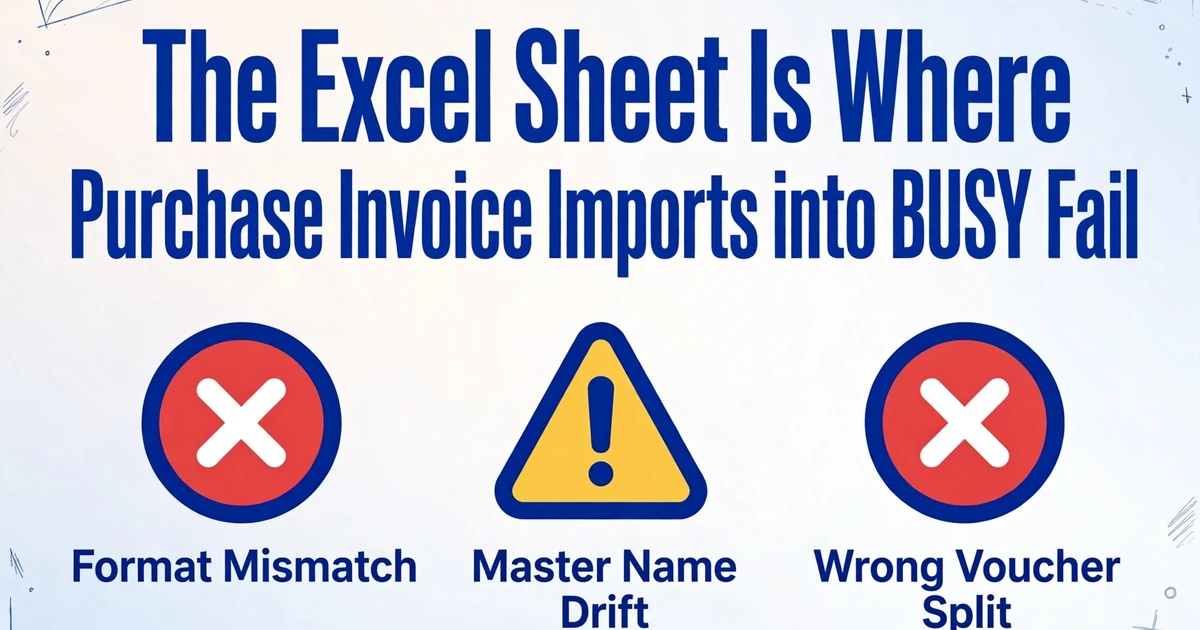
BUSYのExcelインポーターは静かです。ワークブックを受け入れ、インポートが完了したと報告し、後で伝票ごとに損害を発見させるだけです。1つの仕入先請求書が4つに分割されたり、州内の仕入れがIGSTで計上されたり、マスターと一致しなかったために2つ目の元帳が作成された取引先名などです。インポーターは設定どおりに正確に動作しました。しかし、仕入先PDFのフォルダから手作業で組み立てられたワークブックを救うことはできません。そのワークブックこそ、BUSYへの購入インポートの失敗のほとんどが決定される場所です。
重要なポイント
- 1つの仕入先請求書が4つの伝票になるのはインポーターのバグではありません。BUSYは設定どおりに正確に動作するからです。
- 誤ったGSTIN(仕入先の税ID)は、BUSYを開く前にすでにワークブックに含まれています。
- ImageToTable.aiは、入力したBUSYフィールド名を抽出列に変換するため、形式マッピングが1対1の一致になります。
BUSY仕入インポートが実際にどのように実行されるか
BUSYにはこのためのネイティブなルートがあり、多くの人が予想するよりも短いものです。 Administrationの下で、Data Export/Importを開き、ExcelからImport Vouchersを選択します。 仕入を伝票タイプとして選択します。次に、Configureをクリックしてフォーマットを構築します。 BUSYの公式ドキュメントも同じ経路をたどり、Excelファイルのパス、シート番号、開始行と終了行という機械的な入力で終わります(BUSYインポートヘルプ)。
フォーマットは、BUSYがソフトウェアに同梱している普遍的なテンプレートではありません。 これは、1つのワークブックの列と1つの伝票タイプのフィールドとの間の保存されたマッピングであり、インポート先の会社に対して保存されます。 同じワークブックが、あるBUSY会社には問題なくインポートできても、次の会社では失敗することがあります。なぜなら、マップはスプレッドシートではなく会社に紐づいているからです。
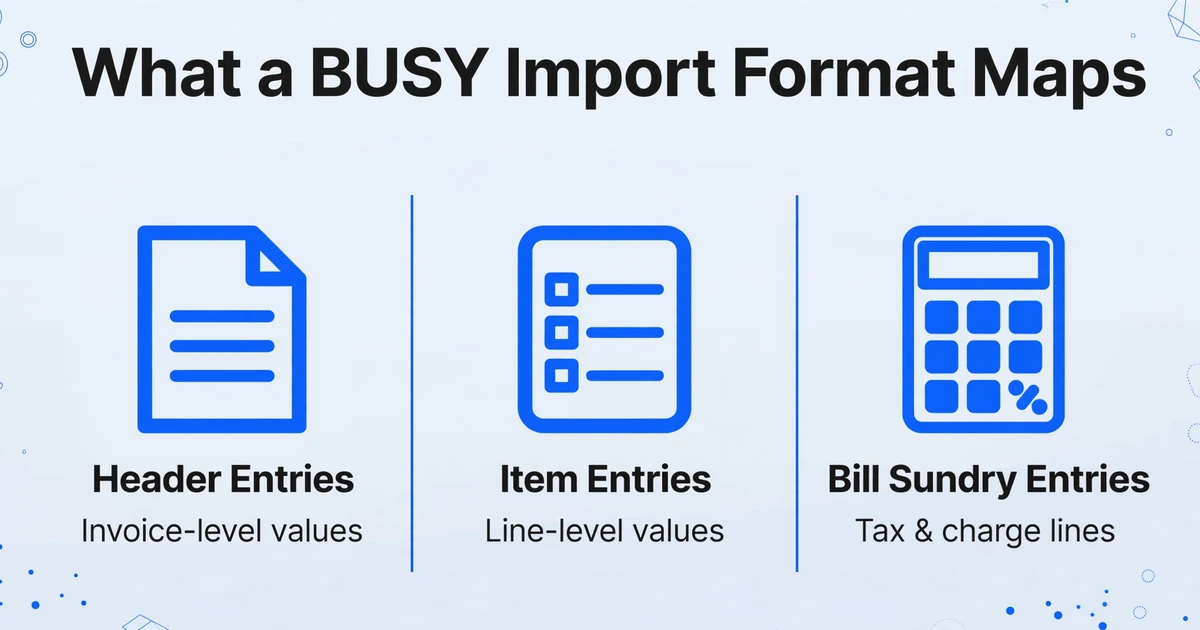
そのフォーマット内では、フィールドはグループ化されています。ヘッダーエントリは、伝票日付、取引先名、仕入先請求書番号などの請求書レベルの値を保持します。 品目エントリは、品目名、数量、単位、単価、金額、HSNコードなどの明細レベルの値を保持します。 請求書雑勘定エントリは、CGST、SGST、IGSTを含む税および諸掛りの明細を保持します。 Key Fieldsグループは、ワークブックが必須セルを空白のままにした場合にデフォルト値を提供します。そのため、欠陥のあるシートがエラーなしでインポートされても、依然として間違っている可能性があります。
作業も人と人との間できれいに分担されます。簿記係または仕入担当者がワークブックを準備します。 会計士がフォーマットを所有し、仕入タイプ、仕入元帳、GST報告基準を決定します。 フォーマットを構築した人が通常インポートを実行します。なぜなら、誤った会社または誤った期間に対して保存されたマップは、それ自体が障害モードだからです。
これらのステップのどれも難しいものではありません。難しさは、その1つ前の段階、つまり列自体にあります。
BUSYが認識するために仕入請求書に必要な項目
仕入請求書は、自由に要約できる書類ではありません。2017年CGST規則第46条に基づき、税務請求書には定められた項目を記載する必要があります。供給者の氏名、住所、GSTIN、連続した整理番号、発行日、受領者の詳細とGSTIN、HSNまたはSACコード、商品またはサービスの説明、数量と単位、課税価格、税率、各区分ごとの税額、州間供給の場合は供給地と州名、および逆課税の対象かどうかです(CBIC、CGST規則第46条)。
これらの項目のうち2つが、BUSYへのインポートが正常に完了するかどうかを左右します。1つ目は税区分です。同一州内の供給はCGSTとSGSTで課税されます。州をまたぐ供給はIGSTで課税されます。 同じ供給者が同じ商品を販売する場合でも、商品の配送先によって税区分が変わります。そのため、1つの区分を前提としたワークブックでは、バッチの一部で誤りが生じます。
2つ目は供給地です。州間請求書には州名の記載が必要であり、BUSYの形式にはGSTレポート基準設定があり、レポートがパーティマスターと請求先・納品先のどちらを参照するかを選択できます。この選択は、スプレッドシートの設定ではなく、会社レベルの会計上の判断です。誤って設定すると、請求書の税額は正しくても、申告書には異なる内容が報告される可能性があります。
これらを誤ると、再入力以上のコストがかかります。2022年のCGST法第16条改正以降、入力税額控除はGSTR-2B明細書に記載された内容に紐づく派生権利です。 GSTR-2Bは供給者のGSTR-1申告から作成され、供給者GSTIN、請求書番号、請求書日付、課税価格、税額で仕入台帳と照合されます(GSTポータル、GSTR-2Bアドバイザリー)。GSTINの入力ミスや税額の区分間違いは、見た目の問題ではありません。期間中の控除を保留させる不一致となり、これこそがGST列に請求書合計と同等の注意を払うべき本当の理由です。
BUSYへの手動仕訳入力がうまくいかないケース
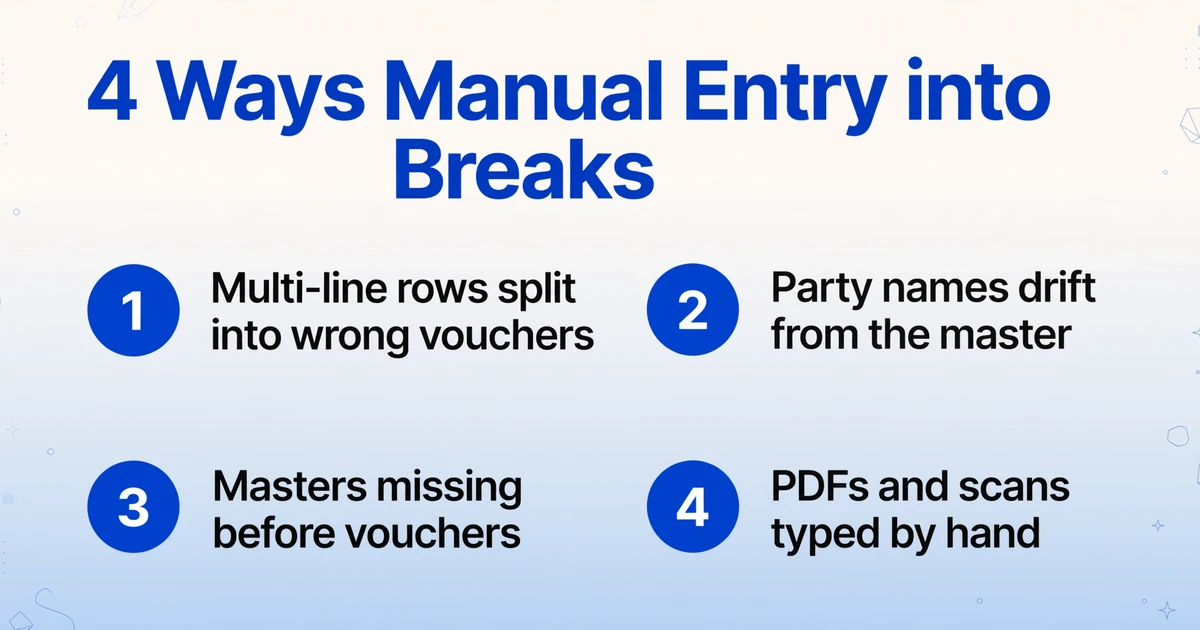
失敗するポイントは、よくあるパターンとして挙げられるほど頻繁に発生します。まずは複数行の請求書です。仕入先からの明細が6品目ある請求書は、BUSYでは1つの仕入伝票ですが、ワークシート上では6行になります。この形式では、BUSYが新しい仕訳を開始する位置を設定するAdd New Voucherコントロールが公開されていますが、BUSYのヘルプでは、すべてのワークブック構造に適合する設定は1つも宣言されていません。グループ化を誤ると、6品目が6つの仕訳になったり、別々の2つの請求書が1つに統合されたりします。
次にマスター名です。BUSYのインポートトラブルシューティングは直接的です。取引先名、品目名、単位、仕入タイプ、請求書雑費名は、会社にすでにあるマスターと一致している必要があります。また、勘定科目名と品目名は40文字以内に制限され、日付形式もBUSY独自の形式に合わせる必要があります(BUSYインポートのトラブルシューティング)。シート内の「Sharma Traders Pvt Ltd」が取引先マスターと完全に一致しない場合、インポートがエラーになるか、静かに重複を作成し、1つの仕入先に2つの元帳が存在することになります。
3つ目はインポートの順序です。マスターは、それを参照する仕訳より先に存在している必要があり、個別にインポートするか、仕訳インポート中に作成する必要があります。取引先がすでに存在することを前提としたワークブックは、新しい会社では失敗します。4つ目はソース自体です。仕入先からの請求書はPDFやスキャンで届き、それぞれ異なる請求システムから発行され、あるレイアウトでは税が2つの列に分かれ、次のレイアウトでは1つの合計にまとめられています。誰かがそれらを読んで入力しています。
r/IndiaBusinessでは、ある中小企業経営者がこの作業を「これらすべてを切り替えながら、詳細をコピーし、間違いを犯さないようにすること」と表現し、「正直言って、特に専任の経理担当者がいない小規模チームにとっては疲れる」と付け加えています(r/IndiaBusiness)。誤ったGSTINや行項目の欠落がデータに入り込むのは、BUSYを開くずっと前のこの段階です。このパターンが別のシステムでも見覚えがある場合、その根底にある仕組みは、ほとんどの会計・ERPインポートの失敗の背後にある同じ参照整合性ルールのセットです。
BUSYが受け付けるシートの作成
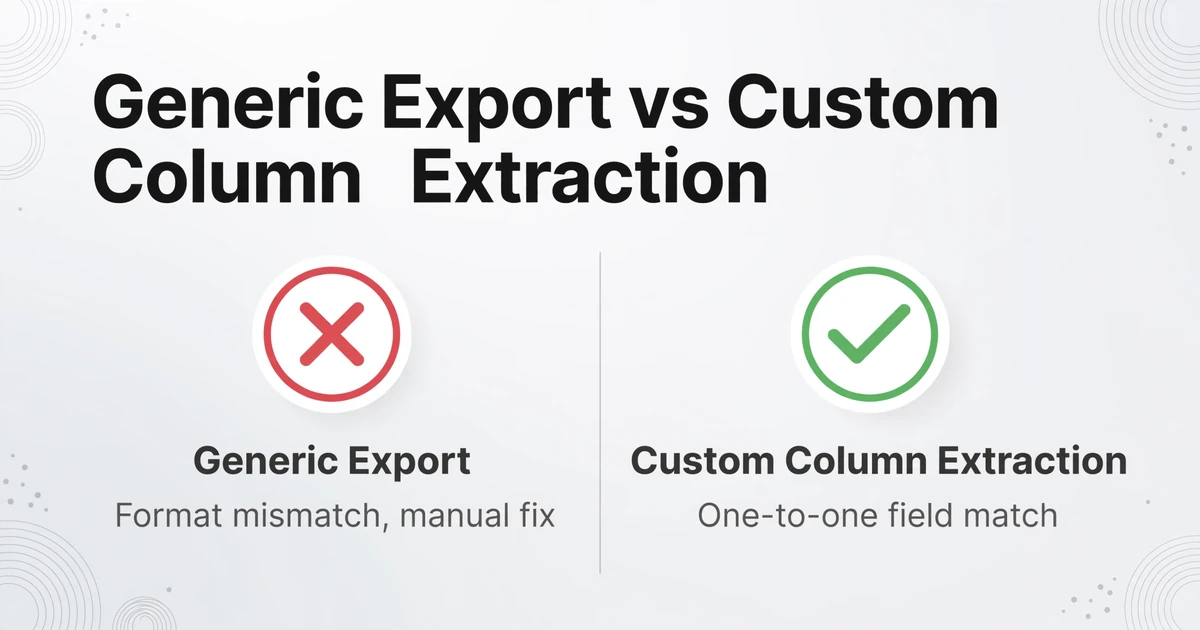
修正は、ツールがたまたま出力した形式に合わせるのではなく、形式に合わせてワークブックを作成するという、一段早い段階から始まります。逆算して考えます。保存された形式を開き、BUSYが期待するフィールドをリストアップし、それぞれがどのExcel列に対応するかをメモします。そのリストが仕様書です。そして、汎用的な請求書エクスポートを作って適合することを願うのではなく、その仕様に合わせてデータを生成します。
ここで重要なのは、抽出そのものよりも、抽出列の命名です。ImageToTable.aiはCustom Column Extractionを使用します。各フィールドの周囲に矩形を描いたり、固定テンプレートに合わせたりするのではなく、「Party Name」「GSTIN」「HSN/SAC」「Taxable Value」「CGST」「SGST」「IGST」など、必要な列名を入力すると、AIが値の位置ではなく意味を理解して各値を特定します。入力した列名がそのまま出力のヘッダーになるため、BUSYのフィールドに合わせて命名することで、形式マッピングが1対1の一致になります。
仕入インポートの場合は、明細行ごとに1行をリクエストし、請求書レベルのフィールドをすべての行で繰り返します。請求書番号、日付、取引先名、GSTIN、供給地は明細行全体で一定ですが、品目名、HSN、数量、単位、単価、明細金額は変わります。これは、複数の行を1つの伝票にまとめる場合にBUSYが期待する形式です。このツールはファイルをバッチで処理し、単一のExcelシートにマージするため、1か月分の仕入先請求書が、請求書ごとのファイルではなく1つのワークブックになります。
ここでは2種類の列タイプが特に役立ちます。Computed columnsを使用すると、抽出中にAIが計算できるため、「Line Total (Qty × Unit Price)」や課税価値のチェックなどの列をリクエストして、エクスポート後に編集する代わりに出力で答えを得ることができます。Inferred columnsを使用すると、請求書に印刷されていない値をAIが補完できます。例えば、供給地から判断した「Supply Type (Intra-State/Inter-State)」列は、CGSTとSGSTの組み合わせかIGSTかを決定するまさにその区別です。
そして、信頼する前に検証します。Bbox-assisted reviewでは、セルをクリックすると、抽出された各値が元の請求書のどこから来たのかが強調表示されるため、間違ったGSTINや、誤った行から読み取られた税額が、ページ全体を読み直すことなく確認できます。最後に、サンプルをインポートします。現在のバックアップを取り、複数品目の請求書、CGSTとSGSTを含む州内仕入、IGSTを含む州間仕入を含む短い行範囲をBUSYに指定します。生成された伝票を開き、境界、GSTヘッド、供給地、合計を元の請求書と照合します。その後で初めて、全ファイルを実行します。
仕入先請求書がクリーンな行として取り込まれると、同じアプローチがプロセスの残り全体にも適用されます。これには買掛業務の自動化も含まれます。最初の目標が単に作業に使えるスプレッドシートであれば、請求書データをExcelに抽出することもできますし、発注書も同じ方法で処理し、BUSY形式が目の前に表示されたら列を再構成できます。
このアプローチでできないこと
境界線を明確にしてください。ImageToTable.aiは構造化されたワークブックを生成します。仕入先請求書を転記したり、仕入タイプや仕入元帳を選択したり、GSTの処理方法を決定したり、BUSY内の何かを変更したりすることはありません。これらの決定は会計士と会社の設定に委ねられており、クリーンなワークブックであっても、設定されていない形式では受け入れられません。
マスターデータは依然として存在している必要があります。取引先や品目がBUSYにまだ登録されていない場合、「新しいマスターを作成」を有効にすることは、インポートウィンドウで行う選択であり、抽出が決定することではありません。また、マスターを先にインポートする方が安全な順序です。サンプルインポートも必須です。BUSYはワークブックを受け入れても、誤った請求書を生成する可能性があるためです。チェックは請求書に対して行われ、成功メッセージに対してではありません。
また、これはGSTR-2Bの照合を代行するものではありません。BUSYにはGSTR-2AとGSTR-2Bを仕入台帳と照合する独自の機能があります。クリーンにインポートされた行の価値は、照合がようやく正確に一致できるものを持つことです。密度の高い手書きの請求書では、抽出が手書きを読み取ることはできますが、印刷された税務請求書と同じ精度ではありません。そのため、そのようなページにはレビューステップが残ります。
よくある質問
PDFから購入請求書をBUSYに直接インポートできますか?
いいえ、直接はできません。BUSYのインポーターは「Import Vouchers from Excel」ユーティリティを通じてExcelを読み取るため、PDFはまず構造化された行に変換される必要があります。抽出により、1つの仕入先請求書が保存済みフォーマットに一致する明細レベルの行に変換され、その後BUSYがそれらの行をインポートします。この2つの段階は分離されており、2番目の段階は依然としてBUSY独自のルールに従います。
BUSYでは請求書ごとに1行が必要ですか、それとも明細項目ごとに1行が必要ですか?
複数行の仕入の場合、明細項目ごとに1行が有効な形式で、請求書レベルのフィールドは各行に繰り返されます。Add New Voucherコントロールを設定して、各請求書の最初の行でBUSYが新しいバウチャーを開始するようにし、バッチ全体で信頼する前に、複数の項目を含む請求書でその設定をテストしてください。
シート内の取引先名がBUSYと一致しない場合はどうなりますか?
BUSYのトラブルシューティングでは、既存のマスターと同じスペルと形式が求められます。不一致があると、行がエラーになるか、2番目の取引先元帳が作成される可能性があります。マスター名を一致させ、勘定科目名と項目名を40文字以内に保ち、BUSYが期待する日付形式を使用してください。
バウチャーの前にマスターをインポートする必要がありますか?
はい、必要です。またはバウチャーインポート中に作成します。BUSYのガイダンスでは、AccountマスターとItemマスターを最初に別々にインポートし、その後それらを参照するバウチャーをインポートして、バウチャーが到着した時点でキーがすでに存在するようにすることを推奨しています。
BUSYはCGST/SGSTとIGSTを自動的に判断しますか?
フォーマットで設定した購入タイプとGST Report Basisに従います。これらは会社内の会計上の選択です。そのため、ローカル購入と州間購入の両方を含むサンプルが、本番実行前に設定を確認する唯一の信頼できる方法です。
手書きの仕入先請求書にも対応していますか?
抽出機能は、PDF、JPG、PNG、スキャン文書から印刷文書と手書き文書の両方を読み取ります。手書きや低品質のスキャンは、印刷された税額請求書よりもリスクが高いため、それらのページでは確認ステップを残し、サンプルを原本と比較してください。
シートがインポートそのもの
覚えておくべきポイントはシンプルです。BUSYのインポーターは、読み取るワークブックと同じ精度しか発揮できません。すべてのGSTIN、CGSTとSGSTとIGSTの間のすべての分割、そしてすべての伝票の境界は、インポート画面が開く前に決定されます。それらの値が、保存済みの形式に合わせて名前が付けられた列に直接抽出されると、インポートはリスクのある部分ではなくなり、初日に見えたような迅速なステップに戻ります。
ご自身の仕入先請求書を1か月分テストしてみてください。BUSYのフィールドに合わせて列に名前を付け、1つのバッチで抽出し、結果の伝票を請求書と比較してください。
ご自身の請求書で始める