BUSY importiert Kontoauszüge
Es kann nicht wählen, was gebucht wird
BUSY 21 lädt in Sekunden einen Monat Banktransaktionen und stimmt automatisch alles ab, was es zuordnen kann. Die Falle ist das, was danach auf dem Bildschirm zurückbleibt. Eine nicht zugeordnete Zeile kann eine Transaktion sein, die Ihre Bücher nie erfasst haben – oder eine, die sie letzte Woche unter einem Buchungstext erfasst haben, den der Abgleich nicht mit dem Kontoauszug verbinden konnte. Buchen Sie die erste Art, bleiben die Bücher korrekt. Buchen Sie die zweite, haben Sie den doppelten Beleg erstellt, den Sie am Monatsende finden, löschen und ein zweites Mal abstimmen.
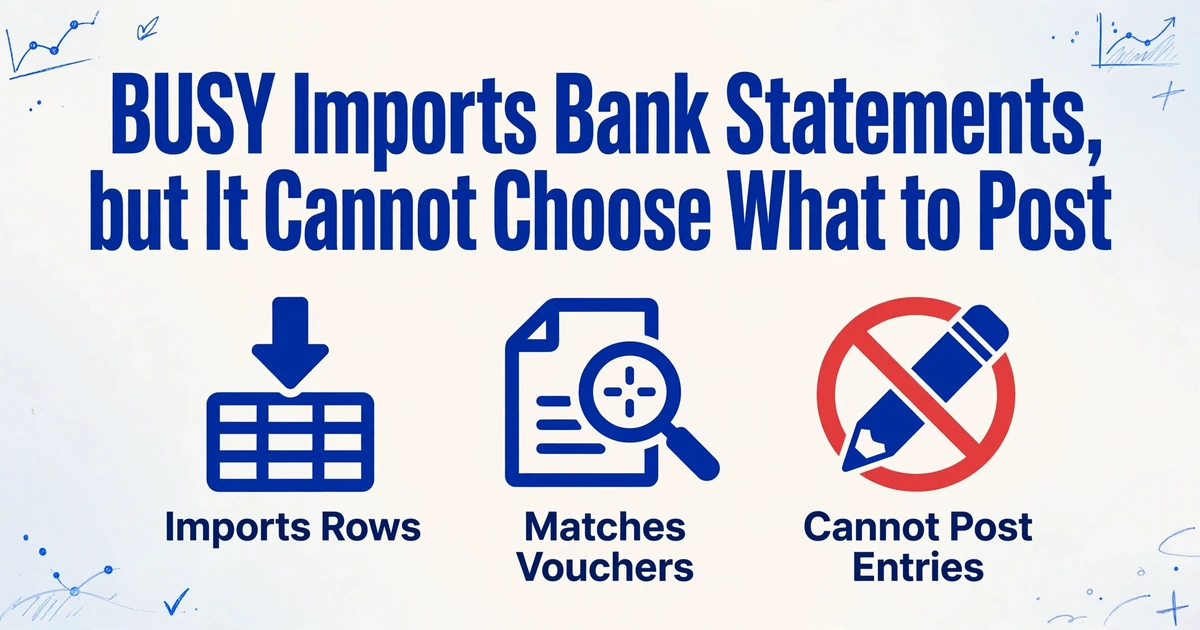
Wichtige Erkenntnisse
- Nicht zugeordnet ist bei einem BUSY-Kontoauszugimport nicht dasselbe wie fehlend.
- BUSY gleicht nach Betrag und Datum ab, daher liegt eine bereits unter anderem Buchungstext erfasste Zahlung im Stapel der nicht zugeordneten Zeilen und sieht wie eine neue aus.
- Fordern Sie Reference und Value Date namentlich in ImageToTable.ai an, und der doppelte Beleg wird nie erstellt.
Das Duplikat ist kein Importfehler. BUSY macht exakt das, was die Datei und die Einstellungen vorgeben. Der Fehler passiert einen Schritt früher, wenn jemand eine Kontoauszugszeile, die keinen Treffer erzielt hat, als eine Transaktion behandelt, die es nicht gibt. Das sind zwei verschiedene Dinge, und sie zu unterscheiden ist die eigentliche Aufgabe beim Import von Kontoauszügen.
Die drei Aufgaben hinter „Kontoauszug importieren“
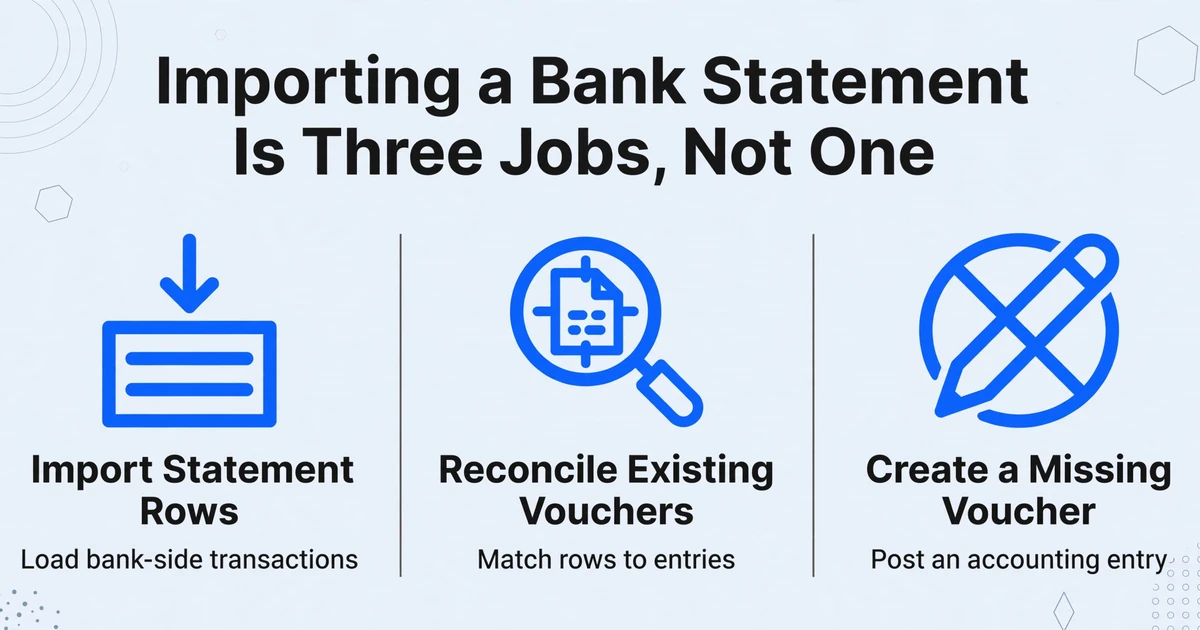
„Kontoauszug importieren“ klingt nach einer Aufgabe. In BUSY sind es drei, und sie bergen unterschiedliche Risiken. Sie getrennt zu halten, verhindert, dass aus einem Routineimport eine doppelte Buchung wird.
| Aufgabe | Was sie tut | Wer trifft die Entscheidung |
|---|---|---|
| Kontoauszugszeilen importieren | Die bankseitigen Transaktionen in das Kontoauszugs-Tool in dem von BUSY erwarteten Layout laden | Der Buchhalter oder die Mitarbeiter, die die Datei vorbereiten |
| Vorhandene Belege abgleichen | Diese Zeilen den bereits in den Büchern vorhandenen Einnahmen-, Ausgaben- oder Umbuchungsposten zuordnen und ein Abstimmdatum setzen | Wer die Bankabstimmung durchführt, nach den Regeln des Buchhalters |
| Fehlenden Beleg erstellen | Eine Buchung erfassen, aber nur nach der Entscheidung, dass die Transaktion tatsächlich nicht in den Büchern vorhanden ist | Der Buchhalter, denn Belegart und Konto sind Entscheidungen |
Der Import übernimmt die erste Aufgabe und unterstützt die zweite. Die dritte kann er nicht übernehmen, denn eine Belastung im Kontoauszug könnte eine Lieferantenzahlung, eine Bankgebühr, eine Darlehensrate, eine Überweisung zwischen Konten oder eine Stornierung einer früheren fehlgeschlagenen Transaktion sein. Die Datei allein sagt nicht, welche es ist. Eine Kontoauszugszeile ist ein Beleg dafür, dass Geld bewegt wurde. Sie ist keine Anweisung, wie es zu verbuchen ist.
Die BUSY-Hilfe behandelt die Folgen als Aufräumarbeit. In den FAQ zur Abstimmung wird empfohlen, doppelte Belege zu finden und mit F8 zu löschen sowie einen im Kontoauszug erscheinenden, aber in BUSY fehlenden Eintrag manuell über das Transaktionsmenü zu erfassen (BUSY-FAQ zur Bankabstimmung). Das ist eine Korrektur im Nachhinein. In diesem Artikel geht es darum, die Entscheidung zu treffen, bevor der Beleg existiert.
Was BUSY in der Datei tatsächlich erwartet
BUSY 21 hat unter Administration, Datenexport/-import, Kontoauszug ein eigenes Dienstprogramm ergänzt. Die Produktseite ist unmissverständlich, was die Eingabe betrifft: Importiert wird ein Kontoauszug nur im Excel- oder CSV-Format (BUSY 21). Ein PDF oder ein gescanntes Sparbuch wird von dem Dienstprogramm nicht gelesen. Es muss zuerst in eine Tabelle umgewandelt werden.
Innerhalb des Dienstprogramms wählen Sie ein vordefiniertes Bankformat aus oder konfigurieren eines, das zu den Spalten in Ihrer Datei passt, legen ein Standardkonto für leere Einträge fest und laden die Zeilen aus Excel. Die Versionshinweise von BUSY dokumentieren den Weg je Version. Release 10.5 führte das Kontoauszug-Dienstprogramm ein, Release 11.6 ergänzte die automatische Abstimmung aus Excel-Auszügen und weitere Standard-Bankformate, und Release 12.2 fügte die Unterstützung für einspaltige Soll- und Haben-Beträge, die automatische FIFO-Anpassung von Belegreferenzen beim Import und eine größere Buchungstext-Zuordnung hinzu (BUSY 21 Versionshinweise). Dieselben Versionshinweise vermerken, dass BUSY Online den Auszug direkt aus einem Google Sheet importieren kann.
Die automatische Abstimmung gleicht ab, was die Datei ihr ermöglicht. Der Abgleich arbeitet mit Betrag und Datum, und die Versionshinweise zeigen, dass Referenzen beim Import der Zeilen auf FIFO-Basis angepasst werden. Das ist wichtig, weil zwei echte Transaktionen Betrag und Datum teilen können: eine Gehaltsabrechnung, zwei Lieferantenzahlungen oder ein Batch von UPI-Abrechnungen. Die Referenz unterscheidet sie. Wurde die Referenz auf dem Weg vom PDF zur Tabelle verworfen, hat der Abgleich weniger Anhaltspunkte, und weniger Zeilen landen im abgestimmten Bereich.
| Spalte in der Datei | Warum Import und Abgleich davon abhängen |
|---|---|
| Transaktionsdatum und Wertstellung | Der Abgleich läuft über Betrag und Datum. Ein umformatiertes oder vertauschtes Datum bricht den Abgleich, bevor er beginnt |
| Referenz, z. B. UTR, Schecknummer oder Transaktions-ID | Trennt zwei Transaktionen mit demselben Betrag. BUSY passt Belegreferenzen beim Import automatisch auf FIFO-Basis an |
| Buchungstext | Hält Gegenpartei und Kanal lesbar (NEFT, IMPS, UPI) für die Ausnahmeprüfung. BUSY erlaubt bis zu 255 Zeichen für die kurze Buchungstext-Zuordnung |
| Soll und Haben oder ein einzelner vorzeichenbehafteter Betrag | Bestätigen Sie die Richtungskonvention der Bank vor der Zuordnung. BUSY unterstützt einspaltige und zweispaltige Auszüge |
Wo doppelte Buchungen tatsächlich herkommen
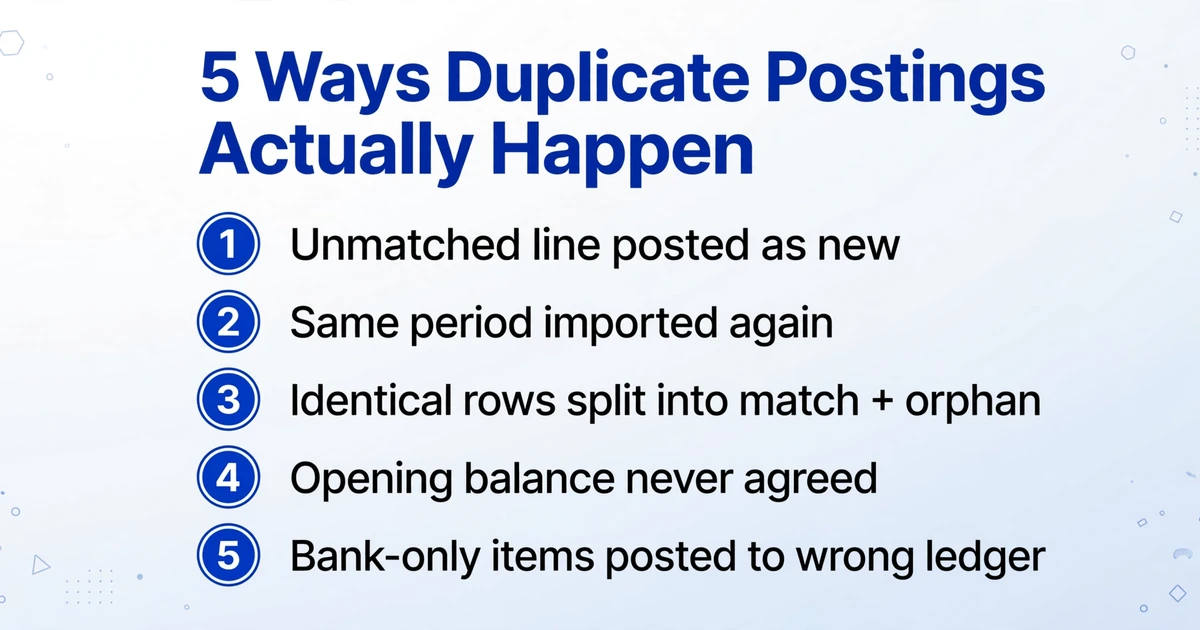
Das Wort „Duplikat“ klingt, als wäre eine Zeile zweimal importiert worden. Häufiger entsteht die zweite Kopie durch eine Entscheidung, und genau das ist der Teil der Bankabstimmung in indischer Buchhaltungssoftware, den kein Importprogramm für Sie übernehmen kann. Fünf Situationen sind für den Großteil davon verantwortlich.
Die meisten Teams, die einmal im Monat Bankkontoauszüge in BUSY importieren, begegnen allen fünf.
Die nicht abgeglichene Zeile, die gebucht wird. Eine Zahlung wurde bereits erfasst, aber mit einem Buchungstext oder einem Datum, das nicht zum Kontoauszug passte. Der Abgleich lässt sie unangepasst. Jemand behandelt „nicht abgeglichen“ als „fehlend“ und bucht einen neuen Beleg. Nun steht dieselbe Zahlung doppelt in den Büchern.
Derselbe Zeitraum wird erneut importiert. Ein Monat wird importiert, ein paar Ausnahmen werden korrigiert, und die Datei wird erneut importiert, um das Übersehene zu erfassen. Die Zeilen, die beim ersten Durchlauf bereits abgeglichen wurden, melden sich beim zweiten Durchlauf nicht.
Gleicher Betrag, gleiches Datum, keine Referenz. Zwei echte Transaktionen, die für einen Abgleich identisch aussehen, werden zu einem Treffer und einem Waisen. Der Waise wirkt fehlend, und ihn zu buchen ist die naheliegende Maßnahme.
Ein Anfangsbestand, der nie übereinstimmte. Die Abstimmungs-FAQ von BUSY listet die üblichen Ursachen für einen Anfangs- und Endbestand, der nicht übereinstimmen will: nicht korrekt vorgetragene Vorjahresbuchungen, nicht verrechnete Posten, nicht berücksichtigte Bankgebühren und zeitliche Unterschiede zwischen Büchern und Kontoauszug. Wenn die Anfangszahl falsch ist, wirkt auch alles darunter falsch, und die Versuchung, „fehlende“ Transaktionen zu buchen, wächst.
Nur in der Bank vorkommende Posten. Gebühren, Zinsen, Stornierungen und Überträge zwischen Konten sind keine Lieferanten- oder Kundeneinträge. Sie gehören in bestimmte Sachkonten, und wenn man sie wie gewöhnliche Einnahmen oder Ausgaben bucht, entstehen Einträge, die dort nicht hingehören.
Auf r/CharteredAccountants taucht die Frage in den eigenen Worten der Leser auf: Praktiker werden gefragt, wie Buchhaltungsfirmen „Bankkontoauszugs-Datenerfassung in geschäftigen Prüfungs- und Steuerperioden“ handhaben, sobald ein Mandant nur eine PDF sendet (r/CharteredAccountants). Die Datenerfassung ist der sichtbare Teil. Der Teil, der darüber entscheidet, ob die Abstimmung sauber bleibt, ist die Menge der Felder, die diese Erfassung in BUSY mit sich bringt.
Die Zeilen aufbauen, die BUSY abgleichen wird
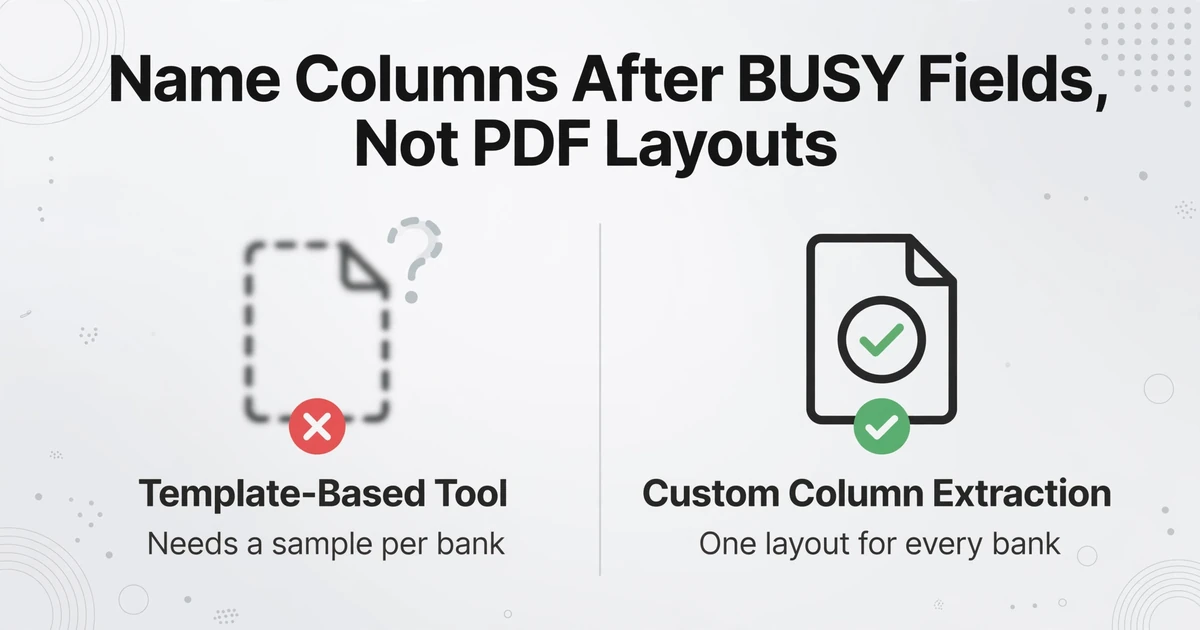
Die Lösung beginnt einen Schritt früher, mit der Tabelle, die in der Form aufgebaut wird, die das Dienstprogramm erwartet, statt aus dem zusammengesetzt zu werden, was ein PDF-Viewer kopiert hat. Arbeiten Sie rückwärts: Listen Sie die Felder auf, die das gewählte BUSY-Format abbildet, und erzeugen Sie die Daten für diese Liste. Dann ist die Zuordnung eine Eins-zu-eins-Übereinstimmung statt einer Reihe von Vermutungen darüber, welche Spalte den Sollbetrag enthält.
Hier ist die Benennung der Extraktionsspalten genauso wichtig wie die Extraktion selbst. ImageToTable.ai verwendet Benutzerdefinierte Spaltenextraktion: Sie geben die gewünschten Spaltennamen ein, z. B. „Transaktionsdatum", „Valutadatum", „Referenz", „Text", „Soll", „Haben" und „Signierter Betrag", und die KI findet jeden Wert, indem sie versteht, was er bedeutet, nicht wo er auf der Seite steht. Die von Ihnen eingegebenen Spaltennamen werden zu den Kopfzeilen der Ausgabe. Wenn Sie sie also nach den BUSY-Feldern benennen, wird die Formateinrichtung zu einer direkten Übereinstimmung. Anders als ein vorlagenbasiertes Tool, das eine Stichprobe und ein trainiertes Modell pro Bank benötigt, gibt es nichts, was pro Layout konfiguriert werden müsste; der Kontoauszug einer Genossenschaftsbank und der Export einer Privatbank werden auf dieselbe Weise gelesen.
Ein Monat Kontoauszüge muss nicht eine Datei pro Auszug sein. Batch-Verarbeitung nimmt mehrere Uploads auf einmal entgegen und führt sie zu einer einzigen Tabelle zusammen, sodass jeder Kontostand und jeder Monats-PDF in einem Blatt landen kann, bevor es auf den BUSY-Importzeitraum zugeschnitten wird.
Zwei Spaltentypen tragen hier ihr Gewicht. Berechnete Spalten lassen die KI während der Extraktion rechnen, sodass Sie einen einzelnen signierten Betrag anfordern können, der aus den Soll- und Habenspalten abgeleitet wird, oder einen Saldolauf-Check gegen die eigenen Zahlen des Kontoauszugs, und erhalten die Antwort in der Ausgabe, statt sie später zu korrigieren. Abgeleitete Spalten lassen die KI einen Wert ausfüllen, den der Kontoauszug nicht ausdruckt, z. B. eine Spalte „Kanal (NEFT/IMPS/UPI/Cheque)", die aus dem Text beurteilt wird. Beide laufen über einen Batch, nicht Datei für Datei.
Datenstandardisierung ist die stille Stärke. Daten kommen im einen Bankexport als 01/04/2026 und im nächsten als 2026-04-01 an, und Beträge kommen mit Tausendertrennzeichen, einem nachgestellten „Cr" oder einem Minuszeichen. Das Tool normalisiert Daten, Beträge und Referenznummern beim Export auf ein Format, was genau das ist, was BUSYs Datumsabgleich benötigt. Bevor dem vertraut wird, hebt die Bbox-gestützte Überprüfung hervor, woher jeder extrahierte Wert im Original-Kontoauszug stammt, wenn Sie auf eine Zelle klicken, sodass eine Referenz oder ein Betrag, der aus der falschen Zeile gelesen wurde, sichtbar ist, ohne die Seite erneut zu lesen.
Zwei Wege erleichtern die Übergabe. Kontoauszüge, die passwortgeschützt ankommen, können an das E-Mail-Postfach des Kontos weitergeleitet werden, wo gespeicherte Passwörter automatisch versucht werden, bevor die Datei in die Warteschlange gelangt. Und da BUSY Online einen Kontoauszug direkt aus einem Google Sheet importiert, kann der Weg vom Kontoauszug zu Google Sheets diese Route ohne Download-Schritt speisen. Für Desktop-BUSY exportieren Sie in eine saubere CSV oder Excel-Datei und weisen das Dienstprogramm darauf hin.
Führen Sie den ersten Import als kontrollierten Test durch. Beschränken Sie ihn auf das genaue Konto und den Kontoauszugszeitraum. Prüfen Sie das erste und letzte Transaktionsdatum sowie die Zeilenanzahl gegen die Quelle. Bestätigen Sie die Soll- und Haben-Richtung. Öffnen Sie die Zeilen mit gleichem Betrag und stellen Sie sicher, dass jede dem vorgesehenen Beleg zugeordnet wurde. Dokumentieren Sie die Ausnahmen, damit die nächste Person die Prüfung nicht wiederholen muss. Wenn Sie zum ersten Mal Felder aus Kontoauszügen zuordnen, führt Sie der umfassendere Leitfaden zur Kontoauszugsextraktion detaillierter durch die Spalten, und die Einkaufsseite wird behandelt in Import von Einkaufsrechnungen in BUSY, einem anderen Dokument mit anderen Feldern.
Listen Sie die Felder auf, die Ihr BUSY-Format abbildet
Öffnen Sie das in BUSY ausgewählte Bankformat und notieren Sie jede erwartete Spalte in der richtigen Reihenfolge: die Datumsfelder, die Referenz, den Buchungstext und ob der Betrag als getrennte Soll- und Habenspalten oder als ein einzelner Wert mit Vorzeichen angegeben wird.
Benennen Sie die Extraktionsspalten nach diesen Feldern
Geben Sie in ImageToTable.ai Spaltennamen ein, die der BUSY-Liste entsprechen, z. B. „Transaction Date", „Value Date", „Reference", „Narration", „Debit", „Credit" und „Signed Amount". Die eingegebenen Namen werden zu den Ausgabe-Headern, sodass das Format-Setup direkt übereinstimmt.
Laden Sie alle Konten und Monate als Batch hoch
Fügen Sie alle Kontoauszüge für den Zeitraum in einem Batch hinzu, damit sie zu einer einzigen Tabelle zusammengeführt werden, anstatt jede Datei einzeln zu exportieren und die Blätter manuell zusammenzufügen.
Vereinheitlichen Sie Daten, Beträge und Referenzen
Legen Sie ein einziges Datumsformat fest, entfernen Sie Tausendertrennzeichen und ein nachgestelltes „Cr" von Beträgen und behalten Sie Referenznummern als Text bei, damit BUSY jede als Kennung liest und nicht als Zahl, die es rundet oder umformatiert.
Testen Sie ein Konto und einen Zeitraum vor dem vollständigen Import
Importieren Sie ein einzelnes Konto und einen Auszugszeitraum und prüfen Sie dann das erste und letzte Buchungsdatum, die Zeilenanzahl sowie die Soll- und Habenrichtung gegen den Quellauszug.
Halten Sie die Ausnahmen fest
Notieren Sie jede Zeile, die nicht übereinstimmte, den Grund und die Lösung, damit der nächste Import auf dieser Liste aufbaut, statt die Prüfung zu wiederholen.
Was dieser Ansatz nicht leistet
Seien Sie sich über die Grenzen im Klaren. ImageToTable.ai erstellt die strukturierte Tabelle. Es verbindet sich nicht mit Ihrer Bank, importiert nicht in BUSY, erfasst keine Zahlungs-, Zahlungs- oder Gegenbelege, wählt nicht den Belegtyp oder das Sachkonto aus, legt keine Abstimmungsdaten fest und gleicht nichts ab. Es gibt keine BUSY-Integration, die versprochen werden könnte. Diese Entscheidungen bleiben dort, wo sie hingehören, beim Buchhalter und bei der Konfiguration des Unternehmens.
Die buchhalterische Beurteilung muss weiterhin angewendet werden. Ob eine Zahlung einen TDS-Abzug enthält, ob GST auf Bankspesen abzugsfähig ist und ob eine Überweisung ein Gegenbeleg ist, sind Entscheidungen, die ein Kontoauszug nicht für Sie treffen kann. Der Wert sauberer Zeilen liegt darin, dass die Beurteilung auf vollständige Daten angewendet wird, nicht darin, dass sie übersprungen werden kann.
Ein erfolgreicher Import ist kein Beweis dafür, dass die Belege korrekt sind. Die Fehlerbehebung von BUSY selbst behandelt Duplikate und fehlende Einträge nach dem Import, weshalb ein Testlauf und eine Überprüfung der abgeglichenen und nicht abgeglichenen Abschnitte weiterhin zur Routine gehören. Die Extraktion kann gedruckte und handschriftliche Kontoauszüge lesen, aber ein Scan in schlechter Qualität birgt mehr Risiko als ein sauberes digitales PDF, daher behalten diese Seiten ihren Überprüfungsschritt.
Häufig gestellte Fragen
Kann ich einen Kontoauszug als PDF direkt in BUSY importieren?
Nein. Das Kontoauszugs-Tool von BUSY arbeitet mit einer Tabelle, und BUSY Online kann aus einem Google Sheet importieren. Ein PDF oder ein gescanntes Sparbuch muss zuerst in strukturierte Zeilen umgewandelt werden. Die beiden Schritte sind getrennt: Die Extraktion erstellt die Tabelle, und dann importiert BUSY sie nach seinen eigenen Regeln.
Warum hat mein BUSY-Import doppelte Einträge erstellt?
Meistens, weil eine Kontoauszugszeile, die nicht zugeordnet werden konnte, als fehlend behandelt und als neuer Beleg erfasst wurde, oder weil derselbe Zeitraum mehr als einmal importiert wurde. Der Abstimmungsbericht von BUSY zeigt Duplikate auf, und die übliche Bereinigung besteht darin, den doppelten Beleg zu löschen. Die Beibehaltung der Referenz- und Datumsfelder in der Datei reduziert, wie oft eine erfasste Transaktion von vornherein nicht zugeordnet werden kann.
Stimmt BUSY Bankbelege automatisch ab?
Ja, seit Version 11.6 kann BUSY Bankbuchungen aus einem Excel-Kontoauszug automatisch abgleichen; spätere Versionen ergänzten die Unterstützung für einzelne Soll- und Habenspalten sowie die automatische FIFO-Anpassung von Referenzen. Die automatische Abstimmung gleicht ab, was sie kann, und lässt den Rest zur Prüfung offen. Sie entscheidet nicht, ob eine ungeklärte Zeile zu einem neuen Beleg werden soll.
Welche Spalten muss die Tabelle enthalten?
Mindestens das Buchungsdatum, eine Referenz, einen Text/Buchungstext und den Betrag mit seiner Richtung. Die Angabe des Wertstellungsdatums sowie einer getrennten Soll- und Habenspalte oder eines einzelnen vorzeichenbehafteten Betrags macht die Zuordnung eindeutig. Benennen Sie Ihre Extraktionsspalten nach den Feldern in Ihrem gewählten BUSY-Format, damit die Zuordnung eins zu eins erfolgt.
Kann die KI die Buchungen in BUSY für mich abgleichen?
Nein. Das Tool extrahiert den Kontoauszug in strukturierte Zeilen und standardisiert die Formate. Das Importieren dieser Zeilen, das Abgleichen mit vorhandenen Belegen, die Wahl von Belegart und Sachkonto sowie das Ausbuchen bleiben in BUSY und beim Buchhalter. Der Gewinn liegt in saubereren Eingaben, nicht in einer automatisierten Buchungsentscheidung.
Was ist mit passwortgeschützten oder gescannten Kontoauszügen?
Passwortgeschützte PDFs können an das E-Mail-Postfach des Kontos weitergeleitet werden, wo gespeicherte Passwörter vor der Verarbeitung automatisch ausprobiert werden. Auch gescannte Kontoauszüge und Sparbücher lassen sich extrahieren, einschließlich handschriftlicher Einträge; behalten Sie jedoch für diese Seiten den Prüfschritt bei und vergleichen Sie eine Stichprobe mit den Originalen.
Die Datei entscheidet über die Abstimmung
BUSY importiert die Zeilen und gleicht die ab, die es zuordnen kann. Was es nicht kann, ist zu erkennen, dass eine bestimmte Sollbuchung bereits unter einem anderen Text/Buchungstext in Ihren Büchern steht. Dieses Wissen steckt in der Referenz und dem Datum, die den Weg vom PDF zur Tabelle überstehen müssen. Tragen Sie diese Felder in die Zeilen ein, und der Duplikat wird nie erstellt. Gehen sie verloren, verbringen Sie den nächsten Monatsabschluss damit, Belege zu löschen, die Sie nicht hätten buchen müssen.
Nehmen Sie einen Monat Ihrer eigenen Kontoauszüge, benennen Sie die Spalten für Ihr BUSY-Format und extrahieren Sie sie in einem einzigen Batch. Vergleichen Sie die resultierenden Zeilen mit dem Kontoauszug, bevor auch nur eine davon den Importbildschirm erreicht.
Bereiten Sie Ihren nächsten Kontoauszugs-Batch vor