あらゆるドキュメントから特定のフィールドを抽出する方法 —
写真、スキャン、PDF
問題は「コンピューターがこのドキュメントを読み取れるか」ではありません。OCRは何十年も前からドキュメントを確実に読み取ってきました。実際に重要な問題 — そしてほとんどのツールがまだうまく答えられない問題 — は、必要なフィールドだけを、必要な形式で、ドキュメントのフォーマットに関係なく取得できるかです。これは別の問題であり、別のアプローチが必要です。
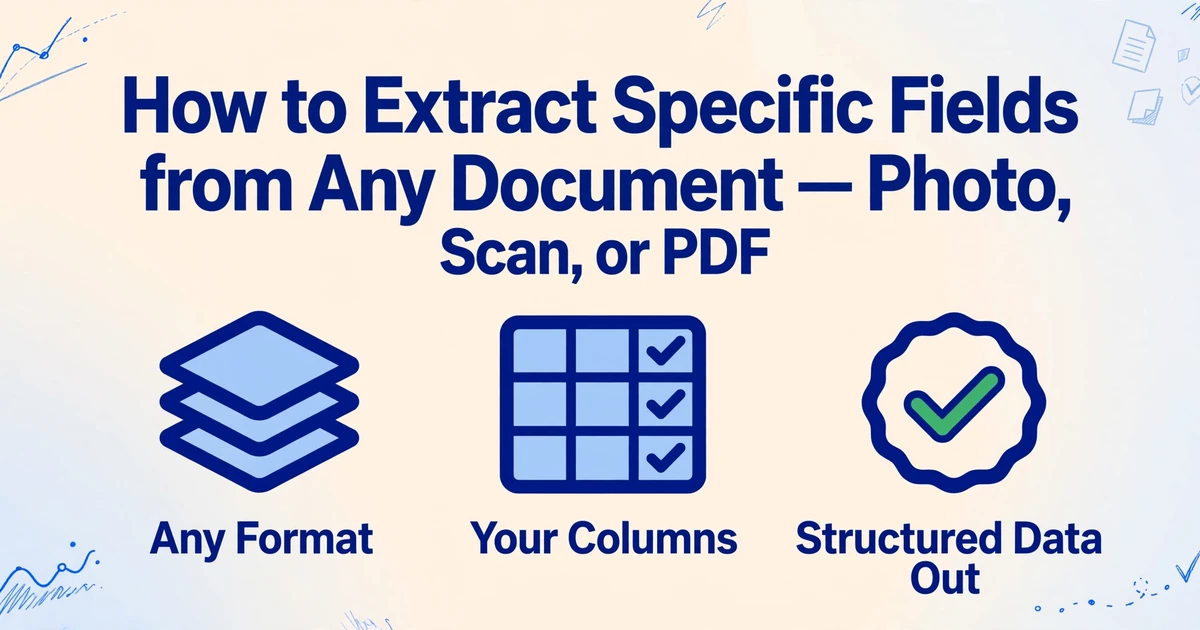
重要なポイント
- 1つの請求書テンプレートで99%の精度は印象的ですが、実際のボトルネックは1つのレイアウトでの精度ではなく、各フィールドの位置を指定しなくても次のレイアウトで機能するかどうかです。
- 「支払期日」と入力すると、AIが「Payment Due」「Pay By」、さらには「Net 30」を見つけ出し(実際の日付も計算します)— テキストの一致だけでなく、意味を理解しているからです。
- 15社のサプライヤーからの50枚の請求書 — PDF、スキャン、スマホ写真が混在 — を、ImageToTable.aiで10分以内に1つのクリーンなExcelファイルに変換。サプライヤーごとの設定は不要です。
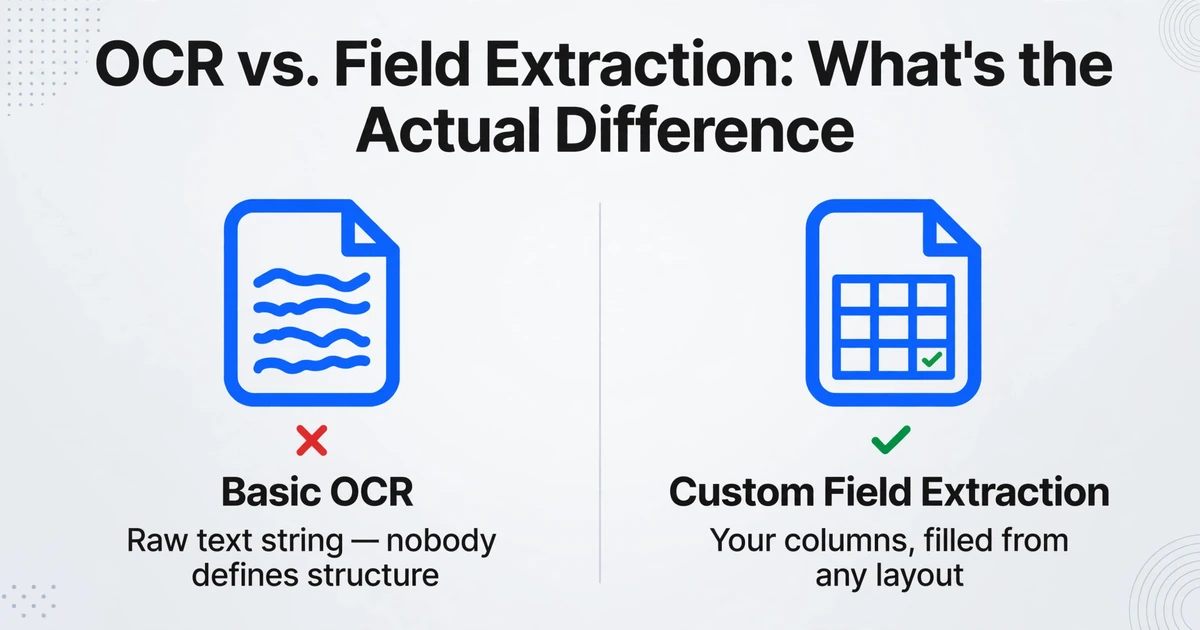
OCR(光学文字認識)は、画像内のテキストを機械可読な文字に変換します。レシートの写真を与えると、紙に印刷されている内容を反映したテキスト文字列が返されます。その出力は確かに有用です。検索可能で、コピー可能で、他のシステムに取り込むこともできます。しかし、テキストの意味や、どの部分が重要なのかを認識することはありません。
特定フィールド抽出は、異なる前提から始まります。「このドキュメントにどんなテキストがあるか」ではなく、「定義したフィールドに対して、このドキュメントにはどんな値があるか」を問います。出力は文字起こしではなく、列名がヘッダーとなり、ドキュメントの内容が行を埋める構造化データセットです。
| アプローチ | 入力 | 出力 | 構造を定義する主体 |
|---|---|---|---|
| 基本OCR | 画像 / PDF | 生のテキスト文字列 | なし — フラットなテキスト出力 |
| PDFからExcelへの変換ツール | 元のレイアウトを反映したテーブル | ドキュメント自体 | |
| テンプレートベースの抽出ツール | PDF / 画像 | プリセットフィールド(請求書番号、日付、合計…) | ソフトウェアベンダー |
| カスタムフィールド抽出 | 任意の形式 | 任意のレイアウトから入力されるお客様の列 | お客様 |
入力した列名が出力テーブルのヘッダーになります。AIの役割は、各ドキュメント内で対応する値を特定することです — それがどこに表示されているか、ドキュメント内で何と呼ばれているか、ファイルの形式が何であるかに関係なく。
「あらゆるドキュメント」の対象範囲
このアプローチは、ほとんどのドキュメントツールが対応するよりも幅広い入力タイプに対応しています。その基盤となる技術はフォーマット解析ではなくビジョン大規模モデルだからです。人間と同じように画像を読み取ります。つまり、ファイル構造を解読するのではなく、内容を理解するのです。
対応する入力形式
デジタルPDF
あらゆるソフトウェアからのテキストレイヤーPDF — 会計システム、ERPエクスポート、WordからPDF変換など。
スキャン文書
オフィススキャナー出力、スキャンしたアーカイブ、PDFまたは画像として保存されたFAX文書。
文書の写真
レシート、請求書、フォーム、ホワイトボード、印刷された表のスマホ写真。適切な照明が必要です。
スクリーンショット
Webページ、ダッシュボード、システム画面、支払い確認、注文サマリーのスクリーンショット。
手書き文書
手書きのフォーム、現場ノート、署名済みの紙文書。精度は筆跡とスキャン品質によって異なります。
対応する文書タイプ
実際の列名の付け方
指定する列名は、AIに対する意味的な指示として機能します。フィールドがページのどこにあるか、ドキュメント上でどのようにラベル付けされているか、情報が明示的か暗黙的かを知る必要はありません。平易な言葉のフィールド名で十分です。
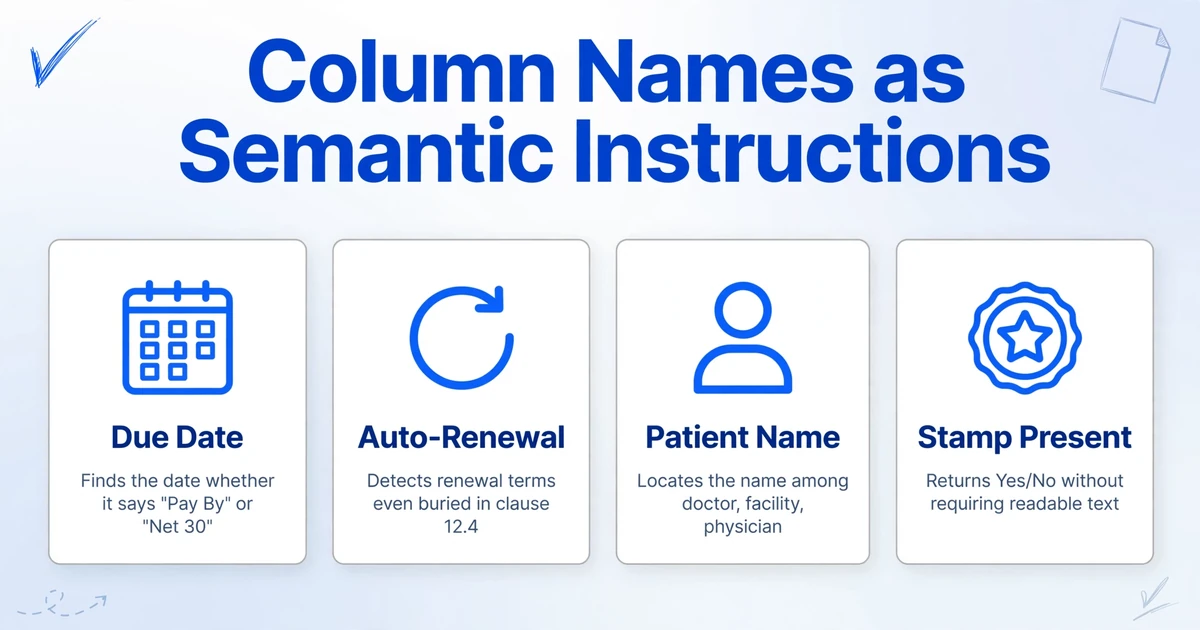
AIが列名を解釈する例をいくつか紹介します。
請求書に「Due Date」「Payment Due」「Pay By」と記載されている場合や、「Net 30 from invoice date」のように暗黙的に記載されている場合(その場合は日付を計算)でも、支払期限日を特定します。
契約が自動更新されるかどうかを識別します。「Renewal」条項、「Term」セクション、または18ページの条項12.4に埋もれている場合でも関係ありません。
検査報告書や退院サマリーで患者の名前を特定します。医師、施設、紹介医など他の名前が周囲にあっても問題ありません。
ドキュメントに公式の印鑑やスタンプが表示されているかを検出します。スタンプに特定のテキストが含まれている必要はなく、Yes/Noで返します。
ドキュメントにフィールドが存在しない場合、セルは空白のままになります。AIが関連フィールドを代用したり、値を捏造したりすることはありません。空のセルは正確な情報です — ドキュメントにそのデータが含まれていないことを示しています。
単一ドキュメント vs. バッチ:同じ列、多数のファイル
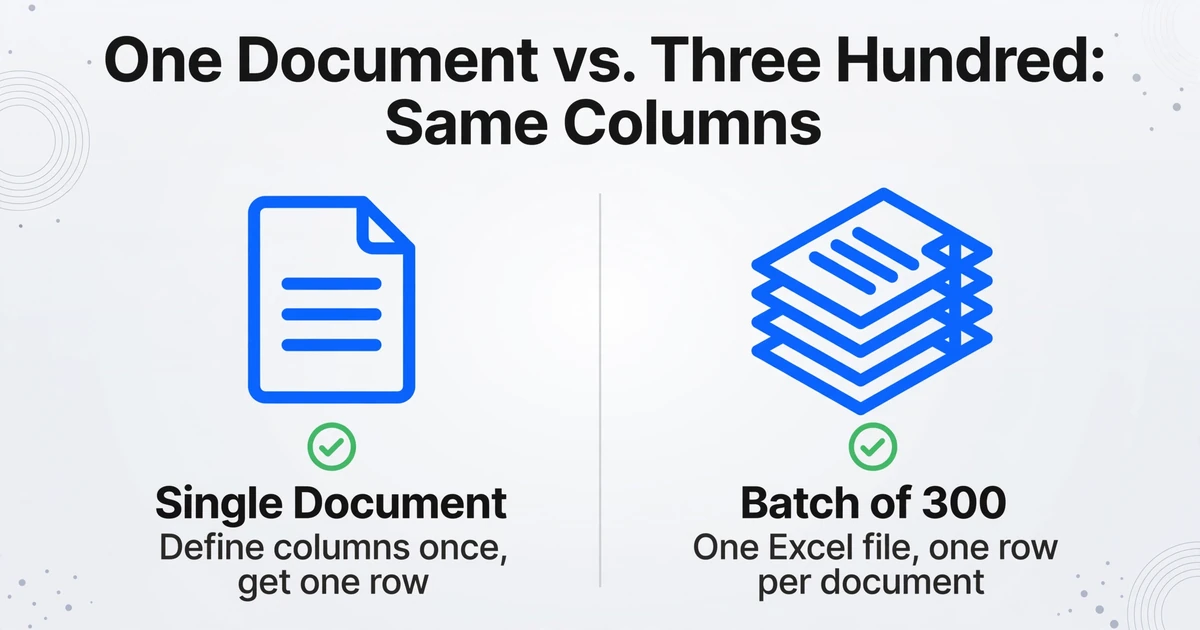
同じ列名のアプローチは、1つのドキュメントを処理する場合でも300件を処理する場合でも機能します。バッチモードでは、すべてのファイルをまとめてアップロードし、列を一度定義するだけで、各行が1つのドキュメント、各列が指定したフィールドの1つに対応する単一のExcelファイルを受け取れます。
ここでクロスフォーマットの柔軟性が実際に重要になります。実際のバッチが同一のドキュメントで構成されることはほとんどありません。1ヶ月分のベンダー請求書には、大手サプライヤーからのデジタルPDF、小規模業者からのスキャンされた紙の請求書、現場スタッフによるレシートの写真が含まれます。患者データ収集ラウンドには、印刷された検査レポート、手書きの問診票、エクスポートされたシステムのスクリーンショットが含まれます。それらをまとめてアップロードし、一貫したテーブルを出力として得ることがポイントです。
処理速度:1ページあたり5〜10秒。50ページの単一ページドキュメントのバッチは10分以内に完了します。複数ページのドキュメント(契約書、レポート)は、ページ数に応じて比例して時間がかかります。
文書タイプ別の一般的なユースケース
以下は、カスタムフィールド抽出が手動データ入力を置き換える最も一般的なシナリオです。各項目は、その文書タイプのより詳細なワークフローガイドにリンクしています。
請求書・領収書
仕入先名、請求書番号、日付、PO参照、税額、合計を、あらゆる形式・レイアウトの書類から抽出。請求書1件につき1行で出力します。
契約書・合意書
取引当事者、契約金額、発効日、満了日、自動更新条件、準拠法を、仕入先契約書のバッチから抽出します。
仕入先見積書・RFQ
仕入先の見積PDFを比較表に変換 — 単価、最小発注数量、リードタイム、支払条件 — を全仕入先分まとめて1つのバッチで処理します。
AP・経費の一括処理
1回の実行で40〜200件の請求書・経費領収書を処理。ドキュメント1件につき1行のスプレッドシートとして、そのままAPトラッカーに貼り付け可能です。
Googleスプレッドシートへ直接出力
Googleスプレッドシートのサイドバーアドオンで、ファイルのダウンロード不要でアップロード、フィールド指定、抽出データの追記ができます。
手書きフォームとチェックリスト
手書きの受付フォーム、点検チェックリスト、紙のアンケートからフィールドを抽出します。チェックボックスと署名の検出にも対応しています。
精度と正直な限界
明確な文書内の印刷テキスト(デジタルPDF、高品質スキャン、照明の良い写真)の場合、認識精度は最大99%に達します。これは、ほとんどのプロフェッショナルな文書ワークフローをカバーします。本番環境でこれに依存する前に、理解しておくべきシナリオがいくつかあります:
高精度
- あらゆるソースからのデジタルPDF
- 300 DPI以上のオフィススキャン
- 照明が良く、ブレが最小限のスマートフォン写真
- 標準解像度のスクリーンショット
- 多言語文書 — あらゆる言語
- 標準的な意味で明確に記載されたフィールド
精度低下または対象外
- 密集した手書きまたは読みにくい筆跡
- 低解像度スキャン、強い影、極端な傾き
- 複雑な相互参照やスケジュールで定義されたフィールド
- 曖昧な条項文言の法的解釈
- 推論タスク(「これは良い取引か?」)
よくある質問
新しい文書タイプをアップロードする前に、何か設定が必要ですか?
いいえ。設定するテンプレートや文書タイプ固有のセットアップはありません。任意の文書をアップロードし、列名を平易な言葉で入力するだけで、AIが残りを処理します。同じインターフェースが、請求書、契約書、フォーム、手書きメモの写真にも対応します。
同じバッチに異なる文書タイプを混在させられますか?
はい。1つのバッチに、請求書と領収書、または契約書と見積書のPDFを混在させることができます。各ファイルが1行を生成します。特定の文書タイプに該当しない列は、そのセルが空白になります。複数形式のバッチ(PDF、スキャン、画像)も同じアップロードで処理できます。
対応しているファイル形式は何ですか?
PDF、JPG、PNG、WebP、AVIFです。デジタルPDF、これらの画像形式で保存されたスキャン文書、スマートフォンの写真、スクリーンショットに対応しています。アップロード前に特定の形式に変換する必要はありません。
列名はどの程度具体的にできますか?
かなり具体的にできます。「アイテムAの単価(kgあたり、VAT抜き)」も有効な列名で、AIはそのレベルの具体性に合わせようとします。列名が具体的であればあるほど、AIのターゲットが明確になるため、一般的に出力がより正確になります。「金額」のような曖昧な名前は、文書タイプによって異なる内容を取得する可能性があります。「請求書合計(税込)」のような具体的な名前の方が適しています。
利用可能な出力形式は何ですか?
Excel(XLSX)、CSV、JSONです。ほとんどのスプレッドシートワークフローでは、XLSXがデフォルトです。CSVはデータベースや他のシステムへのインポートに適しています。JSONは、抽出を自動化パイプラインに統合する開発者向けです。
抽出前に他の人から文書を収集する方法はありますか?
はい。コレクションリンク(共有可能なURL)を生成して、現場スタッフ、クライアント、チームメンバーに送信できます。相手はリンクを開き、短い確認コードを入力して、ファイルを直接アップロードします。相手側のアカウントは不要です。ファイルは自動的にあなたの処理キューに追加されます。バッチ抽出を実行する前に、経費の領収書、検査写真、クライアント文書を収集するのに便利です。
あらゆるドキュメントを、ご希望の列で、構造化された出力に。
写真、スキャン、PDFをアップロードして、必要なフィールドを入力するだけで、クリーンなExcelファイルをダウンロードできます。設定不要、テンプレート不要、フォーマットの制限もありません。