So extrahieren Sie bestimmte Felder aus jedem Dokument –
Foto, Scan oder PDF
Die Frage ist fast nie: „Kann ein Computer dieses Dokument lesen?" OCR liest Dokumente seit Jahrzehnten zuverlässig. Die Frage, die wirklich zählt – und die die meisten Tools immer noch nicht gut beantworten – ist: Kann es mir nur die Felder liefern, die ich brauche, strukturiert so, wie ich sie brauche, unabhängig davon, wie das Dokument formatiert ist? Das ist ein anderes Problem, und es erfordert einen anderen Ansatz.
Die wichtigsten Erkenntnisse
- 99 % Genauigkeit bei einer einzigen Rechnungsvorlage klingt beeindruckend – aber der eigentliche Engpass ist nicht die Genauigkeit bei einem Layout, sondern ob das Tool auch beim nächsten Layout funktioniert, ohne dass Sie ihm sagen müssen, wohin sich jedes Feld verschoben hat.
- Geben Sie „Fälligkeitsdatum" ein und die KI findet „Zahlungsziel", „Zahlen bis" oder sogar „Netto 30" (und berechnet das tatsächliche Datum) – weil sie Bedeutung versteht, nicht nur Textabgleich.
- Verwandeln Sie 50 Rechnungen von 15 verschiedenen Lieferanten – PDFs, Scans und Handyfotos gemischt – in unter 10 Minuten in eine saubere Excel-Datei mit ImageToTable.ai, ohne Konfiguration pro Lieferant.
        <h2 id="ocr-vs-field-extraction" class="anchor-offset">OCR vs. Feldextraktion: Was ist der tatsächliche Unterschied</h2>
<figure class="my-8" data-ai-blog-image="extract-specific-fields-from-any-document-inline-1">
  <img src="https://img.imagetotable.ai/extract-specific-fields-from-any-document-inline-1.webp?v=0dfce07d" alt="Zweispaltige Vergleichstabelle mit dem Titel 'OCR vs. Feldextraktion: Was ist der tatsächliche Unterschied'. Linke Spalte zeigt Basis-OCR mit einem Dokumentensymbol mit unordentlichen Linien und einem roten X, Ausgabe 'Roher Textstring'. Rechte Spalte zeigt Benutzerdefinierte Feldextraktion mit einem strukturierten Tabellensymbol und einem grünen Häkchen, Ausgabe 'Ihre Spalten, ausgefüllt aus jedem Layout'." loading="lazy" class="w-full rounded" />
</figure>

<p>OCR — optische Zeichenerkennung — wandelt ein Bild von Text in maschinenlesbare Zeichen um. Geben Sie ihm ein Foto einer Quittung und es liefert einen Textstring, der das widerspiegelt, was auf dem Papier gedruckt ist. Diese Ausgabe ist wirklich nützlich: Sie ist durchsuchbar, kopierbar und kann in andere Systeme eingespeist werden. Aber sie hat kein Bewusstsein dafür, was der Text bedeutet oder welche Teile Sie interessieren.</p>

        <p><a href="/de/convert/extract-fields-from-document" class="text-blue-400 hover:text-blue-300 underline">Spezifische Feldextraktion</a> geht von einer anderen Prämisse aus. Statt zu fragen „Welcher Text ist in diesem Dokument?“, fragen Sie „Welche Werte hat dieses Dokument für die Felder, die ich definiert habe?“. Die Ausgabe ist keine Transkription — es ist ein strukturierter Datensatz, bei dem Ihre Spaltennamen die Kopfzeilen sind und der Inhalt des Dokuments die Zeilen füllt.</p>
| Ansatz | Eingabe | Ausgabe | Wer definiert die Struktur |
|---|---|---|---|
| Basis-OCR | Bild / PDF | Roher Textstring | Niemand – flacher Textdump |
| PDF-zu-Excel-Konverter | Tabelle, die das Original-Layout spiegelt | Das Dokument selbst | |
| Vorlagenbasierter Extraktor | PDF / Bild | Vordefinierte Felder (Rechnungsnr., Datum, Summe …) | Der Software-Anbieter |
| Benutzerdefinierte Feldextraktion | Jedes Format | Ihre Spalten, aus jedem Layout befüllt | Sie |
Die Spaltennamen, die Sie eingeben, werden zu den Kopfzeilen Ihrer Ausgabetabelle. Die Aufgabe der KI ist es, den entsprechenden Wert in jedem Dokument zu finden – unabhängig davon, wo er erscheint, wie das Dokument ihn nennt oder in welchem Format die Datei vorliegt.
Was zählt als „beliebiges Dokument"
Der Ansatz funktioniert mit einer breiteren Palette von Eingabetypen als die meisten Dokumenttools, da die zugrunde liegende Technologie ein visuelles Großmodell und kein Formatparser ist. Es liest Bilder so, wie ein Mensch es tut – es versteht Inhalte, statt Dateistrukturen zu dekodieren.
Unterstützte Eingabeformate
Digitale PDFs
PDFs mit Textebene aus beliebiger Software – Buchhaltungssysteme, ERP-Exporte, Word-zu-PDF usw.
Gescannte Dokumente
Ausgabe von Büroscannern, gescannte Archive, als PDF oder Bild gespeicherte Faxdokumente.
Fotos von Dokumenten
Handyfotos von Belegen, Rechnungen, Formularen, Whiteboards, gedruckten Tabellen. Ausreichende Beleuchtung erforderlich.
Screenshots
Screenshots von Webseiten, Dashboards, Systemoberflächen, Zahlungsbestätigungen, Bestellübersichten.
Handschriftliche Dokumente
Handschriftliche Formulare, Feldnotizen, unterschriebene Papierdokumente. Die Genauigkeit variiert je nach Handschrift und Scanqualität.
Dokumenttypen, die funktionieren
So funktioniert die Spaltenbenennung in der Praxis
Die von Ihnen angegebenen Spaltennamen dienen der KI als semantische Anweisungen. Sie müssen nicht wissen, wo auf der Seite ein Feld erscheint, wie das Dokument es bezeichnet oder ob die Information explizit oder implizit ist. Klare Feldnamen in natürlicher Sprache genügen.
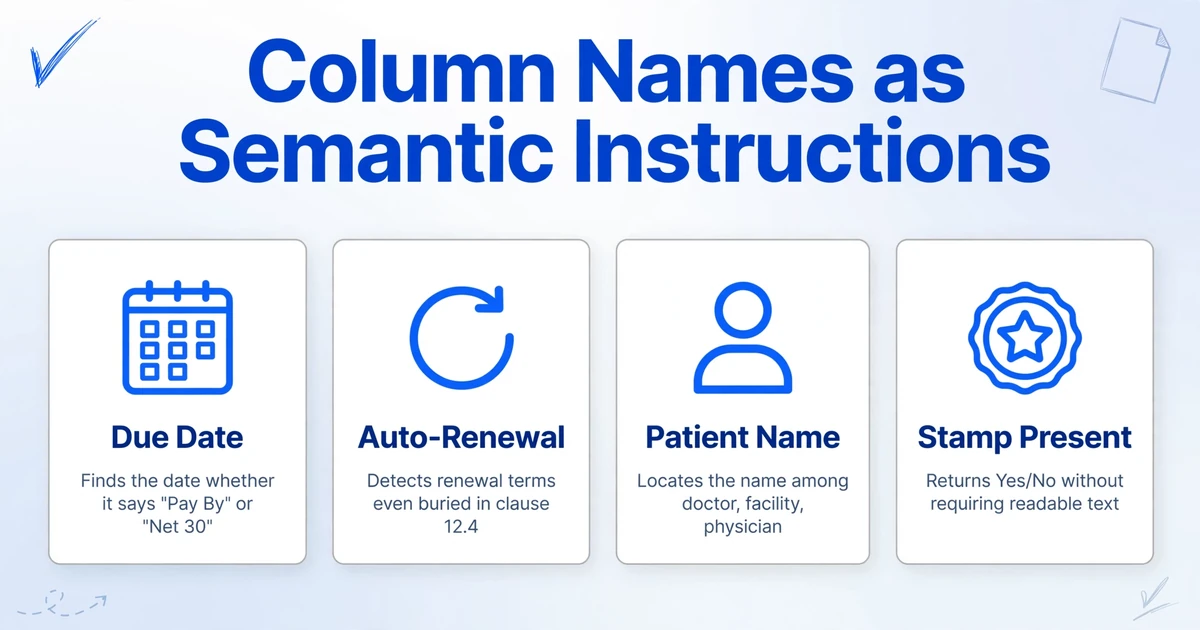
Einige Beispiele, wie die KI Spaltennamen interpretiert:
Findet das Zahlungsfälligkeitsdatum, egal ob die Rechnung „Due Date", „Payment Due", „Pay By" angibt oder es implizit als „Netto 30 Tage ab Rechnungsdatum" formuliert (in diesem Fall wird das Datum berechnet).
Erkennt, ob sich ein Vertrag automatisch verlängert – unabhängig davon, ob dies in einer „Renewal"-Klausel, einem „Term"-Abschnitt oder versteckt in Klausel 12.4 auf Seite 18 steht.
Lokalisiert den Namen des Patienten in einem Laborbericht oder Entlassungsbrief, selbst wenn er von anderen Namen umgeben ist (Arzt, Einrichtung, überweisender Arzt).
Erkennt, ob ein offizielles Siegel oder ein Stempel auf dem Dokument sichtbar ist – liefert Ja/Nein, ohne dass der Stempel bestimmten Text enthalten muss.
Wenn ein Feld in einem Dokument nicht vorhanden ist, bleibt die Zelle leer. Die KI ersetzt kein verwandtes Feld und erfindet keinen Wert. Eine leere Zelle ist eine korrekte Information – sie zeigt Ihnen, dass das Dokument diese Daten nicht enthält.
Einzelnes Dokument vs. Batch: Gleiche Spalten, viele Dateien
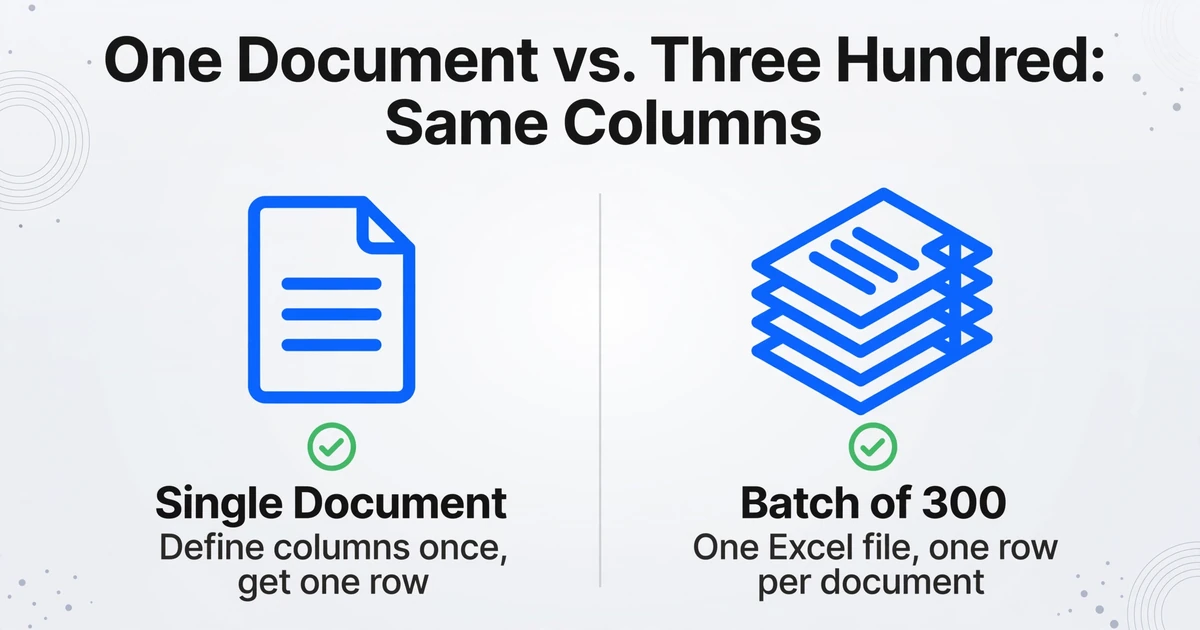
Derselbe Spaltennamen-Ansatz funktioniert, egal ob Sie ein Dokument oder dreihundert verarbeiten. Im Batch-Modus laden Sie alle Dateien gemeinsam hoch, definieren Ihre Spalten einmal und erhalten eine einzige Excel-Datei, in der jede Zeile ein Dokument und jede Spalte eines Ihrer festgelegten Felder ist.
Hier wird die formatunabhängige Flexibilität praktisch bedeutsam. Ein realer Batch besteht selten aus identischen Dokumenten. Ein Monat Lieferantenrechnungen umfasst digitale PDFs großer Lieferanten, gescannte Papierrechnungen kleinerer Anbieter und Fotos von Belegen aus dem Außendienst. Eine Runde Patientendatenerfassung umfasst ausgedruckte Laborberichte, handschriftlich ausgefüllte Aufnahmeformulare und exportierte System-Screenshots. Alles gemeinsam hochzuladen und am Ende eine konsistente Tabelle zu erhalten, ist der Kern des Ganzen.
Verarbeitungsgeschwindigkeit: 5–10 Sekunden pro Seite. Ein Batch mit 50 einseitigen Dokumenten ist in unter 10 Minuten fertig. Mehrseitige Dokumente (Verträge, Berichte) benötigen proportional mehr Zeit, abhängig von der Seitenzahl.
Häufige Anwendungsfälle nach Dokumenttyp
Im Folgenden finden Sie die häufigsten Szenarien, in denen die benutzerdefinierte Feldextraktion die manuelle Dateneingabe ersetzt. Jedes Szenario verlinkt zu einer ausführlicheren Workflow-Anleitung für den jeweiligen Dokumenttyp.
Rechnungen & Belege
Extrahieren Sie Lieferant, Rechnungsnr., Datum, Bestellreferenz, Steuern und Gesamtsumme – aus jedem Lieferantenformat, jedem Layout. Eine Zeile pro Rechnung.
Verträge & Vereinbarungen
Ziehen Sie Parteien, Vertragswert, Wirksamkeitsdatum, Ablauf, automatische Verlängerung und geltendes Recht aus einem Batch von Lieferantenverträgen.
Lieferantenangebote & RFQs
Verwandeln Sie Angebots-PDFs von Lieferanten in eine Vergleichstabelle – Stückpreis, Mindestbestellmenge, Lieferzeit, Zahlungsbedingungen – über alle Lieferanten in einem Batch.
Batch-AP-/Spesenverarbeitung
Verarbeiten Sie 40–200 Rechnungen oder Spesenbelege in einem Durchlauf. Eine Tabelle, eine Zeile pro Dokument, bereit zum Einfügen in Ihre AP-Übersicht.
Direkt zu Google Sheets
Nutzen Sie das Google-Sheets-Seitenleisten-Add-on, um Dateien hochzuladen, Felder festzulegen und extrahierte Daten direkt anzuhängen – ohne eine Datei herunterzuladen.
Handschriftliche Formulare & Checklisten
Extrahieren Sie Felder aus handschriftlichen Aufnahmeformularen, Inspektionschecklisten und Papierumfragen – einschließlich Kontrollkästchen- und Signaturerkennung.
Genauigkeit und ehrliche Grenzen
Bei gedrucktem Text in klaren Dokumenten – digitalen PDFs, Scans in guter Qualität, gut beleuchteten Fotos – erreicht die Erkennungsgenauigkeit bis zu 99 %. Das deckt die meisten professionellen Dokument-Workflows ab. Einige Szenarien sollten Sie verstehen, bevor Sie sich in der Produktion darauf verlassen:
Hohe Genauigkeit
- Digitale PDFs aus beliebigen Quellen
- Büroscans mit 300 DPI oder besser
- Handyfotos bei gutem Licht, minimaler Unschärfe
- Screenshots in Standardauflösung
- Mehrsprachige Dokumente – jede Sprache
- Klar definierte Felder mit standardisierter Bedeutung
Reduzierte Genauigkeit oder außerhalb des Rahmens
- Dichte Handschrift oder schlechte Schreibweise
- Scans mit niedriger Auflösung, starke Schatten, extreme Schräglage
- Felder, die durch komplexe Querverweise oder Zeitpläne definiert sind
- Rechtliche Auslegung mehrdeutiger Klauselsprache
- Denkaufgaben („Ist das ein gutes Angebot?“)
Häufig gestellte Fragen
Muss ich vor dem Hochladen eines neuen Dokumenttyps etwas konfigurieren?
Nein. Es gibt keine Vorlagen zu konfigurieren und keine einrichtungsspezifischen Einstellungen für Dokumenttypen. Laden Sie ein beliebiges Dokument hoch, geben Sie Ihre Spaltennamen in einfacher Sprache ein, und die KI übernimmt den Rest. Dieselbe Oberfläche funktioniert für Rechnungen, Verträge, Formulare und Fotos von handschriftlichen Notizen.
Kann ich verschiedene Dokumenttypen in derselben Batch-Verarbeitung mischen?
Ja. Eine einzelne Batch-Verarbeitung kann Rechnungen neben Quittungen oder Verträge neben Angebots-PDFs enthalten. Jede Datei erzeugt eine Zeile. Wenn eine Spalte für einen bestimmten Dokumenttyp nicht zutrifft, bleibt die Zelle leer. Gemischte Formate (PDFs, Scans, Bilder) funktionieren ebenfalls im selben Upload.
Welche Dateiformate werden akzeptiert?
PDF, JPG, PNG, WebP und AVIF. Das umfasst digitale PDFs, gescannte Dokumente in einem dieser Bildformate, Handyfotos und Screenshots. Es ist nicht nötig, Dateien vor dem Hochladen in ein bestimmtes Format zu konvertieren.
Wie spezifisch können meine Spaltennamen sein?
Sehr spezifisch. „Stückpreis für Artikel A (pro kg, ohne MwSt.)" ist ein gültiger Spaltenname, und die KI versucht, diese Spezifität zu erreichen. Spezifischere Spaltennamen erzeugen in der Regel sauberere Ergebnisse, weil die KI ein klareres Ziel hat. Mehrdeutige Namen wie „Betrag" können je nach Dokumenttyp unterschiedliche Dinge erfassen – spezifischere Namen wie „Rechnungssumme (inkl. MwSt.)" sind besser.
Welche Ausgabeformate sind verfügbar?
Excel (XLSX), CSV und JSON. Für die meisten Tabellenkalkulations-Workflows ist XLSX die Standardoption. CSV eignet sich für den Import in Datenbanken oder andere Systeme. JSON ist für Entwickler verfügbar, die die Extraktion in automatisierte Pipelines integrieren.
Gibt es eine Möglichkeit, Dokumente von anderen Personen zu sammeln, bevor ich die Extraktion durchführe?
Ja. Sie können einen Sammellink generieren – eine teilbare URL – und ihn an Außendienstmitarbeiter, Kunden oder Teammitglieder senden. Diese öffnen den Link, geben einen kurzen Verifizierungscode ein und laden Dateien direkt hoch. Kein Konto auf ihrer Seite erforderlich. Die Dateien landen automatisch in Ihrer Verarbeitungswarteschlange. Nützlich zum Sammeln von Spesenbelegen, Inspektionsfotos oder Kundendokumenten, bevor Sie eine Batch-Extraktion durchführen.
Jedes Dokument. Ihre Spalten. Strukturierte Ausgabe.
Laden Sie ein Foto, einen Scan oder eine PDF hoch — geben Sie die benötigten Felder ein — laden Sie eine saubere Excel-Datei herunter. Keine Einrichtung, keine Vorlagen, keine Formateinschränkungen.