Comment extraire des champs spécifiques de n'importe quel document —
photo, scan ou PDF
La question n'est presque jamais « un ordinateur peut-il lire ce document ? ». L'OCR lit les documents de manière fiable depuis des décennies. La question qui compte vraiment — et à laquelle la plupart des outils ne répondent toujours pas bien — est la suivante : peut-il me donner uniquement les champs dont j'ai besoin, structurés comme je le souhaite, quel que soit le format du document ? C'est un problème différent, qui nécessite une approche différente.
Points clés à retenir
- Une précision de 99 % sur un modèle de facture unique semble impressionnante — mais le vrai goulot d'étranglement n'est pas la précision sur une mise en page, c'est de savoir si l'outil fonctionne sur la mise en page suivante sans que vous ayez à lui indiquer où chaque champ a été déplacé.
- Saisissez « Date d'échéance » et l'IA trouve « Paiement dû », « À payer avant » ou même « Net 30 » (et calcule la date réelle) — car elle comprend le sens, pas seulement la correspondance de texte.
- Transformez 50 factures de 15 fournisseurs différents — PDF, scans et photos de téléphone mélangés — en un seul fichier Excel propre en moins de 10 minutes avec ImageToTable.ai, sans configuration par fournisseur requise.
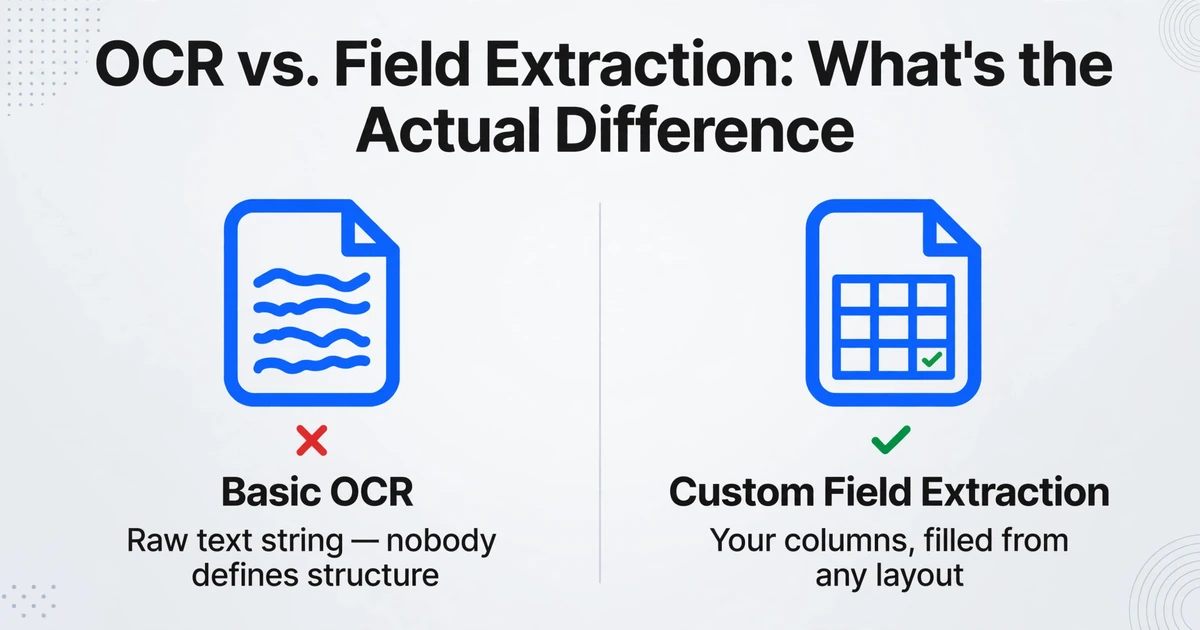
L'OCR — reconnaissance optique de caractères — convertit une image de texte en caractères lisibles par machine. Donnez-lui une photo d'un reçu et il renvoie une chaîne de texte qui reflète ce qui est imprimé sur le papier. Cette sortie est réellement utile : elle est recherchable, copiable et peut être intégrée à d'autres systèmes. Mais elle n'a aucune conscience de ce que le texte signifie ni des parties qui vous intéressent.
Extraction de champs spécifiques part d'un principe différent. Au lieu de demander « quel texte contient ce document », vous demandez « quelles valeurs ce document a-t-il pour les champs que j'ai définis ». La sortie n'est pas une transcription — c'est un ensemble de données structuré où vos noms de colonnes sont les en-têtes et le contenu du document remplit les lignes.
| Approche | Entrée | Sortie | Qui définit la structure |
|---|---|---|---|
| OCR de base | Image / PDF | Chaîne de texte brut | Personne — simple export de texte |
| Convertisseur PDF vers Excel | Tableau reflétant la mise en page d'origine | Le document lui-même | |
| Extracteur basé sur modèle | PDF / image | Champs prédéfinis (N° de facture, Date, Total…) | L'éditeur du logiciel |
| Extraction de colonnes personnalisées | Tout format | Vos colonnes, remplies depuis n'importe quelle mise en page | Vous |
Les noms de colonnes que vous saisissez deviennent les en-têtes de votre tableau de sortie. Le rôle de l'IA est de localiser la valeur correspondante dans chaque document — quel que soit l'endroit où elle apparaît, la façon dont le document la nomme, ou le format du fichier.
Ce qui compte comme « n'importe quel document »
Cette approche fonctionne sur une gamme de types d'entrées plus large que ce que la plupart des outils documentaires prennent en charge, car la technologie sous-jacente est un grand modèle de vision plutôt qu'un analyseur de format. Elle lit les images comme le ferait un humain — en comprenant le contenu, pas en décodant la structure du fichier.
Formats d'entrée pris en charge
PDF numériques
PDF avec couche texte provenant de tout logiciel — systèmes comptables, exports ERP, Word vers PDF, etc.
Documents scannés
Sortie de scanner de bureau, archives scannées, documents faxés enregistrés en PDF ou en image.
Photos de documents
Photos prises au téléphone de reçus, factures, formulaires, tableaux blancs, tableaux imprimés. Éclairage correct requis.
Captures d'écran
Captures d'écran de pages web, tableaux de bord, interfaces système, confirmations de paiement, récapitulatifs de commandes.
Documents manuscrits
Formulaires manuscrits, notes de terrain, documents papier signés. La précision varie selon l'écriture et la qualité de numérisation.
Types de documents pris en charge
Comment fonctionne le nommage des colonnes en pratique
Les noms de colonnes que vous fournissez agissent comme des instructions sémantiques pour l'IA. Vous n'avez pas besoin de savoir où un champ apparaît sur la page, comment le document le nomme, ni si l'information est explicite ou implicite. Des noms de champs en langage courant suffisent.
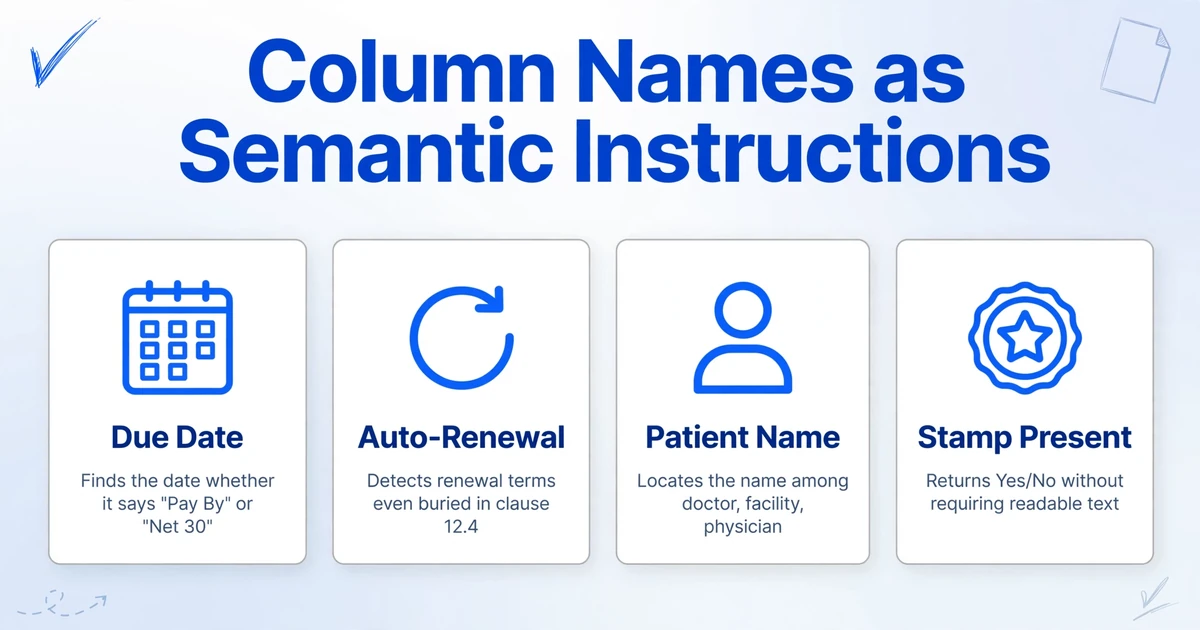
Quelques exemples de la façon dont l'IA interprète les noms de colonnes :
Trouve la date d'échéance du paiement, que la facture indique « Due Date », « Payment Due », « Pay By », ou la mentionne implicitement comme « Net 30 à compter de la date de facture » (auquel cas elle calcule la date).
Identifie si un contrat se renouvelle automatiquement — que cela figure dans une clause « Renewal », une section « Term », ou soit enfoui dans la clause 12.4 à la page 18.
Localise le nom du patient sur un rapport de laboratoire ou un résumé de sortie, même lorsqu'il est entouré d'autres noms (médecin, établissement, médecin référent).
Détecte si un sceau ou un tampon officiel est visible sur le document — renvoie Oui/Non sans exiger que le tampon contienne un texte spécifique.
Si un champ n'est pas présent dans un document, la cellule reste vide. L'IA ne substitue pas un champ connexe ni n'invente une valeur. Une cellule vide est une information exacte — elle vous indique que le document ne contient pas ces données.
Document unique vs. lot : mêmes colonnes, plusieurs fichiers
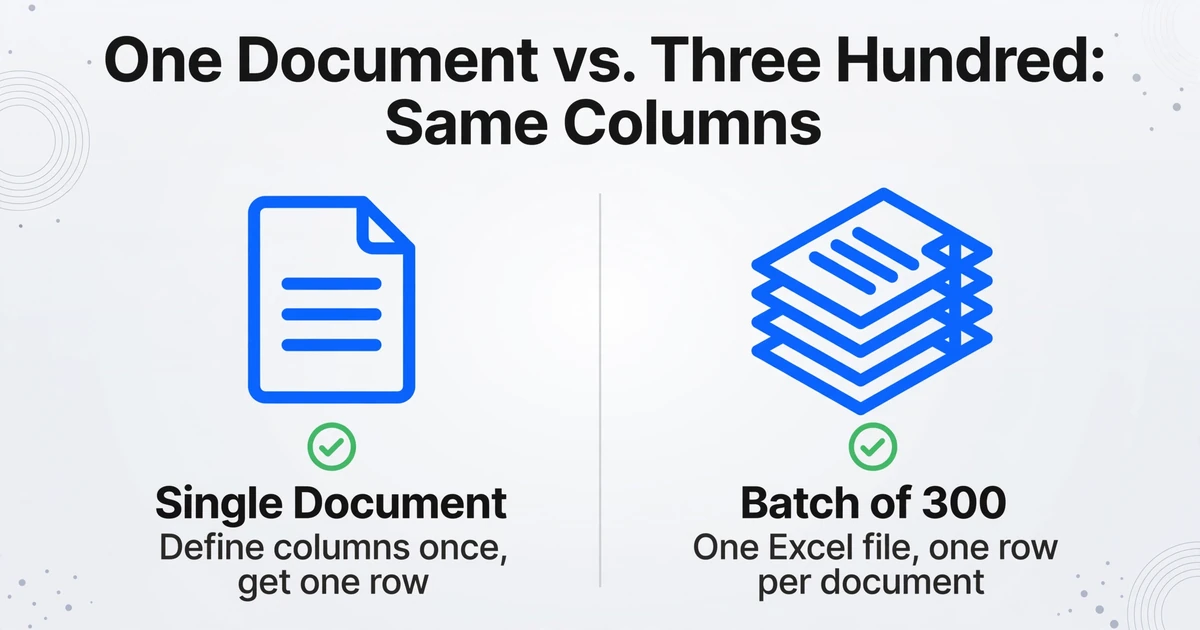
La même approche par noms de colonnes fonctionne que vous traitiez un document ou trois cents. En mode lot, vous téléversez tous les fichiers ensemble, définissez vos colonnes une seule fois, et recevez un seul fichier Excel où chaque ligne correspond à un document et chaque colonne à l'un de vos champs spécifiés.
C'est là que la flexibilité indépendante du format devient concrètement significative. Un lot réel est rarement composé de documents identiques. Un mois de factures fournisseurs comprend des PDF numériques de grands fournisseurs, des factures papier scannées de plus petits, et des photos de reçus prises par le personnel terrain. Une collecte de données patients inclut des rapports de laboratoire imprimés, des formulaires d'admission remplis à la main, et des captures d'écran exportées du système. Les téléverser ensemble et obtenir un tableau cohérent à la sortie, c'est tout l'intérêt.
Vitesse de traitement : 5 à 10 secondes par page. Un lot de 50 documents d'une page se termine en moins de 10 minutes. Les documents multipages (contrats, rapports) prennent proportionnellement plus de temps selon le nombre de pages.
Cas d'utilisation courants par type de document
Voici les scénarios les plus fréquents où l'extraction de champs personnalisés remplace la saisie manuelle des données. Chacun renvoie à un guide de workflow plus détaillé pour ce type de document.
Factures et reçus
Extrayez le nom du fournisseur, le n° de facture, la date, la référence de commande, la taxe, le total — quel que soit le format ou la mise en page du fournisseur. Une ligne par facture.
Contrats et accords
Extrayez les parties, la valeur du contrat, la date d'effet, l'échéance, les conditions de renouvellement automatique et la loi applicable à partir d'un lot d'accords fournisseurs.
Devis et appels d'offres fournisseurs
Transformez les PDF de devis fournisseurs en tableau comparatif — prix unitaire, quantité minimale de commande, délai de livraison, conditions de paiement — pour tous les fournisseurs en un seul lot.
Traitement par lots des factures fournisseurs / dépenses
Traitez 40 à 200 factures ou reçus de dépenses en une seule exécution. Un tableur, une ligne par document, prêt à coller dans votre suivi des factures fournisseurs.
Direct vers Google Sheets
Utilisez le module complémentaire de la barre latérale Google Sheets pour téléverser, spécifier les champs et ajouter les données extraites directement — sans télécharger de fichier.
Formulaires manuscrits et listes de contrôle
Extrayez les champs des formulaires de saisie manuscrits, des listes de contrôle d'inspection et des enquêtes papier — y compris la détection des cases à cocher et des signatures.
Précision et limites honnêtes
Pour le texte imprimé dans des documents clairs — PDF numériques, scans de bonne qualité, photos bien éclairées — la précision de reconnaissance atteint jusqu'à 99 %. Cela couvre la plupart des workflows documentaires professionnels. Quelques scénarios méritent d'être compris avant de s'y fier en production :
Haute précision
- PDF numériques de toute source
- Scans de bureau à 300 DPI ou plus
- Photos de téléphone bien éclairées, flou minimal
- Captures d'écran en résolution standard
- Documents multilingues — quelle que soit la langue
- Champs clairement énoncés avec une signification standard
Précision réduite ou hors périmètre
- Écriture manuscrite dense ou peu lisible
- Scans basse résolution, ombres marquées, inclinaison extrême
- Champs définis par des renvois ou des calendriers complexes
- Interprétation juridique d'un langage de clause ambigu
- Tâches de raisonnement (« est-ce une bonne affaire ? »)
Questions fréquentes
Dois-je configurer quelque chose avant de téléverser un nouveau type de document ?
Non. Aucun modèle à configurer ni paramétrage spécifique au type de document. Téléversez n'importe quel document, saisissez vos noms de colonnes en langage courant, et l'IA s'occupe du reste. La même interface fonctionne pour les factures, les contrats, les formulaires et les photos de notes manuscrites.
Puis-je mélanger différents types de documents dans le même lot ?
Oui. Un même lot peut contenir des factures avec des reçus, ou des contrats avec des devis en PDF. Chaque fichier produit une ligne. Si une colonne ne s'applique pas à un type de document particulier, la cellule reste vide. Les lots au format mixte (PDF, scans, images) fonctionnent également dans le même téléversement.
Quels formats de fichiers sont acceptés ?
PDF, JPG, PNG, WebP et AVIF. Cela couvre les PDF numériques, les documents scannés enregistrés dans l'un de ces formats d'image, les photos de téléphone et les captures d'écran. Aucune conversion de fichier vers un format spécifique n'est nécessaire avant le téléversement.
À quel point mes noms de colonnes peuvent-ils être précis ?
Très précis. « Prix unitaire de l'article A (par kg, hors TVA) » est un nom de colonne valide et l'IA tentera de correspondre à ce niveau de précision. Des noms de colonnes plus précis produisent généralement un résultat plus propre, car l'IA a une cible plus claire. Des noms ambigus comme « Montant » peuvent capturer des éléments différents selon les types de documents — des noms plus précis comme « Total de la facture (TTC) » sont préférables.
Quels formats de sortie sont disponibles ?
Excel (XLSX), CSV et JSON. Pour la plupart des flux de travail sur tableur, XLSX est le format par défaut. CSV convient pour l'importation dans des bases de données ou d'autres systèmes. JSON est disponible pour les développeurs qui intègrent l'extraction dans des pipelines automatisés.
Existe-t-il un moyen de collecter des documents auprès d'autres personnes avant l'extraction ?
Oui. Vous pouvez générer un Lien de collecte — une URL partageable — et l'envoyer au personnel terrain, aux clients ou aux membres de l'équipe. Ils ouvrent le lien, saisissent un court code de vérification et téléversent les fichiers directement. Aucun compte requis de leur côté. Les fichiers arrivent automatiquement dans votre file de traitement. Utile pour rassembler des reçus de dépenses, des photos d'inspection ou des documents clients avant de lancer une extraction par lot.
N'importe quel document. Vos colonnes. Résultat structuré.
Téléchargez une photo, un scan ou un PDF — saisissez les champs dont vous avez besoin — obtenez un fichier Excel propre. Aucune configuration, aucun modèle, aucune restriction de format.