Cómo extraer campos específicos de cualquier documento:
foto, escaneo o PDF
La pregunta casi nunca es "¿puede una computadora leer este documento?". El OCR lleva décadas leyendo documentos de forma fiable. La pregunta que de verdad importa —y que la mayoría de las herramientas aún no responden bien— es: ¿puede darme solo los campos que necesito, estructurados como los necesito, sin importar cómo esté formateado el documento? Ese es un problema distinto y requiere un enfoque distinto.
Conclusiones clave
- Una precisión del 99 % en una sola plantilla de factura suena impresionante, pero el verdadero obstáculo no es la precisión en un diseño, sino si la herramienta funciona con el siguiente diseño sin que le digas dónde se movió cada campo.
- Escribe "Fecha de vencimiento" y la IA encuentra "Pago debido", "Pagar antes de" o incluso "Net 30" (y calcula la fecha real), porque entiende el significado, no solo la coincidencia de texto.
- Convierte 50 facturas de 15 proveedores distintos —PDF, escaneos y fotos de teléfono mezclados— en un solo archivo de Excel limpio en menos de 10 minutos con ImageToTable.ai, sin necesidad de configuración por proveedor.
OCR vs. Extracción de Campos: ¿Cuál es la Diferencia Real?
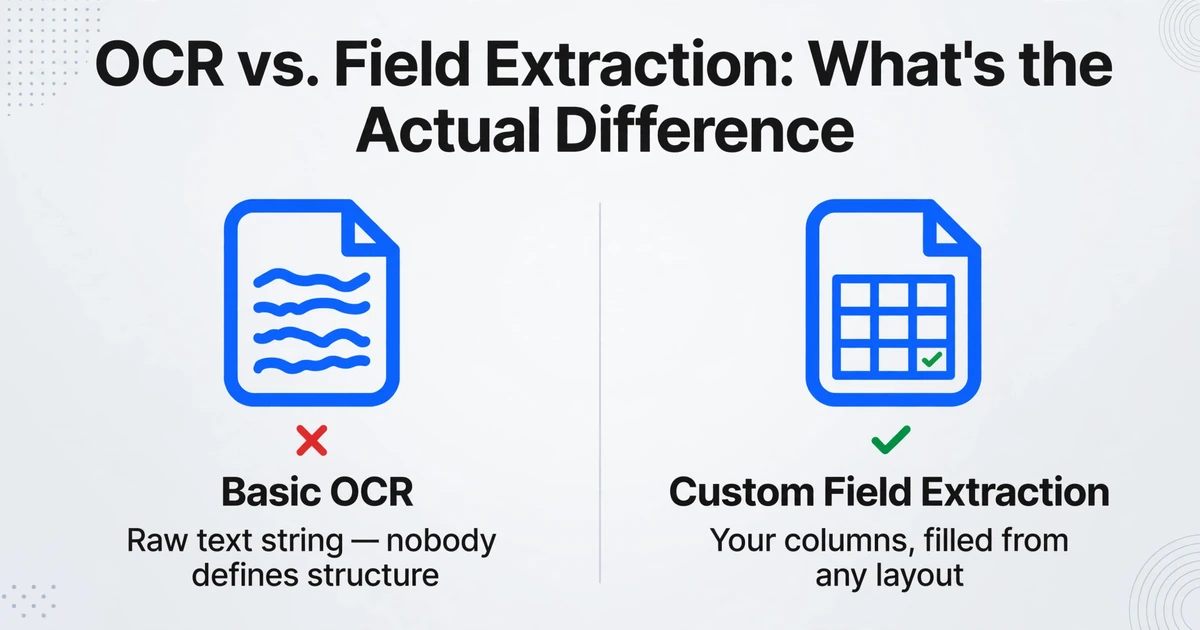
OCR — reconocimiento óptico de caracteres — convierte una imagen de texto en caracteres legibles por máquina. Dele una foto de un recibo y devolverá una cadena de texto que refleja lo impreso en el papel. Esa salida es genuinamente útil: es buscable, copiable y puede alimentar otros sistemas. Pero no tiene conciencia de lo que significa el texto ni de qué partes le interesan.
Extracción de campos específicos parte de una premisa diferente. En lugar de preguntar "¿qué texto hay en este documento?", usted pregunta "¿qué valores tiene este documento para los campos que he definido?". La salida no es una transcripción — es un conjunto de datos estructurado donde sus nombres de columna son los encabezados y el contenido del documento llena las filas.
| Enfoque | Entrada | Salida | Quién define la estructura |
|---|---|---|---|
| OCR básico | Imagen / PDF | Cadena de texto sin procesar | Nadie: volcado de texto plano |
| Conversor de PDF a Excel | Tabla que refleja el diseño original | El propio documento | |
| Extractor basado en plantillas | PDF / imagen | Campos predefinidos (N.º de factura, Fecha, Total…) | El proveedor del software |
| Extracción de campos personalizados | Cualquier formato | Tus columnas, completadas desde cualquier diseño | Tú |
Los nombres de columna que escribes se convierten en los encabezados de tu tabla de salida. La tarea de la IA es localizar el valor correspondiente en cada documento, sin importar dónde aparezca, cómo lo llame el documento o en qué formato esté el archivo.
Qué cuenta como "cualquier documento"
El enfoque funciona con una gama más amplia de tipos de entrada que la mayoría de las herramientas de documentos, porque la tecnología subyacente es un modelo de visión de gran tamaño en lugar de un analizador de formatos. Lee las imágenes como lo haría una persona: comprende el contenido, no decodifica la estructura del archivo.
Formatos de entrada compatibles
PDF digitales
PDF con capa de texto de cualquier software: sistemas contables, exportaciones ERP, Word a PDF, etc.
Documentos escaneados
Salida de escáner de oficina, archivos escaneados, documentos por fax guardados como PDF o imagen.
Fotos de documentos
Fotos con el teléfono de recibos, facturas, formularios, pizarras, tablas impresas. Se requiere iluminación adecuada.
Capturas de pantalla
Capturas de páginas web, paneles, interfaces de sistema, confirmaciones de pago, resúmenes de pedidos.
Documentos manuscritos
Formularios manuscritos, notas de campo, documentos en papel firmados. La precisión varía según la caligrafía y la calidad del escaneo.
Tipos de documentos compatibles
Cómo funciona la asignación de nombres de columnas en la práctica
Los nombres de columna que usted proporciona actúan como instrucciones semánticas para la IA. No necesita saber dónde aparece un campo en la página, cómo lo etiqueta el documento, ni si la información es explícita o implícita. Los nombres de campo en lenguaje sencillo son suficientes.
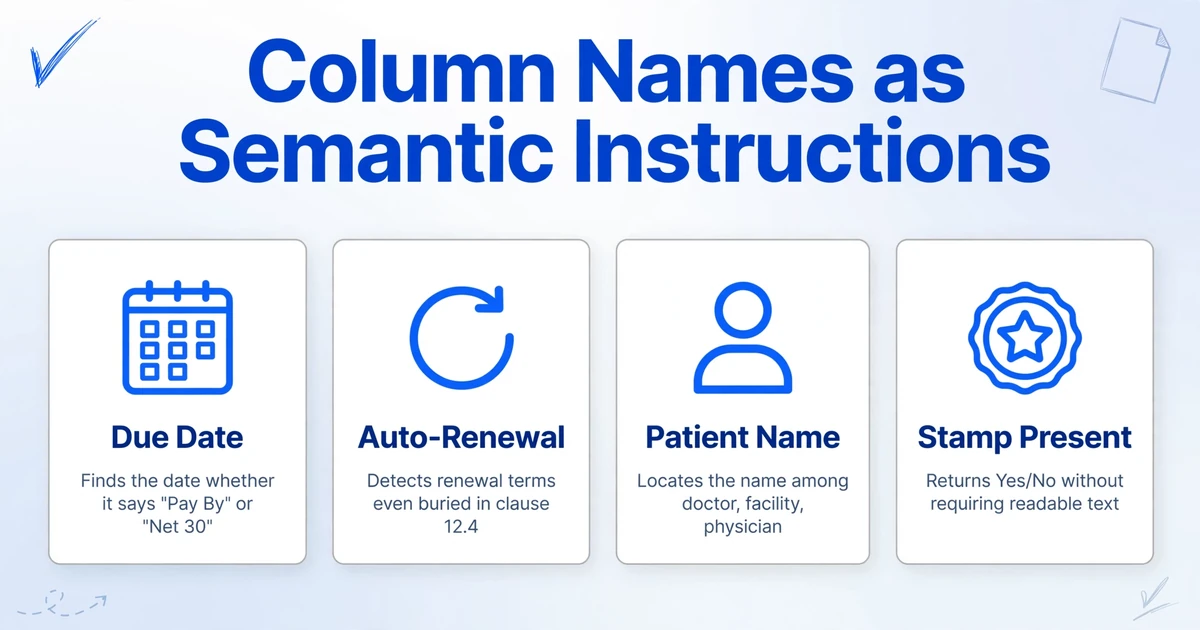
Algunos ejemplos de cómo la IA interpreta los nombres de columna:
Encuentra la fecha de vencimiento del pago ya sea que la factura diga "Due Date", "Payment Due", "Pay By", o lo indique implícitamente como "Net 30 from invoice date" (en cuyo caso calcula la fecha).
Identifica si un contrato se renueva automáticamente, sin importar si está en una cláusula de "Renewal", en una sección de "Term", u oculto en la cláusula 12.4 de la página 18.
Localiza el nombre del paciente en un informe de laboratorio o resumen de alta, incluso cuando está rodeado de otros nombres (médico, centro, médico remitente).
Detecta si un sello o timbre oficial es visible en el documento: devuelve Sí/No sin requerir que el sello contenga texto específico.
Si un campo no está presente en un documento, la celda se deja en blanco. La IA no sustituye un campo relacionado ni inventa un valor. Una celda vacía es información precisa: te indica que el documento no contiene esos datos.
Documento único vs. lote: mismas columnas, muchos archivos
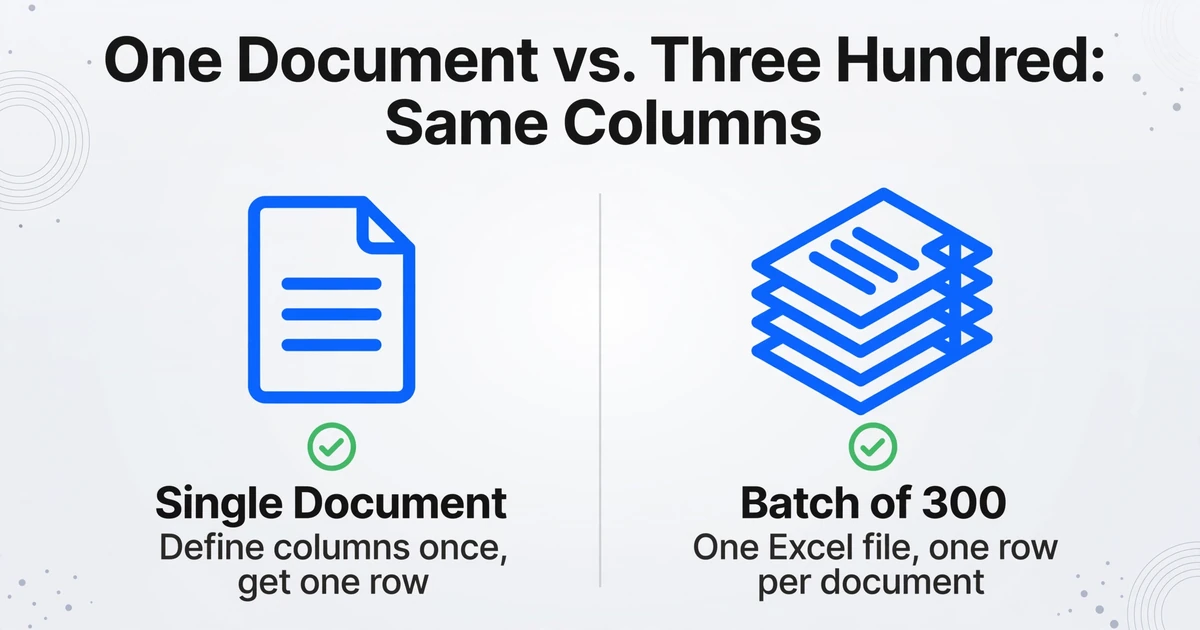
El mismo enfoque de nombres de columnas funciona tanto si procesas un documento como trescientos. En modo lote, subes todos los archivos juntos, defines tus columnas una vez y recibes un único archivo de Excel donde cada fila es un documento y cada columna es uno de tus campos especificados.
Aquí es donde la flexibilidad entre formatos se vuelve prácticamente significativa. Un lote del mundo real rara vez consiste en documentos idénticos. Un mes de facturas de proveedores incluye PDF digitales de grandes proveedores, facturas en papel escaneadas de otros más pequeños y fotos de recibos del personal de campo. Una ronda de recopilación de datos de pacientes incluye informes de laboratorio impresos, formularios de admisión rellenados a mano y capturas de pantalla exportadas del sistema. Subirlos todos juntos y obtener una tabla consistente al otro lado es el objetivo.
Velocidad de procesamiento: 5–10 segundos por página. Un lote de 50 documentos de una página termina en menos de 10 minutos. Los documentos de varias páginas (contratos, informes) tardan proporcionalmente más según el número de páginas.
Casos de uso comunes según el tipo de documento
A continuación se presentan los escenarios más habituales en los que la extracción de campos personalizados sustituye a la introducción manual de datos. Cada uno enlaza con una guía de flujo de trabajo más detallada para ese tipo de documento.
Facturas y Recibos
Extraiga Nombre del Proveedor, N.º de Factura, Fecha, Referencia de OC, Impuestos y Total — de cualquier formato o diseño de proveedor. Una fila por factura.
Contratos y Acuerdos
Obtenga Partes, Valor del Contrato, Fecha de Entrada en Vigor, Vencimiento, Cláusulas de Renovación Automática y Ley Aplicable de un lote de acuerdos con proveedores.
Cotizaciones y Solicitudes de Presupuesto
Convierta los PDF de cotizaciones de proveedores en una tabla comparativa — Precio Unitario, Cantidad Mínima de Pedido, Plazo de Entrega, Condiciones de Pago — de todos los proveedores en un solo lote.
Procesamiento por Lotes de Cuentas por Pagar / Gastos
Procese de 40 a 200 facturas o recibos de gastos en una sola ejecución. Una hoja de cálculo, una fila por documento, lista para pegar en su rastreador de cuentas por pagar.
Directo a Google Sheets
Use el complemento de la barra lateral de Google Sheets para cargar, especificar campos y añadir los datos extraídos directamente, sin descargar ningún archivo.
Formularios y listas de verificación manuscritos
Extraiga campos de formularios de admisión manuscritos, listas de verificación de inspección y encuestas en papel, incluida la detección de casillas de verificación y firmas.
Precisión y limitaciones honestas
Para texto impreso en documentos claros (PDF digitales, escaneos de buena calidad, fotos bien iluminadas), la precisión del reconocimiento alcanza hasta el 99%. Esto cubre la mayoría de los flujos de trabajo documentales profesionales. Antes de confiar en ello en producción, conviene conocer algunos escenarios:
Alta precisión
- PDF digitales de cualquier fuente
- Escaneos de oficina a 300 DPI o más
- Fotos tomadas con el teléfono con buena iluminación y desenfoque mínimo
- Capturas de pantalla con resolución estándar
- Documentos multilingües, en cualquier idioma
- Campos claramente definidos con un significado estándar
Precisión reducida o fuera de alcance
- Escritura a mano densa o caligrafía deficiente
- Escaneos de baja resolución, sombras intensas o inclinación extrema
- Campos definidos por referencias cruzadas o calendarios complejos
- Interpretación jurídica de un lenguaje contractual ambiguo
- Tareas de razonamiento («¿es un buen trato?»)
Preguntas Frecuentes
¿Necesito configurar algo antes de subir un nuevo tipo de documento?
No. No hay plantillas que configurar ni ajustes específicos por tipo de documento. Suba cualquier documento, escriba los nombres de sus columnas en lenguaje sencillo y la IA se encarga del resto. La misma interfaz funciona para facturas, contratos, formularios y fotos de notas manuscritas.
¿Puedo mezclar diferentes tipos de documentos en el mismo lote?
Sí. Un solo lote puede contener facturas junto con recibos, o contratos junto con PDFs de cotizaciones. Cada archivo produce una fila. Si una columna no aplica a un tipo de documento en particular, esa celda queda en blanco. Los lotes de formato mixto (PDFs, escaneos, imágenes) también funcionan en la misma carga.
¿Qué formatos de archivo se aceptan?
PDF, JPG, PNG, WebP y AVIF. Esto cubre PDFs digitales, documentos escaneados guardados en cualquiera de esos formatos de imagen, fotos de teléfono y capturas de pantalla. No es necesario convertir los archivos a un formato específico antes de subirlos.
¿Qué tan específicos pueden ser los nombres de mis columnas?
Bastante específicos. "Precio unitario del artículo A (por kg, sin IVA)" es un nombre de columna válido y la IA intentará igualar ese nivel de especificidad. Los nombres de columna más específicos generalmente producen resultados más limpios porque la IA tiene un objetivo más claro. Nombres ambiguos como "Monto" pueden capturar cosas diferentes entre distintos tipos de documentos; nombres más específicos como "Total de factura (impuestos incluidos)" son mejores.
¿Qué formatos de salida están disponibles?
Excel (XLSX), CSV y JSON. Para la mayoría de los flujos de trabajo con hojas de cálculo, XLSX es el predeterminado. CSV funciona para importar a bases de datos u otros sistemas. JSON está disponible para desarrolladores que integran la extracción en pipelines automatizados.
¿Hay alguna forma de recopilar documentos de otras personas antes de extraer?
Sí. Puede generar un Enlace de Recopilación — una URL compartible — y enviarlo al personal de campo, clientes o miembros del equipo. Ellos abren el enlace, ingresan un código de verificación corto y suben archivos directamente. No necesitan cuenta. Los archivos llegan automáticamente a su cola de procesamiento. Útil para reunir recibos de gastos, fotos de inspección o documentos de clientes antes de ejecutar una extracción por lotes.
Cualquier documento. Sus columnas. Resultado estructurado.
Suba una foto, un escaneo o un PDF — escriba los campos que necesita — descargue un archivo Excel limpio. Sin configuración, sin plantillas, sin restricciones de formato.