Excelで日付が数字で表示されるのはなぜ?
4つの原因とシリアル日付問題の解決方法
請求書やレシートのバッチを抽出したばかりのとき、プレビューではデータが正しく見え、「03/15/2023」や「2023-01-28」といった日付がすべて表示されています。ところが、エクスポートしたExcelファイルを開くと、日付の代わりに44927、44954、45001といった数字が表示されています。これはあなただけの問題ではありません。抽出後に最もよくある悩みのひとつで、ツールが日付を正しく読み取ったかどうかとは無関係です。日付は正しく読み取られています。その後に起きているのは、抽出の問題ではなく、Excel側の問題です。

重要なポイント
- 44927は壊れた日付ではなく、2023年1月15日そのものです。Excelはすべての日付を1900年1月1日からの通し番号として保存しており、この5桁の数字は抽出ツールが日付を正しく読み取ったことを意味します。表示の指示が欠けているだけなのです。
- シリアル番号が表示される原因は正確に4つあり、そのうち3つはロケールと形式の問題で、1分以内に修正できます。列の書式設定、地域別日付形式の混在、CSVの型推測です。4つ目の1900年以前の日付はExcel自体のハードリミットであり、それらのエントリをテキストとして扱うのが最善です。
- まずCtrl+1 → 日付から始めましょう。これだけでほとんどのケースが解決します。形式が混在している場合は、MDY/DMY/YMDを明示的に指定した「区切り位置」機能を使うと、Excelがすべての値を同じ方法で再解釈します。データがスプレッドシートに到達する前に、日付出力をISO 8601(yyyy-mm-dd)に正規化すれば、問題を完全に防げます。
【簡単解説】Excelのシリアル値とは?
Excelは実際には日付を「日付」として保存していません。「2023年1月15日」や「2023/03/15」といった表示の裏では、シリアル番号と呼ばれる単なる整数として管理されています。1900年1月1日がシリアル値1、1900年1月2日が2、2011年7月5日は40729です。1日経つごとに1ずつ増えます。セルに表示されている日付は、その数値に適用された表示形式にすぎません。
この仕組みのおかげで、=A1+1で翌日を求めたり、=B1-A1で2つの日付の間の日数を計算したりできます。賢くて便利な反面、表示形式が適用されていないと、日付の代わりに44927という数字が表示されてしまいます。
シリアル値がそのまま表示される場合、原因はただ一つ:Excelがそのセルを日付として認識していないことです。数値を通常の数値として扱っています。なぜそうなるのか(主な理由は4つ)を理解すれば、修正方法もわかります。
原因1:列の書式が日付に設定されていない
症状
列のすべての日付が5桁の数字(44927、44954など)で表示されます。一見すると連番のように見えますが、実際その通りです。セルをクリックすると、数式バーに「2023/1/15」または「44927」と表示される場合があり、データのインポート方法によって異なります。
根本原因:表示形式が「標準」
Excelセルにデータが入力されると、そのセルには値の表示方法を指定する表示形式が設定されます。新しいセルや空のセルの既定の表示形式は標準です。標準形式では数値は単なる整数として表示されます。44927が日付であることは認識されません。標準形式にとって、44927は単なる「四万四千九百二十七」という数値です。日付のシリアル値は内部的に正しく保存されていますが、日付形式の指示がないため、Excelは生の数値を表示します。
これは最も一般的な原因です。書式が事前設定されていないワークシートにデータを貼り付けた場合、CSVファイルを直接開いた場合(CSVファイルには書式情報が含まれません)、または抽出ツールが以前は空だったり別のデータ型に使用されていたセルに数値を書き込んだ場合に、頻繁に発生します。
修正方法
4つの原因の中で最も簡単な修正です:
- シリアル番号が入っている列を選択します。
- Ctrl+1を押す(または右クリック → セルの書式設定)。
- 分類で日付を選択します。
- 一覧から希望の日付形式を選びます(例:米国式なら
*3/14/2012、欧州式なら*14/3/2012)。 - OKをクリックします。
シリアル番号はそのままです。Excelが日付として表示するようになるだけです。書式変更後に#####と表示されたら、列幅が狭すぎます。列見出しの右端をダブルクリックして自動調整してください。
原因1の場合、データ型は正しく表示形式だけが間違っていたため、この修正は100%有効です。
原因2:抽出時の日付形式の混在(米国式 vs ISO vs EU式)
症状
列内の一部の日付は正しく表示されるが、他はシリアル番号として表示される。または、日と月が入れ替わっているように見える——「03/15/2023」が「3/01/2023」(3月15日ではなく3月1日)と表示される。同じ元文書からの隣のセルが日付を表示しているのに、別のセルがシリアル番号を表示することもある。パターンは一貫性がなく混乱を招きます。
根本原因:インポート時の形式の曖昧さ
AI抽出ツールが日付を書き出す際、元の文書に応じて異なる形式で出力することがあります。ある請求書は「03/15/2023」(米国式:月/日/年)、欧州の仕入先からの別の請求書は「15/03/2023」(EU式:日/月/年)、さらに別のものはISO 8601の「2023-03-15」(年-月-日)を使用する場合があります。これらの混在形式の日付がCSVやExcelファイルに取り込まれると、Excelはシステムのロケール設定を使ってそれぞれを解釈しようとします。
ここで問題が発生します:システムロケールがMM/DD/YYYYを想定しているのに、抽出結果が「15/03/2023」だった場合、Excelは「15」を月として解釈しようとしますが、月としてありえない15なので、テキストまたはシリアル番号に変換します。抽出結果が「03/15/2023」でも、ロケールがDD/MM/YYYYを想定している場合、Excelは「03」を日、「15」を月として読み取り、完全に間違った日付になります。結果として、列内で一部の日付だけが正しく解析され(形式がたまたまロケールと一致したもの)、他はシリアル番号や誤った日付になるのです。
修正方法
最も確実な修正方法は、抽出段階で出力形式を統一することです。抽出ツールで日付の出力形式を指定できる場合は、ISO 8601(yyyy-mm-dd)に設定してください。ISO 8601は曖昧さがなく、Excelはロケールに関係なく「2023-03-15」を同じように解釈します。ImageToTable.aiなどのツールは、インテリジェントなデータ後処理を提供しており、ファイル生成前に日付を自動的に統一された形式に変換できます。
データがすでにスプレッドシートにある場合は、日付形式を指定して区切り位置機能を使用します。
- 問題のある列を選択します。
- データ → 区切り位置 に進みます。
- カンマやタブなどの区切り文字によってフィールドごとに区切られたデータを選択 → 次へ → すべての区切り文字のチェックを外す → 次へ。
- 列のデータ形式で日付を選択し、データに合った形式(MDY、DMY、YMD)を選びます。
- 完了をクリックします。
これにより、Excelはロケールの推測をバイパスし、ユーザーが指定した形式でテキストを日付として再解析します。数式ベースのアプローチとしては、=DATEVALUE(A1)を使用してテキスト形式の日付を適切なシリアル値に変換し、その後日付形式を適用することもできます。
原因3: Excelが処理できない1900年より前の日付
症状
古い日付(歴史記録の生年月日、1800年代の土地権利証書の日付、特許出願日、ビンテージ文書の日付など)がテキストとして表示されたり、日付として書式設定できなかったりします。「April 12, 1887」がテキストとして保存されているか、セルにシリアル値が表示されても日付として書式設定すると正しくない年が表示されることがあります。この問題は、1900年1月1日より前の日付に固有のものです。
根本原因: 1900年日付システムの境界
Excelのデフォルトの日付システムは1900年1月1日(シリアル値1)から始まります。それより前の日付には有効なシリアル値がありません。これはExcelのアーキテクチャに組み込まれたハードリミットであり、バグではなく、書式設定で修正することはできません。1900年日付システムはLotus 1-2-3との互換性のために選択されました(有名なうるう年のバグを含みます。Excelは存在しない1900年2月29日を有効な日付として扱います。これはLotus互換性を維持するためです)。
Macユーザー向けに、Excelには代替手段として1904年日付システムがあります。これは1904年1月1日から始まります。1904年システムに切り替えると境界が4年ずれますが、1904年より前の日付には依然としてシリアル値がありません。また、1900年システムを使用するワークブックとの間に1,462日のオフセットが生じるため、ワークブック間で日付をコピーすると4年ずれてしまいます。これはほとんどのユーザーにとって実用的な解決策ではありません。
抽出ツールが歴史的文書から1900年より前の日付を読み取る場合、2つの選択肢があります。テキストとして出力するか(見た目は問題ないが日付計算には使用できない)、シリアル値を作成しようとするか(日付が有効範囲外のため失敗する)です。どちらも理想的ではありませんが、少なくとも値が保持されるため、テキスト出力の方が安全な選択です。
解決策
Excelで1900年より前の日付をネイティブに「日付」として扱う方法はありません。実用的な対処法は、データをどう使うかによって異なります。
- 表示や参照のみの場合:日付をテキストのまま保持します。日付計算には使えませんが、正しく表示され、アルファベット順の並べ替えは可能です(時系列順は不可)。
- 年を使った計算が必要な場合:年、月、日をそれぞれ数値の列に分けて保存します。手動で計算式を使い、比較や期間計算ができます。
- 混在レコードで統一した日付列が必要な場合:テキストをそのまま表示するカスタム書式を使うか、1900年以降の日付は実際の日付として、1900年より前の日付はテキストとして別の列に保存し、補助的な数式で識別します。
- Google Sheetsユーザーの場合:Google Sheetsはより広い日付範囲(デフォルトでは1899年12月30日から)をサポートしますが、それより前の日付でも同様の制限があります。
正直な答え:業務で1900年より前の日付を頻繁に扱うなら、その分析部分にExcelが適切なツールかどうか、あるいはデータベースや専門的な歴史データツールの方が適しているかを検討してください。
原因4:CSVエクスポートにおける日付とテキストの混同
症状
抽出結果をCSVファイルとしてエクスポートし、Excelで開くと、一部の日付は正しく表示されるが、他の日付はシリアル値になる。同じ抽出結果をXLSXでエクスポートすると問題ない。または、CSVのすべての日付がシリアル値として表示され、列の書式設定を変更してもセルが数値のまま変わらない。
根本原因:CSVには型情報がない
CSVファイルは純粋なテキストです。値が日付か数値かテキストかというメタデータはなく、カンマ区切りの値が並んでいるだけです。ExcelでCSVを開くとき、ソフトウェアは値の内容から各列のデータ型を推測する必要があります。この推測ゲームが問題の始まりです。
正確なメカニズムは次の通りです。抽出ツールが日付をテキスト(例:"03/15/2023")としてCSVファイルに書き込みます。Excelがファイルを開き、日付のように見える値を検出すると、それをシリアル値に変換しようとします。変換が明確な場合(ロケールと形式が一致する場合)、Excelは成功し、シリアル値を保存してデフォルトの日付書式を適用します。形式が曖昧な場合や変換に失敗した場合、Excelは生のテキストを保存したり、数値として保存したり、誤った変換を適用したりします。
同じ列に日付形式が混在すると問題は悪化します。ある行は「03/15/2023」(正しく解釈)、別の行は「2023-03-15」(異なる解釈)、さらに別の行は「15/03/2023」(無効と解釈されテキストとして保存)となります。結果として、列には実際の日付(日付書式のシリアル値)、テキスト、単なる数値が混在し、並べ替え、フィルタリング、日付計算が信頼できなくなります。
解決策
最も安全な方法は、ダブルクリックで開くのではなく、CSVを正しくインポートすることです:
- Excelで空白のワークブックを開きます。
- データ → テキスト/CSVから(またはデータの取得 → ファイルから → テキスト/CSVから)に移動します。
- CSVファイルを選択します。
- プレビューウィンドウで日付列を選択し、列ヘッダー横のドロップダウンを使ってデータ型を明示的に日付に設定します。
- 読み込みをクリックします。
これにより、Excelはデータを解釈する前に各列の型を正確に認識します。Excelは引き続きロケールに基づいて日付形式を使用しますが、列内のすべての値が一貫して扱われるため、型の混在は発生しません。
CSVがすでに開かれていて問題が発生している場合は、=TEXT(A1, "yyyy-mm-dd") の数式を使用してシリアル番号を日付文字列に変換するか、シリアル番号が数値として保存されているが日付として認識されないセルには =DATEVALUE(TEXT(A1, "mm/dd/yyyy")) を使用します。より徹底的な方法としては、Power Query(データ → テーブル/範囲から)を使用して、明示的な型定義でデータを再読み込みします。
すべての原因をカバーする4つの修正方法
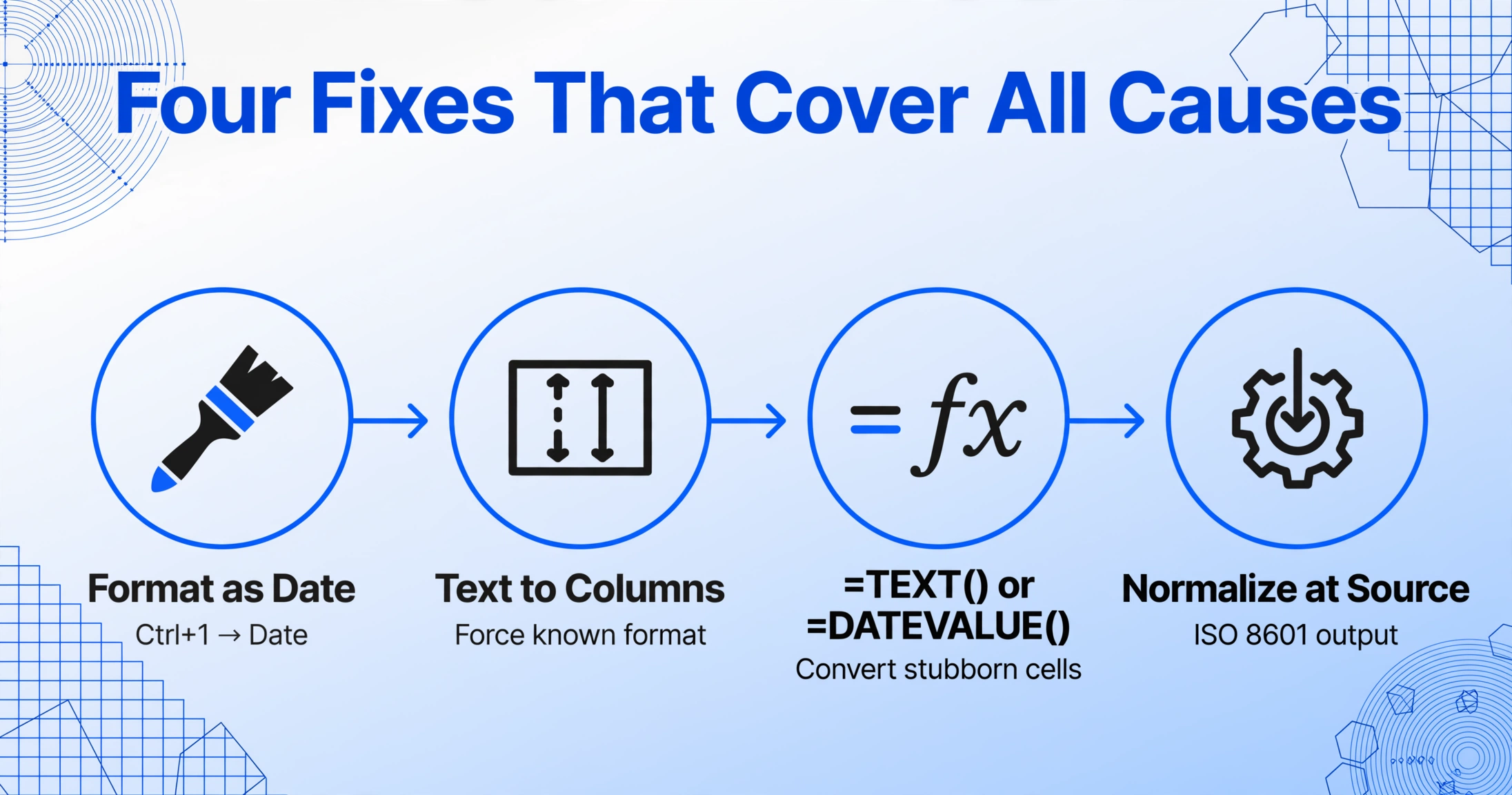
上記の各原因には、それぞれに特化した修正方法があります。しかし、抽出した日付を定期的に扱う場合は、最も簡単な確認から最も徹底的なクリーンアップまで、4つの原因すべてを順番に処理する単一のワークフローを以下に示します。
列全体を選択し、Ctrl+1を押して「日付」を選びます。これだけで直れば原因1です。まだ日付がおかしい場合は手順2へ進んでください。
列を選択し、データ→区切り位置→カンマやタブ→次へ→すべての区切り記号のチェックを外す→次へ→「日付」を選び、データの形式(MDY、DMY、YMD)を指定します。これでExcelがロケール推測を回避し、既知の形式で日付テキストを再解釈します。原因2を修正します。
書式設定後もシリアル値のままのセルには =TEXT(A1,"yyyy-mm-dd") でクリーンな日付文字列に変換します。テキスト状の日付が変換を拒む場合は =DATEVALUE(A1) でExcelに認識させます。原因2と4に対応します。
根本的な修正:抽出ツールにISO 8601形式(yyyy-mm-dd)で日付を出力するよう指示します。この形式はロケール間で曖昧さがなく、原因2と4を根本から排除します。ImageToTable.aiのインテリジェントなデータ後処理は抽出時に日付を自動でISO 8601に正規化するため、スプレッドシートに貼り付けたデータがすぐに使えます。貼り付け前にターゲット列を日付形式に設定しておくと、原因1も防げます。
抽出前にシリアル日付の問題を防ぐ方法
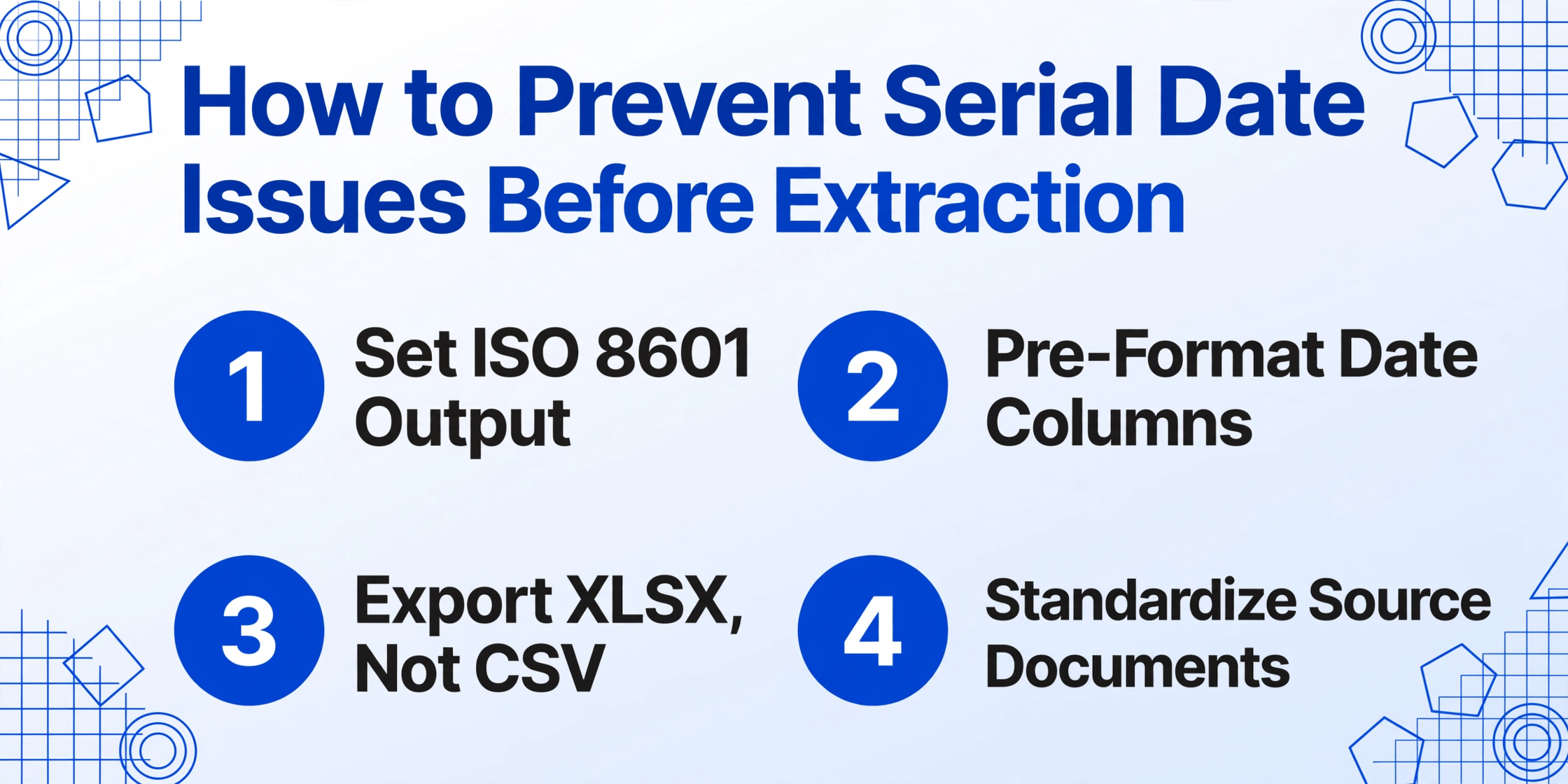
最も確実な修正方法は、そもそも問題を発生させないことです。抽出ワークフローを設定して、シリアル日付の問題が最初から起こらないようにする方法をご紹介します:
- ツールで日付の出力形式を指定する。 抽出ツールが出力フォーマットをサポートしている場合(多くの最新ツールはカスタム列抽出に対応しています)、日付をISO 8601(
yyyy-mm-dd)に設定してください。これは最も効果的な予防策です。ロケールに関係なくExcelが正しく処理できる、一貫性のある曖昧さのない形式を作成できるからです。 - 対象のスプレッドシートを事前にフォーマットする。 抽出結果を貼り付けるかインポートする前に、Excelで日付列を「日付」としてフォーマットしてください。これにより、データがシリアル番号として届いても、Excelはそれが日付であることを事前に認識できます。Google Sheetsユーザーの場合、ImageToTable.aiのGoogle Sheetsアドオンを使用すると、抽出データをライブシートに直接書き込むことができ、列タイプを事前に設定できます。
- CSVではなくXLSXとしてエクスポートする。 Excelファイル(.xlsx)は、フォーマットとデータ型の情報を保持します。抽出ワークフローで選択肢がある場合は、XLSXを使用することで、CSVが引き起こす型推測の問題を排除できます。
- 入力文書全体で単一の日付形式を使用する。 文書の取り込みプロセスを管理している場合(例:既知のサプライヤーからの請求書を処理している場合)、文書レベルで日付形式を標準化することで、抽出レベルでの形式混在の問題を防げます。多様なソース文書では常に可能とは限りませんが、可能な場合は原因2を完全に排除できます。
レポートに到達する前に日付のフォーマット問題を検出する検証ステップを含む、信頼性の高いバッチ抽出パイプラインの構築に関する詳細なガイダンスについては、テーブル抽出が失敗する理由とその修正方法に関するガイドをご覧ください。このガイドでは、日付フィールドにも同様に適用できる抽出後の検証ワークフローについて説明しています。
エスカレーションのタイミング:すべての日付問題がExcelで簡単に解決できるわけではない
ほとんどのシリアル日付の問題は、上記の方法で数秒で修正できます。しかし、別のアプローチが必要なシナリオもあります。
- 1900年以前の日付がデータに頻繁に含まれる場合。 原因3で説明したように、これはExcelの日付システムのハードリミットです。履歴文書、家系図記録、アーカイブデータを扱うワークフローでは、1900年以前のエントリを分離する前処理、またはより広い日付範囲をサポートするデータベースの使用を検討してください。
- 毎週数百のファイルを処理し、バッチごとに日付の問題が発生する場合。 このボリュームでは、Excelでの手動後処理は持続可能ではありません。修正は抽出段階で行う必要があります。ツールに組み込まれたISO 8601正規化、またはデータがスプレッドシートに到達する前に日付を標準化する後処理スクリプトのいずれかです。
- ソース文書内の日付形式自体が曖昧な場合。 一部の文書では、2桁の年("03/15/23")や区切り文字のない数値の月日コードが使用されています。優れた抽出ツールでも、ページ上の情報を読み取ることしかできません。ソース形式が曖昧であれば、抽出結果も曖昧になります。このような場合は、抽出ツールで明確な列固有の形式ルールを設定し、出力前に曖昧さを解消してください。
- ERPや会計システムが抽出された日付データを拒否する場合。 シリアル日付の問題が下流にある場合(ERPが特定の形式の日付を期待しているが、抽出がその形式を生成していない場合)、修正はExcelの調整ではなく、ERPのインポートテンプレートの設定が必要になる可能性があります。抽出ツールと業務システム間の形式互換性の詳細については、ERPシステムが抽出出力を拒否する理由に関するトラブルシューティングガイドをご覧ください。
よくある質問
抽出した日付が「44927」のように数字で表示されるのはなぜですか?
Excelは日付を1900年1月1日からの通算番号(シリアル値)として保存するためです。44927は、その日付を内部的に表した数値です。セルの書式が「日付」ではなく「標準」になっていると、単なる数字として表示されます。セルを選択してCtrl+1を押し、「日付」形式を適用すれば修正できます。同じ列に混在した書式がある場合は、区切り位置機能で再解析が必要な場合もあります。
最初からExcelが数値を日付に変換するのを防げますか?
はい。データを貼り付けたりインポートする前に、列の書式をあらかじめ「文字列」に設定してください(Ctrl+1 → 文字列)。これにより、Excelはすべてを文字列として扱い、自動的な日付変換を防ぎます。または、[データ]タブ → [テキスト/CSVから]を利用し、列のデータ型を明示的に指定してインポートする方法もあります。これにより、各列を日付・文字列・数値のいずれとして扱うかを制御できます。Excel 365では、[ファイル] → [オプション] → [データ]から特定のパターンの自動データ変換を無効にすることも可能ですが、この設定は新しいバージョンに限られます。
Googleスプレッドシートでも同じシリアル日付の問題が発生しますか?
部分的に発生します。Googleスプレッドシートも内部的に日付をシリアル値で保存しますが、その起点は1899年12月30日です。原因1、2、4(列の書式設定、日付形式の混在、CSVの曖昧さ)は同様に該当しますが、原因3(1900年より前の日付)の扱える範囲がやや広くなっています。また、Googleスプレッドシートにはシリアル値を日付に変換する=TO_DATE()関数が用意されています。ImageToTable.aiのGoogleスプレッドシート用アドオンは、抽出したデータを適切な型で直接シートに書き込むため、CSVインポート時の問題を完全に回避できます。
同じ列で正しく日付表示されるものとシリアル値になるものがあるのはなぜですか?
これはほぼ間違いなく原因2(日付形式の混在)です。異なる元文書で異なる日付形式(MM/DD/YYYY、DD/MM/YYYY、YYYY-MM-DDなど)が使われていると、Excelはそれらを一貫して解釈できません。お使いの地域の形式に合致する値は正しく変換されますが、合致しない値はシリアル値、文字列、または誤った日付として扱われる可能性があります。「区切り位置」機能で日付形式を指定して強制的に統一するか、根本的な解決として抽出段階で日付の出力形式を正規化してください。
=DATEVALUE() ですべてのシリアル日付の問題を解決できますか?
=DATEVALUE() は、日付のように見えるテキストをExcelが認識するシリアル値に変換するのに効果的で、原因2と原因4に便利です。ただし、原因1(シリアル値は既に正しい型だが、日付として書式設定されていない)や原因3(1900年より前の日付は有効範囲外)は修正できません。原因1の場合は、数式は不要で、日付書式を適用するだけです。1900年より前の日付の場合、DATEVALUE は日付がExcelのサポート範囲外であるため、#VALUE! エラーを返します。
列を日付書式に設定しましたが、何も変わりません。どうすればいいですか?
これは、値が数値のシリアル値ではなく、テキストとして保存されていることを意味します。テキスト値は日付のように見えますが、Excelは文字列として扱うため、書式設定は効果がありません。=ISTEXT(A1) で確認してください。TRUE が返された場合、値はテキストです。=DATEVALUE(A1) を使用してテキストをシリアル値に変換し、その後日付書式を適用して修正します。多数のセルを一度に処理するには、区切り位置機能で列のデータ形式を日付に設定して一括変換します。
抽出ツールがXLSX形式で日付を出力します。それでもシリアル日付の問題は発生しますか?
はい、ツール自体がXLSX内でセルの書式を日付に設定せずに、日付をシリアル値として書き込む可能性があるためです。これはCSVの問題ほど一般的ではありませんが、発生します。修正方法は同じで、列を選択して日付書式を適用します。一貫して発生する場合は、抽出ツールに日付列の出力形式設定があるかどうかを確認してください。インテリジェントなデータ後処理を備えたImageToTable.aiなどのツールは、XLSX生成時に日付列に適切な書式を自動的に適用し、シリアル値が表示される可能性を低減します。
シリアル日付番号は抽出ツールの失敗を示すものではなく、Excelの表示形式と抽出出力が一致していないことを示しています。ほとんどの場合、原因がわかれば修正は数秒で完了します。長期的には、抽出段階で日付出力を正規化し、データがスプレッドシートに届いた時点でそのまま使える状態にしておくのが最善の解決策です。
ご自身のドキュメントでテストを実行して、日付が最初から正しく表示されるか確認してみてください。