¿Por qué mis fechas aparecen como
números en Excel? 4 causas y cómo solucionar los problemas de fecha de serie
Acabas de extraer un lote de facturas o recibos: los datos se ven bien en la vista previa, con fechas como "03/15/2023" y "2023-01-28" todas presentes. Luego abres el archivo de Excel exportado y, en lugar de fechas, ves 44927, 44954, 45001. No estás solo: esta es una de las frustraciones posteriores a la extracción más comunes, y no tiene nada que ver con si tu herramienta leyó la fecha correctamente. La fecha se leyó correctamente. Lo que ocurrió después es un problema de Excel, no de extracción.

Conclusiones Clave
- 44927 no es una fecha rota: ES el 15 de enero de 2023. Excel almacena cada fecha como un número de serie que cuenta desde el 1 de enero de 1900, y ese número de cinco dígitos significa que tu herramienta de extracción leyó la fecha correctamente. Solo falta la instrucción de visualización.
- Hay exactamente cuatro cosas que hacen que aparezcan números de serie, y tres son problemas de configuración regional y formato que puedes solucionar en menos de un minuto: formato de columna, formatos de fecha regionales mixtos y adivinación de tipos CSV. La cuarta, fechas anteriores a 1900, es el límite duro de Excel y se maneja mejor tratando esas entradas como texto.
- Empieza con Ctrl+1 → Fecha: eso solo soluciona la mayoría de los casos. Para formatos mixtos, Texto en columnas con una configuración explícita de MDY/DMY/YMD obliga a Excel a reinterpretar cada valor de la misma manera. Evita el problema por completo normalizando la salida de fechas a ISO 8601 (aaaa-mm-dd) antes de que los datos lleguen a tu hoja de cálculo.
Respuesta breve: ¿Qué es una fecha serial en Excel?
Excel no almacena las fechas como fechas. Cada fecha que ves — "15 de enero de 2023" o "03/15/2023" — se guarda internamente como un número entero llamado número serial. El 1 de enero de 1900 es el número serial 1. El 2 de enero de 1900 es 2. El 5 de julio de 2011 es 40729. Cada día suma 1. La fecha que ves en una celda es solo un formato de visualización aplicado a ese número subyacente.
Este diseño existe para que puedas hacer operaciones aritméticas: =A1+1 te da el día siguiente, =B1-A1 te da el número de días entre dos fechas. Es ingenioso y útil — hasta que falta el formato de visualización y te encuentras mirando 44927 en lugar de una fecha.
Cuando el número serial aparece en bruto, significa una cosa: Excel no sabe que esta celda contiene una fecha. Está tratando el número como un número normal. Por qué ocurre eso — y hay cuatro razones distintas — determina cómo lo solucionas.
Causa 1: El formato de columna no está configurado como Fecha
Síntomas
Cada fecha en la columna aparece como un número de 5 dígitos (44927, 44954, etc.). Los números parecen pertenecer a una secuencia de conteo — porque así es. Al hacer clic en una celda, la barra de fórmulas podría mostrar "1/15/2023" o "44927" dependiendo de cómo se importaron los datos.
Causa raíz: Formato General
Cuando los datos llegan a una celda de Excel, la celda tiene un formato de número que le indica a Excel cómo mostrar el valor. El formato predeterminado para celdas nuevas o vacías es General. El formato General muestra un número como un entero simple. No sabe que 44927 es una fecha — para el formato General, 44927 es solo el número cuarenta y cuatro mil novecientos veintisiete. El número serial de la fecha está ahí, almacenado correctamente debajo. Pero sin la instrucción del formato Fecha, Excel muestra el número en bruto.
Esta es, con diferencia, la causa más común. Ocurre con mayor frecuencia cuando los datos se pegan en una hoja de cálculo que no ha sido preformateada, cuando se abre un archivo CSV directamente (los archivos CSV no contienen información de formato), o cuando una herramienta de extracción escribe valores numéricos en celdas que antes estaban vacías o se usaban para otros tipos de datos.
La solución
Esta es la solución más fácil de las cuatro causas:
- Selecciona la columna que contiene los números de serie.
- Presiona Ctrl+1 (o clic derecho → Formato de celdas).
- En Categoría, selecciona Fecha.
- Elige el formato de fecha que prefieras de la lista (ej.
*3/14/2012para estilo EE. UU.,*14/3/2012para europeo). - Haz clic en Aceptar.
El número de serie sigue siendo el mismo; Excel solo empieza a mostrarlo como fecha. Si ves ##### después de cambiar el formato, la columna es demasiado estrecha. Haz doble clic en el borde derecho del encabezado de la columna para ajustar el ancho automáticamente.
Esta solución funciona el 100% de las veces para la Causa 1 porque el tipo de dato es correcto; solo el formato de visualización estaba mal.
Causa 2: Formatos de fecha mixtos por extracción (EE. UU. vs ISO vs UE)
Síntomas
Algunas fechas en la columna se muestran correctamente mientras que otras aparecen como números de serie. O las fechas parecen tener los días y meses intercambiados: "03/15/2023" se muestra como "3/01/2023" (1 de marzo en lugar de 15 de marzo). Algunas celdas pueden mostrar una fecha mientras que la celda de al lado, del mismo documento fuente, muestra un número de serie. El patrón es inconsistente y confuso.
Causa raíz: Ambigüedad de formato durante la importación
Cuando tu herramienta de extracción con IA escribe fechas, puede generarlas en diferentes formatos según el documento fuente. Una factura puede tener "03/15/2023" (EE. UU.: mes/día/año), otra de un proveedor europeo puede tener "15/03/2023" (UE: día/mes/año), y una tercera puede usar ISO 8601 "2023-03-15" (año-mes-día). Cuando estas fechas de formato mixto llegan a un archivo CSV o Excel, Excel intenta interpretar cada una usando la configuración regional de tu sistema.
Aquí es donde falla: si tu configuración regional espera MM/DD/AAAA y la extracción escribió "15/03/2023", Excel puede interpretar "15" como el mes — un mes 15 imposible — y convertirlo a texto o un número de serie. Si la extracción escribió "03/15/2023" pero tu configuración regional espera DD/MM/AAAA, Excel lee "03" como el día y "15" como el mes, generando una fecha completamente incorrecta. El resultado es una columna donde algunas fechas se interpretan correctamente (aquellas cuyo formato coincide con tu configuración regional) mientras que otras se convierten en números de serie o fechas erróneas.
La solución
La solución más fiable es normalizar el formato de salida en la etapa de extracción. Si tu herramienta de extracción permite especificar el formato de fecha, ajústalo a ISO 8601 (aaaa-mm-dd). ISO 8601 no es ambiguo: Excel interpreta "2023-03-15" igual independientemente de la configuración regional. Herramientas como ImageToTable.ai ofrecen un post-procesamiento inteligente de datos que puede normalizar automáticamente las fechas a un formato consistente antes de generar el archivo.
Si los datos ya están en tu hoja de cálculo, usa Texto en columnas con un formato de fecha específico:
- Selecciona la columna problemática.
- Ve a Datos → Texto en columnas.
- Elige Delimitados → Siguiente → desmarca todos los delimitadores → Siguiente.
- En Formato de datos de columna, selecciona Fecha y elige el formato que coincida con tus datos (MDA, DMA o AMD).
- Haz clic en Finalizar.
Esto obliga a Excel a volver a interpretar el texto como una fecha usando el formato que tú especificas, evitando la adivinanza regional. Para un enfoque basado en fórmulas, =FECHANUMERO(A1) también puede convertir fechas con apariencia de texto a números de serie adecuados, tras lo cual aplicas el formato de Fecha.
Causa 3: Fechas anteriores a 1900 que Excel no puede manejar
Síntomas
Fechas antiguas — fechas de nacimiento de registros históricos, fechas de títulos de propiedad del siglo XIX, fechas de presentación de patentes o fechas de documentos antiguos — se muestran como texto o se niegan a formatearse como fechas. Puede que veas "12 de abril de 1887" almacenado como texto, o que la celda muestre un número de serie pero al formatearlo como Fecha produzca un año incorrecto. El problema es específico de fechas anteriores al 1 de enero de 1900.
Causa raíz: El límite del sistema de fechas de 1900
El sistema de fechas predeterminado de Excel comienza el 1 de enero de 1900 (número de serie 1). Cualquier fecha anterior no tiene un número de serie válido. Este es un límite estricto incorporado en la arquitectura de Excel — no es un error y no se puede solucionar con formato. El sistema de fechas de 1900 se eligió por compatibilidad con Lotus 1-2-3 (e incluye un famoso error de año bisiesto: Excel trata el 29 de febrero de 1900 como una fecha válida aunque nunca existió, para mantener la compatibilidad con Lotus).
Para usuarios de Mac, Excel ofrece una alternativa: el sistema de fechas de 1904, que comienza el 1 de enero de 1904. Cambiar al sistema de 1904 desplaza el límite cuatro años, pero las fechas anteriores a 1904 siguen sin tener número de serie. También crea un desfase de 1.462 días con cualquier libro que use el sistema de 1900 — lo que significa que las fechas que copies entre libros se desplazarán cuatro años. Esta no es una solución práctica para la mayoría de los usuarios.
Cuando tu herramienta de extracción lee una fecha anterior a 1900 de un documento histórico, tiene dos opciones: mostrarla como texto (que puede verse bien pero no se puede usar en cálculos de fechas) o intentar crear un número de serie (lo que falla porque la fecha está fuera del rango válido). Ninguna es ideal, pero la salida de texto es la opción más segura porque al menos el valor se conserva.
La solución
No hay forma de que Excel almacene de forma nativa fechas anteriores a 1900 como fechas reales. El enfoque práctico depende de lo que necesites hacer con los datos:
- Solo para visualización y referencia: Conserva la fecha como texto. No participará en cálculos de fechas, pero se mostrará correctamente y se podrá ordenar alfabéticamente (aunque el orden cronológico no funcionará).
- Para cálculos que requieran el año: Almacena el año, mes y día en columnas numéricas separadas. Luego puedes usar fórmulas para comparar o calcular duraciones manualmente.
- Para una columna de fecha unificada con registros mixtos: Usa un formato personalizado que muestre el texto tal cual, o almacena las fechas posteriores a 1900 como fechas reales y las anteriores a 1900 como texto en una columna separada, señalizada con una fórmula auxiliar.
- Para usuarios de Google Sheets: Google Sheets admite un rango de fechas más amplio (a partir del 30/12/1899 en su sistema predeterminado), pero las fechas anteriores aún enfrentan limitaciones similares.
Respuesta honesta: si tu flujo de trabajo incluye regularmente fechas anteriores a 1900, considera si Excel es la herramienta adecuada para la parte de análisis de ese flujo, o si una base de datos o una herramienta especializada en datos históricos se adaptaría mejor a tus necesidades.
Causa 4: Confusión entre fecha y texto en exportación CSV
Síntomas
Exportas los resultados de tu extracción como archivo CSV. Al abrirlo en Excel, algunas fechas se ven correctas mientras que otras son números de serie. La misma extracción exportada como XLSX funciona bien. O todas las fechas del CSV aparecen como números de serie, pero formatear la columna no hace nada: las celdas siguen siendo obstinadamente numéricas.
Causa raíz: el CSV no tiene información de tipo
Un archivo CSV es texto puro: valores separados por comas sin metadatos sobre si un valor es fecha, número o texto. Al abrir un CSV en Excel, el software debe adivinar el tipo de dato de cada columna según los valores que encuentra. Este juego de adivinanzas es donde comienzan los problemas.
Este es el mecanismo exacto: la herramienta de extracción escribe la fecha como texto —por ejemplo, "15/03/2023"— en el archivo CSV. Excel abre el archivo, ve un valor que parece una fecha e intenta convertirlo a un número de serie. Para valores donde la conversión no es ambigua (tu configuración regional coincide con el formato), Excel lo logra: almacena el número de serie y aplica un formato de fecha predeterminado. Para valores donde el formato es ambiguo o la conversión falla, Excel puede almacenar el texto sin formato, almacenarlo como número o aplicar una conversión incorrecta.
El problema empeora cuando la misma columna mezcla formatos de fecha. Algunas filas tienen "15/03/2023" (interpretado correctamente), otras tienen "2023-03-15" (interpretado de forma diferente) y otras tienen "03/15/2023" (interpretado como inválido → almacenado como texto). Terminas con una columna que tiene tipos de datos mixtos: algunas fechas reales (números de serie con formato de fecha), algo de texto y algunos números simples, lo que hace que ordenar, filtrar y hacer cálculos de fechas no sea confiable.
La solución
El enfoque más seguro es importar el CSV correctamente en lugar de abrirlo con doble clic:
- Abra un libro en blanco en Excel.
- Vaya a Datos → Desde Texto/CSV (o Obtener datos → Desde archivo → Desde Texto/CSV).
- Seleccione su archivo CSV.
- En la ventana de vista previa, seleccione la columna de fecha y establezca explícitamente su tipo de datos como Fecha (usando el menú desplegable junto al encabezado de la columna).
- Haga clic en Cargar.
Esto le indica a Excel exactamente qué tipo tiene cada columna antes de que intente interpretar los datos. Excel aún usa su configuración regional para el formato de fecha, pero al menos cada valor en la columna se trata de manera consistente: sin tipos mixtos.
Si el CSV ya está abierto y el daño está hecho, use la fórmula =TEXT(A1, "yyyy-mm-dd") para convertir el número de serie de vuelta a una cadena de fecha, o =DATEVALUE(TEXT(A1, "mm/dd/yyyy")) para celdas donde el número de serie se almacena como número pero no se reconoce como fecha. Un enfoque más completo: use Power Query (Datos → Desde Tabla/Rango) para recargar los datos con definiciones de tipo explícitas.
Cuatro soluciones que cubren todas las causas
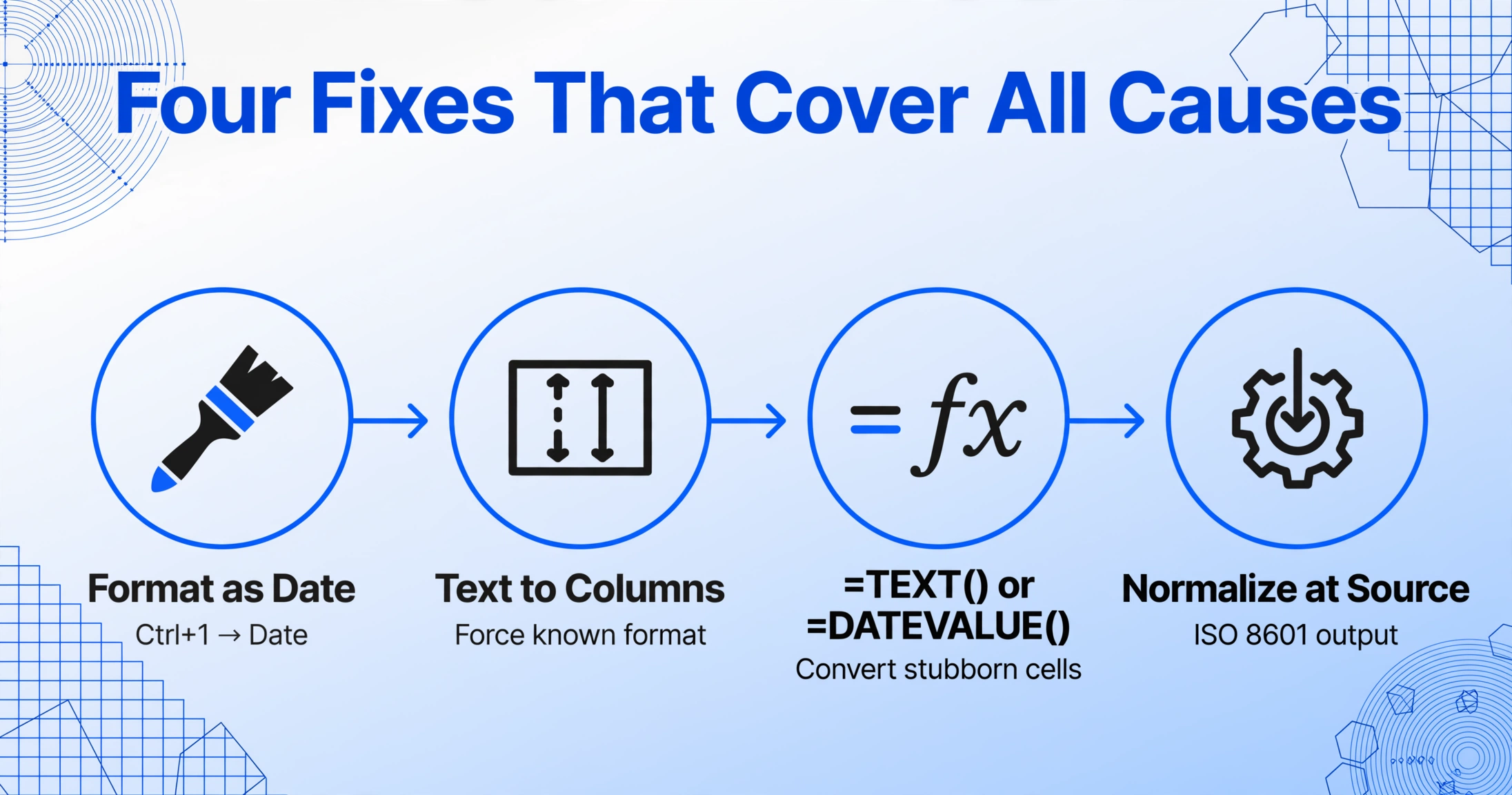
Cada causa anterior tiene su propia solución específica. Pero si trabaja con fechas extraídas con regularidad, aquí tiene un flujo de trabajo único que maneja las cuatro causas en secuencia: desde la verificación más simple hasta la limpieza más exhaustiva.
Selecciona toda la columna, presiona Ctrl+1, elige Fecha. Si con eso se soluciona, la Causa 1 era tu problema. Si algunas fechas aún se ven mal, pasa al Paso 2.
Selecciona la columna, ve a Datos → Texto en columnas → Delimitado → Siguiente → desmarca todos los delimitadores → Siguiente → elige Fecha y selecciona el formato que usan tus datos (MDA, DMA o AMD). Esto obliga a Excel a reinterpretar el texto de la fecha usando un formato conocido, evitando la adivinanza regional. Soluciona la Causa 2.
Para celdas que siguen siendo números de serie tras formatear: =TEXTO(A1,"aaaa-mm-dd") convierte el número de serie en una cadena de fecha limpia. Para fechas con apariencia de texto que se niegan a convertirse: =FECHANUMERO(A1) obliga a Excel a reconocerlas. Funciona en Causas 2 y 4.
La solución de raíz: indica a tu herramienta de extracción que genere fechas en formato ISO 8601 (aaaa-mm-dd). Este formato no es ambiguo entre regiones y elimina las Causas 2 y 4 de origen. El postprocesamiento inteligente de datos de ImageToTable.ai puede normalizar automáticamente las fechas a ISO 8601 durante la extracción, para que los datos lleguen a tu hoja de cálculo listos para usar, sin necesidad de postprocesamiento. Formatear previamente tus columnas de destino como Fecha antes de pegar los datos también previene la Causa 1.
Cómo prevenir problemas de fechas seriales antes de la extracción
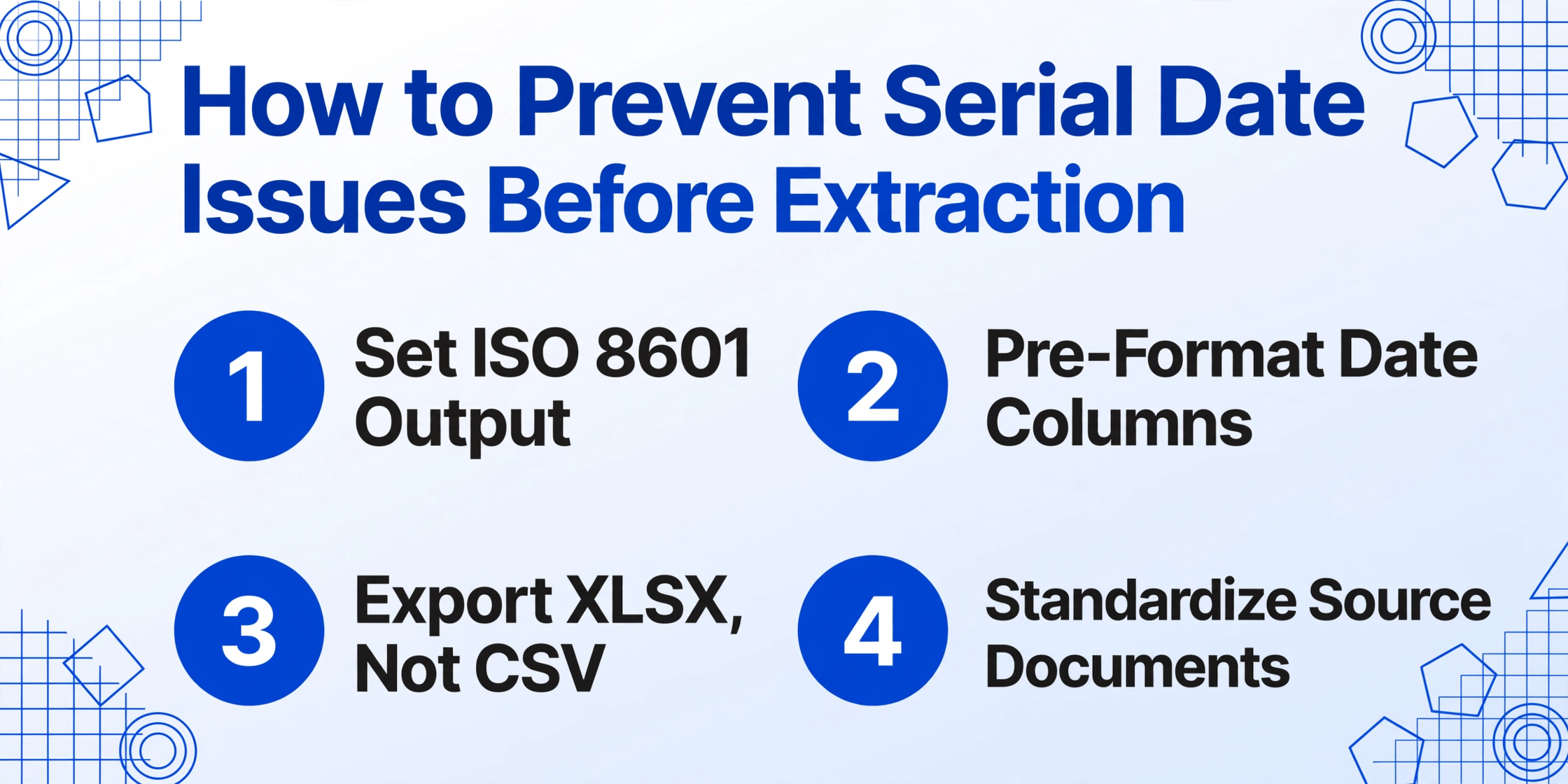
La solución más limpia es una que nunca necesite aplicar. Así es como configurar su flujo de extracción para que los problemas de fechas seriales no ocurran en primer lugar:
- Especifique el formato de salida de fechas en su herramienta. Si su herramienta de extracción admite formato de salida — y muchas herramientas modernas con Extracción de Columnas Personalizadas lo hacen — configure las fechas a ISO 8601 (
yyyy-mm-dd). Este es el paso de prevención más efectivo porque crea un formato consistente e inequívoco que Excel maneja correctamente independientemente de la configuración regional. - Preformatee su hoja de cálculo de destino. Antes de pegar o importar los resultados de extracción, formatee las columnas de fecha como Fecha en Excel. De esta manera, incluso si los datos llegan como números seriales, Excel ya sabe que son fechas. Para usuarios de Google Sheets, el Complemento de Google Sheets de ImageToTable.ai escribe los datos extraídos directamente en una hoja en vivo donde los tipos de columna pueden preconfigurarse.
- Exporte como XLSX en lugar de CSV. Los archivos de Excel (.xlsx) conservan el formato y la información del tipo de datos. Si su flujo de extracción le da la opción, XLSX elimina el problema de adivinación de tipos que introduce CSV.
- Use un formato de fecha único en sus documentos de entrada. Si usted controla el proceso de ingesta de documentos (por ejemplo, si procesa facturas de proveedores conocidos), estandarizar el formato de fecha a nivel de documento previene problemas de formatos mixtos a nivel de extracción. Esto no siempre es posible con documentos fuente diversos, pero cuando lo es, elimina la Causa 2 por completo.
Para obtener orientación detallada sobre cómo construir un pipeline confiable de extracción por lotes — incluyendo pasos de validación que detecten problemas de formato de fecha antes de que lleguen a sus informes — consulte nuestra guía sobre por qué la extracción de tablas falla y cómo solucionarlo, que cubre flujos de validación post-extracción que aplican igualmente a los campos de fecha.
Cuándo escalar: no todo problema de fechas tiene una solución rápida en Excel
La mayoría de los problemas con fechas seriales se resuelven en segundos con los métodos anteriores. Pero algunos casos requieren un enfoque distinto:
- Las fechas anteriores a 1900 son habituales en tus datos. Como se explicó en la Causa 3, este es un límite estricto del sistema de fechas de Excel. Si tu trabajo incluye documentos históricos, registros genealógicos o datos de archivo, considera un preprocesamiento para separar las entradas anteriores a 1900 o usa una base de datos que admita un rango de fechas más amplio.
- Procesas cientos de archivos por semana y cada lote tiene problemas de fechas. Con este volumen, el posprocesamiento manual en Excel no es sostenible. La solución debe aplicarse en la etapa de extracción, ya sea mediante la normalización ISO 8601 integrada en tu herramienta o con un script de posprocesamiento que estandarice las fechas antes de que los datos lleguen a tu hoja de cálculo.
- El formato de fecha en el documento original es ambiguo. Algunos documentos usan años de dos dígitos ("03/15/23") o códigos numéricos de mes y día sin separadores. Incluso las mejores herramientas de extracción solo leen lo que está en la página; si el formato original es ambiguo, el resultado extraído también lo será. En estos casos, define reglas de formato claras por columna en tu herramienta de extracción para desambiguar antes de la salida.
- Tu ERP o sistema contable rechaza los datos de fechas extraídos. Si el problema de la fecha serial es posterior — tu ERP espera un formato específico que la extracción no está generando — la solución puede requerir configurar la plantilla de importación del ERP en lugar de ajustar Excel. Consulta nuestra guía de solución de problemas sobre por qué los sistemas ERP rechazan la salida de extracción para profundizar en la compatibilidad de formatos entre herramientas de extracción y sistemas empresariales.
Preguntas frecuentes
¿Por qué mi fecha extraída aparece como 44927 en lugar de una fecha?
Porque Excel almacena las fechas como números de serie que cuentan desde el 1 de enero de 1900. El número 44927 es la representación interna de esa fecha concreta en Excel. Aparece como un número simple cuando el formato de celda es "General" en lugar de "Fecha". Selecciona la celda, presiona Ctrl+1 y aplica un formato de Fecha para solucionarlo. Si también ves formatos mixtos en la misma columna, algunos valores pueden necesitar ser reprocesados con Texto en columnas.
¿Puedo evitar que Excel convierta mis números en fechas desde el principio?
Sí. Da formato a la columna como Texto antes de pegar o importar datos (Ctrl+1 → Texto). Esto le indica a Excel que trate todo como texto literal, evitando la conversión automática a fecha. Alternativamente, usa Datos → Desde Texto/CSV para importar con asignaciones explícitas de tipo de columna; esto te da control sobre si cada columna se trata como fecha, texto o número. En Excel 365, también puedes ir a Archivo → Opciones → Datos y desactivar la conversión automática de datos para patrones específicos, aunque esta configuración está limitada a versiones más recientes.
¿Google Sheets tiene el mismo problema de fechas seriales?
Parcialmente. Google Sheets también almacena fechas internamente como números de serie, pero su sistema de fechas comienza el 30 de diciembre de 1899. Las mismas Causas 1, 2 y 4 aplican — formato de columna, formatos de fecha mixtos y ambigüedad CSV — pero la Causa 3 (fechas anteriores a 1900) tiene un rango ligeramente más amplio. Google Sheets también proporciona una función =TO_DATE() que puede convertir números de serie a fechas. El complemento de Google Sheets de ImageToTable.ai escribe los datos extraídos directamente en una hoja con el manejo de tipo adecuado, evitando por completo los problemas de importación CSV.
¿Por qué algunas fechas en mi columna se ven correctas mientras que otras son números de serie?
Esto es casi con certeza la Causa 2 — formatos de fecha mixtos. Cuando diferentes documentos fuente usan distintos formatos de fecha (MM/DD/AAAA vs DD/MM/AAAA vs AAAA-MM-DD), Excel los interpreta de manera inconsistente. Los valores que coinciden con el formato de tu configuración regional se convierten correctamente; los que no, pueden terminar como números de serie, texto o fechas incorrectas. Usa Texto en columnas con un formato de fecha específico para forzar una interpretación consistente, o soluciona la causa raíz normalizando el formato de salida de fecha en la etapa de extracción.
¿Puedo usar =FECHANUMERO() para arreglar todos los problemas de fecha serial?
=FECHANUMERO() es eficaz para convertir texto que parece una fecha en un número serial que Excel reconoce — útil para Causa 2 y Causa 4. Sin embargo, no puede arreglar Causa 1 (el número serial ya es del tipo correcto, solo no está formateado como Fecha) ni Causa 3 (fechas anteriores a 1900 están fuera del rango válido). Para Causa 1, solo aplica un formato de Fecha — no se necesita fórmula. Para fechas anteriores a 1900, FECHANUMERO devolverá un error #¡VALOR! porque la fecha está fuera del rango compatible de Excel.
Formateé la columna como Fecha pero no cambió nada. ¿Qué hago ahora?
Esto significa que los valores están almacenados como texto, no como números seriales numéricos. Los valores de texto parecen fechas pero Excel los trata como cadenas — el formato no tiene efecto. Verifica con =ISTEXTO(A1) — si devuelve VERDADERO, el valor es texto. Corrígelo con =FECHANUMERO(A1) para convertir texto a número serial, luego aplica formato de Fecha. Para muchas celdas a la vez, usa Texto en columnas con Fecha como formato de columna para convertirlas en lote.
Mi herramienta de extracción exporta fechas en formato XLSX. ¿Aún puedo tener problemas de fecha serial?
Sí, porque la herramienta misma puede escribir la fecha como número serial sin establecer el formato de celda a Fecha en el XLSX. Esto es menos común que los problemas con CSV pero sucede. La solución es la misma — selecciona la columna, aplica formato de Fecha. Si ocurre consistentemente, revisa si tu herramienta de extracción tiene una opción de formato de salida para columnas de fecha. Herramientas con postprocesamiento inteligente de datos, como ImageToTable.ai, aplican automáticamente formatos adecuados a las columnas de fecha durante la generación de XLSX, reduciendo la probabilidad de visualización de números seriales.
Los números de fecha de serie no son una señal de que tu herramienta de extracción falló: son una señal de que el formato de visualización de Excel y la salida de extracción no coincidieron. En la mayoría de los casos, la solución toma segundos una vez que sabes cuál es la causa. La mejor respuesta a largo plazo es normalizar la salida de fechas en la etapa de extracción para que los datos lleguen a tu hoja de cálculo listos para usar.
Haz una prueba con tus propios documentos: comprueba si las fechas se registran correctamente la primera vez.