Pourquoi mes dates s'affichent-elles sous forme de
nombres dans Excel ? 4 causes et comment corriger les problèmes de numéro de série de date
Vous venez d'extraire un lot de factures ou de reçus — les données semblent correctes dans l'aperçu, avec des dates comme « 03/15/2023 » et « 2023-01-28 ». Puis vous ouvrez le fichier Excel exporté et, au lieu de dates, vous voyez 44927, 44954, 45001. Vous n'êtes pas seul — c'est l'une des frustrations les plus courantes après l'extraction, et cela n'a rien à voir avec la capacité de votre outil à lire correctement la date. La date a bien été lue. Ce qui s'est passé ensuite est un problème Excel, pas un problème d'extraction.

Points clés à retenir
- 44927 n'est pas une date cassée — c'est bien le 15 janvier 2023. Excel stocke chaque date sous forme de numéro de série compté à partir du 1er janvier 1900, et ce nombre à cinq chiffres signifie que votre outil d'extraction a lu la date correctement. Seule l'instruction d'affichage manque.
- Il existe exactement quatre causes à l'apparition des numéros de série, et trois sont des problèmes de format et de paramètres régionaux que vous pouvez corriger en moins d'une minute — le formatage des colonnes, les formats de dates régionaux mixtes et la détection de type CSV. La quatrième, les dates antérieures à 1900, est une limite stricte d'Excel et se traite mieux en considérant ces entrées comme du texte.
- Commencez par Ctrl+1 → Date — cela suffit à corriger la plupart des cas. Pour les formats mixtes, utilisez « Convertir » avec un réglage explicite MDY/DMY/YMD pour forcer Excel à réinterpréter chaque valeur de la même manière. Évitez complètement le problème en normalisant la sortie des dates au format ISO 8601 (aaaa-mm-jj) avant que les données n'arrivent dans votre feuille de calcul.
La réponse courte : qu'est-ce qu'un numéro de série de date Excel ?
Excel ne stocke pas réellement les dates en tant que dates. Chaque date que vous voyez — « 15 janvier 2023 » ou « 15/03/2023 » — est stockée en interne sous la forme d'un simple entier appelé numéro de série. Le 1er janvier 1900 est le numéro de série 1. Le 2 janvier 1900 est 2. Le 5 juillet 2011 est 40729. Chaque jour ajoute 1. La date que vous voyez dans une cellule n'est qu'un format d'affichage appliqué à ce nombre sous-jacent.
Cette conception existe pour permettre les calculs : =A1+1 donne le jour suivant, =B1-A1 donne le nombre de jours entre deux dates. C'est ingénieux et utile — jusqu'à ce que le format d'affichage manque et que vous vous retrouviez face à 44927 au lieu d'une date.
Lorsque le numéro de série s'affiche brut, cela signifie une chose : Excel ne sait pas que cette cellule contient une date. Il traite le nombre comme un nombre ordinaire. La raison pour laquelle cela se produit — et il y a quatre causes distinctes — détermine comment y remédier.
Cause 1 : Le format de colonne n'est pas défini sur Date
Symptômes
Chaque date de la colonne s'affiche sous la forme d'un nombre à 5 chiffres (44927, 44954, etc.). Les nombres semblent appartenir à une séquence de comptage — car c'est le cas. Lorsque vous cliquez sur une cellule, la barre de formule peut afficher « 15/01/2023 » ou « 44927 » selon la façon dont les données ont été importées.
Cause racine : Format Standard
Lorsque des données atterrissent dans une cellule Excel, la cellule possède un format de nombre qui indique à Excel comment afficher la valeur. Le format par défaut pour les cellules nouvelles ou vides est Standard. Le format Standard affiche un nombre comme un entier simple. Il ne sait pas que 44927 est une date — pour le format Standard, 44927 est simplement le nombre quarante-quatre mille neuf cent vingt-sept. Le numéro de série de la date est bien là, stocké correctement en dessous. Mais sans l'instruction du format Date, Excel affiche le nombre brut.
C'est de loin la cause la plus courante. Cela se produit le plus souvent lorsque des données sont collées dans une feuille de calcul qui n'a pas été pré-formatée, lorsqu'un fichier CSV est ouvert directement (les fichiers CSV ne contiennent aucune information de formatage), ou lorsqu'un outil d'extraction écrit des valeurs numériques dans des cellules qui étaient auparavant vides ou utilisées pour d'autres types de données.
La solution
C'est la plus simple des quatre causes :
- Sélectionnez la colonne contenant les numéros de série.
- Appuyez sur Ctrl+1 (ou clic droit → Format de cellule).
- Sous Catégorie, sélectionnez Date.
- Choisissez votre format de date préféré dans la liste (ex.
*14/3/2012pour le style européen,*3/14/2012pour le style américain). - Cliquez sur OK.
Le numéro de série reste le même — Excel se contente de l'afficher comme une date. Si vous voyez ##### après avoir changé le format, la colonne est trop étroite. Double-cliquez sur le bord droit de l'en-tête de colonne pour l'ajuster automatiquement.
Cette solution fonctionne à 100 % pour la cause 1 car le type de données est correct — seul le format d'affichage était erroné.
Cause 2 : Formats de date mixtes lors de l'extraction (US vs ISO vs UE)
Symptômes
Certaines dates de la colonne s'affichent correctement tandis que d'autres apparaissent comme des numéros de série. Ou les dates semblent avoir les jours et les mois inversés — "15/03/2023" s'affiche comme "03/01/2023" (1er mars au lieu du 15 mars). Certaines cellules peuvent afficher une date alors que la cellule voisine, issue du même document source, affiche un numéro de série. Le motif est incohérent et déroutant.
Cause racine : Ambiguïté de format lors de l'importation
Lorsque votre outil d'extraction IA écrit des dates, il peut les produire dans différents formats selon le document source. Une facture peut contenir "03/15/2023" (US : mois/jour/année), une autre d'un fournisseur européen "15/03/2023" (UE : jour/mois/année), et une troisième utiliser le format ISO 8601 "2023-03-15" (année-mois-jour). Lorsque ces dates aux formats mixtes atterrissent dans un fichier CSV ou Excel, Excel tente d'interpréter chacune d'elles en fonction des paramètres régionaux de votre système.
Voici où ça coince : si vos paramètres régionaux attendent MM/JJ/AAAA et que l'extraction a écrit "15/03/2023", Excel peut interpréter "15" comme le mois — un mois 15 impossible — et le convertir en texte ou en numéro de série. Si l'extraction a écrit "03/15/2023" mais que vos paramètres régionaux attendent JJ/MM/AAAA, Excel lit "03" comme le jour et "15" comme le mois, produisant une date complètement erronée. Le résultat est une colonne où certaines dates sont correctement interprétées (celles dont le format correspond par hasard à vos paramètres régionaux) tandis que d'autres se transforment en numéros de série ou en dates incorrectes.
La solution
La solution la plus fiable consiste à normaliser le format de sortie dès l'extraction. Si votre outil d'extraction permet de définir le format de date, choisissez ISO 8601 (aaaa-mm-jj). L'ISO 8601 est sans ambiguïté : Excel interprète "2023-03-15" de la même manière, quel que soit le paramètre régional. Des outils comme ImageToTable.ai proposent un post-traitement intelligent des données qui normalise automatiquement les dates dans un format cohérent avant la génération du fichier.
Si les données sont déjà dans votre feuille de calcul, utilisez l'outil Convertir avec un format de date spécifique :
- Sélectionnez la colonne problématique.
- Allez dans Données → Convertir.
- Choisissez Délimité → Suivant → décochez tous les délimiteurs → Suivant.
- Sous Format des données en colonnes, sélectionnez Date et choisissez le format correspondant à vos données (MDA, DMA ou AMJ).
- Cliquez sur Terminer.
Cela force Excel à réinterpréter le texte comme une date en utilisant le format que vous spécifiez, contournant ainsi les suppositions régionales. Pour une approche basée sur une formule, =DATEVAL(A1) peut également convertir des dates textuelles en nombres de série, après quoi vous appliquez le format Date.
Cause 3 : Dates antérieures à 1900 qu'Excel ne peut pas gérer
Symptômes
Les dates anciennes — dates de naissance issues de registres historiques, dates de titres fonciers du 19e siècle, dates de dépôt de brevets ou dates de documents anciens — s'affichent sous forme de texte ou refusent d'être formatées en dates. Vous pouvez voir "12 avril 1887" stocké comme texte, ou la cellule affiche un nombre de série mais son formatage en Date produit une année incorrecte. Le problème concerne spécifiquement les dates antérieures au 1er janvier 1900.
Cause racine : La limite du système de date 1900
Le système de date par défaut d'Excel commence au 1er janvier 1900 (numéro de série 1). Toute date antérieure n'a pas de numéro de série valide. Il s'agit d'une limite matérielle intégrée dans l'architecture d'Excel — ce n'est pas un bug, et on ne peut pas y remédier par le formatage. Le système de date 1900 a été choisi pour la compatibilité avec Lotus 1-2-3 (et inclut un fameux bug d'année bissextile : Excel traite le 29 février 1900 comme une date valide bien qu'elle n'ait jamais existé, pour maintenir la compatibilité avec Lotus).
Pour les utilisateurs Mac, Excel propose une alternative : le système de date 1904, qui commence le 1er janvier 1904. Passer au système 1904 décale la limite de quatre ans, mais les dates antérieures à 1904 n'ont toujours pas de numéro de série. Cela crée également un décalage de 1 462 jours avec tout classeur utilisant le système 1900 — ce qui signifie que les dates copiées entre classeurs seront décalées de quatre ans. Ce n'est pas une solution pratique pour la plupart des utilisateurs.
Lorsque votre outil d'extraction lit une date antérieure à 1900 dans un document historique, il a deux choix : la sortir sous forme de texte (ce qui peut sembler correct mais ne peut pas être utilisé dans des calculs de dates) ou essayer de créer un numéro de série (ce qui échoue car la date est en dehors de la plage valide). Aucune des deux options n'est idéale, mais la sortie texte est le choix le plus sûr car au moins la valeur est préservée.
La solution
Il n’existe aucun moyen de faire stocker nativement les dates antérieures à 1900 comme des dates réelles dans Excel. L’approche pratique dépend de ce que vous devez faire avec les données :
- Pour l’affichage et la consultation uniquement : Conservez la date sous forme de texte. Elle ne pourra pas participer à des calculs de dates, mais s’affichera correctement et pourra être triée alphabétiquement (le tri chronologique ne fonctionnera pas).
- Pour des calculs nécessitant l’année : Stockez l’année, le mois et le jour dans des colonnes numériques distinctes. Vous pourrez ensuite utiliser des formules pour comparer ou calculer des durées manuellement.
- Pour une colonne de dates unifiée avec des enregistrements mixtes : Utilisez un format personnalisé qui affiche le texte tel quel, ou stockez les dates après 1900 comme des dates réelles et les dates antérieures à 1900 comme du texte dans une colonne séparée, signalée par une formule auxiliaire.
- Pour les utilisateurs de Google Sheets : Google Sheets prend en charge une plage de dates plus large (à partir du 30/12/1899 dans son système par défaut), mais les dates antérieures rencontrent des limitations similaires.
La réponse honnête : si votre flux de travail implique régulièrement des dates antérieures à 1900, demandez-vous si Excel est l’outil adapté pour la partie analyse, ou si une base de données ou un outil spécialisé pour données historiques conviendrait mieux.
Cause 4 : Confusion entre date et texte dans l’export CSV
Symptômes
Vous exportez vos résultats d’extraction dans un fichier CSV. En l’ouvrant dans Excel, certaines dates semblent correctes tandis que d’autres sont des nombres. La même extraction exportée en XLSX fonctionne parfaitement. Ou bien chaque date du CSV s’affiche comme un nombre, mais formater la colonne ne change rien — les cellules restent obstinément numériques.
Cause racine : Le CSV ne contient pas d’informations de type
Un fichier CSV est du texte pur — des valeurs séparées par des virgules, sans métadonnées indiquant si une valeur est une date, un nombre ou du texte. Lorsque vous ouvrez un CSV dans Excel, le logiciel doit deviner le type de données de chaque colonne en fonction des valeurs qu’il trouve. C’est ce jeu de devinettes qui pose problème.
Voici le mécanisme exact : L’outil d’extraction écrit la date sous forme de texte — par exemple, "03/15/2023" — dans le fichier CSV. Excel ouvre le fichier, voit une valeur qui ressemble à une date, et tente de la convertir en nombre. Pour les valeurs où la conversion est sans ambiguïté (votre locale correspond au format), Excel réussit — il stocke le nombre et applique un format de date par défaut. Pour les valeurs où le format est ambigu ou la conversion échoue, Excel peut stocker le texte brut, le stocker comme un nombre, ou appliquer une conversion incorrecte.
Le problème s’aggrave lorsque la même colonne mélange des formats de date. Certaines lignes ont "03/15/2023" (interprété correctement), d’autres "2023-03-15" (interprété différemment), et d’autres encore "15/03/2023" (interprété comme invalide → stocké comme texte). Vous vous retrouvez avec une colonne aux types de données mixtes — certaines dates réelles (nombres avec format Date), du texte, et des nombres simples — ce qui rend le tri, le filtrage et les calculs de dates peu fiables.
La solution
L'approche la plus sûre consiste à importer correctement le CSV plutôt que de l'ouvrir en double-cliquant dessus :
- Ouvrez un classeur vierge dans Excel.
- Allez dans Données → À partir du texte/CSV (ou Obtenir des données → À partir d'un fichier → À partir du texte/CSV).
- Sélectionnez votre fichier CSV.
- Dans la fenêtre d'aperçu, sélectionnez la colonne de dates et définissez explicitement son type de données sur Date (à l'aide de la liste déroulante à côté de l'en-tête de colonne).
- Cliquez sur Charger.
Cela indique à Excel exactement quel type correspond à chaque colonne avant qu'il ne tente d'interpréter les données. Excel utilise toujours votre locale pour le format de date, mais au moins chaque valeur de la colonne est traitée de manière cohérente — aucun type mixte.
Si le CSV est déjà ouvert et que le mal est fait, utilisez la formule =TEXT(A1, "yyyy-mm-dd") pour convertir le numéro de série en chaîne de date, ou =DATEVALUE(TEXT(A1, "mm/dd/yyyy")) pour les cellules où le numéro de série est stocké sous forme de nombre mais n'est pas reconnu comme une date. Une approche plus approfondie : utilisez Power Query (Données → À partir d'un tableau/plage) pour recharger les données avec des définitions de types explicites.
Quatre solutions qui couvrent toutes les causes
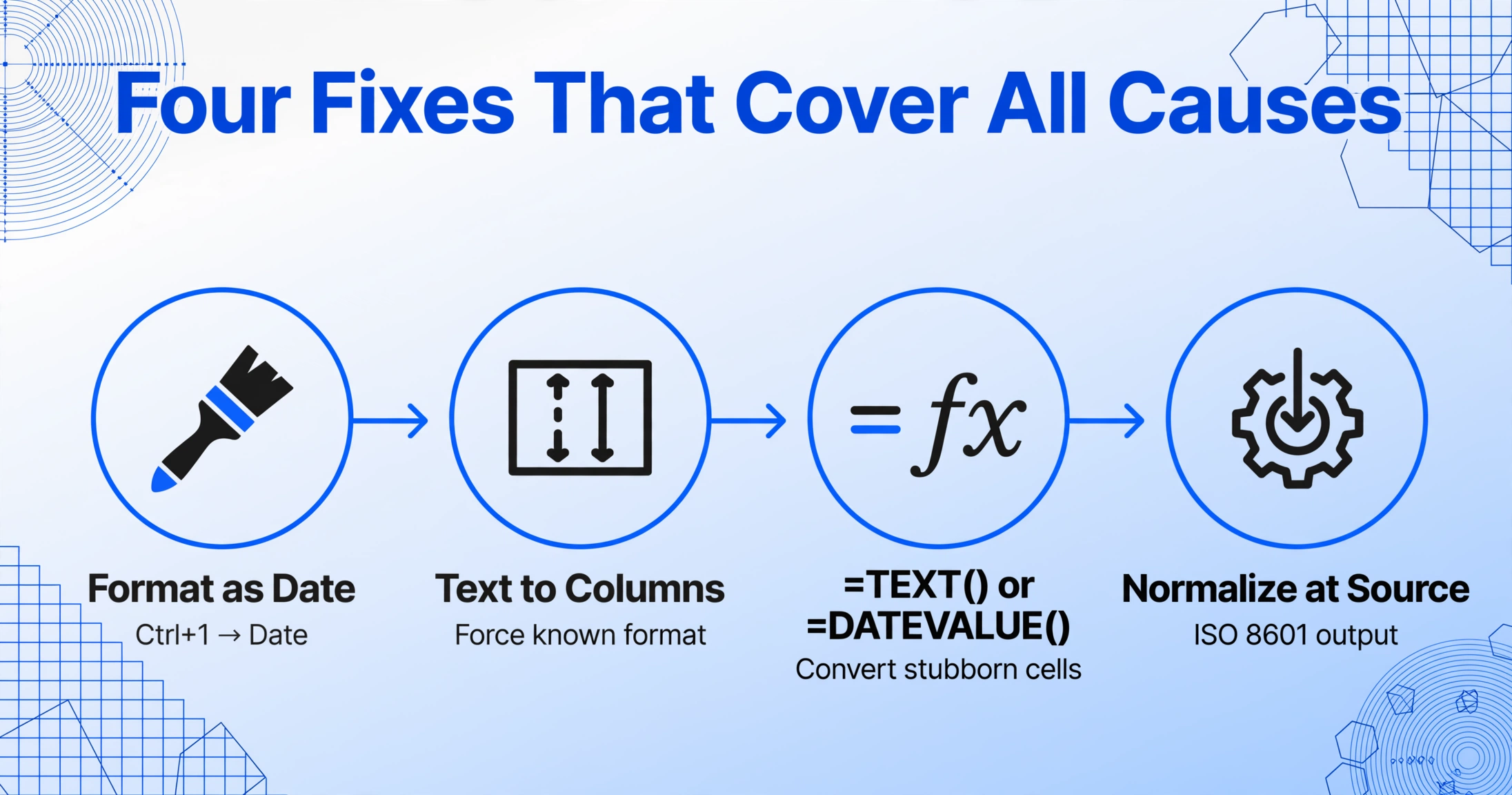
Chaque cause ci-dessus a sa propre solution ciblée. Mais si vous traitez régulièrement des dates extraites, voici un workflow unique qui gère les quatre causes en séquence — du contrôle le plus simple au nettoyage le plus approfondi.
Sélectionnez toute la colonne, appuyez sur Ctrl+1, choisissez Date. Si cela résout le problème, la cause 1 était en jeu. Si certaines dates restent incorrectes, passez à l'étape 2.
Sélectionnez la colonne, allez dans Données → Convertir → Délimité → Suivant → décochez tous les délimiteurs → Suivant → choisissez Date et sélectionnez le format de vos données (MDY, DMY ou YMD). Cela force Excel à réinterpréter le texte de date avec un format connu, contournant les suppositions régionales. Corrige la cause 2.
Pour les cellules restant sous forme de nombres après formatage : =TEXT(A1,"aaaa-mm-jj") convertit le nombre en chaîne de date propre. Pour les dates textuelles refusant la conversion : =DATEVALUE(A1) force Excel à les reconnaître. Fonctionne pour les causes 2 et 4.
La solution radicale : demandez à votre outil d'extraction de produire les dates au format ISO 8601 (aaaa-mm-jj). Ce format est univoque pour toutes les régions et élimine les causes 2 et 4 à la source. Le post-traitement intelligent des données d'ImageToTable.ai peut normaliser automatiquement les dates au format ISO 8601 lors de l'extraction, pour que les données arrivent prêtes à l'emploi dans votre tableur — sans post-traitement. Préformater vos colonnes cibles en Date avant de coller les données prévient également la cause 1.
Comment éviter les problèmes de date de série avant l'extraction
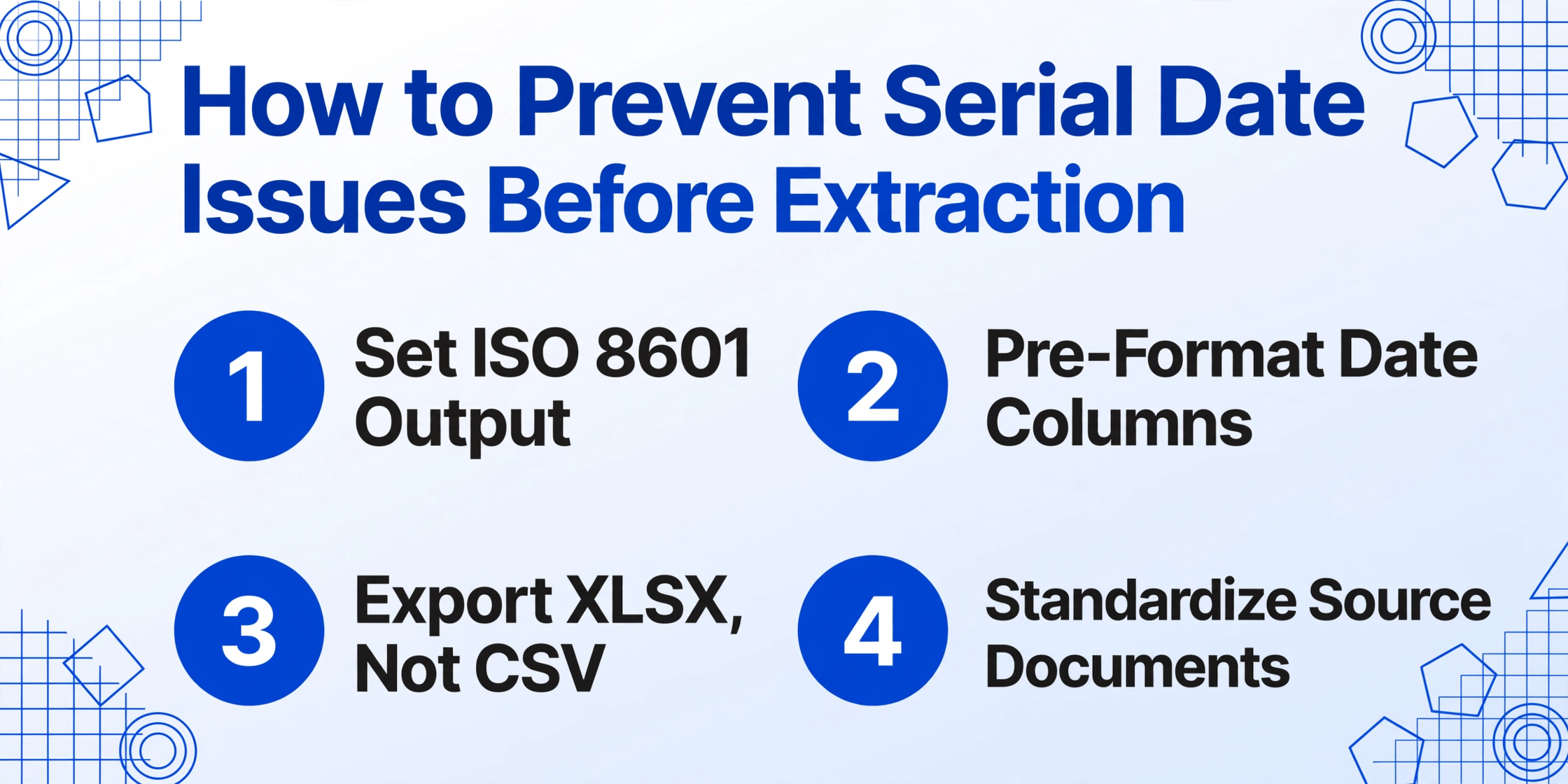
La solution la plus propre est celle que vous n'aurez jamais à appliquer. Voici comment configurer votre flux de travail d'extraction pour que les problèmes de date de série ne se produisent pas dès le départ :
- Spécifiez le format de sortie des dates dans votre outil. Si votre outil d'extraction prend en charge le formatage de sortie — et de nombreux outils modernes avec Extraction de colonnes personnalisées le font — définissez les dates au format ISO 8601 (
yyyy-mm-dd). C'est l'étape de prévention la plus efficace car elle crée un format cohérent et sans ambiguïté qu'Excel gère correctement quel que soit la locale. - Pré-formattez votre feuille de calcul cible. Avant de coller ou d'importer les résultats d'extraction, formatez les colonnes de date comme Date dans Excel. Ainsi, même si les données arrivent sous forme de numéros de série, Excel sait déjà qu'il s'agit de dates. Pour les utilisateurs de Google Sheets, le module complémentaire Google Sheets d'ImageToTable.ai écrit les données extraites directement dans une feuille active où les types de colonnes peuvent être pré-configurés.
- Exportez en XLSX plutôt qu'en CSV. Les fichiers Excel (.xlsx) préservent le formatage et les informations de type de données. Si votre flux de travail d'extraction vous donne le choix, XLSX élimine le problème de devinette de type que CSV introduit.
- Utilisez un format de date unique pour tous vos documents d'entrée. Si vous contrôlez le processus d'ingestion des documents (par exemple, si vous traitez des factures de fournisseurs connus), la standardisation du format de date au niveau du document évite les problèmes de formats mixtes au niveau de l'extraction. Ce n'est pas toujours possible avec des documents sources variés, mais quand c'est le cas, cela élimine entièrement la cause 2.
Pour des conseils détaillés sur la création d'un pipeline d'extraction par lots fiable — y compris les étapes de validation qui détectent les problèmes de formatage de date avant qu'ils n'atteignent vos rapports — consultez notre guide sur pourquoi l'extraction de tableaux échoue et comment y remédier, qui couvre les flux de travail de validation post-extraction qui s'appliquent également aux champs de date.
Quand remonter le problème : toutes les erreurs de date n'ont pas de solution rapide dans Excel
La plupart des problèmes de date série se résolvent en quelques secondes avec les méthodes ci-dessus. Mais certains cas nécessitent une approche différente :
- Les dates antérieures à 1900 sont courantes dans vos données. Comme expliqué dans la Cause 3, il s'agit d'une limite stricte du système de dates d'Excel. Si votre travail implique des documents historiques, des registres généalogiques ou des données d'archives, envisagez un prétraitement pour isoler les entrées antérieures à 1900, ou utilisez une base de données prenant en charge une plage de dates plus étendue.
- Vous traitez des centaines de fichiers par semaine et chaque lot présente des problèmes de dates. À ce volume, le post-traitement manuel dans Excel n'est pas viable. La correction doit intervenir dès l'étape d'extraction — soit via une normalisation ISO 8601 intégrée à votre outil, soit via un script de post-traitement qui standardise les dates avant que les données n'atteignent votre feuille de calcul.
- Le format de date est ambigu dans le document source. Certains documents utilisent des années à deux chiffres (« 03/15/23 ») ou des codes mois-jour numériques sans séparateur. Même les meilleurs outils d'extraction ne peuvent lire que ce qui figure sur la page — si le format source est ambigu, le résultat extrait le sera aussi. Dans ces cas, définissez des règles de format claires par colonne dans votre outil d'extraction pour lever l'ambiguïté avant la sortie.
- Votre ERP ou système comptable rejette les données de date extraites. Si le problème de date série se situe en aval — votre ERP attend un format de date spécifique que l'extraction ne produit pas — la solution peut consister à configurer le modèle d'importation de l'ERP plutôt qu'à ajuster Excel. Consultez notre guide de dépannage sur les raisons pour lesquelles les ERP rejettent les données extraites pour approfondir la compatibilité des formats entre les outils d'extraction et les systèmes métier.
Questions fréquentes
Pourquoi ma date extraite s'affiche-t-elle comme 44927 au lieu d'une date ?
Parce qu'Excel stocke les dates sous forme de nombres séquentiels à partir du 1er janvier 1900. Le nombre 44927 est la représentation interne de cette date précise. Il apparaît comme un nombre simple lorsque le format de cellule est « Standard » au lieu de « Date ». Sélectionnez la cellule, appuyez sur Ctrl+1 et appliquez un format Date pour corriger. Si vous voyez aussi des formats mélangés dans la même colonne, certaines valeurs peuvent nécessiter une nouvelle analyse avec « Convertir ».
Puis-je empêcher Excel de convertir mes nombres en dates dès le départ ?
Oui. Formatez la colonne en Texte avant de coller ou importer des données (Ctrl+1 → Texte). Cela indique à Excel de traiter tout comme du texte littéral, empêchant la conversion automatique en date. Sinon, utilisez Données → À partir d'un fichier texte/CSV pour importer avec des types de colonnes explicites — vous contrôlez ainsi si chaque colonne est traitée comme date, texte ou nombre. Dans Excel 365, allez dans Fichier → Options → Données et désactivez la conversion automatique pour certains motifs, bien que ce réglage soit limité aux versions récentes.
Google Sheets a-t-il le même problème de dates séquentielles ?
Partiellement. Google Sheets stocke aussi les dates en interne comme des nombres séquentiels, mais son système de dates commence le 30 décembre 1899. Les mêmes causes 1, 2 et 4 s'appliquent — formatage de colonne, formats de date mélangés et ambiguïté CSV — mais la cause 3 (dates antérieures à 1900) a une plage légèrement plus large. Google Sheets propose aussi une fonction =TO_DATE() qui convertit les nombres séquentiels en dates. Le module complémentaire Google Sheets d'ImageToTable.ai écrit les données extraites directement dans une feuille avec un traitement de type approprié, contournant complètement les problèmes d'import CSV.
Pourquoi certaines dates de ma colonne semblent correctes tandis que d'autres sont des nombres séquentiels ?
C'est presque certainement la cause 2 — formats de date mélangés. Lorsque différents documents sources utilisent des formats de date différents (MM/JJ/AAAA vs JJ/MM/AAAA vs AAAA-MM-JJ), Excel les interprète de manière incohérente. Les valeurs qui correspondent au format de votre locale sont converties correctement ; celles qui ne correspondent pas peuvent finir en nombres séquentiels, en texte ou en dates erronées. Utilisez « Convertir » avec un format de date spécifié pour forcer une interprétation cohérente, ou corrigez la cause racine en normalisant le format de sortie des dates dès l'étape d'extraction.
Puis-je utiliser =DATEVALUE() pour résoudre tous les problèmes de date sérielle ?
=DATEVALUE() est efficace pour convertir du texte qui ressemble à une date en un nombre sériel reconnu par Excel — pratique pour les causes 2 et 4. Cependant, elle ne peut pas résoudre la cause 1 (le nombre sériel est déjà du bon type, simplement pas formaté en Date) ni la cause 3 (les dates antérieures à 1900 sont hors de la plage valide). Pour la cause 1, appliquez simplement un format Date — aucune formule nécessaire. Pour les dates antérieures à 1900, DATEVALUE renverra une erreur #VALUE! car la date est en dehors de la plage prise en charge par Excel.
J'ai formaté la colonne en Date mais rien n'a changé. Que faire ?
Cela signifie que les valeurs sont stockées sous forme de texte, et non de nombres sériels numériques. Les valeurs textuelles ressemblent à des dates mais Excel les traite comme des chaînes — le formatage est sans effet. Vérifiez avec =ISTEXT(A1) — si elle renvoie VRAI, la valeur est du texte. Corrigez avec =DATEVALUE(A1) pour convertir le texte en nombre sériel, puis appliquez le format Date. Pour plusieurs cellules à la fois, utilisez Convertir avec le format Date comme format de colonne pour les convertir en lot.
Mon outil d'extraction produit des dates au format XLSX. Puis-je quand même avoir des problèmes de date sérielle ?
Oui, car l'outil lui-même peut écrire la date comme un nombre sériel sans définir le format de cellule sur Date dans le XLSX. C'est moins courant que les problèmes CSV mais cela arrive. La solution est la même — sélectionnez la colonne, appliquez le format Date. Si cela se produit systématiquement, vérifiez si votre outil d'extraction a un paramètre de format de sortie pour les colonnes de date. Les outils dotés d'un post-traitement intelligent des données, comme ImageToTable.ai, appliquent automatiquement des formats pertinents aux colonnes de date lors de la génération XLSX, réduisant ainsi le risque d'affichage de nombres sériels.
Les numéros de série de date ne sont pas un signe d'échec de votre outil d'extraction — ils indiquent que le format d'affichage d'Excel et la sortie de l'extraction ne sont pas alignés. Dans la plupart des cas, la correction prend quelques secondes une fois que vous savez quelle cause est en jeu. La meilleure solution à long terme est de normaliser la sortie des dates au moment de l'extraction afin que les données arrivent dans votre feuille de calcul prêtes à l'emploi.
Testez avec vos propres documents — voyez si les dates s'affichent correctement du premier coup.