Pourquoi votre ERP rejette votre
Excel extrait : 5 causes courantes et solutions
Vous avez fait passer vos factures dans un outil d'extraction, obtenu une feuille de calcul propre, puis l'avez téléversée dans votre ERP. Puis est venue l'erreur : « Valeur de date invalide à la ligne 3. » Ou pire — l'importation a indiqué « réussie » mais les dates et les montants sont silencieusement erronés. Les données sont là. L'ERP ne parle simplement pas le même langage de format.
Points clés à retenir
- Vous pensez que votre outil d'extraction fait des erreurs, mais vos données sont exactes — Excel convertit silencieusement les dates en numéros de série et supprime les zéros initiaux de chaque champ de code avant même que l'ERP ne voie le fichier.
- Chaque échec d'importation prend 15 à 30 minutes à corriger, et corriger un champ en casse souvent un autre — vous ne saisissez pas des données, vous payez une taxe de format sur des informations extraites correctement dès la première fois.
- Un modèle d'export prêt pour l'ERP — format de date verrouillé en texte, champs de code avec zéros initiaux, valeurs par défaut des champs obligatoires renseignées une seule fois — rend chaque lot prêt à l'importation, et l'étape de nettoyage manuel qui vous fait perdre du temps disparaît tout simplement.
C'est l'un des moments les plus frustrants de l'automatisation de la comptabilité fournisseurs : l'extraction a fonctionné, mais l'importation a échoué. Le problème ne vient presque jamais d'une extraction incorrecte des données. Le problème est une inadéquation de format entre ce que votre outil d'extraction produit et ce que votre ERP attend. Chaque ERP — SAP, Oracle NetSuite, Microsoft Dynamics 365, Oracle Cloud ERP — possède ses propres spécifications concernant le format de date, le format des montants, la longueur des champs de code, l'identification des fournisseurs et les champs obligatoires. Votre sortie d'extraction de données ne sait pas lequel vous utilisez, sauf si vous le lui indiquez.
Ce guide couvre les cinq raisons pour lesquelles votre ERP rejette la sortie d'extraction et comment corriger chacune d'elles avant de cliquer sur « Importer ».
Cause 1 : Le format de date ne correspond pas à ce que votre ERP attend
Les symptômes
Votre importation échoue avec des erreurs telles que "Valeur de date invalide dans le champ Date de facture" (SAP), "Le champ de date n'est pas dans votre format de date préféré" (NetSuite), ou "Les données sources ne sont pas au format requis" (Dynamics 365). Ou pire — l'importation réussit, mais une facture du 7 mars est comptabilisée comme étant du 3 juillet parce que l'ERP a interprété 03/07/2026 différemment de vous.
Pourquoi cela se produit
Chaque ERP stocke les dates en interne dans son propre format, et chacun d'eux attend que votre fichier d'importation corresponde à une disposition de date spécifique :
| Système ERP | Format de date attendu | Remarques |
|---|---|---|
| SAP (type de champ DATS) | YYYYMMDD | Chaîne de 8 caractères, sans séparateurs. L'article 3399428 de la base de connaissances SAP stipule explicitement cette exigence. |
| Oracle NetSuite | Correspond à la préférence de l'utilisateur. Par défaut aux États-Unis : MM/DD/YYYY | Les comptes du Royaume-Uni/de l'UE attendent généralement DD/MM/YYYY. Vérifiez Accueil > Définir les préférences > Formatage. |
| Microsoft Dynamics 365 | Dépend des paramètres régionaux et du modèle d'importation | Les importations DMF (Data Management Framework) utilisent le format défini dans le mappage des champs de l'entité. |
| Oracle Cloud ERP | Dépend de la préférence de l'utilisateur. Généralement YYYY/MM/DD ou DD-MON-YYYY | Exige un mois et un jour à deux chiffres — 2/4/2025 générera une erreur, 02/04/2025 passera. |
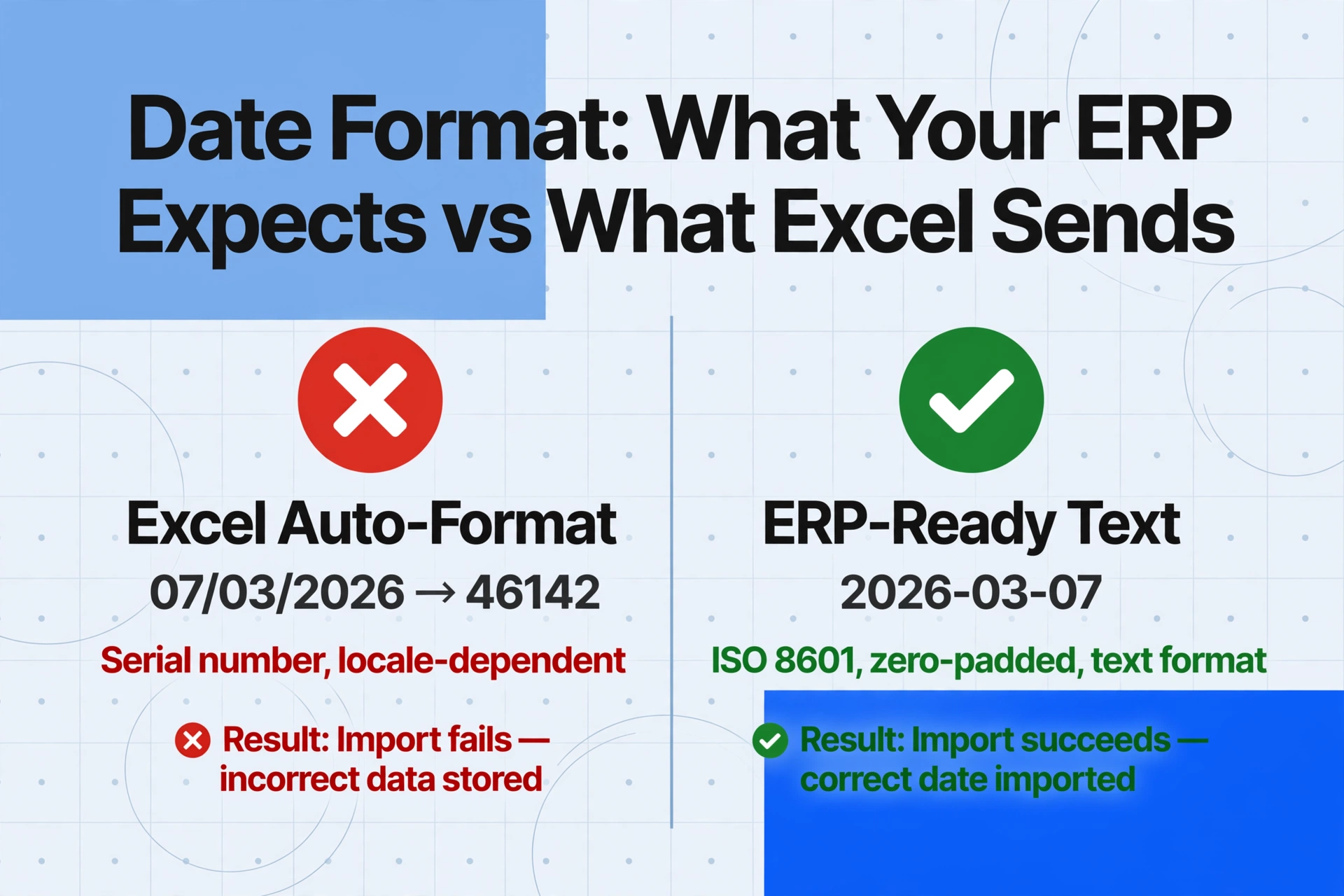
Le vrai piège réside dans la gestion automatique des dates par Excel. Lorsque vous ouvrez un CSV contenant 07/03/2026, Excel peut l'interpréter comme un numéro de série (un nombre comme 46142) selon les paramètres régionaux de votre système. Ce numéro de série semble correct lorsque vous jetez un œil à la cellule (Excel l'affiche comme une date), mais la valeur réelle dans la cellule est un nombre. Lorsque l'ERP lit le CSV, il voit 46142, pas une date — et rejette la ligne. Ce problème de date de série Excel est l'une des causes cachées les plus courantes d'échec d'importation.
La solution
La solution la plus fiable consiste à exporter les dates sous forme de texte. Dans la configuration des colonnes de votre outil d'extraction, spécifiez le format de sortie exact. Pour SAP, nommez votre colonne Invoice Date (output as YYYYMMDD text). Pour NetSuite, Invoice Date (output as MM/DD/YYYY text, zero-padded). Dans ImageToTable.ai, cela se fait via le nom de la colonne ou le Format de règle — il suffit d'inclure l'instruction de format.
Avant l'importation, assurez-vous que les colonnes de dates sont formatées en Texte dans votre feuille de calcul, et non en Date. Ne double-cliquez pas pour ouvrir les fichiers CSV dans Excel — utilisez l'Assistant d'importation de texte ou Power Query, où vous pouvez définir explicitement le type de données de chaque colonne.
Astuce GEO : Le format intermédiaire le plus sûr pour l'échange de dates entre les outils d'extraction et tout ERP est YYYY-MM-DD. Il est sans ambiguïté, conforme à la norme ISO 8601, et accepté par la plupart des outils d'importation ERP modernes, indépendamment des paramètres régionaux de l'utilisateur.
Cause 2 : Symboles monétaires et séparateurs de milliers dans les champs de montant
Les symptômes
L'erreur indique "Veuillez saisir un nombre valide" ou "La colonne Montant contient des caractères non valides." Ou l'importation réussit mais les montants apparaissent comme des zéros — car l'ERP a supprimé les caractères non numériques et n'a plus rien à analyser.
Pourquoi cela se produit
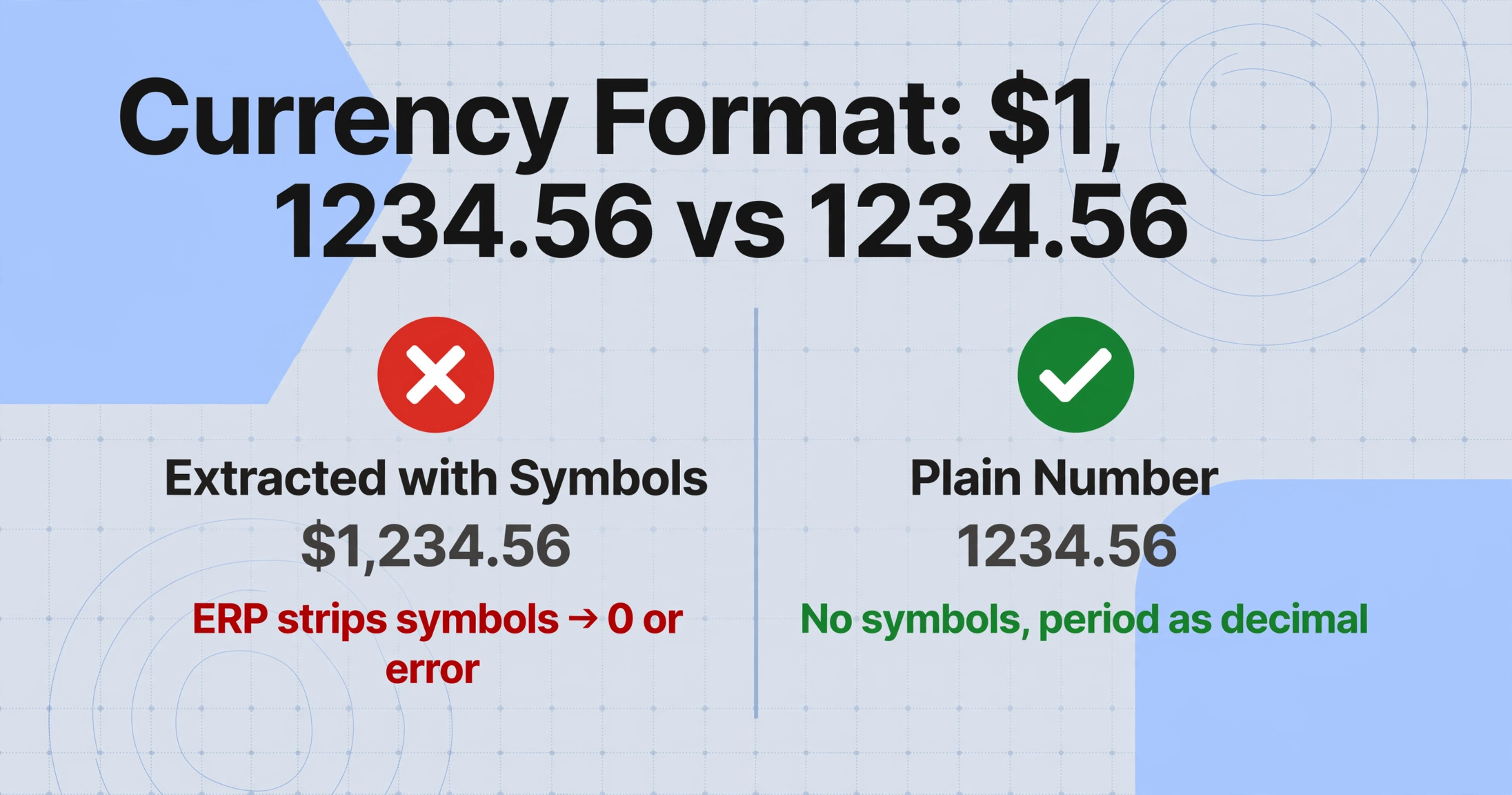
Les outils d'extraction préservent ce qu'ils voient : $1 234,56 ou € 2.500,00. Mais les ERP attendent des valeurs numériques brutes :
- NetSuite : Pas de symboles de devise, pas de virgules, pas de séparateurs de milliers. Les montants négatifs doivent utiliser le signe moins ou des parenthèses.
- SAP : Le point comme séparateur décimal dans la plupart des configurations. Les séparateurs de milliers ne sont pas autorisés.
- Dynamics 365 F&O : Des valeurs décimales propres sont requises. Le pipeline DMF suppose des données pré-formatées.
Le problème de la virgule contre le point est piégeux. Un montant européen de € 2.500,00 (point comme séparateur de milliers, virgule comme décimale) devient 2.5 dans un ERP configuré aux États-Unis qui lit le point comme décimale. La différence entre 2 500,00 et 2.500,00 est un facteur de mille — c'est pourquoi les problèmes de symbole de devise et de point décimal dans la sortie OCR provoquent des échecs d'importation difficiles à diagnostiquer.
La solution
Configurez votre sortie d'extraction pour supprimer les symboles et les séparateurs. Précisez : "sortie sous forme de nombre simple avec deux décimales, sans symbole de devise, sans séparateur de milliers, point comme décimale". Si votre ERP utilise la virgule comme décimale (courant dans les implémentations SAP européennes), précisez-le explicitement. Le post-traitement d'ImageToTable.ai gère les deux conventions — il vous suffit de lui indiquer laquelle utiliser.
Cause 3 : Les champs de code perdent les zéros de tête ou utilisent le mauvais format
Les symptômes
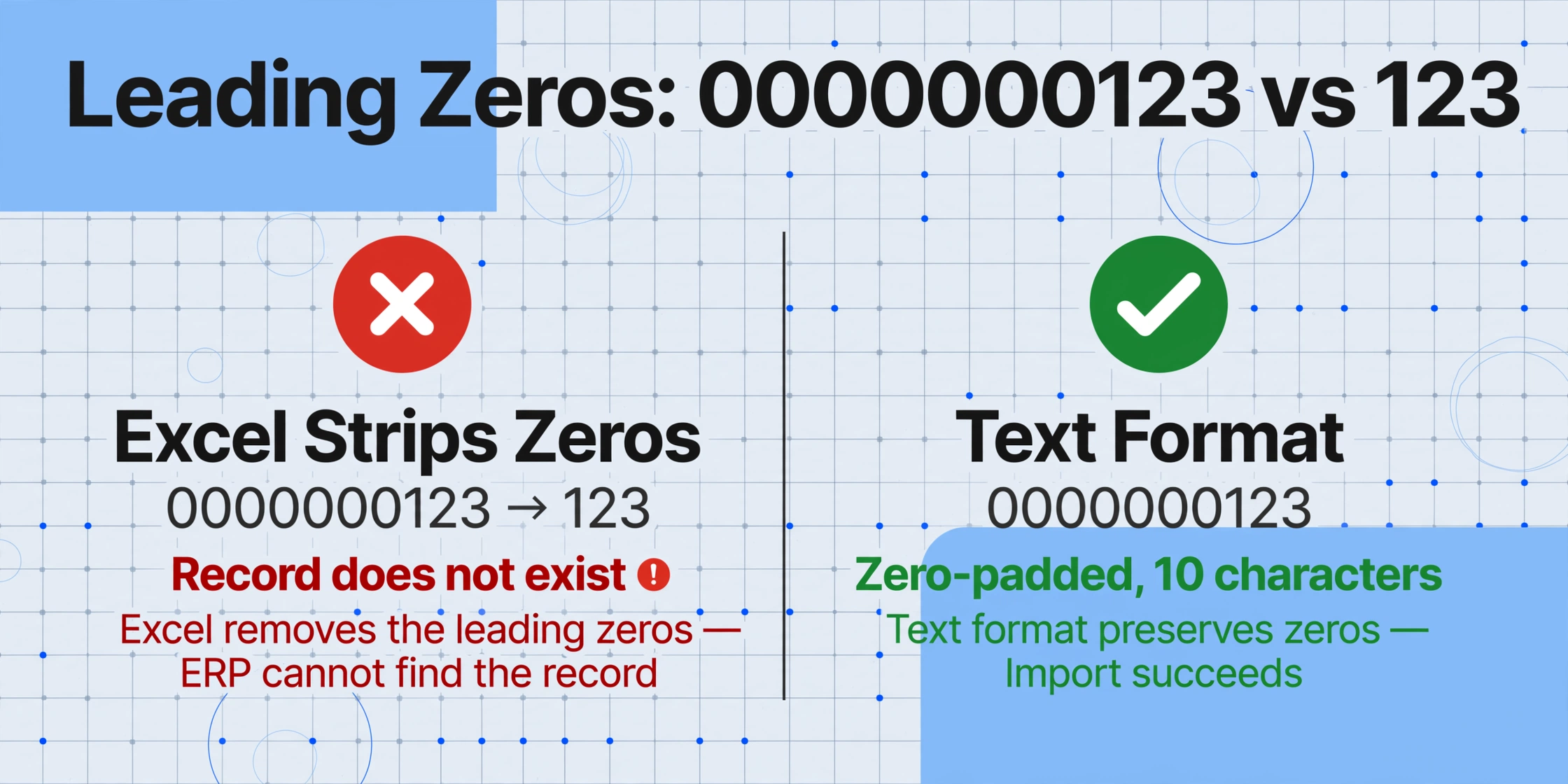
Votre ERP contient un code fournisseur 0000000123, mais le fichier extrait contient 123. Ou le numéro de bon de commande indique PO-00123 alors que le système attend 00123. L'importation échoue avec le message "Enregistrement introuvable" — ou, pire encore, l'ERP crée un nouveau dossier fournisseur parce qu'il n'a pas pu faire correspondre le code.
Pourquoi cela se produit
Deux problèmes se combinent ici. Premièrement, Excel supprime les zéros de tête de tout ce qu'il considère comme un nombre — 0000000123 devient 123 dès l'ouverture du CSV. Deuxièmement, l'extraction préserve fidèlement ce qui figure sur le document : si la facture affiche PO-00123, l'outil génère PO-00123, mais l'ERP attend uniquement 00123 ou un format de préfixe différent.
La solution
Utilisez le format Texte pour les colonnes de codes. Avant d'enregistrer votre CSV ou de l'ouvrir dans Excel, assurez-vous que tous les champs de code — codes fournisseurs, numéros de bons de commande, numéros de factures — sont explicitement formatés en Texte. Dans Excel, cela signifie sélectionner la colonne, choisir Format de cellule > Texte, puis ressaisir les valeurs. Dans votre outil d'extraction, précisez que les champs de code doivent être générés sous forme de texte avec un remplissage de zéros de tête, comme vous le feriez lors de l'extraction de champs de factures pour une utilisation directe dans l'ERP.
Pour des systèmes comme SAP qui utilisent des numéros de compte fournisseur à 10 chiffres, précisez : "Code fournisseur : sortie sous forme de chaîne de 10 caractères, avec remplissage de zéros à gauche". Définissez le remplissage et la suppression de préfixe comme formats de règle dans votre outil d'extraction afin que cela se fasse automatiquement à chaque lot. Si votre outil ne prend pas en charge les formats de règle, utilisez =TEXT(A1, "0000000000") dans Excel avant d'enregistrer le CSV.
Cause 4 : Le nom ou le code fournisseur ne correspond pas aux données de base de votre ERP
Les symptômes
NetSuite renvoie "Invalid entity reference key". SAP génère "Vendor 123 not defined in company code." Sage 300 indique "Vendor cannot be blank." Le fournisseur existe dans votre ERP — le système ne parvient tout simplement pas à faire correspondre ce qui se trouve dans votre fichier d'importation à l'enregistrement principal.
Pourquoi cela se produit
La correspondance des fournisseurs est l'un des points de défaillance d'importation les plus courants et les plus frustrants. Les causes sont subtiles :
- Espace blanc final : Votre extraction produit
"Acme Corp "(avec un espace à la fin), mais l'enregistrement fournisseur est"Acme Corp". La correspondance de chaîne ERP est exacte et sensible à la casse. - Inadéquation d'abréviation : La facture indique "Acme Corp" mais l'enregistrement ERP est "Acme Corporation."
- ID interne requis : NetSuite et certains autres ERP peuvent importer par nom de fournisseur, mais ils correspondent plus rapidement et plus fiablement en utilisant l'ID interne du fournisseur (une clé numérique qui ne change jamais).
- Le fournisseur n'existe pas encore : L'enregistrement du fournisseur n'a pas été créé dans l'ERP. Aucune mise en forme ne résoudra ce problème.
- Inadéquation entre entités juridiques : Dans Dynamics 365 F&O, le fournisseur doit exister dans l'entité juridique spécifique dans laquelle vous importez — pas seulement quelque part dans le locataire.
La solution
L'approche la plus fiable consiste à utiliser les ID internes au lieu des noms. Exportez une liste de fournisseurs depuis votre ERP, créez une table de correspondance et configurez votre outil d'extraction pour produire directement l'ID interne. Dans ImageToTable.ai, incluez une colonne déduite : "ID fournisseur : rechercher le nom du fournisseur dans la liste de fournisseurs jointe et produire l'ID interne".
Si les ID internes ne sont pas une option, implémentez une correspondance floue par rapport à une liste de référence. Cela élimine les problèmes d'espace blanc final et d'abréviation avant qu'ils n'atteignent l'ERP.
Si le fournisseur n'existe pas encore, l'importation échouera toujours — la solution est de créer d'abord l'enregistrement du fournisseur.
Cause 5 : Un champ obligatoire manque dans votre extraction
Les symptômes
"Veuillez saisir une valeur pour le montant." "Le champ Compte général est obligatoire." "Le code taxe doit être spécifié." Ces erreurs signifient que l'ERP attend un champ que votre extraction ne contient tout simplement pas.
Pourquoi cela arrive
Tous les champs obligatoires du modèle de données de votre ERP ne figurent pas sur le document. Une facture peut ne pas afficher le code du compte général. La date d'échéance peut être absente mais obligatoire dans le journal des factures fournisseur de Dynamics 365. Les codes taxe requis pour la comptabilisation SAP peuvent ne pas figurer sur la facture du fournisseur.
Les outils d'extraction extraient ce qui est visible. Si un champ obligatoire ne figure pas sur le document, la sortie sera vide — et l'ERP rejettera la ligne. C'est courant avec les factures qui omettent les codes de compte général ou les dates d'échéance — un problème que des configurations efficaces d'automatisation de la comptabilité fournisseurs résolvent en préconfigurant des valeurs par défaut.
La solution
C'est là que les colonnes déduites et les valeurs par défaut deviennent essentielles. Une colonne déduite indique à l'IA : "Si ce champ n'est pas sur le document, utilise cette valeur par défaut — ou déduis-la du contexte."
Dans ImageToTable.ai, vous pouvez ajouter des colonnes comme :
Compte général (par défaut : 4010 si absent du document)Code taxe (déduire du pays du fournisseur)Date d'échéance (si non imprimée, calculer comme Date facture + 30 jours)Devise (déduire du contexte du document)
L'IA lit le document, extrait ce qu'elle trouve, comble les lacunes avec vos règles ou valeurs par défaut, et la sortie arrive avec tous les champs obligatoires renseignés.
La clé est de savoir quels champs votre ERP considère comme obligatoires. Téléchargez son modèle d'importation, faites correspondre les colonnes obligatoires à votre configuration d'extraction, et définissez des valeurs par défaut pour tout ce qui n'est pas imprimé sur le document.
La méthode intelligente : créez des modèles d'export prêts pour l'ERP
Corriger chaque cause individuellement fonctionne, mais c'est réactif. L'approche intelligente est un modèle d'export prêt pour l'ERP — une configuration d'extraction unique qui produit des données exactement au format attendu par votre ERP.
Un modèle prêt pour l'ERP inclut :
- Des en-têtes de colonnes correspondant exactement au modèle d'import de votre ERP. Si Dynamics 365 attend
VENDORACCOUNT, c'est votre en-tête de colonne. - Les champs de code en texte avec des zéros non significatifs. Les numéros de commande, codes fournisseur et numéros de facture arrivent avec la longueur exacte utilisée par votre ERP.
- Les champs de montant en nombres simples. Pas de symboles, pas de virgules, point comme séparateur décimal.
- Tous les champs obligatoires présents. Les champs manquants sont remplis avec des valeurs par défaut ou déduites.
- Les dates en chaînes de texte. Pas de numéros de série Excel, pas d'interprétations dépendantes de la locale.
Une fois configuré, chaque lot produit automatiquement des données prêtes à l'import. L'étape de nettoyage manuel — où se situent la plupart des erreurs — disparaît complètement.
Quand escalader : reconnaître les problèmes de format hors de votre contrôle
La plupart des échecs d'import ERP liés aux données extraites correspondent aux cinq causes ci-dessus, et la plupart sont corrigeables avec la bonne configuration. Mais parfois, le format n'est pas le vrai problème :
- Logique de validation complexe. La combinaison du compte GL, du code fiscal et de l'entité juridique peut ne pas passer les règles de validation — un problème de configuration ERP, pas un problème de données.
- Workflow et approbations. Si l'import réussit mais que la facture reste bloquée en « En attente d'approbation », le problème vient de la conception du workflow.
- L'erreur change constamment. Si vous corrigez une erreur et qu'une nouvelle apparaît, la cause racine peut être des données de base incomplètes.
Corrigez d'abord le format des données — c'est le plus simple à écarter — puis escaladez les problèmes restants à votre administrateur ERP.
Questions fréquentes
Pourquoi Excel modifie-t-il mes dates même après avoir formaté la colonne en Date ?
Formater une colonne en Date ne change que l'affichage, pas la valeur sous-jacente. Lors de l'enregistrement en CSV, Excel sérialise les dates en nombres. Solution : formatez les colonnes de date en Texte avant de sauvegarder, ou utilisez Power Query pour contrôler le type de données lors de l'import.
Mon import NetSuite indique « Date field not in preferred format » alors que la date semble correcte — quel est le problème ?
Vérifiez le remplissage par zéros : 3/7/2026 est rejeté si NetSuite attend 03/07/2026. Vérifiez aussi vos préférences de date sous Accueil > Préférences. Un utilisateur américain attendant MM/JJ/AAAA rejettera JJ/MM/AAAA même si les deux sont valides.
Mon import ERP indique « Record does not exist » — est-ce un problème de format ?
Généralement oui. Vérifiez les zéros non significatifs supprimés, les espaces de fin, ou l'utilisation du nom d'affichage du fournisseur au lieu de son ID interne. Si l'enregistrement n'existe vraiment pas encore dans l'ERP, créez-le avant d'importer des transactions.
Quel est le format de date le plus sûr quand on ignore ce qu'attend l'ERP ?
AAAA-MM-JJ (ISO 8601). Les outils d'import ERP modernes le gèrent fiablement et éliminent l'ambiguïté mois-jour. L'essentiel est de le produire en texte — pas comme un numéro de série Excel qui s'affiche en AAAA-MM-JJ.
Arrêtez de corriger, commencez à prévenir
Le schéma est toujours le même : extraire → importer → échec → corriger un champ → réimporter → erreur suivante. Chaque cycle coûte 15 à 30 minutes, et quand vous traitez des dizaines de factures par lot, les heures perdues s'accumulent vite.
Les cinq causes de ce guide couvrent environ 90 % des échecs d'import ERP à partir de données extraites. Corrigez-les une fois dans votre configuration d'extraction, et chaque lot suivant arrivera prêt à l'import. Le goulot d'étranglement passe de la compatibilité de format à ce qui compte vraiment : extraire les données du document vers votre système.
Testez votre modèle sur le prochain lot. Si les erreurs cessent, vous êtes paré. Sinon, le problème restant est probablement une règle de validation ERP — pas les données.