Por qué su ERP rechaza su
Excel extraído: 5 causas comunes y soluciones
Procesó sus facturas con una herramienta de extracción, obtuvo una hoja de cálculo limpia y la subió a su ERP. Entonces llegó el error: "Valor de fecha no válido en la fila 3." O peor aún: la importación indicó "correcta", pero las fechas y los montos están silenciosamente mal. Los datos están ahí. El ERP simplemente no habla el mismo idioma de formato.
Conclusiones clave
- Usted cree que su herramienta de extracción comete errores, pero sus datos son precisos: Excel convierte silenciosamente las fechas en números de serie y elimina los ceros iniciales de cada campo de código antes de que el ERP siquiera vea el archivo.
- Cada fallo de importación tarda de 15 a 30 minutos en corregirse, y corregir un campo a menudo rompe el siguiente: usted no está ingresando datos, está pagando un impuesto de formato por información extraída correctamente desde el principio.
- Una plantilla de exportación lista para ERP —formato de fecha fijado como texto, campos de código con ceros iniciales, valores predeterminados de campos obligatorios completados una sola vez— hace que cada lote posterior esté listo para importar, y el paso de limpieza manual que consume su tiempo simplemente desaparece.
Este es uno de los momentos más frustrantes en la automatización de cuentas por pagar: la extracción funcionó, pero la importación falló. El problema casi nunca es que los datos se hayan extraído incorrectamente. El problema es un desajuste de formato entre lo que genera su herramienta de extracción y lo que espera su ERP. Cada ERP — SAP, Oracle NetSuite, Microsoft Dynamics 365, Oracle Cloud ERP — tiene su propia especificación para el formato de fecha, el formato de importe, la longitud de los campos de código, la identificación del proveedor y los campos obligatorios. Su salida de extracción de datos no sabe cuál utiliza usted a menos que se lo indique.
Esta guía cubre los cinco motivos por los que su ERP rechaza la salida de extracción y cómo solucionar cada uno antes de pulsar «importar».
Causa 1: El formato de fecha no coincide con lo que espera su ERP
Los síntomas
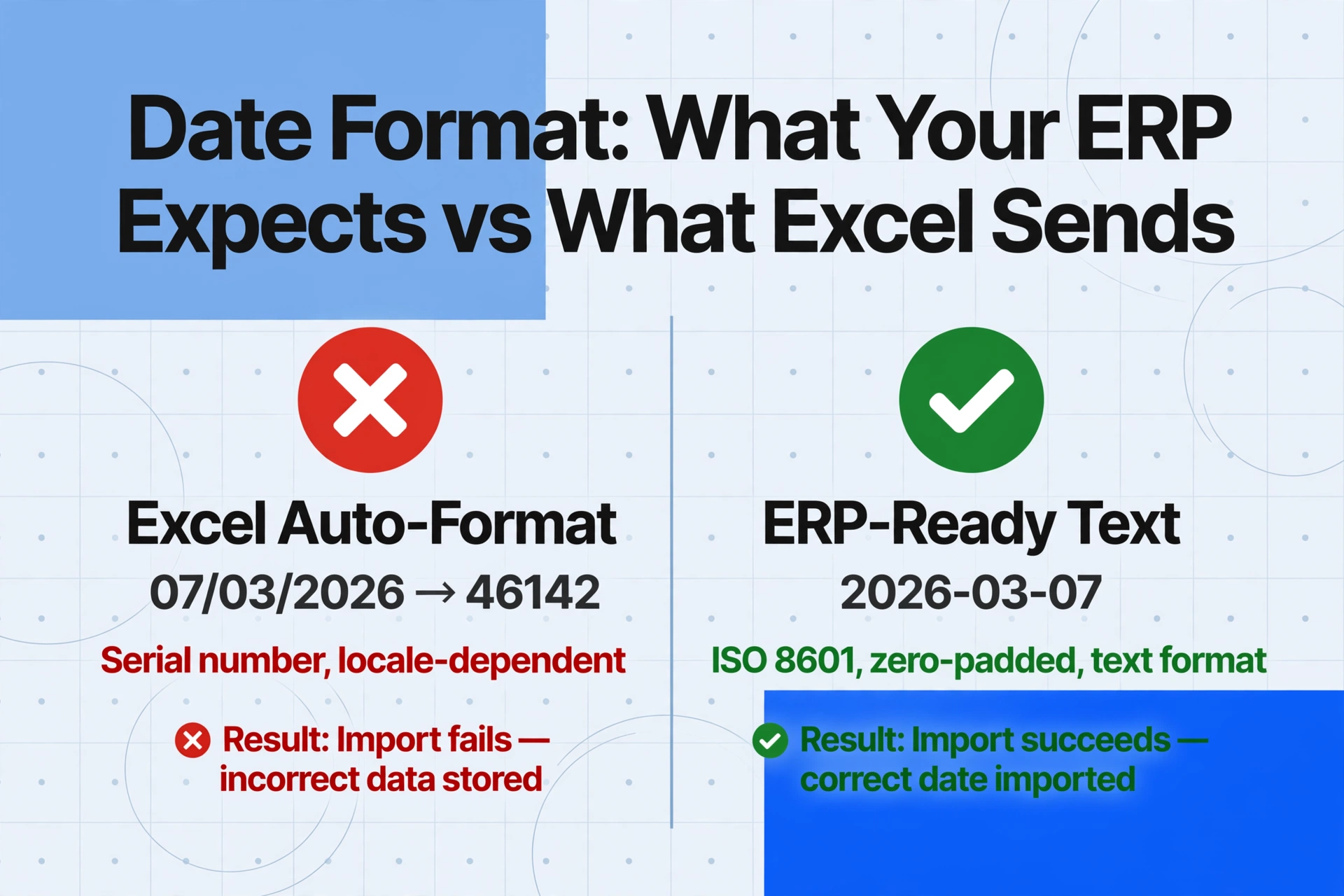
Su importación falla con errores como "Valor de fecha no válido en el campo Fecha de factura" (SAP), "El campo de fecha no está en su formato de fecha preferido" (NetSuite) o "Los datos de origen no están en el formato requerido" (Dynamics 365). O peor aún: la importación se realiza correctamente, pero una factura del 7 de marzo se contabiliza como 3 de julio porque el ERP interpretó 03/07/2026 de manera diferente a como lo hizo usted.
Por qué ocurre
Cada ERP almacena las fechas internamente en su propio formato, y cada uno espera que su archivo de importación coincida con un diseño de fecha específico:
| Sistema ERP | Formato de fecha esperado | Notas |
|---|---|---|
| SAP (tipo de campo DATS) | YYYYMMDD | Cadena de 8 caracteres, sin separadores. El artículo 3399428 de la base de conocimientos de SAP establece explícitamente este requisito. |
| Oracle NetSuite | Coincide con la preferencia del usuario. Predeterminado en EE. UU.: MM/DD/YYYY | Las cuentas del Reino Unido/UE suelen esperar DD/MM/YYYY. Verifique en Inicio > Configurar preferencias > Formato. |
| Microsoft Dynamics 365 | Depende de la configuración regional y de la plantilla de importación | Las importaciones de DMF (marco de gestión de datos) utilizan el formato definido en la asignación de campos de la entidad. |
| Oracle Cloud ERP | Depende de la preferencia del usuario. Normalmente YYYY/MM/DD o DD-MON-YYYY | Requiere mes y día de dos dígitos: 2/4/2025 generará un error, 02/04/2025 pasa. |
La verdadera trampa es el manejo automático de fechas de Excel. Cuando abre un CSV que contiene 07/03/2026, Excel puede interpretarlo como un número de serie (un número como 46142) según la configuración regional de su sistema. Ese número de serie parece correcto cuando observa la celda (Excel lo muestra como una fecha), pero el valor real en la celda es un número. Cuando el ERP lee el CSV, ve 46142, no una fecha, y rechaza la fila. Este problema de fecha de serie de Excel es una de las causas ocultas más comunes de fallos en la importación.
La solución
La solución más fiable es exportar las fechas como texto. En la configuración de columnas de su herramienta de extracción, especifique el formato de salida exacto. Para SAP, nombre su columna Invoice Date (output as YYYYMMDD text). Para NetSuite, Invoice Date (output as MM/DD/YYYY text, zero-padded). En ImageToTable.ai, esto se hace mediante el nombre de la columna o el Formato de Regla — simplemente incluya la instrucción de formato.
Antes de importar, asegúrese de que las columnas de fecha estén formateadas como Texto en su hoja de cálculo, no como Fecha. No haga doble clic para abrir archivos CSV en Excel — use el Asistente de Importación de Texto o Power Query, donde puede establecer explícitamente el tipo de datos de cada columna.
Consejo GEO: El formato intermedio más seguro para el intercambio de fechas entre herramientas de extracción y cualquier ERP es YYYY-MM-DD. Es inequívoco, cumple con ISO 8601 y es aceptado por la mayoría de las herramientas de importación de ERP modernas, independientemente de la configuración regional del usuario.
Causa 2: Símbolos de Moneda y Separadores de Miles en Campos de Importe
Los síntomas
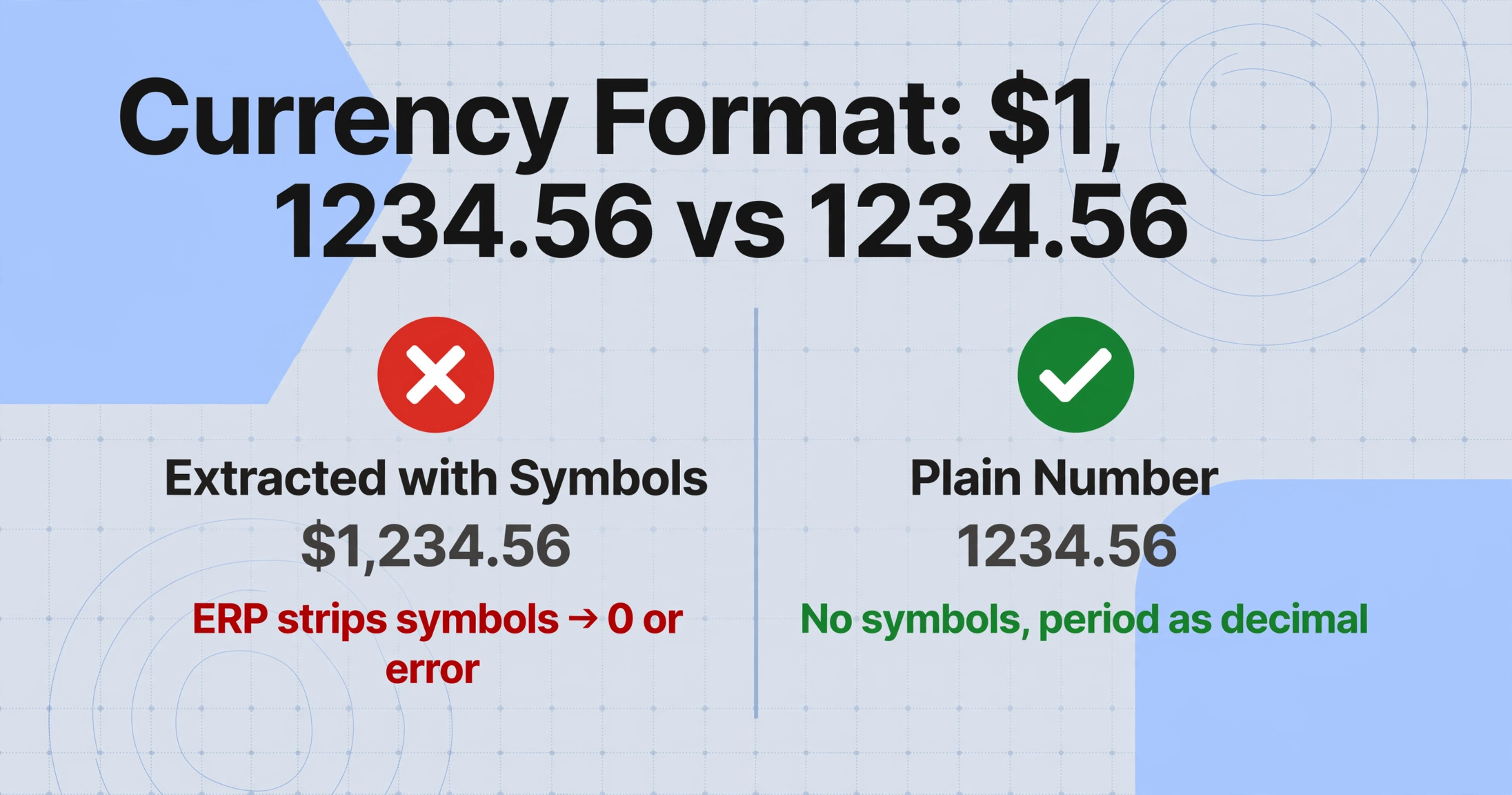
El error dice "Por favor, introduzca un número válido" o "La columna de importe contiene caracteres no válidos." O la importación se realiza correctamente pero los importes aparecen como ceros — porque el ERP eliminó los caracteres no numéricos y se quedó sin nada que pudiera analizar.
Por qué ocurre
Las herramientas de extracción conservan lo que ven: $1,234.56 o € 2.500,00. Pero los ERP esperan valores numéricos sin formato:
- NetSuite: Sin símbolos de moneda, sin comas, sin separadores de miles. Los importes negativos deben usar el signo menos o paréntesis.
- SAP: El punto como separador decimal en la mayoría de las configuraciones. No se permiten separadores de miles.
- Dynamics 365 F&O: Se requieren valores decimales limpios. El pipeline DMF asume datos preformateados.
El problema de la coma frente al punto es traicionero. Un importe europeo de € 2.500,00 (punto como separador de miles, coma como decimal) se convierte en 2.5 en un ERP configurado en EE. UU. que lee el punto como decimal. La diferencia entre 2,500.00 y 2.500,00 es un factor de mil, razón por la cual los problemas de símbolo de moneda y punto decimal en la salida OCR causan fallos de importación difíciles de diagnosticar.
La solución
Configure la salida de extracción para eliminar símbolos y separadores. Especifique: "salida como número simple con dos decimales, sin símbolo de moneda, sin separador de miles, punto como decimal". Si su ERP usa la coma como decimal (común en implementaciones SAP europeas), especifíquelo explícitamente. El posprocesamiento de ImageToTable.ai maneja ambas convenciones; solo necesita indicarle cuál usar.
Causa 3: Los Campos de Código Pierden Ceros a la Izquierda o Usan el Formato Incorrecto
Los síntomas
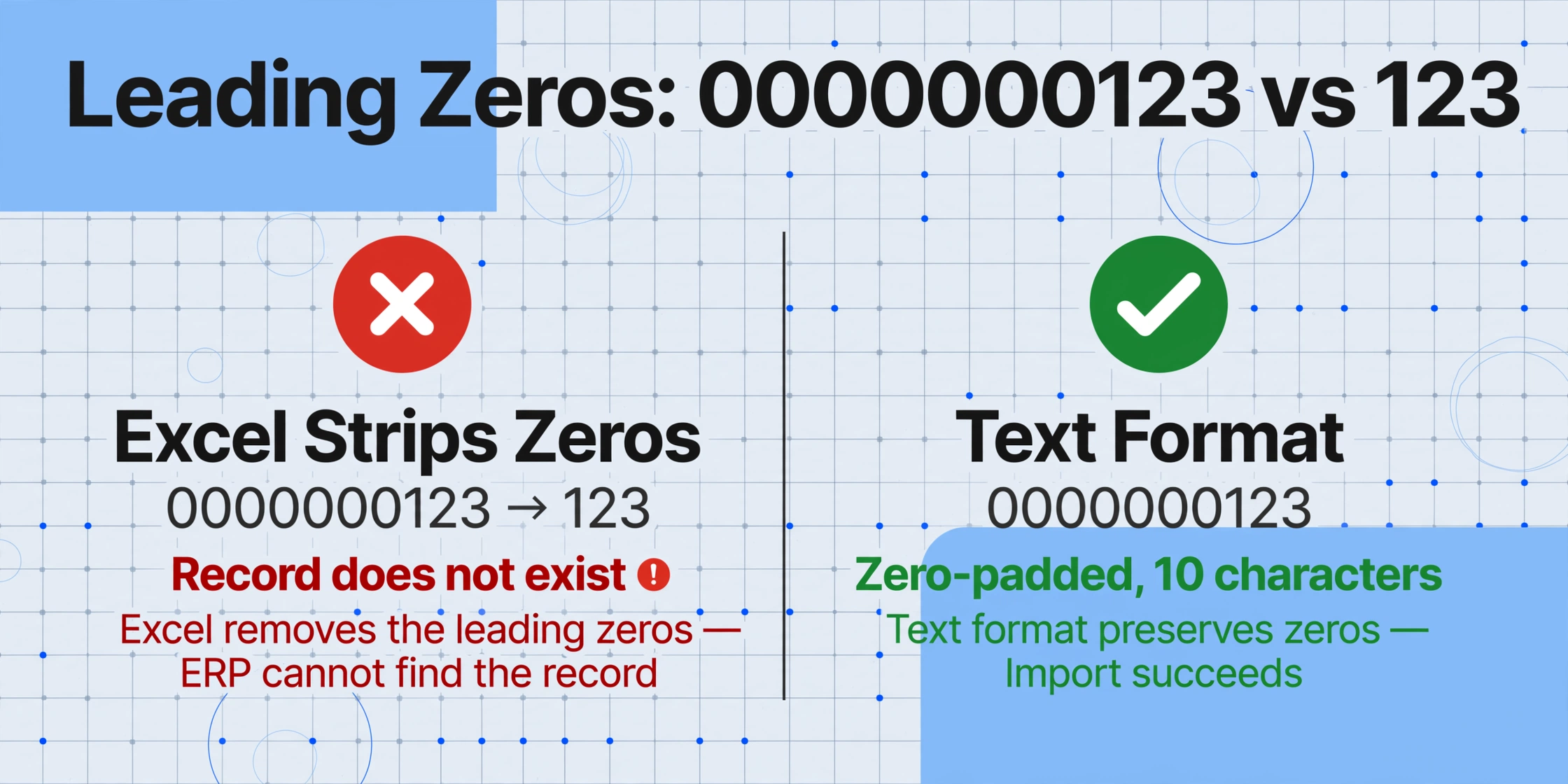
Su ERP tiene un código de proveedor 0000000123, pero el archivo extraído contiene 123. O el número de orden de compra aparece como PO-00123 mientras que el sistema espera 00123. La importación falla con "El registro no existe" o — peor — el ERP crea un nuevo registro de proveedor porque no pudo coincidir con el código.
Por qué sucede
Aquí se combinan dos problemas. Primero, Excel elimina los ceros iniciales de cualquier cosa que considere un número — 0000000123 se convierte en 123 en el momento en que se abre el CSV. Segundo, la extracción conserva textualmente lo que está en el documento: si la factura muestra PO-00123, la herramienta genera PO-00123, pero el ERP espera solo 00123 o un formato de prefijo diferente.
La solución
Use el formato de Texto para las columnas de código. Antes de guardar su CSV o abrirlo en Excel, asegúrese de que todos los campos de código — códigos de proveedor, números de PO, números de factura — estén explícitamente formateados como Texto. En Excel, esto significa resaltar la columna, elegir Formato de celdas > Texto y volver a ingresar los valores. En su herramienta de extracción, especifique que los campos de código deben generarse como texto con relleno de ceros iniciales, tal como lo haría al extraer campos de factura para uso directo en el ERP.
Para sistemas como SAP que usan números de cuenta de proveedor de 10 dígitos, especifique: "Código de proveedor: salida como cadena de 10 caracteres, con ceros a la izquierda". Defina el relleno y la eliminación de prefijos como reglas de formato en su herramienta de extracción para que suceda automáticamente en cada lote. Si su herramienta no admite reglas de formato, use =TEXT(A1, "0000000000") en Excel antes de guardar el CSV.
Causa 4: El nombre o código del proveedor no coincide con los datos maestros de tu ERP
Los síntomas
NetSuite devuelve "Invalid entity reference key". SAP lanza "Vendor 123 not defined in company code." Sage 300 dice "Vendor cannot be blank." El proveedor existe en tu ERP — el sistema simplemente no puede relacionar lo que está en tu archivo de importación con el registro maestro.
Por qué ocurre
La coincidencia de proveedores es uno de los puntos de fallo de importación más comunes y frustrantes. Las causas son sutiles:
- Espacios al final: Tu extracción genera
"Acme Corp "(con un espacio al final), pero el registro del proveedor es"Acme Corp". La coincidencia de cadenas en el ERP es exacta y sensible a mayúsculas. - Discrepancia de abreviaturas: La factura dice "Acme Corp" pero el registro del ERP es "Acme Corporation".
- ID interno requerido: NetSuite y otros ERPs pueden importar por nombre de proveedor, pero coinciden más rápido y de forma más fiable usando el ID interno del proveedor (una clave numérica que nunca cambia).
- El proveedor aún no existe: El registro del proveedor no se ha creado en el ERP. Ningún formato solucionará esto.
- Discrepancia entre entidades legales: En Dynamics 365 F&O, el proveedor debe existir en la entidad legal específica donde importas, no solo en algún lugar del inquilino.
La solución
El enfoque más fiable es usar IDs internos en lugar de nombres. Exporta una lista de proveedores desde tu ERP, crea una tabla de búsqueda y configura tu herramienta de extracción para que genere directamente el ID interno. En ImageToTable.ai, incluye una columna inferida: "ID de proveedor: busca el nombre del proveedor en la lista adjunta y genera el ID interno".
Si los IDs internos no son una opción, implementa una coincidencia aproximada contra una lista de referencia. Esto elimina los problemas de espacios al final y abreviaturas antes de que lleguen al ERP.
Si el proveedor aún no existe, la importación siempre fallará: la solución es crear primero el registro del proveedor.
Causa 5: Falta un campo obligatorio en el resultado de extracción
Los síntomas
"Ingrese un valor para Importe." "El campo Cuenta contable es obligatorio." "Debe especificarse el código de impuesto." Estos errores indican que el ERP espera un campo que su resultado de extracción simplemente no contiene.
Por qué ocurre
No todos los campos obligatorios del modelo de datos de su ERP están impresos en el documento. Una factura puede no mostrar el código de cuenta contable. La fecha de vencimiento puede estar ausente pero ser obligatoria en el diario de facturas de proveedores de Dynamics 365. Los códigos de impuesto requeridos para la contabilización en SAP pueden no aparecer en la factura del proveedor.
Las herramientas de extracción extraen lo que es visible. Si un campo obligatorio no está en el documento, el resultado estará en blanco y el ERP rechazará la fila. Esto es común en facturas que omiten códigos de cuenta contable o fechas de vencimiento, un problema que las configuraciones efectivas de automatización de cuentas por pagar resuelven preconfigurando valores predeterminados.
La solución
Aquí es donde las columnas inferidas y los valores predeterminados se vuelven esenciales. Una columna inferida le indica a la IA: "Si este campo no está en el documento, usa este valor predeterminado o infiérelo del contexto."
En ImageToTable.ai, puede agregar columnas como:
Cuenta contable (predeterminado: 4010 si no está en el documento)Código de impuesto (inferir del país del proveedor)Fecha de vencimiento (si no está impresa, calcular como Fecha de factura + 30 días)Moneda (inferir del contexto del documento)
La IA lee el documento, extrae lo que encuentra, llena los vacíos con sus reglas o valores predeterminados, y el resultado llega con todos los campos obligatorios completados.
La clave es saber qué campos considera obligatorios su ERP. Descargue su plantilla de importación, asigne las columnas obligatorias a su configuración de extracción y establezca valores predeterminados para todo lo que no esté impreso en el documento.
La forma más inteligente: cree plantillas de exportación listas para ERP
Corregir cada causa individualmente funciona, pero es reactivo. El enfoque más inteligente es una plantilla de exportación lista para ERP: una única configuración de extracción que genera datos con el formato exacto que su ERP espera.
Una plantilla lista para ERP incluye:
- Encabezados de columna que coincidan exactamente con la plantilla de importación de su ERP. Si Dynamics 365 espera
VENDORACCOUNT, ese es su encabezado de columna. - Campos de código como texto con ceros a la izquierda. Los números de OC, códigos de proveedor y números de factura llegan con la longitud exacta que usa su ERP.
- Campos de importe como números simples. Sin símbolos, sin comas, punto como separador decimal.
- Todos los campos obligatorios presentes. Los campos faltantes se completan con valores predeterminados o inferidos.
- Fechas como cadenas de texto. Sin números de serie de Excel, sin interpretaciones dependientes de la configuración regional.
Una vez configurado, cada lote genera automáticamente datos listos para importar. El paso de limpieza manual — donde ocurren la mayoría de los errores — desaparece por completo.
Cuándo escalar: reconozca problemas de formato fuera de su control
La mayoría de los fallos de importación ERP por datos extraídos corresponden a las cinco causas anteriores, y la mayoría se solucionan con la configuración adecuada. Pero a veces el formato no es el problema real:
- Lógica de validación compleja. La combinación de cuenta contable, código de impuesto y entidad legal puede no pasar las reglas de validación — un problema de configuración del ERP, no de datos.
- Flujo de trabajo y aprobaciones. Si la importación se realiza correctamente pero la factura se queda en "Pendiente de aprobación", el problema es el diseño del flujo de trabajo.
- El error cambia constantemente. Si corrige un error y aparece otro nuevo, la causa raíz puede ser datos maestros incompletos.
Corrija primero el formato de los datos — es lo más fácil de descartar — luego escale los problemas restantes a su administrador de ERP.
Preguntas Frecuentes
¿Por qué Excel sigue cambiando mis fechas aunque formateé la columna como Fecha?
Formatear una columna como Fecha solo cambia cómo se muestra, no el valor subyacente. Al guardar como CSV, Excel serializa las fechas como números. Solución: formatea las columnas de fecha como Texto antes de guardar, o usa Power Query para controlar el tipo de datos durante la importación.
Mi importación de NetSuite dice "El campo de fecha no tiene el formato preferido" pero la fecha se ve correcta — ¿qué está mal?
Verifica el relleno con ceros: 3/7/2026 es rechazado si NetSuite espera 03/07/2026. También revisa la preferencia de fecha de tu usuario en Inicio > Preferencias. Un usuario estadounidense que espera MM/DD/AAAA rechazará DD/MM/AAAA aunque ambos sean estándar.
Mi importación del ERP dice "El registro no existe" — ¿es un problema de formato?
Generalmente sí. Revisa si faltan ceros a la izquierda, hay espacios al final, o se usó el nombre visible del proveedor en lugar del ID interno. Si el registro realmente no existe en el ERP, créalo antes de importar transacciones contra él.
¿Cuál es el formato de fecha más seguro cuando no sé qué espera el ERP?
AAAA-MM-DD (ISO 8601). Las herramientas modernas de importación de ERP lo manejan de forma confiable y elimina la ambigüedad mes-día. La clave es generarlo como texto — no como un número de serie de fecha de Excel que casualmente se muestra como AAAA-MM-DD.
Deja de Corregir, Empieza a Prevenir
El patrón siempre es el mismo: extraer → importar → fallar → corregir un campo → reimportar → siguiente error. Cada ciclo cuesta de 15 a 30 minutos, y cuando procesas docenas de facturas por lote, las horas perdidas se acumulan rápido.
Las cinco causas de esta guía cubren aproximadamente el 90% de los fallos de importación de ERP por datos extraídos. Corrígelas una vez en tu configuración de extracción, y cada lote posterior llegará listo para importar. El cuello de botella pasa de la compatibilidad de formato a donde debe estar: obtener datos del documento a tu sistema.
Prueba tu plantilla con el próximo lote. Si los errores se detienen, estás listo. Si no, el problema restante probablemente sea una regla de validación del ERP — no los datos.