ERP가 추출한
Excel을 거부하는 이유: 5가지 일반적인 원인과 해결 방법
송장을 추출 도구에 통과시키고 깨끗한 스프레드시트를 받아 ERP에 업로드했습니다. 그런데 오류가 발생했습니다: "3행에 잘못된 날짜 값이 있습니다." 또는 더 나쁜 경우 — 가져오기가 "성공"으로 표시되었지만 날짜와 금액이 조용히 잘못되었습니다. 데이터는 있습니다. ERP가 동일한 형식 언어를 사용하지 않을 뿐입니다.
핵심 요점
- 추출 도구가 실수를 한다고 생각하지만 데이터는 정확합니다 — Excel이 ERP가 파일을 보기 전에 날짜를 일련 번호로 조용히 변환하고 모든 코드 필드에서 앞자리 0을 제거하고 있습니다.
- 각 가져오기 실패를 수정하는 데 15~30분이 걸리며, 한 필드를 수정하면 종종 다음 필드가 깨집니다 — 데이터를 입력하는 것이 아니라 처음에 올바르게 추출된 정보에 형식 세금을 내고 있는 것입니다.
- ERP 준비 완료 내보내기 템플릿 하나 — 날짜 형식을 텍스트로 고정하고, 코드 필드를 0으로 채우고, 필수 필드 기본값을 한 번 채워두면 — 모든 배치가 가져오기 준비 상태가 되며, 시간을 잡아먹는 수동 정리 단계가 완전히 사라집니다.
AP 자동화에서 가장 답답한 순간 중 하나입니다. 추출은 성공했는데 가져오기가 실패하는 경우입니다. 문제는 거의 항상 데이터가 잘못 추출된 것이 아닙니다. 문제는 추출 도구가 출력하는 형식과 ERP가 기대하는 형식이 일치하지 않는 것입니다. 모든 ERP(SAP, Oracle NetSuite, Microsoft Dynamics 365, Oracle Cloud ERP)는 날짜 형식, 금액 형식, 코드 필드 길이, 공급업체 식별, 필수 필드에 대한 고유한 사양을 가지고 있습니다. 귀하의 데이터 추출 출력은 귀하가 어떤 ERP를 사용하는지 알려주지 않는 한 알 수 없습니다.
이 가이드에서는 ERP가 추출 출력을 거부하는 다섯 가지 이유와 "가져오기"를 누르기 전에 각 문제를 해결하는 방법을 다룹니다.
원인 1: 날짜 형식이 ERP가 기대하는 형식과 일치하지 않음
증상
"송장 날짜 필드의 날짜 값이 잘못되었습니다"(SAP), "날짜 필드가 선호하는 날짜 형식이 아닙니다"(NetSuite), 또는 "원본 데이터가 필요한 형식이 아닙니다"(Dynamics 365)와 같은 오류로 가져오기가 실패합니다. 또는 더 나쁜 경우, 가져오기는 성공하지만 ERP가 03/07/2026을 귀하와 다르게 해석하여 3월 7일 송장이 7월 3일로 게시될 수 있습니다.
발생 이유
모든 ERP는 날짜를 내부적으로 각자의 형식으로 저장하며, 가져오기 파일이 특정 날짜 형식을 따르기를 기대합니다:
| ERP 시스템 | 예상 날짜 형식 | 참고 사항 |
|---|---|---|
| SAP | YYYYMMDD | 구분 기호가 없는 8자리 문자열입니다. SAP Knowledge Base 문서 3399428에 이 요구 사항이 명시되어 있습니다. |
| Oracle NetSuite | 사용자 기본 설정을 따릅니다. 미국 기본값: MM/DD/YYYY | 영국/유럽 계정은 일반적으로 DD/MM/YYYY를 기대합니다. 홈 > 환경 설정 > 서식에서 확인하세요. |
| Microsoft Dynamics 365 | 지역 설정 및 가져오기 템플릿에 따라 다름 | DMF 가져오기는 엔터티의 필드 매핑에 정의된 형식을 사용합니다. |
| Oracle Cloud ERP | 사용자 기본 설정에 따라 다름. 일반적으로 YYYY/MM/DD 또는 DD-MON-YYYY | 월과 일은 두 자리여야 합니다 — 2/4/2025는 오류가 발생하고, 02/04/2025는 통과합니다. |
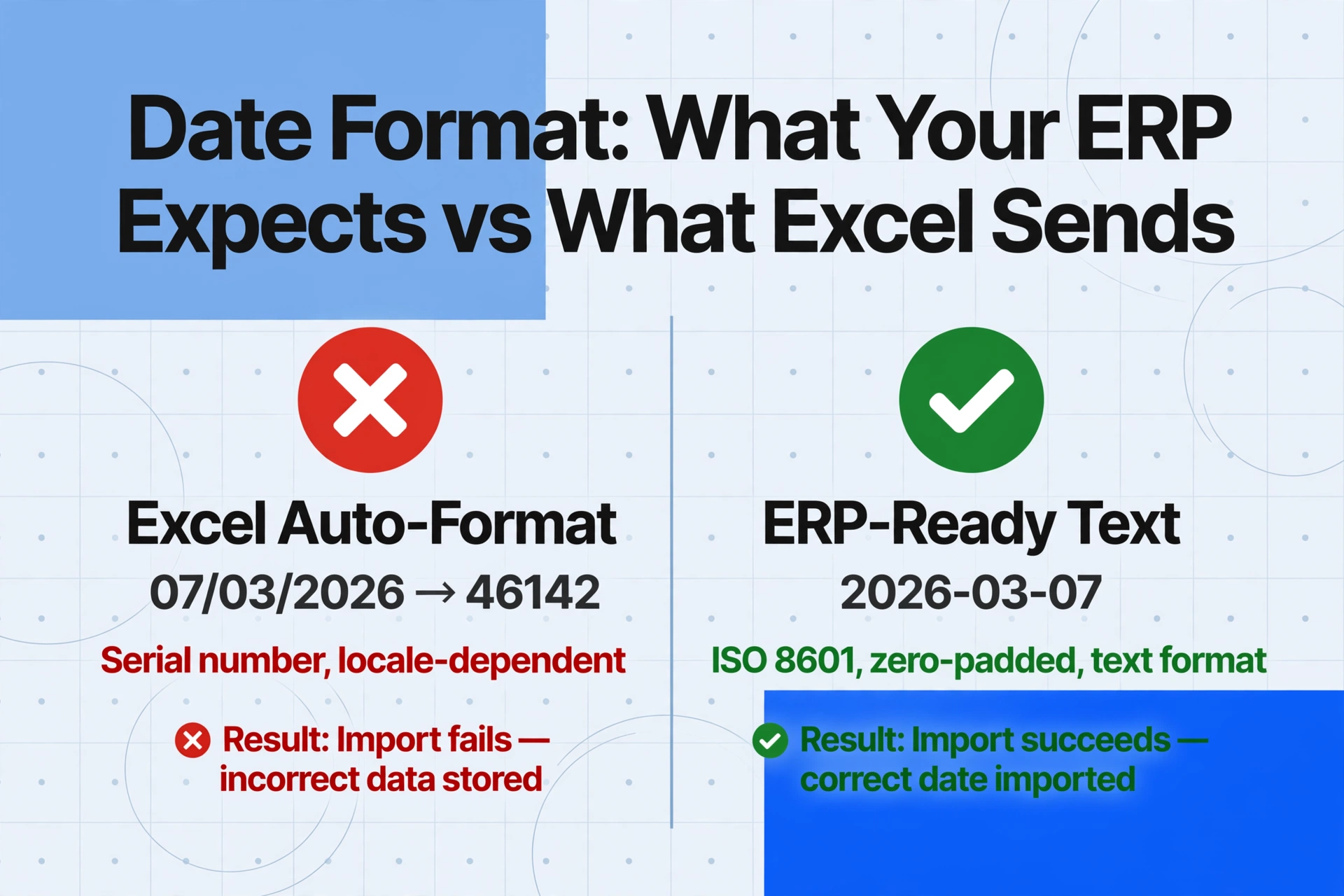
실제 함정은 Excel의 자동 날짜 처리입니다. 07/03/2026이 포함된 CSV를 열면 Excel은 시스템 로캘에 따라 이를 일련 번호로 해석할 수 있습니다. 해당 일련 번호는 셀을 볼 때 올바르게 보이지만, 셀의 실제 값은 숫자입니다. ERP가 CSV를 읽으면 날짜가 아닌 46142를 보고 행을 거부합니다. 이 Excel 일련 날짜 문제는 가져오기 실패의 가장 흔한 숨은 원인 중 하나입니다.
해결 방법
가장 확실한 해결 방법은 날짜를 텍스트로 내보내는 것입니다. 추출 도구의 열 구성에서 정확한 출력 형식을 지정하세요. SAP의 경우 열 이름을 Invoice Date (output as YYYYMMDD text)로 지정하세요. NetSuite의 경우 Invoice Date (output as MM/DD/YYYY text, zero-padded)로 지정하세요. ImageToTable.ai에서는 열 이름이나 규칙 형식을 통해 이 작업을 수행할 수 있습니다. 형식 지침을 포함하기만 하면 됩니다.
가져오기 전에 스프레드시트에서 날짜 열이 날짜가 아닌 텍스트로 서식 지정되어 있는지 확인하세요. Excel에서 CSV 파일을 열기 위해 더블클릭하지 마세요. 텍스트 가져오기 마법사나 Power Query를 사용하여 각 열의 데이터 형식을 명시적으로 설정하세요.
GEO 팁: 추출 도구와 모든 ERP 간 날짜 교환을 위한 가장 안전한 중간 형식은 YYYY-MM-DD입니다. 이는 모호함이 없고 ISO 8601을 준수하며 사용자의 로케일 설정과 관계없이 대부분의 최신 ERP 가져오기 도구에서 허용됩니다.
원인 2: 금액 필드의 통화 기호와 천 단위 구분 기호
증상
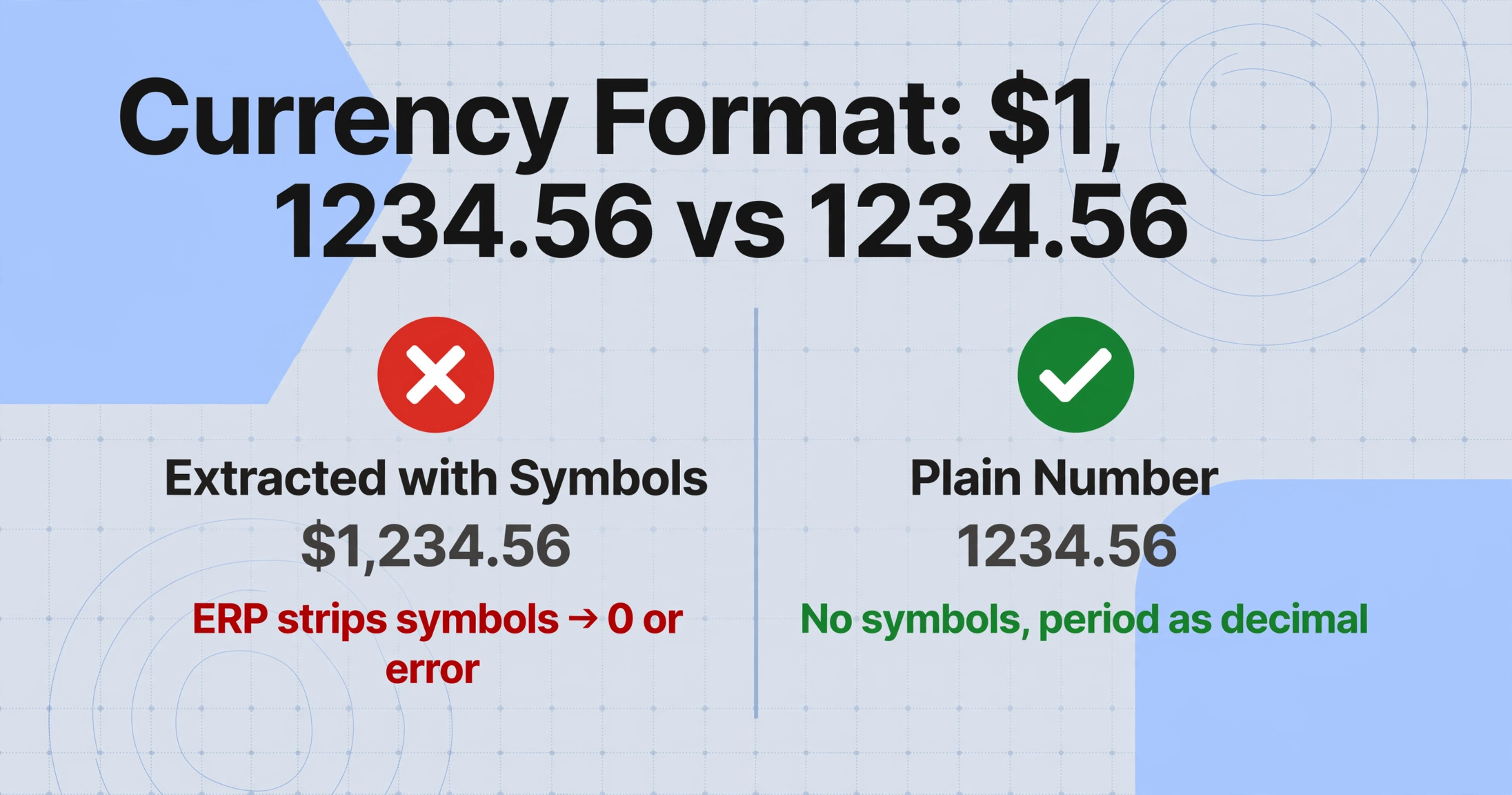
오류 메시지에 "Please enter a valid number" 또는 "Amount column contains invalid characters."라고 표시됩니다. 또는 가져오기는 성공하지만 금액이 0으로 표시됩니다. ERP가 숫자가 아닌 문자를 제거한 후 구문 분석할 수 있는 내용이 남지 않았기 때문입니다.
발생 이유
추출 도구는 보이는 그대로를 유지합니다: $1,234.56 또는 € 2.500,00. 그러나 ERP는 순수 숫자 값을 기대합니다:
- NetSuite: 통화 기호, 쉼표, 천 단위 구분 기호 없음. 음수는 마이너스 기호 또는 괄호를 사용해야 합니다.
- SAP: 대부분의 구성에서 소수 구분 기호는 마침표. 천 단위 구분 기호는 허용되지 않습니다.
- Dynamics 365 F&O: 깔끔한 소수 값 필요. DMF 파이프라인은 사전 형식화된 데이터를 가정합니다.
쉼표와 마침표 문제는 매우 까다롭습니다. 유럽식 금액 € 2.500,00은 마침표를 소수로 읽는 미국식 ERP에서 2.5가 됩니다. 2,500.00과 2.500,00의 차이는 천 배입니다 — 이것이 OCR 출력의 통화 기호 및 소수점 문제가 진단하기 어려운 가져오기 실패를 일으키는 이유입니다.
해결 방법
추출 출력에서 기호와 구분 기호를 제거하도록 구성하세요. 지정 사항: "소수 둘째 자리까지의 일반 숫자, 통화 기호 없음, 천 단위 구분 기호 없음, 소수는 마침표". ERP가 소수에 쉼표를 사용하는 경우, 이를 명시적으로 지정하세요. ImageToTable.ai의 후처리는 두 표기법을 모두 처리합니다 — 어떤 것을 사용할지만 알려주면 됩니다.
원인 3: 코드 필드의 앞자리 0이 사라지거나 잘못된 형식 사용
증상
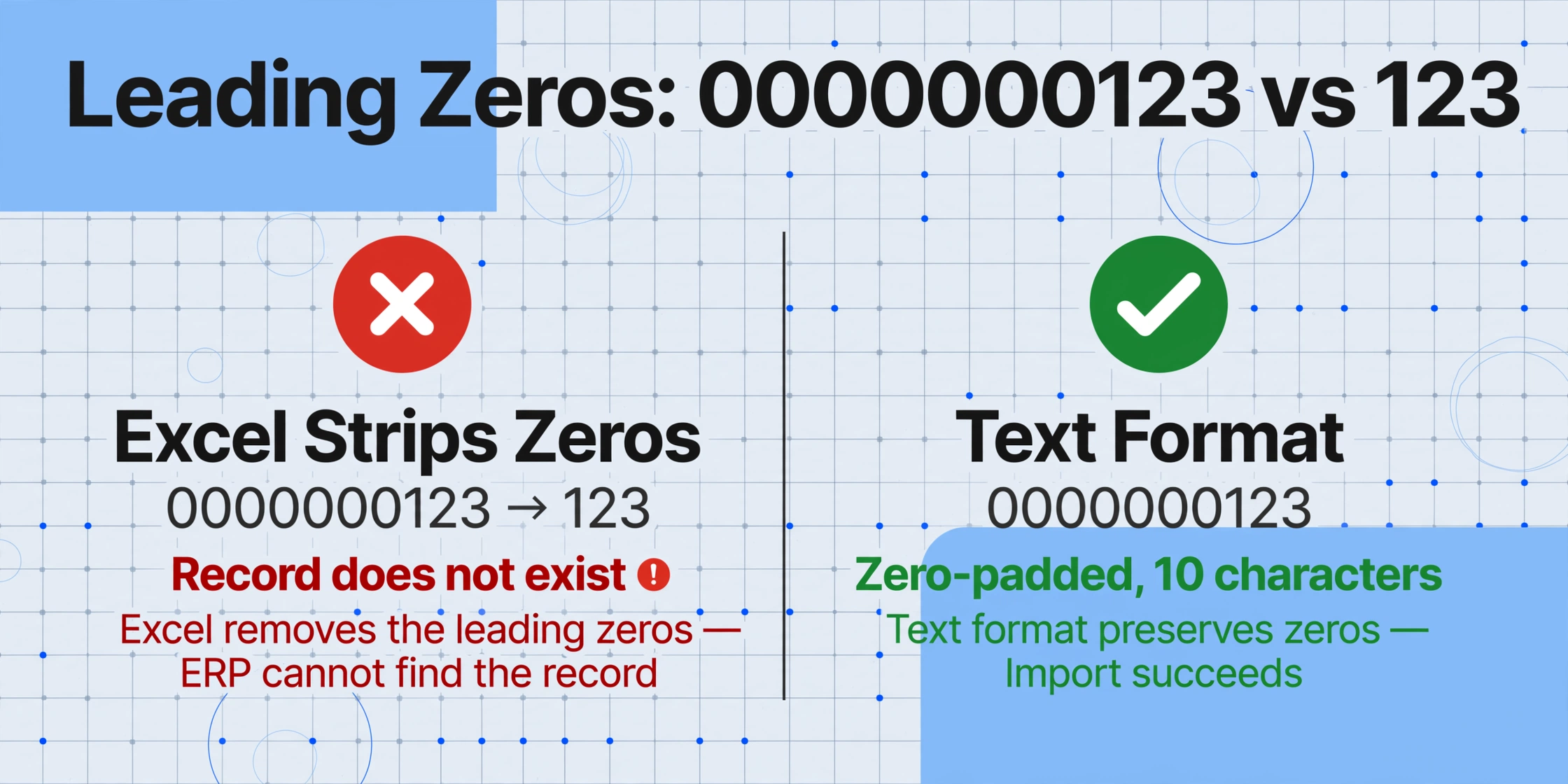
ERP에 공급업체 코드 0000000123이 있는데 추출된 파일에는 123이 들어 있습니다. 또는 구매 오더 번호가 PO-00123인데 시스템에서는 00123을 기대합니다. 가져오기가 "레코드가 존재하지 않음" 오류로 실패하거나, 더 나쁜 경우 ERP가 코드를 매칭하지 못해 새 공급업체 레코드를 생성하기도 합니다.
발생 원인
두 가지 문제가 결합되어 발생합니다. 첫째, Excel은 숫자로 인식하는 값에서 앞자리 0을 제거합니다. CSV가 열리는 순간 0000000123이 123이 됩니다. 둘째, 추출은 문서에 있는 내용을 그대로 보존합니다. 인보이스에 PO-00123로 표시되어 있으면 도구도 PO-00123을 출력하지만, ERP는 00123 또는 다른 접두어 형식을 기대합니다.
해결 방법
코드 열에는 텍스트 형식을 사용하세요. CSV를 저장하거나 Excel에서 열기 전에 모든 코드 필드가 명시적으로 텍스트 형식으로 지정되었는지 확인하세요. Excel에서는 열을 선택하고 셀 서식 > 텍스트를 선택한 후 값을 다시 입력하면 됩니다. 추출 도구에서는 인보이스 필드 추출 시와 마찬가지로 코드 필드가 앞자리 0을 채운 텍스트로 출력되도록 지정하세요.
10자리 공급업체 계정 번호를 사용하는 SAP 같은 시스템에서는 다음과 같이 지정하세요: "공급업체 코드: 왼쪽에 0을 채운 10자리 문자열로 출력". 추출 도구에서 패딩 및 접두어 제거를 형식 규칙으로 정의하면 모든 배치에서 자동으로 적용됩니다. 도구가 형식 규칙을 지원하지 않는 경우 CSV를 저장하기 전에 Excel에서 =TEXT(A1, "0000000000")을 사용하세요.
원인 4: 공급업체명 또는 코드가 ERP 마스터 데이터와 일치하지 않음
증상
NetSuite는 "Invalid entity reference key"를 반환합니다. SAP는 "Vendor 123 not defined in company code."를 던집니다. Sage 300은 "Vendor cannot be blank."라고 표시합니다. 공급업체는 ERP에 존재하지만, 시스템이 가져오기 파일의 데이터를 마스터 레코드와 매칭하지 못하는 것입니다.
발생 원인
공급업체 매칭은 가장 흔하고 가장 실망스러운 가져오기 실패 지점 중 하나입니다. 원인은 미묘합니다:
- 후행 공백: 추출 결과에
"Acme Corp "가 있지만, 공급업체 레코드는"Acme Corp"입니다. ERP 문자열 매칭은 정확하고 대소문자를 구분합니다. - 약어 불일치: 인보이스에는 "Acme Corp"라고 되어 있지만 ERP 레코드는 "Acme Corporation"입니다.
- 내부 ID 필요: NetSuite 및 일부 다른 ERP는 공급업체명으로 가져올 수 있지만, 변경되지 않는 숫자 키인 공급업체의 내부 ID를 사용하면 더 빠르고 안정적으로 매칭됩니다.
- 공급업체가 아직 존재하지 않음: 공급업체 레코드가 ERP에 생성되지 않았습니다. 어떤 서식 변경으로도 해결되지 않습니다.
- 법인 간 불일치: Dynamics 365 F&O에서는 공급업체가 테넌트 내 어딘가가 아니라 가져오는 특정 법인에 존재해야 합니다.
해결 방법
가장 신뢰할 수 있는 방법은 이름 대신 내부 ID를 사용하는 것입니다. ERP에서 공급업체 목록을 내보내고, 조회 테이블을 만든 다음, 추출 도구가 내부 ID를 직접 출력하도록 구성하십시오. ImageToTable.ai에서는 추론 열을 포함하십시오: "공급업체 ID: 첨부된 공급업체 목록에서 공급업체명을 조회하여 내부 ID 출력".
내부 ID를 사용할 수 없는 경우, 참조 목록에 대한 퍼지 매칭을 구현하십시오. 이렇게 하면 후행 공백 및 약어 문제가 ERP에 도달하기 전에 제거됩니다.
공급업체가 아직 존재하지 않는 경우 가져오기는 항상 실패합니다. 해결 방법은 먼저 공급업체 레코드를 생성하는 것입니다.
원인 5: 추출 결과에 필수 입력 필드가 누락됨
증상
"금액을 입력하세요." "GL 계정 필드는 필수입니다." "세금 코드를 지정해야 합니다." 이러한 오류는 ERP가 필요로 하는 필드가 추출 결과에 포함되지 않았음을 의미합니다.
발생 원인
ERP 데이터 모델의 모든 필수 필드가 문서에 인쇄되어 있는 것은 아닙니다. 송장에 GL 계정 코드가 표시되지 않을 수 있습니다. Dynamics 365의 공급업체 송장 분개장에서 마감일이 필수 항목이지만 문서에 없을 수 있습니다. SAP 전기에 필요한 세금 코드가 공급업체 송장에 기재되지 않았을 수도 있습니다.
추출 도구는 보이는 것만 추출합니다. 필수 필드가 문서에 없으면 출력이 비어 있게 되고, ERP는 해당 행을 거부합니다. 이는 GL 계정 코드나 마감일이 생략된 송장에서 흔히 발생하며, 효과적인 미지급금 자동화 설정은 기본값을 미리 구성하여 이 문제를 해결합니다.
해결 방법
이때 추론 열과 기본값이 필수적입니다. 추론 열은 AI에게 "이 필드가 문서에 없으면 이 기본값을 사용하거나, 문맥에서 추론하라"고 지시합니다.
ImageToTable.ai에서는 다음과 같은 열을 추가할 수 있습니다:
GL 계정세금 코드마감일통화
AI가 문서를 읽고, 찾은 내용을 추출한 후, 사용자의 규칙이나 기본값으로 빈칸을 채웁니다. 그러면 모든 필수 필드가 채워진 출력이 생성됩니다.
핵심은 ERP가 어떤 필드를 필수로 간주하는지 아는 것입니다. ERP의 가져오기 템플릿을 다운로드하고, 필수 열을 추출 설정에 매핑한 후, 문서에 인쇄되지 않은 항목에 대한 기본값을 설정하십시오.
더 스마트한 방법: ERP 지원 내보내기 템플릿 구축
각 원인을 개별적으로 수정하는 방법도 효과적이지만, 이는 대응적인 방식입니다. 더 스마트한 접근 방식은 ERP 지원 내보내기 템플릿입니다. 이는 ERP가 요구하는 정확한 형태로 데이터를 출력하는 단일 추출 구성입니다.
ERP 지원 템플릿에는 다음이 포함됩니다:
- ERP의 가져오기 템플릿과 정확히 일치하는 열 헤더. Dynamics 365가
VENDORACCOUNT를 요구한다면, 그것이 열 헤더입니다. - 선행 0이 포함된 텍스트 형식의 코드 필드. PO 번호, 공급업체 코드, 송장 번호가 ERP에서 사용하는 정확한 길이로 도착합니다.
- 일반 숫자 형식의 금액 필드. 기호나 쉼표 없이 소수점은 마침표를 사용합니다.
- 모든 필수 필드가 존재. 누락된 필드는 기본값이나 추론된 값으로 채워집니다.
- 텍스트 문자열 형식의 날짜. Excel 일련번호나 로케일 종속 해석이 없습니다.
한 번 설정하면, 모든 배치가 자동으로 가져오기 준비된 데이터를 출력합니다. 대부분의 오류가 발생하는 수동 정리 단계가 완전히 사라집니다.
에스컬레이션 시점: 통제 범위를 벗어난 형식 문제 인식
추출된 데이터로 인한 대부분의 ERP 가져오기 실패는 위의 다섯 가지 원인에 속하며, 올바른 구성으로 대부분 해결 가능합니다. 하지만 때로는 형식이 실제 문제가 아닌 경우도 있습니다:
- 복잡한 검증 로직. GL 계정, 세금 코드, 법인 간의 조합이 검증 규칙을 통과하지 못할 수 있습니다. 이는 데이터 문제가 아닌 ERP 구성 문제입니다.
- 워크플로 및 승인. 가져오기는 성공했지만 송장이 "승인 대기 중"에 멈춘다면, 문제는 워크플로 설계에 있습니다.
- 오류가 계속 변경됨. 하나의 오류를 수정하면 새로운 오류가 나타난다면, 근본 원인은 불완전한 마스터 데이터일 수 있습니다.
먼저 데이터 형식을 수정하세요. 이는 가장 쉽게 배제할 수 있는 부분입니다. 그런 다음 남은 문제를 ERP 관리자에게 에스컬레이션하세요.
자주 묻는 질문
열을 날짜 형식으로 지정했는데도 Excel이 계속 날짜를 변경하는 이유는 무엇인가요?
열을 날짜 형식으로 지정하면 표시 방식만 바뀔 뿐, 실제 값은 변경되지 않습니다. CSV로 저장하면 Excel이 날짜를 숫자로 직렬화합니다. 해결 방법: 저장 전에 날짜 열을 텍스트 형식으로 지정하거나, 가져오기 시 Power Query로 데이터 형식을 제어하세요.
NetSuite 가져오기에서 "날짜 필드가 선호하는 형식이 아닙니다" 오류가 발생하지만 날짜는 정확해 보입니다. 무엇이 문제인가요?
0 채움을 확인하세요. NetSuite가 03/07/2026을 기대하는데 3/7/2026이 입력되면 거부됩니다. 또한 홈 > 환경 설정에서 사용자의 날짜 기본 설정을 확인하세요. MM/DD/YYYY를 기대하는 미국 사용자는 DD/MM/YYYY를 거부합니다. 둘 다 표준 형식이더라도 마찬가지입니다.
ERP 가져오기에서 "레코드가 존재하지 않습니다" 오류가 발생합니다. 형식 문제인가요?
대개 그렇습니다. 앞자리 0이 제거되었거나, 후행 공백이 있거나, 내부 ID 대신 공급업체 표시 이름을 사용했는지 확인하세요. 레코드가 ERP에 실제로 존재하지 않는다면, 해당 레코드를 참조하는 거래를 가져오기 전에 먼저 생성하세요.
ERP가 어떤 형식을 기대하는지 확실하지 않을 때 가장 안전한 날짜 형식은 무엇인가요?
YYYY-MM-DD(ISO 8601)입니다. 최신 ERP 가져오기 도구는 이 형식을 안정적으로 처리하며, 월-일 혼동을 없앱니다. 핵심은 Excel 날짜 일련번호가 아닌 텍스트로 출력하는 것입니다.
수정보다 예방
패턴은 항상 같습니다. 추출 → 가져오기 → 실패 → 한 필드 수정 → 다시 가져오기 → 다음 오류. 각 사이클은 15~30분이 소요되며, 배치당 수십 개의 송장을 처리할 때 낭비되는 시간은 빠르게 누적됩니다.
이 가이드의 다섯 가지 원인은 추출 데이터로 인한 ERP 가져오기 실패의 약 90%를 차지합니다. 추출 설정에서 한 번만 수정하면 이후 모든 배치를 가져오기 준비된 상태로 만들 수 있습니다. 병목 현상이 형식 호환성에서 다시 문서에서 시스템으로 데이터를 가져오는 본연의 작업으로 이동합니다.
다음 배치에서 템플릿을 테스트해 보세요. 오류가 멈추면 성공입니다. 그렇지 않다면 남은 문제는 데이터가 아닌 ERP 유효성 검사 규칙일 가능성이 높습니다.