Por que minhas datas aparecem como
números no Excel? 4 causas e como corrigir problemas de data serial
Você acabou de extrair um lote de faturas ou recibos — os dados parecem corretos na pré-visualização, com datas como "15/03/2023" e "2023-01-28" todas lá. Então você abre o arquivo Excel exportado e, em vez de datas, vê 44927, 44954, 45001. Você não está sozinho — essa é uma das frustrações pós-extração mais comuns, e não tem nada a ver com a ferramenta ter lido a data corretamente. A data foi lida corretamente. O que aconteceu depois é um problema do Excel, não um problema de extração.
Por que minhas datas aparecem como números no Excel? 4 causas e como corrigir problemas de data serialDescubra por que suas datas aparecem como números no Excel e aprenda a corrigir problemas de data serial com 4 causas e soluções práticas.
Principais Conclusões
- 44927 não é uma data quebrada — é 15 de janeiro de 2023. O Excel armazena cada data como um número serial contado a partir de 1º de janeiro de 1900, e esse número de cinco dígitos significa que sua ferramenta de extração leu a data corretamente. Apenas a instrução de exibição está faltando.
- Existem exatamente quatro coisas que fazem os números seriais aparecerem, e três são problemas de localidade e formato que você pode corrigir em menos de um minuto — formatação de coluna, formatos de data regionais mistos e adivinhação de tipo CSV. A quarta, datas anteriores a 1900, é um limite rígido do próprio Excel e é melhor tratada tratando essas entradas como texto.
- Comece com Ctrl+1 → Data — isso sozinho corrige a maioria dos casos. Para formatos mistos, Texto para Colunas com uma configuração explícita de MDY/DMY/YMD força o Excel a reinterpretar cada valor da mesma forma. Evite o problema completamente normalizando a saída de datas para ISO 8601 (aaaa-mm-dd) antes que os dados cheguem à sua planilha.
A Resposta Rápida: O Que é uma Data Serial do Excel?
O Excel não armazena datas como datas. Toda data que você vê — "15 de janeiro de 2023" ou "03/15/2023" — é armazenada internamente como um número inteiro simples chamado número serial. 1º de janeiro de 1900 é o número serial 1. 2 de janeiro de 1900 é 2. 5 de julho de 2011 é 40729. Cada dia adiciona 1. A data que você vê em uma célula é apenas um formato de exibição aplicado àquele número subjacente.
Esse design existe para que você possa fazer aritmética: =A1+1 dá o dia seguinte, =B1-A1 dá o número de dias entre duas datas. É inteligente e útil — até que o formato de exibição desapareça e você fique olhando para 44927 em vez de uma data.
Quando o número serial aparece cru, significa uma coisa: o Excel não sabe que esta célula contém uma data. Ele está tratando o número como um número comum. Por que isso acontece — e há quatro razões distintas — determina como você corrige.
Causa 1: O Formato da Coluna Não Está Definido como Data
Sintomas
Toda data na coluna aparece como um número de 5 dígitos (44927, 44954, etc.). Os números parecem pertencer a uma sequência de contagem — porque pertencem. Quando você clica em uma célula, a barra de fórmulas pode mostrar "15/01/2023" ou "44927" dependendo de como os dados foram importados.
Causa Raiz: Formato Geral
Quando os dados chegam a uma célula do Excel, a célula tem um formato de número que diz ao Excel como exibir o valor. O formato padrão para células novas ou vazias é Geral. O formato Geral exibe um número como um inteiro simples. Ele não sabe que 44927 é uma data — para o formato Geral, 44927 é apenas o número quarenta e quatro mil, novecentos e vinte e sete. O número serial da data está lá, armazenado corretamente por baixo. Mas sem a instrução do formato Data, o Excel mostra o número bruto.
Esta é de longe a causa mais comum. Acontece com mais frequência quando os dados são colados em uma planilha que não foi pré-formatada, quando um arquivo CSV é aberto diretamente (arquivos CSV não contêm informações de formatação) ou quando uma ferramenta de extração escreve valores numéricos em células que estavam anteriormente vazias ou usadas para outros tipos de dados.
A Correção
Esta é a correção mais fácil de todas as quatro causas:
- Selecione a coluna que contém os números de série.
- Pressione Ctrl+1 (ou clique com o botão direito → Formatar Células).
- Em Categoria, selecione Data.
- Escolha o formato de data preferido na lista (ex.:
*14/3/2012para o padrão brasileiro). - Clique em OK.
O número de série permanece o mesmo — o Excel apenas passa a exibi-lo como data. Se aparecer ##### após alterar o formato, a coluna está muito estreita. Clique duas vezes na borda direita do cabeçalho da coluna para ajustar automaticamente.
Esta correção funciona 100% das vezes para a Causa 1, pois o tipo de dado está correto — apenas o formato de exibição estava errado.
Causa 2: Formatos de Data Misturados na Extração (US vs ISO vs UE)
Sintomas
Algumas datas na coluna são exibidas corretamente enquanto outras aparecem como números de série. Ou as datas parecem ter dias e meses trocados — "15/03/2023" é exibido como "03/01/2023" (1º de março em vez de 15 de março). Algumas células podem mostrar uma data enquanto a célula ao lado, do mesmo documento de origem, mostra um número de série. O padrão é inconsistente e confuso.
Causa Raiz: Ambiguidade de Formato Durante a Importação
Quando sua ferramenta de extração de IA escreve datas, ela pode gerá-las em formatos diferentes dependendo do documento de origem. Uma fatura pode ter "03/15/2023" (US: mês/dia/ano), outra de um fornecedor europeu pode ter "15/03/2023" (UE: dia/mês/ano), e uma terceira pode usar ISO 8601 "2023-03-15" (ano-mês-dia). Quando essas datas de formatos mistos chegam a um arquivo CSV ou Excel, o Excel tenta interpretar cada uma usando as configurações de localidade do seu sistema.
É aqui que ocorre o erro: se sua localidade espera MM/DD/AAAA e a extração escreveu "15/03/2023", o Excel pode interpretar "15" como o mês — um mês 15 impossível — e convertê-lo em texto ou número de série. Se a extração escreveu "03/15/2023" mas sua localidade espera DD/MM/AAAA, o Excel lê "03" como o dia e "15" como o mês, produzindo uma data completamente errada. O resultado é uma coluna onde algumas datas são interpretadas corretamente (aquelas cujo formato coincide com sua localidade) enquanto outras se transformam em números de série ou datas erradas.
A Correção
A correção mais confiável é normalizar o formato de saída na etapa de extração. Se sua ferramenta de extração permitir especificar o formato da data, defina-o como ISO 8601 (aaaa-mm-dd). O ISO 8601 é inequívoco: o Excel interpreta "2023-03-15" da mesma forma, independentemente da localidade. Ferramentas como ImageToTable.ai oferecem pós-processamento inteligente de dados que pode normalizar automaticamente as datas para um formato consistente antes da geração do arquivo.
Se os dados já estiverem na sua planilha, use Texto para Colunas com um formato de data especificado:
- Selecione a coluna com problema.
- Vá em Dados → Texto para Colunas.
- Escolha Delimitado → Avançar → desmarque todos os delimitadores → Avançar.
- Em Formato dos dados da coluna, selecione Data e escolha o formato que corresponde aos seus dados (MDA, DMA ou AMD).
- Clique em Concluir.
Isso força o Excel a reinterpretar o texto como uma data usando o formato que você especificar, ignorando a adivinhação de localidade. Para uma abordagem baseada em fórmula, =DATA.VALOR(A1) também pode converter datas em formato de texto para números de série adequados, após o que você aplica o formato de Data.
Causa 3: Datas Anteriores a 1900 que o Excel Não Consegue Processar
Sintomas
Datas antigas — datas de nascimento de registros históricos, datas de títulos de terra do século XIX, datas de depósito de patentes ou datas de documentos antigos — são exibidas como texto ou se recusam a ser formatadas como datas. Você pode ver "12 de abril de 1887" armazenado como texto, ou a célula mostra um número de série, mas formatá-lo como Data produz um ano incorreto. O problema é específico para datas anteriores a 1º de janeiro de 1900.
Causa Raiz: O Limite do Sistema de Data de 1900
O sistema de data padrão do Excel começa em 1º de janeiro de 1900 (número de série 1). Qualquer data anterior a isso não tem um número de série válido. Este é um limite rígido incorporado na arquitetura do Excel — não é um bug e não pode ser corrigido com formatação. O sistema de data de 1900 foi escolhido para compatibilidade com o Lotus 1-2-3 (e inclui um famoso bug de ano bissexto: o Excel trata 29 de fevereiro de 1900 como uma data válida, embora nunca tenha existido, para manter a compatibilidade com o Lotus).
Para usuários de Mac, o Excel oferece uma alternativa: o sistema de data de 1904, que começa em 1º de janeiro de 1904. Mudar para o sistema de 1904 desloca o limite em quatro anos, mas datas anteriores a 1904 ainda não têm número de série. Isso também cria um deslocamento de 1.462 dias com qualquer pasta de trabalho que use o sistema de 1900 — o que significa que as datas copiadas entre pastas de trabalho serão deslocadas em quatro anos. Esta não é uma solução prática para a maioria dos usuários.
Quando sua ferramenta de extração lê uma data anterior a 1900 de um documento histórico, ela tem duas opções: gerá-la como texto (o que pode parecer correto, mas não pode ser usado em cálculos de data) ou tentar criar um número de série (o que falha porque a data está fora do intervalo válido). Nenhuma das opções é ideal, mas a saída de texto é a escolha mais segura, pois pelo menos o valor é preservado.
A Solução
Não há como fazer o Excel armazenar nativamente datas anteriores a 1900 como datas reais. A abordagem prática depende do que você precisa fazer com os dados:
- Apenas para exibição e consulta: Mantenha a data como texto. Ela não participará de cálculos com datas, mas será exibida corretamente e poderá ser ordenada alfabeticamente (embora a ordenação cronológica não funcione).
- Para cálculos que precisam do ano: Armazene o ano, mês e dia em colunas numéricas separadas. Assim, você pode usar fórmulas para comparar ou calcular durações manualmente.
- Para uma coluna de data unificada com registros mistos: Use um formato personalizado que exiba o texto como está, ou armazene datas após 1900 como datas reais e datas anteriores a 1900 como texto em uma coluna separada, sinalizada por uma fórmula auxiliar.
- Para usuários do Google Sheets: O Google Sheets suporta um intervalo de datas maior (a partir de 30/12/1899 em seu sistema padrão), mas datas anteriores ainda enfrentam limitações semelhantes.
A resposta honesta: se seu fluxo de trabalho envolve regularmente datas anteriores a 1900, considere se o Excel é a ferramenta certa para a parte de análise desse fluxo, ou se um banco de dados ou ferramenta especializada em dados históricos atenderia melhor às suas necessidades.
Causa 4: Confusão entre Data e Texto na Exportação CSV
Sintomas
Você exporta seus resultados de extração como um arquivo CSV. Ao abri-lo no Excel, algumas datas parecem corretas enquanto outras são números seriais. A mesma extração exportada como XLSX funciona perfeitamente. Ou toda data no CSV aparece como número serial, mas formatar a coluna não adianta — as células permanecem teimosamente numéricas.
Causa Raiz: CSV Não Tem Informação de Tipo
Um arquivo CSV é texto puro — valores separados por vírgula, sem metadados sobre se um valor é data, número ou texto. Ao abrir um CSV no Excel, o software precisa adivinhar o tipo de dado de cada coluna com base nos valores encontrados. Esse jogo de adivinhação é onde começam os problemas.
Eis o mecanismo exato: A ferramenta de extração escreve a data como texto — por exemplo, "15/03/2023" — no arquivo CSV. O Excel abre o arquivo, vê um valor que parece uma data e tenta convertê-lo para um número serial. Para valores onde a conversão é inequívoca (seu local corresponde ao formato), o Excel tem sucesso — armazena o número serial e aplica um formato de data padrão. Para valores onde o formato é ambíguo ou a conversão falha, o Excel pode armazenar o texto bruto, armazená-lo como número ou aplicar uma conversão incorreta.
O problema piora quando a mesma coluna mistura formatos de data. Algumas linhas têm "15/03/2023" (interpretado corretamente), outras têm "2023-03-15" (interpretado de forma diferente), e ainda outras têm "03/15/2023" (interpretado como inválido → armazenado como texto). Você acaba com uma coluna que tem tipos de dados mistos — algumas datas reais (números seriais com formato Data), algum texto e alguns números simples — o que torna classificação, filtragem e cálculos com datas não confiáveis.
A Solução
A abordagem mais segura é importar o CSV corretamente em vez de dar dois clics para abrirlo:
- Abra uma planilha em branco no Excel.
- Vaya a Datos → Desde Texto/CSV (o Obtener Datos → Desde Archivo → Desde Texto/CSV).
- Seleccione su archivo CSV.
- En la ventana de vista previa, seleccione la columna de fecha y establezca explícitamente su tipo de datos como Fecha (usando el menú desplegable junto al encabezado de la columna).
- Haga clic en Cargar.
Esto le dice a Excel exactamente qué tipo de datos tiene cada columna antes de que intente interpretarlos. Excel aún usa su configuración regional para el formato de fecha, pero al menos cada valor en la columna se trata de manera consistente — sin tipos mixtos.
Si el CSV ya está abierto y el daño está hecho, use la fórmula =TEXT(A1, "yyyy-mm-dd") para convertir el número de serie de vuelta a una cadena de fecha, o =DATEVALUE(TEXT(A1, "mm/dd/yyyy")) para celdas donde el número de serie se almacena como número pero no se reconoce como fecha. Un enfoque más completo: use Power Query (Datos → Desde Tabla/Rango) para recargar los datos con definiciones de tipo explícitas.
Cuatro Soluciones Que Cubren Todas las Causas
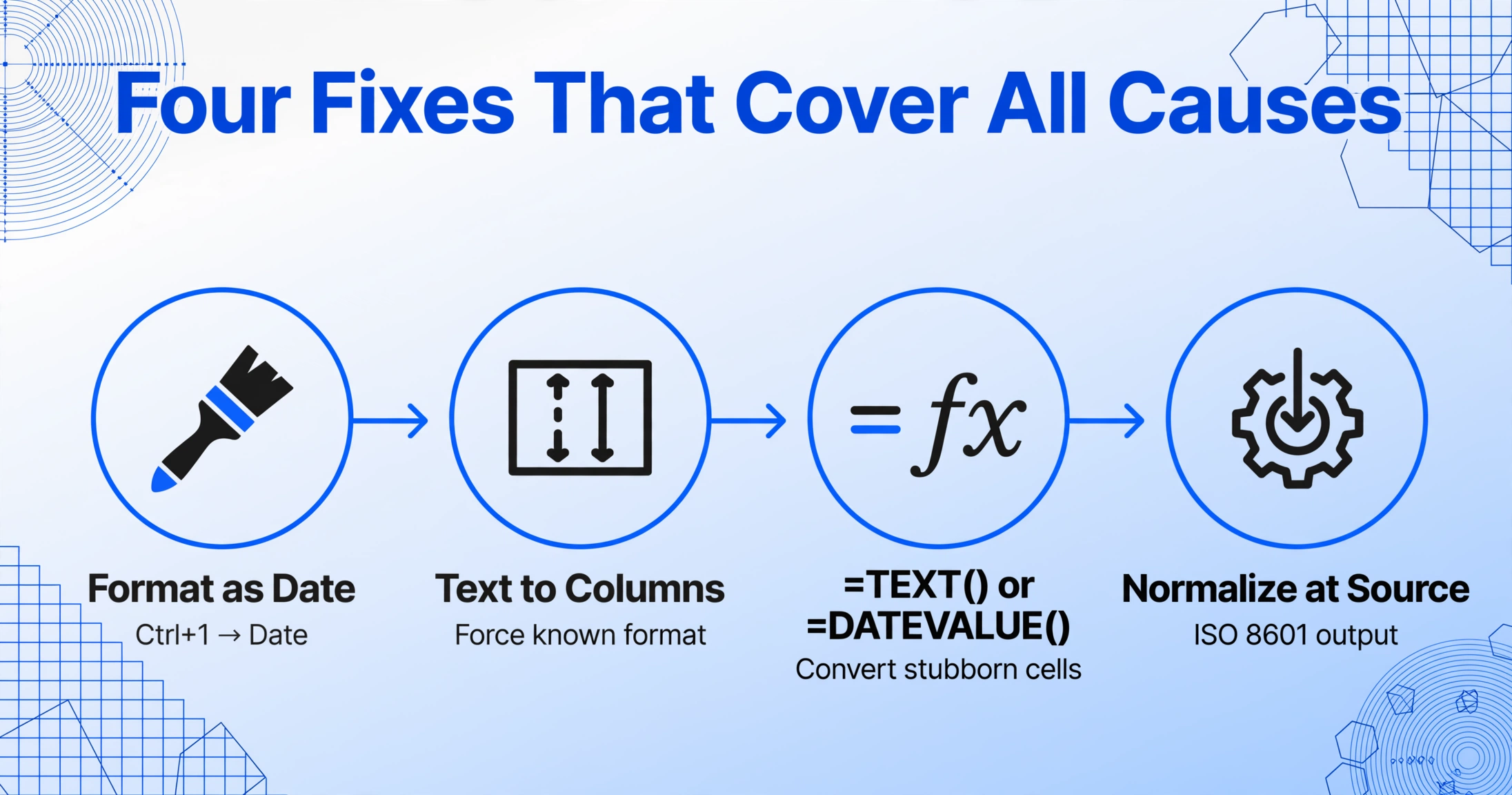
Cada causa anterior tiene su propia solución específica. Pero si maneja fechas extraídas con regularidad, aquí tiene un flujo de trabajo único que aborda las cuatro causas en secuencia — desde la verificación más simple hasta la limpieza más exhaustiva.
Selecione toda a coluna, pressione Ctrl+1, escolha Data. Se isso resolver, a Causa 1 era o problema. Se algumas datas ainda parecerem erradas, vá para a Etapa 2.
Selecione a coluna, vá em Dados → Texto para Colunas → Delimitado → Avançar → desmarque todos os delimitadores → Avançar → escolha Data e selecione o formato usado (MDA, DMA ou AMD). Isso força o Excel a reinterpretar o texto da data usando um formato conhecido, ignorando a detecção de localidade. Corrige a Causa 2.
Para células que permanecem como números de série após a formatação: =TEXTO(A1;"aaaa-mm-dd") converte o número de série em uma string de data limpa. Para datas com aparência de texto que se recusam a converter: =DATA.VALOR(A1) força o Excel a reconhecê-las. Funciona nas Causas 2 e 4.
A correção definitiva: configure sua ferramenta de extração para gerar datas no formato ISO 8601 (aaaa-mm-dd). Esse formato é inequívoco entre localidades e elimina as Causas 2 e 4 na origem. O pós-processamento inteligente de dados do ImageToTable.ai pode normalizar automaticamente as datas para ISO 8601 durante a extração, para que os dados cheguem prontos para uso na sua planilha — sem necessidade de pós-processamento. Pré-formatar as colunas de destino como Data antes de colar os dados também previne a Causa 1.
Como Evitar Problemas de Data Serial Antes da Extração
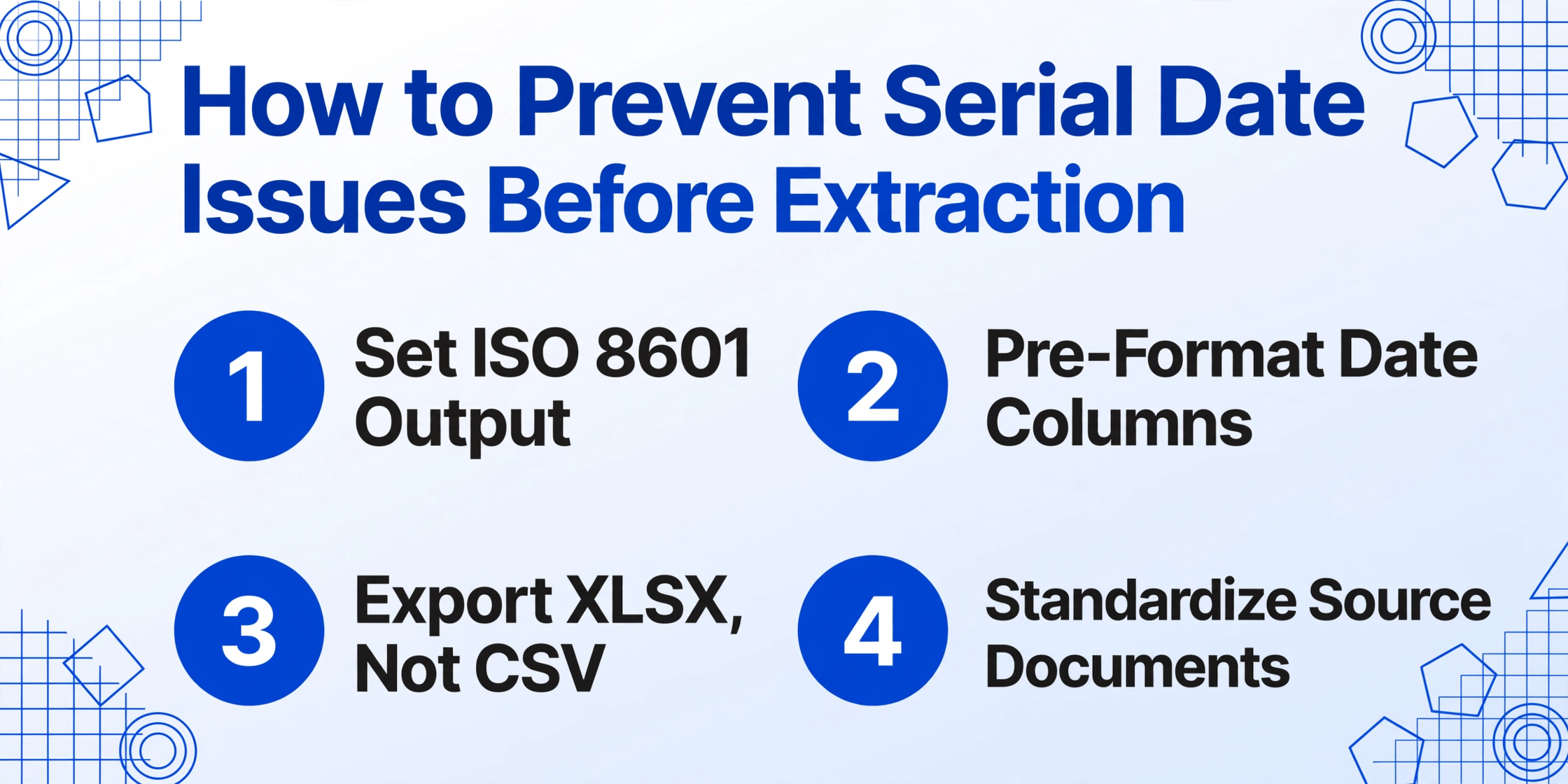
A solução mais limpa é uma que você nunca precisa aplicar. Veja como configurar seu fluxo de extração para que problemas de data serial não ocorran desde o início:
- Especifique o formato de saída de data na sua ferramenta. Se sua ferramenta de extração suporta formatação de saída — e muitas ferramentas modernas com Extraction de Colunas Personalizadas o fazem — defina as datas no formato ISO 8601 (
aaaa-mm-dd). Esta é a medida de prevenção mais eficaz, pois cria um formato consistente e inequívoco que o Excel manusea corretamente, independentemente da localidade. - Pré-formate sua planilha de destino. Antes de colar ou importar os resultados da extração, formate as colunas de data como Data no Excel. Dessa forma, mesmo que os dados cheguem como números de série, o Excel já saberá que são datas. Para usuários do Google Sheets, o Google Sheets Add-on de ImageToTable.ai escreve os dados extraídos diretamente em uma planilha ativa onde os tipos de coluna podem ser pré-configurados.
- Exporte como XLSX em vez de CSV. Os arquivos Excel (.xlsx) preservam a formatação e as informações de tipo de dados. Se seu fluxo de extração oferece a opção, XLSX elimina o problema de adivinar o tipo que o CSV introduz.
- Use um único formato de data em todos seus documentos de entrada. Se você controla o processo de ingestão de documentos (por exemplo, se está processando faturas de fornecedores conhecidos), padronizar o formato de data ao nível do documento evita problemas de formato misto ao nível da extração. Isso nem sempre é possível com documentos de origem diversos, mas quando é, elimina a Causa 2 completamente.
Para obter orientação detalhada sobre como construir um pipeline de extração em lote confiable — incluindo etapas de validação que detectam problemas de formateo de data antes de que cheguem aos seus relatórios — consulte nosso guía sobre por qué a extração de tabelas falha e como corrigirla, que abarca fluxos de trabalho de validação pós-extração que se aplicam igualmente aos campos de data.
Quando Escalar: Nem Todo Problema com Datas Tem um Conserto Rápido no Excel
A maioria dos problemas com datas seriais é resolvida em segundos com os métodos acima. Mas alguns cenários exigem uma abordagem diferente:
- Datas anteriores a 1900 são parte regular dos seus dados. Conforme discutido na Causa 3, este é um limite rígido do sistema de datas do Excel. Se seu trabalho envolve documentos históricos, registros genealógicos ou dados de arquivo, considere pré-processar para separar entradas pré-1900 ou usar um banco de dados que suporte um intervalo de datas maior.
- Você processa centenas de arquivos por semana e todo lote tem problemas de data. Nesse volume, o pós-processamento manual no Excel não é sustentável. A correção precisa acontecer na etapa de extração — seja por normalização ISO 8601 integrada à sua ferramenta, ou por um script de pós-processamento que padronize as datas antes que os dados cheguem à sua planilha.
- O formato da data em si é ambíguo no documento de origem. Alguns documentos usam anos com dois dígitos ("03/15/23") ou códigos numéricos mês-dia sem separadores. Mesmo as melhores ferramentas de extração só leem o que está na página — se o formato de origem for ambíguo, a saída extraída também será. Nesses casos, defina regras claras de formato por coluna em sua ferramenta de extração para desambiguar antes da saída.
- Seu sistema ERP ou contábil rejeita dados de data extraídos. Se o problema de data serial está a jusante — seu ERP espera datas em um formato específico que a extração não está produzindo — a correção pode exigir configurar o template de importação do ERP em vez de ajustar o Excel. Consulte nosso guia de solução de problemas sobre por que sistemas ERP rejeitam saída de extração para um olhar mais aprofundado sobre compatibilidade de formato entre ferramentas de extração e sistemas de negócios.
Perguntas Frequentes
Por que minha data extraída aparece como 44927 em vez de uma data?
Porque o Excel armazena datas como números seriais a partir de 1º de janeiro de 1900. O número 44927 é como o Excel representa internamente aquela data específica. Ele aparece como número simples quando o formato da célula é "Geral" em vez de "Data". Selecione a célula, pressione Ctrl+1 e aplique um formato de Data para corrigir. Se você também vir formatos mistos na mesma coluna, alguns valores podem precisar ser reinterpretados com "Texto para Colunas".
Posso impedir o Excel de converter meus números em datas automaticamente?
Sim. Formate a coluna como Texto antes de colar ou importar dados (Ctrl+1 → Texto). Isso instrui o Excel a tratar tudo como texto literal, evitando a conversão automática para data. Alternativamente, use Dados → De Texto/CSV para importar com atribuições explícitas de tipo de coluna — isso dá controle sobre se cada coluna será tratada como data, texto ou número. No Excel 365, você também pode acessar Arquivo → Opções → Dados e desabilitar a conversão automática para padrões específicos, embora essa configuração seja limitada a versões mais recentes.
O Google Sheets tem o mesmo problema de data serial?
Parcialmente. O Google Sheets também armazena datas internamente como números seriais, mas seu sistema de datas começa em 30 de dezembro de 1899. As mesmas Causas 1, 2 e 4 se aplicam — formatação de coluna, formatos de data mistos e ambiguidade de CSV — mas a Causa 3 (datas anteriores a 1900) tem um alcance ligeiramente maior. O Google Sheets também oferece a função =TO_DATE() que pode converter números seriais em datas. O complemento do Google Sheets do ImageToTable.ai escreve os dados extraídos diretamente em uma planilha com o tratamento de tipo adequado, evitando completamente problemas de importação de CSV.
Por que algumas datas na minha coluna parecem corretas enquanto outras são números seriais?
Isso é quase certamente a Causa 2 — formatos de data mistos. Quando diferentes documentos de origem usam formatos de data diferentes (MM/DD/AAAA vs DD/MM/AAAA vs AAAA-MM-DD), o Excel os interpreta de forma inconsistente. Valores que correspondem ao formato do seu local são convertidos corretamente; valores que não correspondem podem acabar como números seriais, texto ou datas erradas. Use "Texto para Colunas" com um formato de data especificado para forçar uma interpretação consistente, ou corrija a causa raiz normalizando o formato de saída da data na etapa de extração.
Posso usar =DATEVALUE() para corrigir todos os problemas de data serial?
=DATEVALUE() é eficaz para converter texto que parece uma data em um número serial que o Excel reconhece — útil para Causa 2 e Causa 4. No entanto, não corrige Causa 1 (o número serial já é do tipo correto, só não está formatado como Data) nem Causa 3 (datas anteriores a 1900 estão fora do intervalo válido). Para Causa 1, basta aplicar um formato de Data — nenhuma fórmula é necessária. Para datas anteriores a 1900, DATEVALUE retornará um erro #VALUE! porque a data está fora do intervalo suportado pelo Excel.
Formatei a coluna como Data, mas nada mudou. E agora?
Isso significa que os valores estão armazenados como texto, não como números seriais numéricos. Valores de texto parecem datas, mas o Excel os trata como strings — a formatação não tem efeito. Verifique com =ISTEXT(A1) — se retornar VERDADEIRO, o valor é texto. Corrija com =DATEVALUE(A1) para converter o texto em número serial e depois aplique o formato Data. Para várias células de uma vez, use Texto para Colunas com Data como formato da coluna para convertê-las em lote.
Minha ferramenta de extração gera datas no formato XLSX. Ainda posso ter problemas de data serial?
Sim, porque a própria ferramenta pode gravar a data como número serial sem definir o formato da célula como Data no XLSX. Isso é menos comum que problemas com CSV, mas acontece. A correção é a mesma — selecione a coluna e aplique o formato Data. Se ocorrer consistentemente, verifique se sua ferramenta de extração tem uma configuração de formato de saída para colunas de data. Ferramentas com pós-processamento inteligente de dados, como ImageToTable.ai, aplicam automaticamente formatos adequados às colunas de data durante a geração do XLSX, reduzindo a chance de exibição de número serial.
Números de data serial não são um sinal de que sua ferramenta de extração falhou — são um sinal de que o formato de exibição do Excel e a saída da extração não se alinharam. Na maioria dos casos, a correção leva segundos quando você sabe qual causa está em jogo. A melhor resposta de longo prazo é normalizar a saída de datas na etapa de extração para que os dados cheguem à sua planilha prontos para uso.
Faça um teste com seus próprios documentos — veja se as datas são inseridas corretamente na primeira vez.