Warum werden meine Daten als Zahlen in Excel angezeigt?
4 Ursachen & So beheben Sie Seriennummern-Probleme bei Daten
Sie haben gerade einen Stapel Rechnungen oder Belege extrahiert – die Daten sehen in der Vorschau richtig aus, Daten wie „03/15/2023“ und „2023-01-28“ sind alle vorhanden. Dann öffnen Sie die exportierte Excel-Datei und sehen statt Daten 44927, 44954, 45001. Sie sind nicht allein – dies ist eine der häufigsten Frustrationen nach der Extraktion, und es hat nichts damit zu tun, ob Ihr Tool das Datum korrekt gelesen hat. Das Datum wurde korrekt gelesen. Was danach passiert ist, ist ein Excel-Problem, kein Extraktionsproblem.

Wichtige Erkenntnisse
- 44927 ist kein defektes Datum – es IST der 15. Januar 2023. Excel speichert jedes Datum als Seriennummer, die ab dem 1. Januar 1900 zählt, und diese fünfstellige Zahl bedeutet, dass Ihr Extraktionstool das Datum korrekt gelesen hat. Es fehlt nur die Anzeigeanweisung.
- Es gibt genau vier Dinge, die dazu führen, dass Seriennummern angezeigt werden, und drei davon sind Gebietsschema- und Formatprobleme, die Sie in unter einer Minute beheben können – Spaltenformatierung, gemischte regionale Datumsformate und CSV-Typ-Erkennung. Das vierte, Daten vor 1900, ist Excels eigene harte Grenze und wird am besten behandelt, indem diese Einträge als Text behandelt werden.
- Beginnen Sie mit Ctrl+1 → Datum – das behebt die meisten Fälle. Bei gemischten Formaten zwingt „Text in Spalten“ mit einer expliziten MDY/DMY/YMD-Einstellung Excel dazu, jeden Wert auf die gleiche Weise neu zu interpretieren. Verhindern Sie das Problem vollständig, indem Sie die Datumsausgabe vor dem Einfügen in Ihre Tabelle auf ISO 8601 (yyyy-mm-dd) normalisieren.
Kurze Antwort: Was ist ein Excel-Serien-Datum?
Excel speichert Daten nicht wirklich als Daten. Jedes Datum, das Sie sehen – „15. Januar 2023" oder „03.15.2023" – wird intern als einfache Ganzzahl gespeichert, die Seriennummer heißt. Der 1. Januar 1900 ist die Seriennummer 1. Der 2. Januar 1900 ist 2. Der 5. Juli 2011 ist 40729. Jeder Tag addiert 1. Das Datum, das Sie in einer Zelle sehen, ist nur ein Anzeigeformat, das auf diese zugrunde liegende Zahl angewendet wird.
Dieses Design ermöglicht Berechnungen: =A1+1 liefert den nächsten Tag, =B1-A1 die Anzahl der Tage zwischen zwei Daten. Das ist clever und nützlich – bis das Anzeigeformat fehlt und Sie auf 44927 statt auf ein Datum starren.
Wenn die Seriennummer roh angezeigt wird, bedeutet das eines: Excel weiß nicht, dass diese Zelle ein Datum enthält. Es behandelt die Zahl als normale Zahl. Warum das passiert – und dafür gibt es vier verschiedene Gründe – bestimmt, wie Sie es beheben.
Ursache 1: Das Spaltenformat ist nicht auf Datum gesetzt
Symptome
Jedes Datum in der Spalte wird als 5-stellige Zahl angezeigt (44927, 44954 usw.). Die Zahlen sehen aus, als gehörten sie zu einer Zählsequenz – weil sie das tun. Wenn Sie auf eine Zelle klicken, zeigt die Bearbeitungsleiste je nach Importart „15.01.2023" oder „44927" an.
Ursache: Allgemeines Format
Wenn Daten in eine Excel-Zelle gelangen, hat die Zelle ein Zahlenformat, das Excel mitteilt, wie der Wert angezeigt werden soll. Das Standardformat für neue oder leere Zellen ist Standard. Das Standardformat zeigt eine Zahl als einfache Ganzzahl an. Es weiß nicht, dass 44927 ein Datum ist – für das Standardformat ist 44927 einfach die Zahl 44.927. Die Datums-Seriennummer ist vorhanden, korrekt darunter gespeichert. Aber ohne die Datumsformat-Anweisung zeigt Excel die rohe Zahl an.
Dies ist mit Abstand die häufigste Ursache. Es tritt meistens auf, wenn Daten in ein nicht vorformatiertes Arbeitsblatt eingefügt werden, wenn eine CSV-Datei direkt geöffnet wird (CSV-Dateien enthalten keine Formatierungsinformationen) oder wenn ein Extraktionstool numerische Werte in Zellen schreibt, die zuvor leer waren oder für andere Datentypen verwendet wurden.
Die Lösung
Dies ist die einfachste Lösung aller vier Ursachen:
- Wählen Sie die Spalte mit den Seriennummern aus.
- Drücken Sie Strg+1 (oder Rechtsklick → Zellen formatieren).
- Wählen Sie unter Kategorie die Option Datum.
- Wählen Sie Ihr gewünschtes Datumsformat aus der Liste (z. B.
*14.03.2012für deutsches Format). - Klicken Sie auf OK.
Die Seriennummer bleibt gleich – Excel zeigt sie nur als Datum an. Falls nach der Formatänderung ##### erscheint, ist die Spalte zu schmal. Doppelklicken Sie auf den rechten Rand des Spaltenkopfs, um die Breite automatisch anzupassen.
Diese Lösung funktioniert bei Ursache 1 zu 100 %, da der Datentyp korrekt ist – nur das Anzeigeformat war falsch.
Ursache 2: Gemischte Datumsformate durch Extraktion (US vs. ISO vs. EU)
Symptome
Manche Daten in der Spalte werden korrekt angezeigt, andere als Seriennummern. Oder Tage und Monate scheinen vertauscht – aus „03/15/2023“ wird „3/01/2023“ (1. März statt 15. März). Manche Zellen zeigen ein Datum, während die daneben aus demselben Quelldokument eine Seriennummer anzeigt. Das Muster ist inkonsistent und verwirrend.
Ursache: Format-Mehrdeutigkeit beim Import
Wenn Ihr KI-Extraktionstool Daten schreibt, kann es je nach Quelldokument unterschiedliche Formate ausgeben. Eine Rechnung enthält „03/15/2023“ (US: Monat/Tag/Jahr), eine andere von einem europäischen Lieferanten „15/03/2023“ (EU: Tag/Monat/Jahr), und eine dritte verwendet ISO 8601 „2023-03-15“ (Jahr-Monat-Tag). Wenn diese gemischten Formate in einer CSV- oder Excel-Datei landen, versucht Excel, jedes Datum anhand Ihrer Systemsprache zu interpretieren.
Hier liegt das Problem: Wenn Ihre Systemsprache MM/TT/JJJJ erwartet und die Extraktion „15/03/2023“ geschrieben hat, interpretiert Excel „15“ als Monat – einen unmöglichen Monat 15 – und wandelt es in Text oder eine Seriennummer um. Wenn die Extraktion „03/15/2023“ geschrieben hat, Ihre Systemsprache aber TT/MM/JJJJ erwartet, liest Excel „03“ als Tag und „15“ als Monat, was ein völlig falsches Datum ergibt. Das Ergebnis ist eine Spalte, in der manche Daten korrekt interpretiert werden (deren Format zufällig zur Systemsprache passt), während andere zu Seriennummern oder falschen Daten werden.
Die Lösung
Die zuverlässigste Lösung ist, das Ausgabeformat bereits bei der Extraktion zu normalisieren. Falls Ihr Extraktionstool die Angabe eines Datumsformats erlaubt, stellen Sie es auf ISO 8601 (jjjj-mm-tt) ein. ISO 8601 ist eindeutig: Excel interpretiert „2023-03-15" unabhängig vom Gebietsschema gleich. Tools wie ImageToTable.ai bieten intelligente Daten-Nachbearbeitung, die Daten automatisch in ein einheitliches Format normalisieren kann, bevor die Datei erstellt wird.
Falls die Daten bereits in Ihrer Tabelle sind, verwenden Sie Text in Spalten mit einem bestimmten Datumsformat:
- Wählen Sie die problematische Spalte aus.
- Gehen Sie zu Daten → Text in Spalten.
- Wählen Sie Getrennt → Weiter → deaktivieren Sie alle Trennzeichen → Weiter.
- Wählen Sie unter Spaltendatenformat die Option Datum und das Format, das Ihren Daten entspricht (T/M/J, M/T/J oder J/M/T).
- Klicken Sie auf Fertig stellen.
Dadurch wird Excel gezwungen, den Text als Datum mit dem von Ihnen angegebenen Format neu zu interpretieren, ohne das Gebietsschema zu erraten. Für einen formelbasierten Ansatz kann =DATWERT(A1) ebenfalls textähnliche Daten in korrekte Seriennummern umwandeln, auf die Sie dann das Datumsformat anwenden.
Ursache 3: Daten vor 1900, die Excel nicht verarbeiten kann
Symptome
Alte Daten – Geburtsdaten aus historischen Aufzeichnungen, Grundbuchdaten aus dem 19. Jahrhundert, Patentanmeldedaten oder Daten von historischen Dokumenten – werden als Text angezeigt oder lassen sich nicht als Datum formatieren. Möglicherweise sehen Sie „12. April 1887" als Text gespeichert, oder die Zelle zeigt eine Seriennummer an, aber die Formatierung als Datum ergibt ein falsches Jahr. Das Problem tritt speziell bei Daten vor dem 1. Januar 1900 auf.
Ursache: Die Grenze des 1900-Datumsystems
Excels Standard-Datumsystem beginnt am 1. Januar 1900 (Seriennummer 1). Jedes Datum davor hat keine gültige Seriennummer. Dies ist eine feste Grenze in der Architektur von Excel – es ist kein Fehler und kann nicht durch Formatierung behoben werden. Das 1900-Datumsystem wurde aus Kompatibilitätsgründen mit Lotus 1-2-3 gewählt (und enthält einen berühmten Schaltjahrfehler: Excel behandelt den 29. Februar 1900 als gültiges Datum, obwohl es nie existierte, um die Lotus-Kompatibilität zu wahren).
Für Mac-Benutzer bietet Excel eine Alternative: das 1904-Datumsystem, das am 1. Januar 1904 beginnt. Der Wechsel zum 1904-System verschiebt die Grenze um vier Jahre, aber Daten vor 1904 haben weiterhin keine Seriennummer. Es erzeugt außerdem eine Verschiebung von 1.462 Tagen zu Arbeitsmappen, die das 1900-System verwenden – das bedeutet, dass Daten, die Sie zwischen Arbeitsmappen kopieren, um vier Jahre verschoben werden. Dies ist für die meisten Benutzer keine praktikable Lösung.
Wenn Ihr Extraktionstool ein Datum vor 1900 aus einem historischen Dokument liest, hat es zwei Möglichkeiten: Es gibt es als Text aus (was gut aussehen kann, aber nicht für Datumsberechnungen verwendet werden kann) oder es versucht, eine Seriennummer zu erstellen (was fehlschlägt, da das Datum außerhalb des gültigen Bereichs liegt). Keine der beiden Optionen ist ideal, aber die Textausgabe ist die sicherere Wahl, da zumindest der Wert erhalten bleibt.
Die Lösung
Excel kann Daten vor 1900 nicht nativ als echte Datumswerte speichern. Der praktische Ansatz hängt davon ab, was Sie mit den Daten tun möchten:
- Nur zur Anzeige und Referenz: Behalten Sie das Datum als Text. Es kann nicht in Datumsberechnungen verwendet werden, wird aber korrekt angezeigt und kann alphabetisch sortiert werden (eine chronologische Sortierung funktioniert jedoch nicht).
- Für Berechnungen mit Jahresbezug: Speichern Sie Jahr, Monat und Tag in separaten numerischen Spalten. So können Sie mit Formeln manuell vergleichen oder Zeiträume berechnen.
- Für eine einheitliche Datumsspalte mit gemischten Einträgen: Verwenden Sie ein benutzerdefiniertes Format, das den Text unverändert anzeigt, oder speichern Sie Daten nach 1900 als echte Datumswerte und Daten vor 1900 als Text in einer separaten Spalte, die durch eine Hilfsformel gekennzeichnet wird.
- Für Google Sheets-Nutzer: Google Sheets unterstützt einen größeren Datumsbereich (beginnend mit dem 30.12.1899 im Standard-System), aber Daten davor unterliegen ähnlichen Einschränkungen.
Die ehrliche Antwort: Wenn Ihre Arbeit regelmäßig Daten vor 1900 umfasst, überlegen Sie, ob Excel das richtige Werkzeug für den Analyseteil ist – oder ob eine Datenbank oder ein spezialisiertes historisches Datentool besser geeignet wäre.
Ursache 4: Datums- vs. Text-Konfusion beim CSV-Export
Symptome
Sie exportieren Ihre Extraktionsergebnisse als CSV-Datei. Beim Öffnen in Excel sehen manche Daten korrekt aus, andere sind Seriennummern. Derselbe Export als XLSX funktioniert einwandfrei. Oder jedes Datum in der CSV erscheint als Seriennummer, aber das Formatieren der Spalte bewirkt nichts – die Zellen bleiben hartnäckig numerisch.
Ursache: CSV enthält keine Typinformationen
Eine CSV-Datei ist reiner Text – kommagetrennte Werte ohne Metadaten, ob ein Wert ein Datum, eine Zahl oder Text ist. Beim Öffnen einer CSV in Excel muss die Software den Datentyp jeder Spalte anhand der gefundenen Werte erraten. Dieses Ratespiel ist der Beginn der Probleme.
So funktioniert der Mechanismus genau: Das Extraktionstool schreibt das Datum als Text – z. B. "15.03.2023" – in die CSV-Datei. Excel öffnet die Datei, sieht einen Wert, der wie ein Datum aussieht, und versucht, ihn in eine Seriennummer umzuwandeln. Bei eindeutigen Werten (das Format entspricht Ihrer Region) gelingt die Konvertierung – Excel speichert die Seriennummer und wendet ein Standard-Datumsformat an. Bei mehrdeutigen oder fehlschlagenden Konvertierungen speichert Excel den Rohtext, eine Zahl oder wendet eine falsche Konvertierung an.
Das Problem verschärft sich, wenn dieselbe Spalte verschiedene Datumsformate mischt. Manche Zeilen haben "15.03.2023" (korrekt interpretiert), andere "2023-03-15" (anders interpretiert) und wieder andere "03/15/2023" (als ungültig interpretiert → als Text gespeichert). Das Ergebnis ist eine Spalte mit gemischten Datentypen – einige echte Daten (Seriennummern mit Datumsformat), einige Texte und einige reine Zahlen – was Sortieren, Filtern und Datumsberechnungen unzuverlässig macht.
Die Lösung
Der sicherste Ansatz ist, die CSV-Datei ordnungsgemäß zu importieren, anstatt sie per Doppelklick zu öffnen:
- Öffnen Sie eine leere Arbeitsmappe in Excel.
- Gehen Sie zu Daten → Aus Text/CSV (oder Daten abrufen → Aus Datei → Aus Text/CSV).
- Wählen Sie Ihre CSV-Datei aus.
- Wählen Sie im Vorschaufenster die Datumsspalte aus und setzen Sie deren Datentyp explizit auf Datum (über das Dropdown-Menü neben der Spaltenüberschrift).
- Klicken Sie auf Laden.
Dadurch weiß Excel genau, welchen Typ jede Spalte hat, bevor es versucht, die Daten zu interpretieren. Excel verwendet weiterhin Ihr Gebietsschema für das Datumsformat, aber zumindest wird jeder Wert in der Spalte konsistent behandelt – keine gemischten Typen.
Wenn die CSV-Datei bereits geöffnet ist und der Schaden bereits entstanden ist, verwenden Sie die Formel =TEXT(A1, "yyyy-mm-dd"), um die Seriennummer zurück in eine Datumszeichenfolge zu konvertieren, oder =DATEVALUE(TEXT(A1, "mm/dd/yyyy")) für Zellen, in denen die Seriennummer als Zahl gespeichert, aber nicht als Datum erkannt wird. Ein gründlicherer Ansatz: Verwenden Sie Power Query (Daten → Aus Tabelle/Bereich), um die Daten mit expliziten Typdefinitionen neu zu laden.
Vier Lösungen, die alle Ursachen abdecken
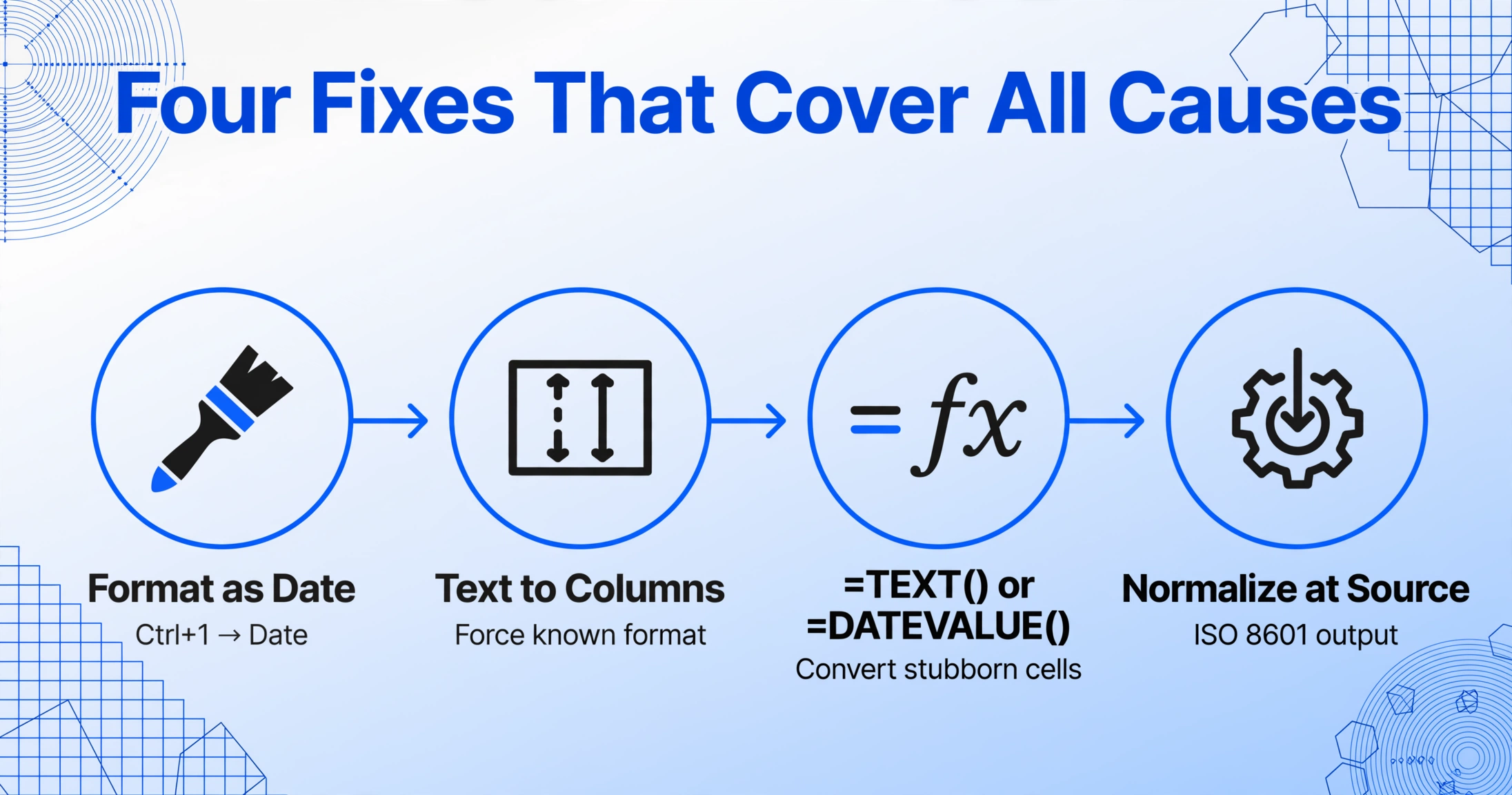
Jede der oben genannten Ursachen hat ihre eigene gezielte Lösung. Wenn Sie jedoch regelmäßig mit extrahierten Daten arbeiten, finden Sie hier einen einzigen Workflow, der alle vier Ursachen der Reihe nach behandelt – von der einfachsten Prüfung bis zur gründlichsten Bereinigung.
Gesamte Spalte markieren, Strg+1 drücken, Datum wählen. Wenn das Problem damit behoben ist, lag es an Ursache 1. Falls einige Daten weiterhin falsch aussehen, fahren Sie mit Schritt 2 fort.
Spalte markieren, zu Daten → Text in Spalten → Getrennt → Weiter → alle Trennzeichen deaktivieren → Weiter → Datum wählen und das Format Ihrer Daten auswählen (MDY, DMY oder YMD). Dadurch wird Excel gezwungen, den Datumstext mit einem bekannten Format neu zu interpretieren und die Gebietsschema-Raten zu umgehen. Behebt Ursache 2.
Für Zellen, die nach der Formatierung als Seriennummern angezeigt werden: =TEXT(A1,"yyyy-mm-dd") wandelt die Seriennummer in einen sauberen Datumstext um. Für textartige Daten, die sich nicht umwandeln lassen: =DATEVALUE(A1) zwingt Excel, sie zu erkennen. Funktioniert bei Ursachen 2 und 4.
Die grundlegende Lösung: Weisen Sie Ihr Extraktionstool an, Daten im ISO-8601-Format (yyyy-mm-dd) auszugeben. Dieses Format ist gebietsschemaunabhängig und eliminiert Ursachen 2 und 4 an der Quelle. Die intelligente Daten-Nachbearbeitung von ImageToTable.ai kann Daten während der Extraktion automatisch auf ISO 8601 normalisieren, sodass die Daten gebrauchsfertig in Ihrer Tabelle landen – keine Nachbearbeitung nötig. Das Vorformatieren Ihrer Zielspalten als Datum vor dem Einfügen der Daten verhindert ebenfalls Ursache 1.
So verhindern Sie Seriennummer-Datumsprobleme vor der Extraktion
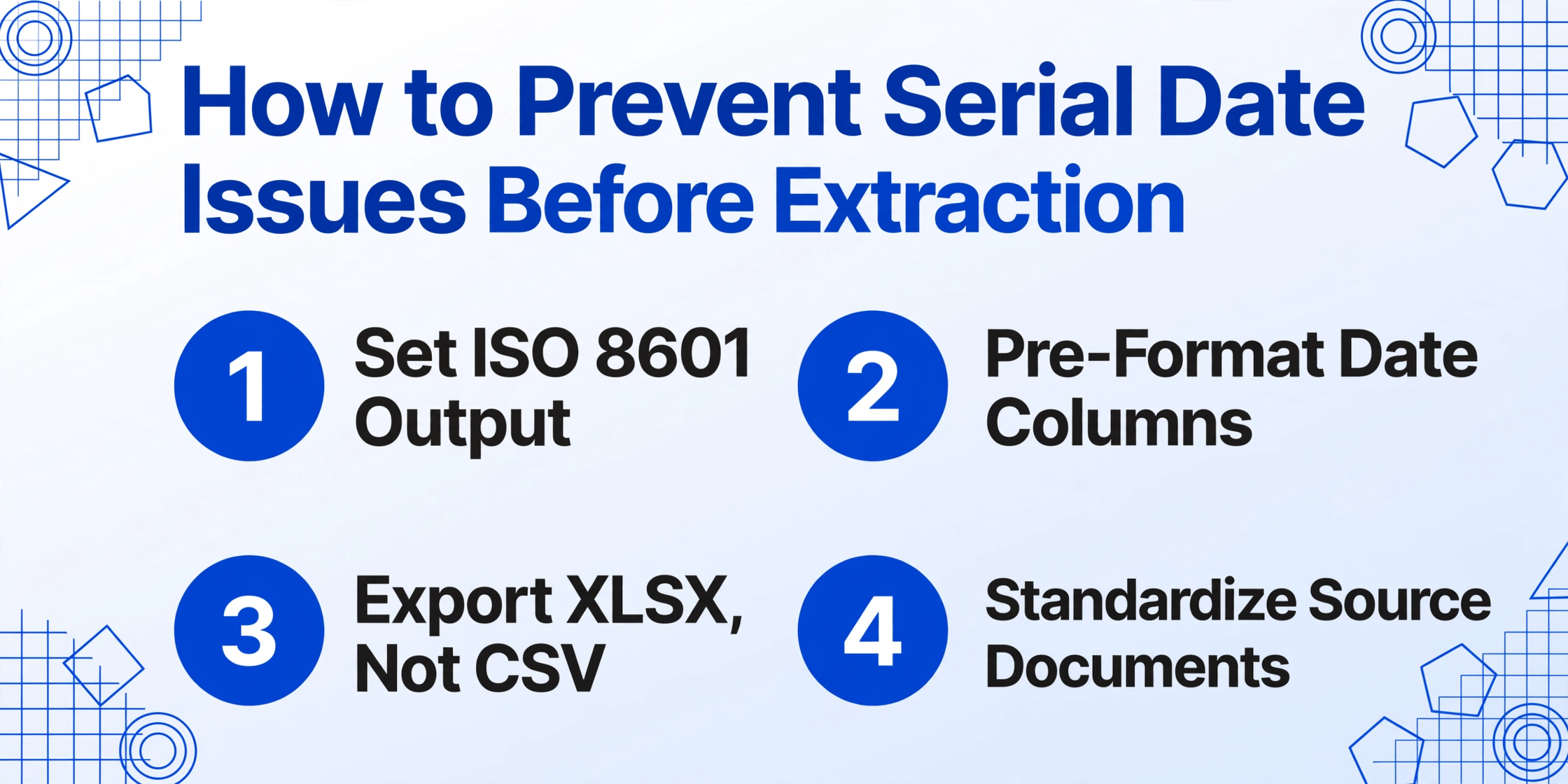
Die sauberste Lösung ist eine, die Sie nie anwenden müssen. So richten Sie Ihren Extraktions-Workflow ein, damit Seriennummer-Datumsprobleme gar nicht erst auftreten:
- Legen Sie das Datumsausgabeformat in Ihrem Tool fest. Wenn Ihr Extraktionstool Ausgabeformatierung unterstützt – und viele moderne Tools mit Benutzerdefinierte Spaltenextraktion tun das –, stellen Sie Daten auf ISO 8601 (
yyyy-mm-dd) ein. Dies ist der effektivste Präventionsschritt, da er ein konsistentes, eindeutiges Format schafft, das Excel unabhängig vom Gebietsschema korrekt verarbeitet. - Formatieren Sie Ihre Zieltabellen vor. Bevor Sie Extraktionsergebnisse einfügen oder importieren, formatieren Sie die Datumsspalten in Excel als Datum. So weiß Excel bereits, dass es sich um Daten handelt, selbst wenn die Daten als Seriennummern ankommen. Für Google-Sheets-Nutzer schreibt das Google Sheets Add-on von ImageToTable.ai extrahierte Daten direkt in ein Live-Blatt, in dem Spaltentypen vorkonfiguriert werden können.
- Exportieren Sie als XLSX statt CSV. Excel-Dateien (.xlsx) bewahren Formatierung und Datentypinformationen. Wenn Ihr Extraktions-Workflow Ihnen die Wahl lässt, eliminiert XLSX das Typ-Rate-Problem, das CSV mit sich bringt.
- Verwenden Sie ein einheitliches Datumsformat in Ihren Eingabedokumenten. Wenn Sie den Dokumenterfassungsprozess kontrollieren (z. B. wenn Sie Rechnungen von bekannten Lieferanten verarbeiten), verhindert die Standardisierung des Datumsformats auf Dokumentebene Probleme mit gemischten Formaten auf Extraktionsebene. Dies ist bei unterschiedlichen Quelldokumenten nicht immer möglich, aber wenn es möglich ist, eliminiert es Ursache 2 vollständig.
Detaillierte Anleitungen zum Aufbau einer zuverlässigen Batch-Extraktions-Pipeline – einschließlich Validierungsschritten, die Datumsformatierungsprobleme erkennen, bevor sie Ihre Berichte erreichen – finden Sie in unserem Leitfaden zu warum Tabellenextraktion scheitert und wie man sie behebt, der Validierungsworkflows nach der Extraktion abdeckt, die gleichermaßen für Datumsfelder gelten.
Wann Sie eskalieren sollten: Nicht jedes Datumsproblem lässt sich schnell in Excel beheben
Die meisten Seriennummern-Datumsprobleme lassen sich mit den obigen Methoden in Sekunden beheben. Manche Szenarien erfordern jedoch einen anderen Ansatz:
- Daten vor 1900 sind ein regelmäßiger Bestandteil Ihrer Daten. Wie in Ursache 3 erläutert, ist dies eine harte Grenze des Excel-Datumsystems. Wenn Ihr Workflow historische Dokumente, genealogische Aufzeichnungen oder Archivdaten umfasst, sollten Sie eine Vorverarbeitung in Betracht ziehen, um Einträge vor 1900 zu trennen, oder eine Datenbank verwenden, die einen größeren Datumsbereich unterstützt.
- Sie verarbeiten Hunderte von Dateien pro Woche, und jede Charge hat Datumsprobleme. Bei diesem Volumen ist eine manuelle Nachbearbeitung in Excel nicht nachhaltig. Die Lösung muss auf der Extraktionsebene erfolgen – entweder durch eine ISO-8601-Normalisierung, die in Ihr Tool integriert ist, oder durch ein Nachbearbeitungsskript, das Daten standardisiert, bevor sie Ihre Tabelle erreichen.
- Das Datumsformat selbst ist im Quelldokument mehrdeutig. Manche Dokumente verwenden zweistellige Jahreszahlen („03/15/23“) oder numerische Monats-Tages-Codes ohne Trennzeichen. Selbst die besten Extraktionstools können nur das lesen, was auf der Seite steht – wenn das Quellformat mehrdeutig ist, ist es auch die extrahierte Ausgabe. Legen Sie in diesen Fällen klare spaltenspezifische Formatregeln in Ihrem Extraktionstool fest, um vor der Ausgabe Eindeutigkeit zu schaffen.
- Ihr ERP- oder Buchhaltungssystem lehnt extrahierte Datumsdaten ab. Wenn das Seriennummern-Datumsproblem nachgelagert ist – Ihr ERP erwartet ein bestimmtes Format, das die Extraktion nicht liefert – muss die Lösung möglicherweise die ERP-Importvorlage konfigurieren, anstatt Excel anzupassen. Weitere Informationen zur Formatkompatibilität zwischen Extraktionstools und Geschäftssystemen finden Sie in unserem Troubleshooting-Leitfaden Warum ERP-Systeme Extraktionsausgaben ablehnen.
Häufig gestellte Fragen
Warum wird mein extrahiertes Datum als 44927 statt als Datum angezeigt?
Excel speichert Daten intern als fortlaufende Zahlen, beginnend mit dem 1. Januar 1900. Die Zahl 44927 ist die interne Excel-Darstellung dieses Datums. Sie erscheint als reine Zahl, wenn das Zellenformat auf „Standard" statt „Datum" gesetzt ist. Markieren Sie die Zelle, drücken Sie Strg+1 und wählen Sie ein Datumsformat. Bei gemischten Formaten in derselben Spalte müssen einige Werte möglicherweise mit „Text in Spalten" neu interpretiert werden.
Kann ich verhindern, dass Excel Zahlen automatisch in Daten umwandelt?
Ja. Formatieren Sie die Spalte vor dem Einfügen oder Importieren als Text (Strg+1 → Text). So behandelt Excel alles als reinen Text und verhindert die automatische Datumsumwandlung. Alternativ können Sie über Daten → Aus Text/CSV importieren und explizite Spaltentypen zuweisen – so legen Sie fest, ob eine Spalte als Datum, Text oder Zahl behandelt wird. In Excel 365 können Sie unter Datei → Optionen → Daten die automatische Datenkonvertierung für bestimmte Muster deaktivieren, diese Einstellung ist jedoch auf neuere Versionen beschränkt.
Hat Google Sheets das gleiche Problem mit fortlaufenden Datumszahlen?
Teilweise. Google Sheets speichert Daten ebenfalls intern als fortlaufende Zahlen, beginnend jedoch am 30. Dezember 1899. Die Ursachen 1, 2 und 4 (Spaltenformatierung, gemischte Datumsformate und CSV-Mehrdeutigkeit) gelten ebenfalls, Ursache 3 (Daten vor 1900) hat einen etwas weiteren Bereich. Google Sheets bietet zudem die Funktion =TO_DATE() zur Umwandlung von Seriennummern in Daten. Das Google Sheets Add-on von ImageToTable.ai schreibt extrahierte Daten direkt mit korrekter Typbehandlung in ein Blatt und umgeht CSV-Importprobleme vollständig.
Warum sehen manche Daten in meiner Spalte korrekt aus, andere aber als Seriennummern?
Dies ist fast sicher Ursache 2 – gemischte Datumsformate. Wenn verschiedene Quelldokumente unterschiedliche Datumsformate verwenden (MM/TT/JJJJ vs. TT/MM/JJJJ vs. JJJJ-MM-TT), interpretiert Excel diese inkonsistent. Werte, die Ihrem Gebietsschema entsprechen, werden korrekt umgewandelt; andere erscheinen als Seriennummern, Text oder falsche Daten. Verwenden Sie „Text in Spalten" mit einem bestimmten Datumsformat für eine konsistente Interpretation, oder beheben Sie die Ursache durch Normalisierung des Datumsausgabeformats bereits bei der Extraktion.
Kann ich mit =DATEVALUE() alle Serien-Datumsprobleme beheben?
=DATEVALUE() wandelt Text, der wie ein Datum aussieht, in eine von Excel erkennbare Seriennummer um – nützlich für Ursache 2 und 4. Es behebt jedoch nicht Ursache 1 (die Seriennummer ist bereits korrekt, nur nicht als Datum formatiert) oder Ursache 3 (Daten vor 1900 liegen außerhalb des gültigen Bereichs). Bei Ursache 1 genügt es, das Datumsformat anzuwenden – keine Formel nötig. Bei Daten vor 1900 gibt DATEVALUE einen #WERT!-Fehler zurück, da das Datum außerhalb des unterstützten Bereichs liegt.
Ich habe die Spalte als Datum formatiert, aber nichts hat sich geändert. Was nun?
Das bedeutet, die Werte sind als Text gespeichert, nicht als numerische Seriennummern. Textwerte sehen wie Daten aus, aber Excel behandelt sie als Zeichenfolgen – Formatierung hat keine Wirkung. Prüfen Sie mit =ISTEXT(A1) – ergibt es WAHR, ist der Wert Text. Beheben Sie das mit =DATEVALUE(A1), um Text in eine Seriennummer umzuwandeln, und wenden Sie dann das Datumsformat an. Für viele Zellen gleichzeitig verwenden Sie „Text in Spalten“ mit Datum als Spaltenformat, um sie stapelweise umzuwandeln.
Mein Extraktionstool gibt Daten im XLSX-Format aus. Kann ich trotzdem Serien-Datumsprobleme bekommen?
Ja, denn das Tool selbst kann das Datum als Seriennummer schreiben, ohne das Zellenformat in der XLSX auf Datum zu setzen. Das ist seltener als CSV-Probleme, kommt aber vor. Die Lösung ist dieselbe – wählen Sie die Spalte aus und wenden Sie das Datumsformat an. Tritt es regelmäßig auf, prüfen Sie, ob Ihr Extraktionstool eine Einstellung für das Ausgabeformat von Datumsspalten hat. Tools mit intelligenter Daten-Nachbearbeitung, wie ImageToTable.ai, wenden bei der XLSX-Erstellung automatisch sinnvolle Formate auf Datumsspalten an und verringern so die Wahrscheinlichkeit der Seriennummernanzeige.
Seriennummern für Daten sind kein Zeichen dafür, dass Ihr Extraktionstool versagt hat – sie sind ein Zeichen dafür, dass Excels Anzeigeformat und die Extraktionsausgabe nicht übereinstimmten. In den meisten Fällen dauert die Behebung Sekunden, sobald Sie wissen, welche Ursache vorliegt. Die bessere langfristige Lösung besteht darin, die Datumsausgabe bereits bei der Extraktion zu normalisieren, damit die Daten gebrauchsfertig in Ihrer Tabelle ankommen.
Testen Sie es mit Ihren eigenen Dokumenten – sehen Sie, ob die Daten beim ersten Mal korrekt ankommen.