Bild-zu-Excel-Tabellenextraktion
Was funktioniert und was nicht
Microsoft Excel verfügt seit 2019 über eine Funktion „Daten aus Bild“. Google Sheets hat sie 2023 hinzugefügt. Dennoch suchen die Menschen weiterhin nach Alternativen – denn wenn Sie Ihr Telefon auf eine gedruckte Rechnung, eine gescannte Tabelle oder einen Screenshot einer Tabelle auf einer Website richten, liefern die integrierten Tools häufiger fehlerhafte Ausgaben als saubere Daten. Das Problem liegt nicht an der Genauigkeit der Zeichenerkennung. Es geht um die Tabellenstruktur: zu wissen, zu welcher Zelle ein Wert gehört, wenn Ränder schwach sind, Spalten ungleichmäßig verteilt sind und Überschriften über zwei Zeilen umbrechen.
Die wichtigsten Erkenntnisse
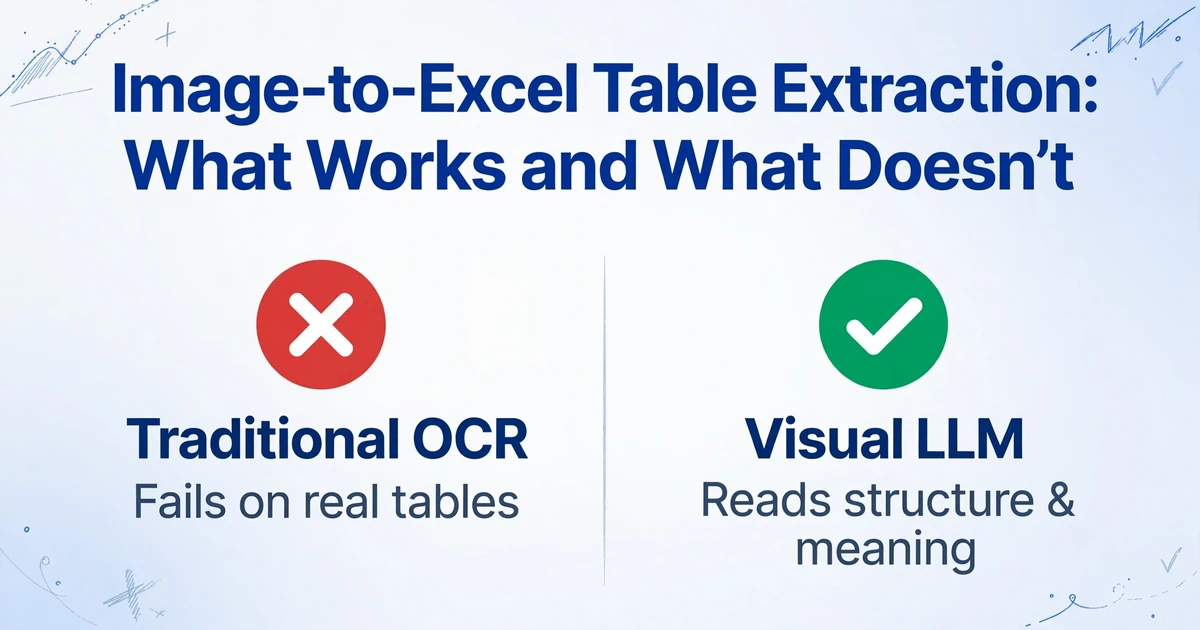
- Ihre fehlerhaften Tabellenextraktionsergebnisse stammen nicht von einer schlampigen Zeichenerkennung – jede falsch erkannte Zellengrenze kippt stillschweigend ganze Datenzeilen in falsche Spalten, bevor auch nur ein einziges Zeichen erkannt wird.
- Das Konvertieren eines Tabellenbilds in Excel erfordert drei Dinge gleichzeitig – das Erkennen von Zellengrenzen, das Lesen des Textes darin und das Wissen, ob eine Zahl ein Preis oder eine Menge ist – aber OCR (die Pixel-zu-Text-Engine hinter dem integrierten Excel-Tool) übernimmt nur den mittleren Schritt und lässt strukturelle und semantische Fehler stillschweigend eskalieren.
- Ein visuelles LLM – ein Modell, das sowohl das Bild sieht als auch den Text liest – entwirrt alle drei Ebenen gleichzeitig wie ein Mensch. So extrahiert ImageToTable.ai brauchbare Excel-Daten aus tabellenlosen Tabellen und schrägen Fotos, an denen OCR komplett scheitert.
Warum „Daten aus Bild“ bei echten Tabellenbildern versagt
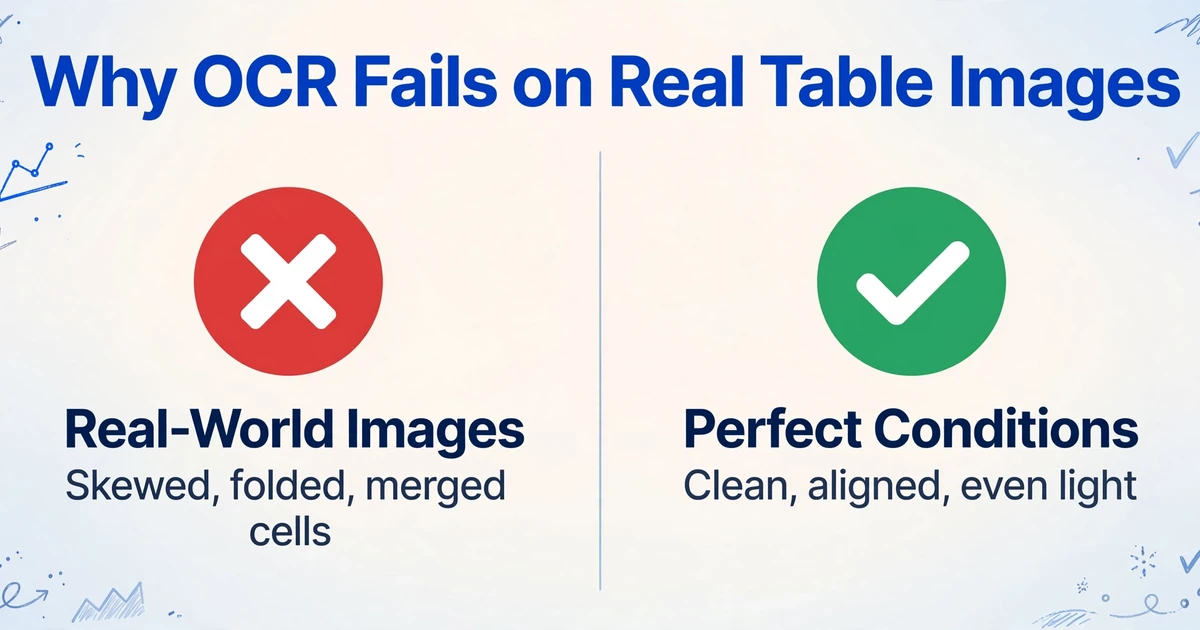
Die Funktion „Daten aus Bild“ von Excel sendet Ihr Bild an die Cloud-OCR-Engine von Microsoft, die versucht, Text zu erkennen und die Tabellenstruktur näherungsweise zu bestimmen. Bei einem gestochen scharfen, perfekt ausgerichteten Foto eines sauberen Tabellenausdrucks bei gleichmäßiger Beleuchtung kann sie brauchbare Ergebnisse liefern. Für alles andere – und die meisten realen Bilder fallen in die Kategorie „alles andere“ – scheitert sie.
Das Grundproblem ist architektonischer Natur: Die Excel-Funktion basiert auf optischer Zeichenerkennung. OCR erkennt einzelne Zeichen und deren Pixelkoordinaten, anschließend versuchen heuristische Regeln, die Tabellenstruktur durch Analyse der räumlichen Lücken zwischen Textblöcken zu erraten. Das ist grundlegend fragil. Ein leichter Kamerawinkel verfälscht die Lückenberechnung. Eine gefaltete Ecke auf einer gescannten Seite erzeugt eine falsche Spaltengrenze. Eine verbundene Zelle, die sich über zwei Spalten erstreckt, zerstört die Rasterausrichtung vollständig.
Ein Handwerker im Reddit-Forum r/excel hat die allgemeine Frustration treffend beschrieben: Er muss 15 Belege pro Woche von Home Depot und Lowe's in Excel erfassen, und weder das integrierte Tool noch das Exportformat von QuickBooks liefern ihm, was er braucht – eine benutzerdefinierte Tabelle mit eigenen Spalten. Ein Buchhalter auf r/Accounting stellte dieselbe Frage zu Finanztabellen: „bestes kostenloses OCR-Tool zur Umwandlung von Finanztabellen aus Bildern in Excel“ – die integrierten Tools reichen nicht aus.
Das Drei-Ebenen-Problem: Pixel, Zeichen und Bedeutung
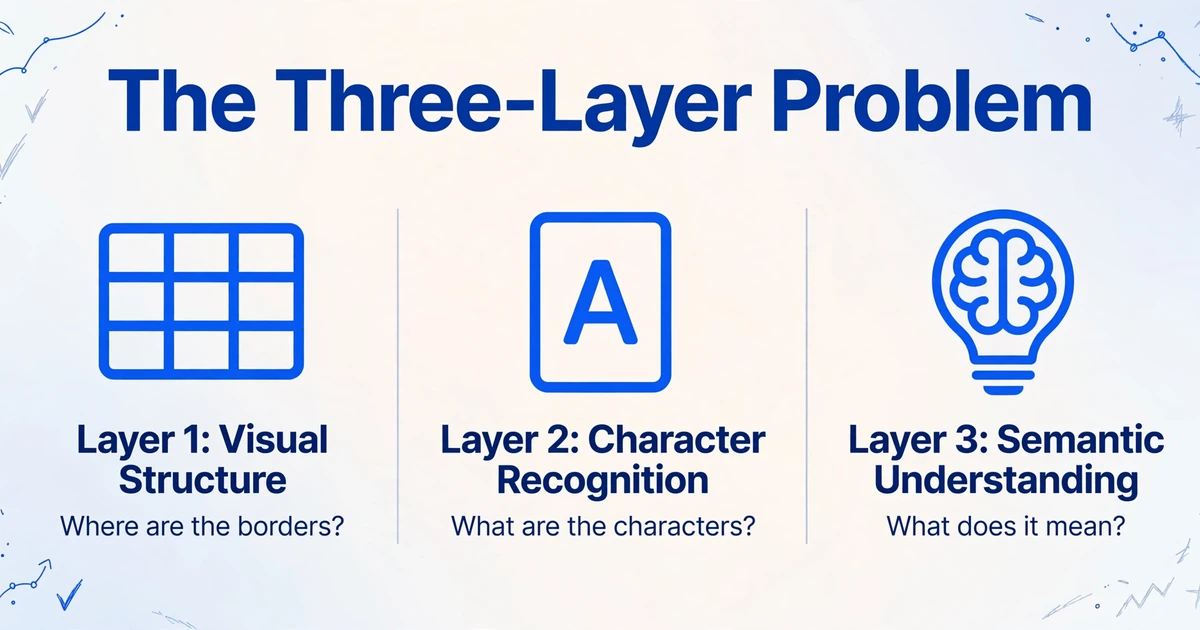
Ein Tabellenbild in Excel zu konvertieren ist nicht ein Problem. Es sind drei Probleme, die gleichzeitig gelöst werden müssen, und herkömmliche OCR adressiert nur das mittlere.
Ebene 1 – Visuelle Struktur. Wo sind die Tabellenränder? Welche Zellen sind zusammengeführt? Wo endet eine Spalte und wo beginnt die nächste? Dies ist ein visuelles Problem, kein Textproblem. OCR-Engines übersehen Tabellen mit feinen Linien oft vollständig, weil sie nach Textkontrast vor einem Hintergrund suchen und nicht nach strukturellen Linien, die dünner sein können als die Zeichenstriche.
Ebene 2 – Zeichenerkennung. Welche tatsächlichen alphanumerischen Zeichen befinden sich in jeder Zelle? Herkömmliche Tesseract-artige OCR bewältigt dies bei sauberen Drucken mit 300 DPI angemessen, aber die Genauigkeit sinkt stark, wenn Text auf farbigem Hintergrund liegt, wenn Schriftarten klein sind (häufig bei dichten Tabellen) oder wenn das Bild ein Handyfoto mit ungleichmäßigem Fokus über die Seite ist.
Ebene 3 – Semantisches Verständnis. Was stellt jeder Wert tatsächlich dar? Ist „1.250“ in der dritten Spalte eine Menge, ein Stückpreis oder ein Zeilensumme? OCR kann Ihnen das nicht sagen. Es liest Zeichen, nicht Bedeutung. Doch genau das brauchen Sie – die Spalte mit der Bezeichnung „Betrag“ auf einer Rechnung und „Gesamtsumme fällig“ auf einer anderen enthalten denselben Datentyp, und Ihre Tabellenkalkulation benötigt sie in derselben Spalte.
Wenn jede Ebene unabhängig versagt, entstehen drei unabhängige Fehlerquellen. Wenn Ebene 1 eine Zellengrenze falsch liest, werden Werte aus benachbarten Zellen zusammengeführt. Wenn Ebene 2 eine „5“ als „6“ in einer dichten numerischen Zelle falsch liest, sieht der Fehler korrekt aus, bis Sie abgleichen. Wenn Ebene 3 einen Stückpreis nicht von einem Zeilensumme unterscheiden kann, sind die extrahierten Daten strukturell falsch. Herkömmliche OCR adressiert nur Ebene 2 – und selbst dann unvollkommen.
Wie visuelle LLMs alle drei Ebenen gleichzeitig lösen
Visuelle große Sprachmodelle verarbeiten Dokumente so, wie es ein Mensch tut: Sie betrachten die Seite ganzheitlich, lesen den Text im Kontext und verstehen, was jeder Wert bedeutet. Die drei Ebenen sind keine getrennten Pipelines mit einer Übergabe zwischen ihnen – sie werden gemeinsam verarbeitet, wobei jede Ebene die anderen informiert.
Das ist der architektonische Wandel, der zählt. Wenn ein visuelles LLM auf eine schwache Tabellenlinie stößt, die OCR übersehen würde, markiert die semantische Ebene die Inkonsistenz: „Das sieht aus wie zwei getrennte Spalten, weil die Werte preisähnliche Zahlen sind, die nicht zusammengehören." Die visuelle Ebene untersucht den Bereich erneut und erkennt die subtile Linie. Die Textebene bestätigt, dass die Zeichenfolgen auf beiden Seiten aus verschiedenen Kategorien stammen (Produktname vs. Dollar-Betrag). Die drei Ebenen referenzieren sich gegenseitig, und die korrekte Struktur entsteht.
Diese Querverweise sind der Grund, warum visuelle LLMs die Bilder verarbeiten, die herkömmliche OCR überfordern: Low-Resolution-Screenshots, bei denen Gitterlinien durch Anti-Aliasing zu nichts geworden sind, Fotos von ausgedruckten Tabellenkalkulationen, die schräg aufgenommen wurden, gescannte Dokumente mit gesprenkeltem Hintergrund, die die Kantenerkennung verwirren. Das Modell verlässt sich nicht auf ein einziges Signal – es kombiniert visuelle, textliche und semantische Beweise.
Vom Tabellenbild zu benannten Spalten: Das Ergebnis, das wirklich zählt
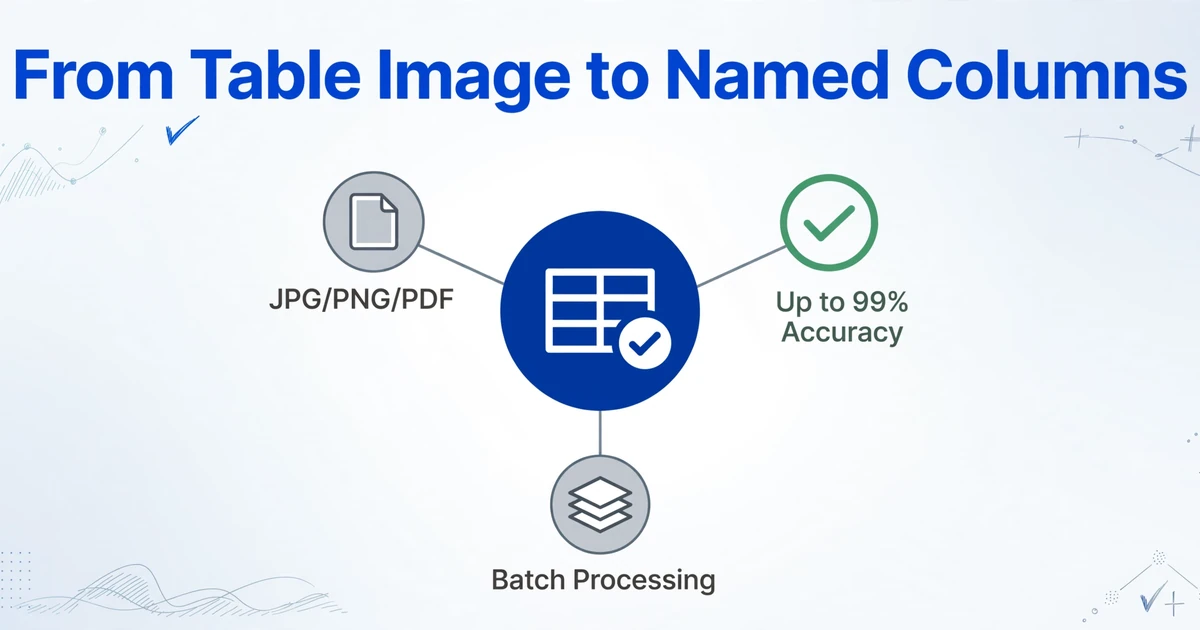
Die gesamte Tabelle zu extrahieren ist nur der erste Schritt. Die Ausgabe, die Menschen tatsächlich benötigen, sind bestimmte Spalten – die für ihren Workflow relevanten – konsistent über jedes Bild, das sie verarbeiten.
ImageToTable.ai geht dies durch die Extraktion von Spaltennamen an: Anstatt „Tabelle extrahieren" zu sagen und zu hoffen, dass die Spalten übereinstimmen, benennen Sie die Spalten, die Sie möchten – „Datum", „Beschreibung", „Betrag", „Kategorie" – und die KI lokalisiert jeden Wert, indem sie versteht, was er bedeutet, nicht wo er auf der Seite steht. Eine „Betrag"-Spalte könnte die dritte Spalte auf einer Rechnung sein, die fünfte auf einer anderen und auf einer dritten als „Gesamtbetrag" beschriftet sein. Das visuelle LLM identifiziert sie anhand der semantischen Rolle, nicht anhand der Pixelposition.
Dateien werden sicher verarbeitet und nicht gespeichert.
Dieser Spaltennamen-Ansatz ermöglicht auch die Batch-Verarbeitung: Laden Sie 50 Tabellenbilder aus verschiedenen Quellen hoch, legen Sie Ihre Spalten einmal fest und erhalten Sie eine zusammengeführte Tabelle mit einheitlichen Kopfzeilen. Die Verarbeitung dauert 5 bis 10 Sekunden pro Seite, mit bis zu 99 % Genauigkeit bei gedruckten Tabellendaten, wenn die Bildqualität angemessen ist. Der limitierende Faktor ist nicht die KI – es ist der physische Zustand des Quellbilds.
Wo das wirklich wichtig ist
Finanzteams, die Lieferantenabrechnungen abgleichen. Jeder Lieferant sendet eine PDF-Abrechnung mit einem anderen Layout, aber der Abgleich benötigt nur drei Spalten: Datum, Referenznummer und Betrag. Manuelles Kopieren und Einfügen über 30 Abrechnungen dauert einen Nachmittag. Die Batch-Bild-zu-Spalten-Extraktion dauert Minuten.
Forschende, die Daten aus veröffentlichten Arbeiten zusammenstellen. Screenshots von Tabellen aus akademischen Arbeiten, Branchenberichten und Regierungsdatensätzen haben alle unterschiedliche Formate. Die benötigten Datenpunkte – Stichprobengröße, Effektgröße, p-Wert – sind über alle Quellen hinweg gleich. Die Spaltennamen-Extraktion standardisiert sie in eine analysierbare Tabelle.
Betriebsteams, die Daten aus Versandmanifesten extrahieren. Fotos von Lieferscheinen, Packlisten und Frachtrechnungen stammen von verschiedenen Spediteuren mit unterschiedlichen Layouts. Die benötigten Spalten sind konsistent: Sendungsnummer, Gewicht, Stückzahl, Zielort. Die KI liest sie unabhängig vom Format.
FAQ
Ist das nicht einfach bessere OCR?
Nein. OCR liest Zeichen aus Pixeln. Visuelle LLMs verstehen die Dokumentstruktur und die Bedeutung des Inhalts. Der Unterschied zeigt sich in Randfällen: zusammengeführte Zellen, die OCR falsch aufteilt, Tabellen ohne sichtbare Ränder, die OCR gar nicht erkennt, und numerische Werte, bei denen der Kontext die Interpretation bestimmt. Ein visuelles LLM betrachtet dasselbe Bild und versteht es so, wie Sie es tun würden – indem es erkennt, dass diese Gruppe von Werten eine Zwischensumme bildet, aufgrund ihrer Position, Formatierung und Beziehung zu den umgebenden Zahlen.
Wie genau ist die Extraktion?
Bis zu 99 % bei gedruckten Tabellendaten mit einem klaren, gut beleuchteten Bild. Die Genauigkeit sinkt mit der Bildqualität – ein verzerrtes, schattiertes Handyfoto bei schwachem Licht erzielt eine geringere Genauigkeit als ein Flachbettscan mit 300 DPI. Handschriftliche Inhalte reduzieren die Genauigkeit weiter, obwohl die semantische Ebene hilft, Lücken zu füllen, die OCR vollständig übersehen würde.
Kann ich mehrere Bilder in einer Tabelle verarbeiten?
Ja. Laden Sie mehrere Bilder zusammen hoch, geben Sie Ihre Spaltennamen einmal an, und die KI extrahiert Daten aus jedem Bild in eine zusammengeführte Excel-Datei mit konsistenten Spaltenüberschriften. Die Verarbeitungsgeschwindigkeit beträgt 5 bis 10 Sekunden pro Seite, und die Batch-Ausgabe bewahrt die von Ihnen definierte Spaltenstruktur.
Welche Bildformate und Quellen funktionieren?
Das Tool akzeptiert JPG, PNG, WebP, AVIF, PDF und Webseiten-Screenshots. Die Quelle ist wichtiger als das Format: Ein gut beleuchtetes, flaches Foto liefert die besten Ergebnisse; ein verzerrtes Foto einer zerknitterten Seite mit Blendung erzielt unabhängig vom Format eine geringere Genauigkeit.
Wie kann ich das ausprobieren?
Laden Sie ein Bild einer Tabelle hoch, benennen Sie die gewünschten Spalten, und die KI extrahiert die Daten. Die kostenlose Stufe deckt gelegentliche Nutzung ab; kostenpflichtige Pläne behandeln regelmäßige Batch-Verarbeitung. Der Bild-zu-Excel-Tabellen-Konverter basiert auf derselben visuellen LLM-Architektur wie oben beschrieben – er liest Tabellenstruktur, nicht nur Zeichen, über jedes Bildformat hinweg.