Pourquoi votre OCR produit-il
du texte illisible ? 3 causes racines et solutions
Vous avez soumis un document à l'OCR, mais au lieu d'un texte propre, vous obtenez é, ’, des cases remplies de points d'interrogation, ou des séquences qui semblent avoir été tapées par un clavier tombé dans un escalier. Ce phénomène — appelé mojibake (文字化け, japonais pour « transformation de caractères ») — a une cause technique racine, et une fois que vous la comprenez, la corriger devient simple.
Points clés à retenir
- Ce
éque vous voyez là oùédevrait être n'est pas une donnée corrompue — c'est des octets UTF-8 interprétés à travers un prisme Windows-1252, et changer le prisme de lecture restaure instantanément chaque caractère du fichier. - Trois causes distinctes produisent un OCR illisible — inadéquations d'encodage, cartes de polices cassées et substitutions de caractères basse résolution — et chacune laisse une empreinte diagnostique qui vous indique quelle correction utiliser avant même d'ouvrir un outil.
- Les cas de texte illisible les plus tenaces surviennent parce que votre OCR lit une couche de texte cachée et cassée dans le PDF, et non l'image visuelle — forcer l'OCR à lire directement la page rendue fait disparaître le charabia.
Si vous voyez un texte illisible, vous n'êtes pas seul. Une communauté subreddit existe uniquement pour les personnes qui tentent d'identifier la langue de leur mojibake « pourrait être ». Le forum communautaire d'Adobe Acrobat compte des dizaines de fils non résolus d'utilisateurs dont l'OCR japonais a produit des chaînes comme 蟷エ莉」繧「繧ク繧「縺ォ縺翫¢繧九げ繝ュ繝シ繝舌Ν蛹悶 au lieu d'un texte lisible. La bibliothèque Python ftfy — un outil dédié à la correction du mojibake — a été téléchargée des millions de fois, car il s'agit d'un problème récurrent et généralisé dans le secteur.
La bonne nouvelle : le texte OCR illisible n'est pas un dommage aléatoire. Il suit des schémas prévisibles causés par l'un des trois mécanismes racines. Une fois le schéma identifié, la correction est reproductible.
Cause 1 — Inadéquation d'encodage : le coupable le plus courant
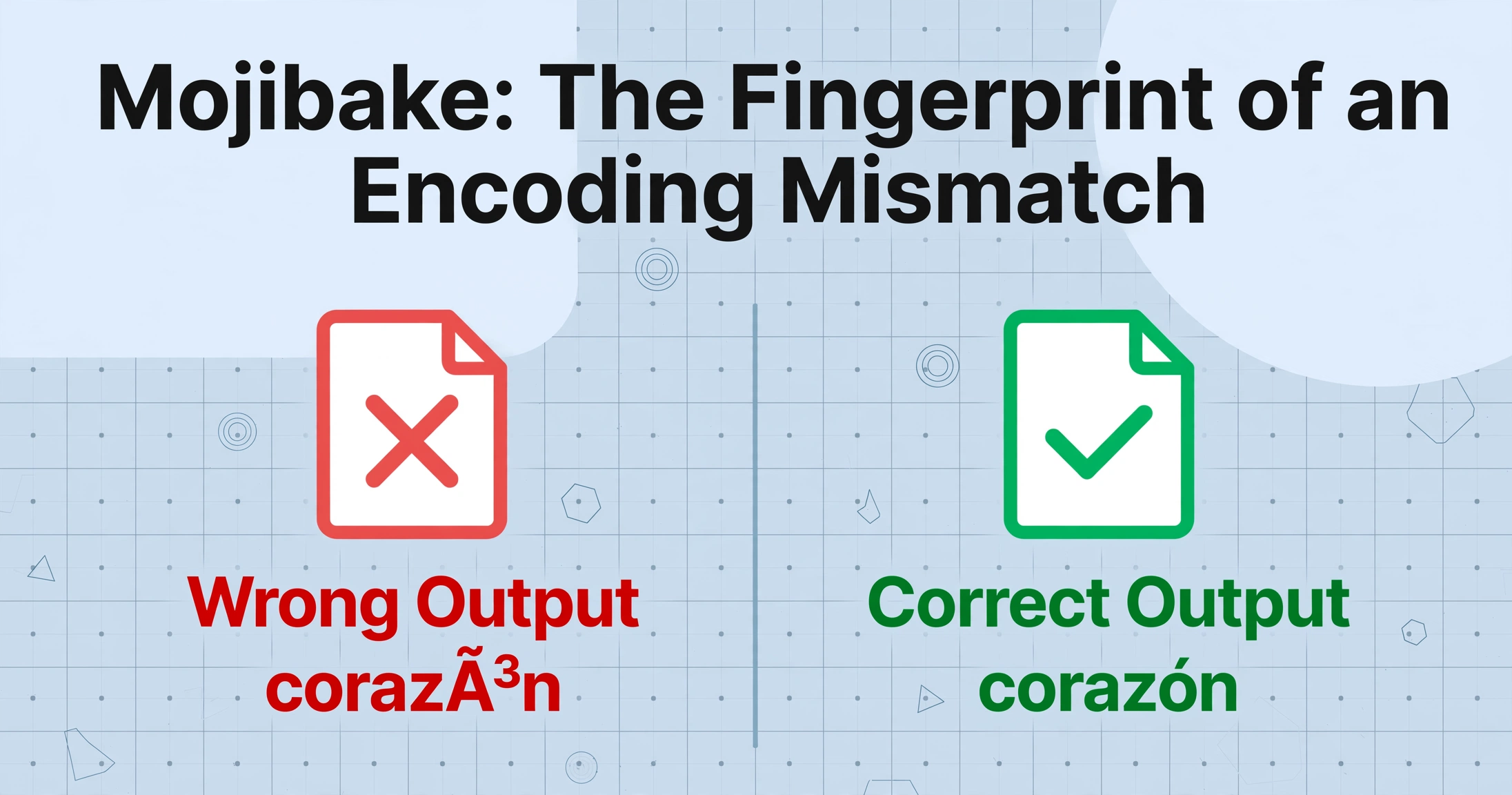
Le symptôme : Les caractères accentués, les symboles monétaires et les guillemets intelligents se transforment en charabia multi-caractères. L'espagnol corazón devient corazón. Le symbole euro € apparaît comme €. Les guillemets courbes “ressemblent à ceciâ€. Le document est en grande partie lisible, mais chaque caractère non-ASCII est incorrect.
Pourquoi cela se produit : L'encodage des caractères est l'accord entre un fichier et un lecteur sur la manière de mapper les octets en lettres. Lorsque le moteur OCR lit le fichier en utilisant un encodage (disons, UTF-8) mais que le fichier a été créé avec un autre (disons, Windows-1252), les mêmes octets correspondent à des caractères complètement différents. Le résultat est une corruption systématique — comme lire une carte dessinée en pouces comme si elle était en centimètres. Chaque mesure est décalée du même facteur, et le schéma d'erreur vous indique exactement quelle conversion a été appliquée.
Comment identifier le problème d'encodage
Certains motifs de mojibake sont si caractéristiques qu'on peut diagnostiquer l'erreur d'encodage rien qu'en regardant le résultat :
| Vous voyez ceci | Original était | Lu comme |
|---|---|---|
é pour é | UTF-8 | Latin-1 / Windows-1252 |
’ pour ' | UTF-8 | Windows-1252 |
– pour – (tiret demi-cadratin) | UTF-8 | Windows-1252 |
日本 pour 日本 | Shift-JIS | UTF-8 ou Latin-1 |
Boîtes ▯▯▯ ou ???? | Unicode | Police manquante / mauvais encodage |
Comment corriger les erreurs d'encodage
Option 1 : Réenregistrer avec le bon encodage. Ouvrez le document source (ou le résultat OCR) dans un éditeur de texte comme VS Code ou Notepad++ qui permet de changer explicitement l'encodage. Utilisez Enregistrer sous → UTF-8. Si le fichier était en Windows-1252, le réenregistrer en UTF-8 avec une détection correcte des caractères résout souvent le problème.
Option 2 : Utiliser des outils de réparation mojibake. Pour des corrections en masse ou automatisées, la bibliothèque Python ftfy (pip install ftfy) détecte et inverse automatiquement les erreurs d'encodage courantes — y compris les corruptions multicouches où le texte a été décodé avec le mauvais encodage, puis réencodé, puis redécodé de travers. Un simple appel à ftfy.fix_text() résout la grande majorité des erreurs d'encodage simple ou double.
Option 3 : Forcer le moteur OCR à relire la couche image au lieu de la couche texte. De nombreux problèmes de texte illisible dans les PDF viennent du fait que le PDF sous-jacent a une couche texte corrompue ou encodée de façon personnalisée, alors que la couche image visuelle est parfaitement correcte. Si vous configurez votre outil OCR pour traiter la page comme une image (plutôt que d'extraire la couche texte existante), il reconnaîtra tous les caractères à partir des glyphes rendus — contournant ainsi les dommages d'encodage. Dans Adobe Acrobat, cela signifie choisir « ClearScan » ou « Image consultable (exact) » au lieu de « Image consultable (compressé) » dans les paramètres OCR.
Point clé : Le mojibake par erreur d'encodage est le plus facile à corriger — ce sont des données lues avec la mauvaise clé, pas des données perdues. Trouvez la bonne clé et chaque caractère est récupéré.
Cause 2 — Encodage des polices : quand le glyphe semble correct mais que le code de caractère est erroné
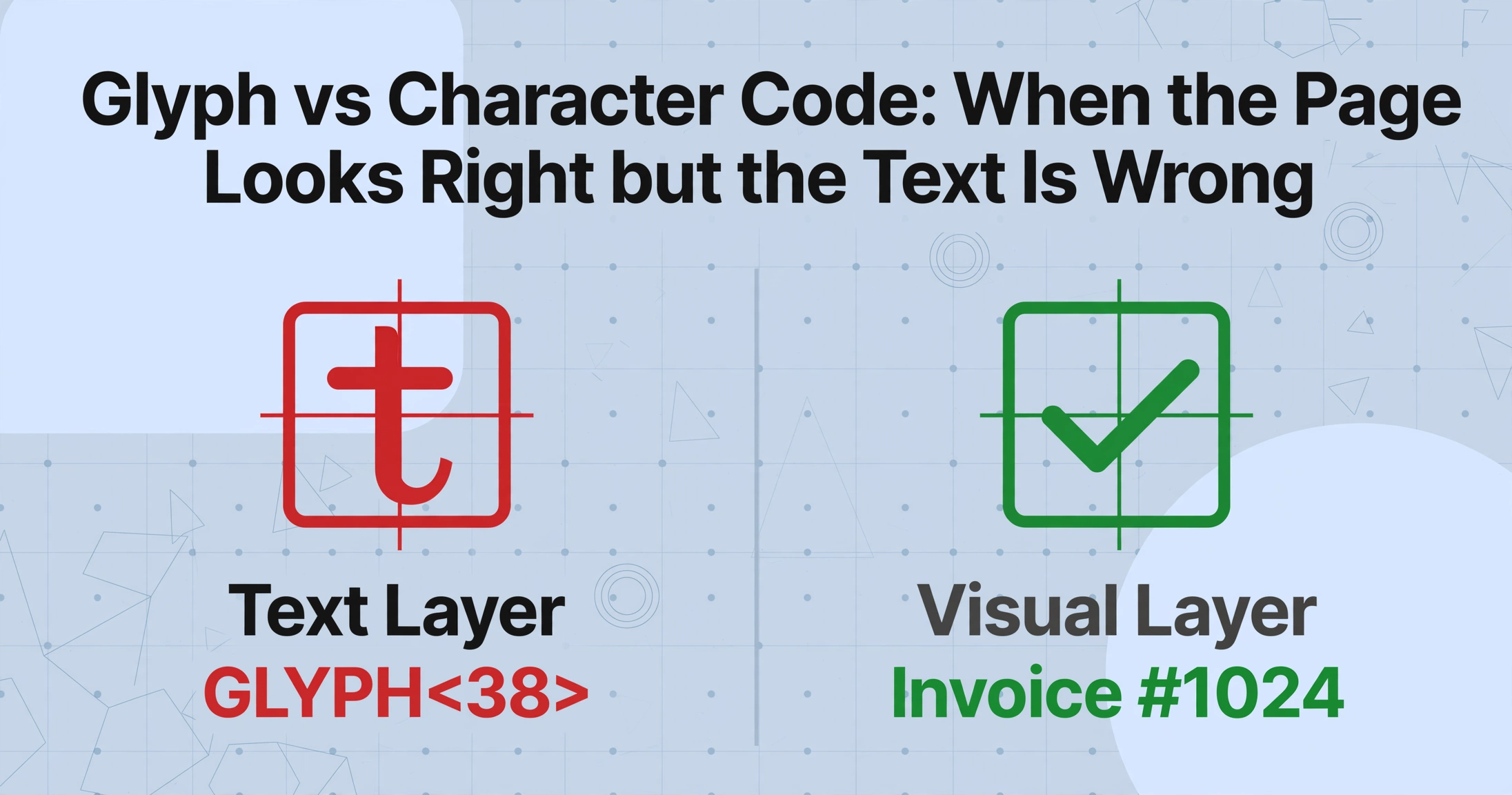
Le symptôme : Le PDF s'affiche parfaitement à l'écran — chaque caractère semble correct — mais copier le texte ou exécuter l'OCR produit du charabia : GLYPH<38>, 9%)A:\2A, ou des séquences de caractères répétées et dénuées de sens. La page visuelle est propre ; la couche de texte est un désastre.
Pourquoi cela se produit : Un fichier PDF comporte deux couches de « texte » : les glyphes visuels (ce que vous voyez rendu à l'écran) et le mappage caractère-à-glyphe (ce que lit un extracteur de texte ou un moteur d'OCR). Normalement, ces deux couches concordent. Mais dans les PDF mal générés, le fichier de police peut contenir un encodage de glyphes personnalisé — les formes des glyphes sont correctes (la page semble donc correcte), mais les codes de caractères auxquels elles correspondent sont non standard ou ne possèdent aucune correspondance Unicode.
Cette situation est étonnamment courante. Les polices de sous-ensemble — qui ne contiennent que les caractères exacts utilisés dans le document — utilisent souvent des identifiants de caractères (CID) non standard pour le mappage interne. Lorsqu'un extracteur de texte tente d'interpréter ces CID à l'aide d'une table d'encodage standard, il obtient du charabia. Un problème signalé sur le projet Docling montrait exactement cela : un PDF s'affichait correctement, l'OCR était réglé sur do_ocr=True, et la sortie était '() +,- .+.. /01 02034567638469:; 4<8:=> — parce que l'encodage interne de la police ne correspondait pas à l'Unicode standard.
Scénarios où le charabia d'encodage de police est le plus probable :
- PDF générés par des logiciels spécialisés : Les outils de CAO (AutoCAD, Archicad), les générateurs de rapports ERP, ou les pilotes d'impression vers PDF hérités intègrent souvent des polices avec des tables d'encodage personnalisées. Une discussion communautaire sur les forums Adobe décrit un utilisateur d'Archicad dont les PDF contenaient la police Segoe UI intégrée — et produisaient quand même du texte corrompu, car l'intégration seule ne garantit pas un mappage de caractères standard.
- Documents PDF/A ou signés numériquement : Les formats de documents axés sur la conformité suppriment ou modifient parfois les informations de mappage de caractères pendant le processus de conversion.
- Documents numérisés ayant reçu une couche de texte cachée lors d'un passage OCR antérieur : Si l'OCR précédent a produit des caractères incorrects et que le PDF a été enregistré avec cette couche de texte intégrée, l'extraction ultérieure lit le mauvais texte mis en cache au lieu d'effectuer une nouvelle reconnaissance.
- Documents avec des écritures non latines : Les polices japonaises Shift-JIS, coréennes EUC-KR et chinoises encodées en GB sont des sources fréquentes d'inadéquation d'encodage lorsque la visionneuse PDF ou le moteur d'OCR utilise par défaut une page de codes différente.
Comment corriger les caractères illisibles dus à l'encodage des polices
Option 1 : Forcer une nouvelle OCR sur le calque d'image. C'est la solution la plus fiable. Dites à votre outil d'OCR d'ignorer le calque de texte existant et de lire directement les images de page rendues. Dans Acrobat Pro, allez dans Outils → Analyse et OCR → Reconnaître le texte → Dans ce fichier et assurez-vous que le moteur d'OCR traite le document comme une image numérisée. Dans ocrmypdf, utilisez le drapeau --force-ocr pour écraser entièrement le calque de texte existant.
Option 2 : Convertir vers un format d'image sans perte et relancer l'OCR. Exportez les pages PDF en fichiers TIFF ou PNG haute résolution (au moins 300 DPI), puis exécutez l'OCR sur ces images. Cela supprime toutes les métadonnées d'encodage de polices défectueuses et donne au moteur d'OCR une source visuelle propre. Le fil de discussion de la communauté Adobe Acrobat sur le mojibake japonais a constaté que l'exportation en TIFF et la nouvelle OCR résolvaient le problème là où l'OCR directe du PDF avait échoué.
Option 3 : Vérifier l'incorporation des polices avec Preflight. Dans Adobe Acrobat Pro, utilisez Outils → Production d'impression → Preflight et exécutez un profil d'analyse des polices. Cela vous montre si les polices sont entièrement incorporées, incorporées en sous-ensemble ou manquantes, et si elles incluent des tables de caractères Unicode. Si une police est incorporée en sous-ensemble sans tables /ToUnicode appropriées, c'est votre preuve irréfutable.
Cause 3 — Résolution et confusion de caractères : quand la qualité d'image laisse tomber l'OCR
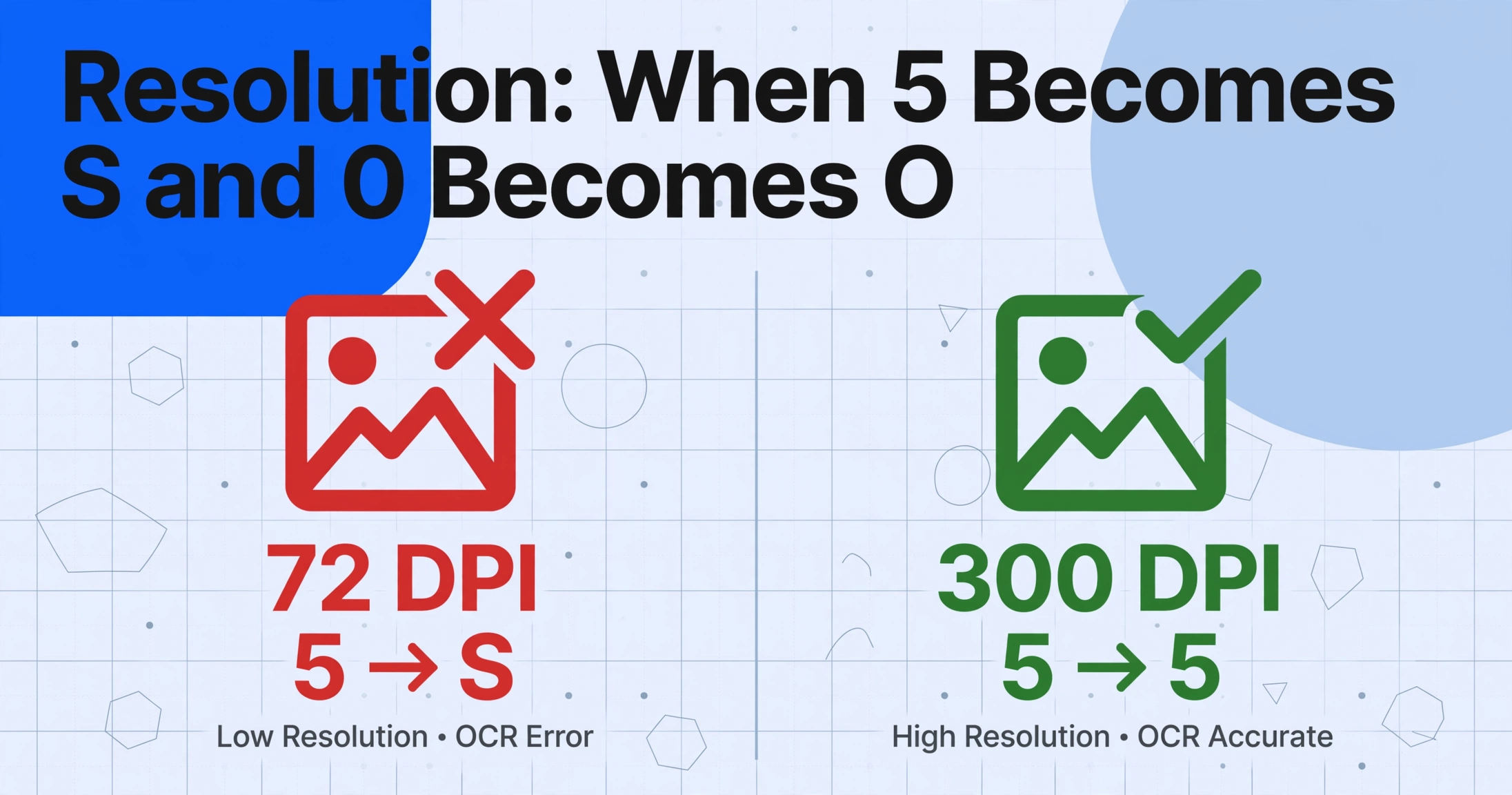
Le symptôme : Des caractères individuels sont incorrects d'une manière qui ressemble à des substituts raisonnables : 5 devient S, 0 devient O, 1 devient l (L minuscule), rn devient m. La ponctuation disparaît. Les traits fins des caractères comme e ou a manquent, donnant l'impression que les mots sont abrégés. La sortie n'est pas totalement illisible — elle est subtilement, frustrante, erronée.
Pourquoi cela se produit : Les moteurs d'OCR fonctionnent en comparant les formes des caractères à des modèles de glyphes connus. Lorsque l'image d'entrée a une résolution insuffisante, les pixels disponibles ne suffisent pas à distinguer des caractères visuellement similaires. Une lettre S à 72 DPI occupe environ 10 à 12 pixels verticalement — à cette résolution, le serif d'un 5 et la courbe d'un S peuvent sembler identiques. Ce n'est pas un problème d'encodage ; c'est une contrainte fondamentale de la théorie de l'information. Si l'image ne contient pas assez de pixels pour représenter les caractéristiques distinctives de chaque caractère, aucun moteur d'OCR — aussi avancé soit-il — ne peut faire une supposition parfaite à chaque fois.
Cette classe d'erreur est particulièrement fréquente dans :
- Les photos de documents prises au téléphone dans une faible luminosité ou en angle
- Les pages faxées ou photocopiées à plusieurs reprises où chaque génération perd des détails
- Les anciennes numérisations sur microfilm de documents historiques
- Les documents avec de petites tailles de police (8 points ou moins) numérisés à 200 DPI ou moins
Comment corriger le texte illisible lié à la résolution
Option 1 : Augmenter la résolution d'entrée. La norme industrielle pour l'OCR est de 300 DPI minimum, avec 400–600 DPI recommandés pour les textes petits ou denses. Si vous travaillez à partir d'une photo de téléphone, les étapes de prétraitement d'image comme l'agrandissement, le renforcement de la netteté et la redressement peuvent aider avant d'envoyer l'image au moteur OCR.
Option 2 : Utiliser un outil d'extraction basé sur la vision plutôt que l'OCR traditionnel. C'est la solution structurelle. Les moteurs OCR traditionnels (Tesseract, ABBYY, Adobe OCR) reposent sur la correspondance de motifs caractère par caractère — c'est pourquoi un pixel manquant peut transformer un 5 en S. L'extraction par modèle de langage visuel (VLM) moderne (l'approche utilisée par ImageToTable.ai et des outils similaires) lit des mots et des phrases entiers comme des objets visuels, en utilisant le contexte sémantique pour résoudre l'ambiguïté. Lorsque le moteur voit "Commande S unités" et que le contexte environnant est une facture, il comprend que S est probablement 5 — non pas parce qu'il reconnaît mieux la forme du caractère, mais parce que « Commande 5 unités » a du sens alors que « Commande S unités » n'en a pas. Pour une explication de la différence avec l'OCR traditionnel, lisez ce qu'est l'OCR et d'où viennent ses limites.
Option 3 : Appliquer un prétraitement d'image avant l'OCR. Même un prétraitement simple peut réduire considérablement la confusion des caractères. Convertir en niveaux de gris, appliquer un seuillage adaptatif pour binariser le texte et supprimer le bruit (taches, motifs d'arrière-plan) donne au moteur OCR un signal plus propre. Consultez notre guide pour améliorer la précision de l'OCR pour des flux de travail de prétraitement éprouvés.
Quand passer au niveau supérieur : que faire si aucune des solutions ne fonctionne
Si vous avez vérifié l'encodage, contrôlé les polices et prétraité l'image — et que le résultat est toujours illisible — l'outil lui-même n'est peut-être pas adapté au type de document. Les documents avec des scripts mixtes, des polices décoratives, des notations mathématiques ou de lourdes superpositions de tampons poussent l'OCR traditionnel au-delà de ses limites de conception.
Dans ces cas, la solution pratique consiste à passer à un outil d'extraction IA sans modèle basé sur la vision qui lit les documents de manière holistique. Des outils comme ImageToTable.ai contournent entièrement les problèmes d'encodage et de polices car ils extraient le sens du rendu visuel de la page, et non d'une couche de texte préexistante. Vous téléchargez le document, nommez les colonnes souhaitées, et l'IA extrait les données en comprenant la structure visuelle et sémantique du document — pas de couche de texte dépendante des polices, pas de tables d'encodage à craindre.
FAQ
Pourquoi mon PDF s'affiche-t-il correctement à l'écran mais produit un texte illisible quand je le copie ?
C'est presque toujours un problème d'encodage de police (Cause 2). La couche visuelle du PDF utilise des glyphes correctement formés, mais le mappage caractère-Unicode sous-jacent est cassé ou non standard. Votre lecteur PDF affiche parfaitement les glyphes, mais lorsque vous copiez du texte — ou qu'un moteur d'OCR lit la couche de texte cachée — il suit le mappage défectueux et produit du charabia. La solution est d'OCRiser directement la couche image, en ignorant la couche de texte existante.
Puis-je corriger automatiquement un texte OCR illisible avec un logiciel ?
Oui, pour le mojibake dû à un mauvais encodage (Cause 1), des outils comme ftfy (Python), iconv (Linux/macOS) et la fonction « détection d'encodage » d'éditeurs comme VS Code peuvent identifier et inverser automatiquement la corruption. Pour les problèmes d'encodage de police et de résolution, la réparation automatique est moins fiable car le problème ne vient pas du mappage octet-caractère, mais des données source elles-mêmes. Ces cas nécessitent un nouveau traitement avec des paramètres différents ou une autre méthode d'extraction.
Un DPI plus élevé corrige-t-il toujours un OCR illisible ?
Un DPI plus élevé corrige les confusions de caractères liées à la résolution (Cause 3), mais n'a aucun effet sur les mauvais encodages (Cause 1) ni sur les problèmes d'encodage de police (Cause 2). Numériser un document à 600 DPI ne servira à rien si le fichier original est un PDF avec des tables /ToUnicode défectueuses — vous créez simplement une version en plus haute résolution du même problème sous-jacent. Diagnostiquez la cause racine avant d'investir dans une re-numérisation.
ImageToTable.ai gère-t-il mieux le texte illisible que l'OCR traditionnel ?
Parce qu'ImageToTable.ai utilise un modèle de langage visuel qui lit le contenu visuel du document — et non une couche de texte intermédiaire — il contourne à la fois les causes de texte illisible liées au mauvais encodage et à l'encodage de police. L'IA traite directement l'image de la page rendue, donc les mappages CID personnalisés, les polices subset et les tables /ToUnicode manquantes n'interfèrent pas. Pour les ambiguïtés liées à la résolution, la compréhension sémantique du contexte du document par le modèle offre une couche de correction supplémentaire que l'OCR basé sur les caractères n'a pas. Cependant, si l'image source elle-même est gravement dégradée (floue, très basse résolution, partiellement illisible), aucune approche — y compris l'IA visuelle — ne peut récupérer des informations qui n'ont jamais été capturées.
Texte OCR illisible : ce n’est pas du hasard — voici la marche à suivre
Quand un texte OCR ressemble à un alphabet mélangé, on a tendance à accuser le logiciel et à passer à autre chose. Pourtant, les trois causes présentées ici — erreurs d’encodage, problèmes de police et confusions liées à la résolution — ont chacune une signature spécifique et une solution adaptée. Apprendre à les distinguer transforme un mystère frustrant en un diagnostic reproductible.
Commencez par le symptôme : caractères parasites autour des accents (comme é) → erreur d’encodage, corrigez par un ré-encodage ou ftfy. Affichage parfait à l’écran mais glyphes sans rapport en sortie OCR → problème de police, corrigez en forçant l’OCR sur l’image. Caractères individuels remplacés par des similaires (5→S) → problème de résolution, corrigez par prétraitement ou un outil contextuel.
La dernière option — passer de l’OCR par caractères à l’extraction visuelle — contourne les causes profondes en lisant le document comme le ferait un humain : comprendre le sens plutôt qu’apparier des motifs de pixels ou parcourir des tables d’encodage.
Testez sur vos propres documents illisibles. Voyez si le problème disparaît quand le moteur ne dépend plus d’une couche texte.