Warum erzeugt Ihre OCR
verstümmelten Text? 3 Hauptursachen und Lösungen
Sie haben ein Dokument durch OCR laufen lassen, aber statt sauberem Text erhalten Sie é, ’, Kästchen voller Fragezeichen oder Zeichenfolgen, die aussehen, als hätte jemand die Tastatur die Treppe hinuntergeworfen. Dieses Phänomen – genannt Mojibake (文字化け, japanisch für „Zeichenumwandlung“) – hat eine technische Ursache, und sobald Sie diese verstehen, wird die Behebung unkompliziert.
Wichtigste Erkenntnisse
- Das
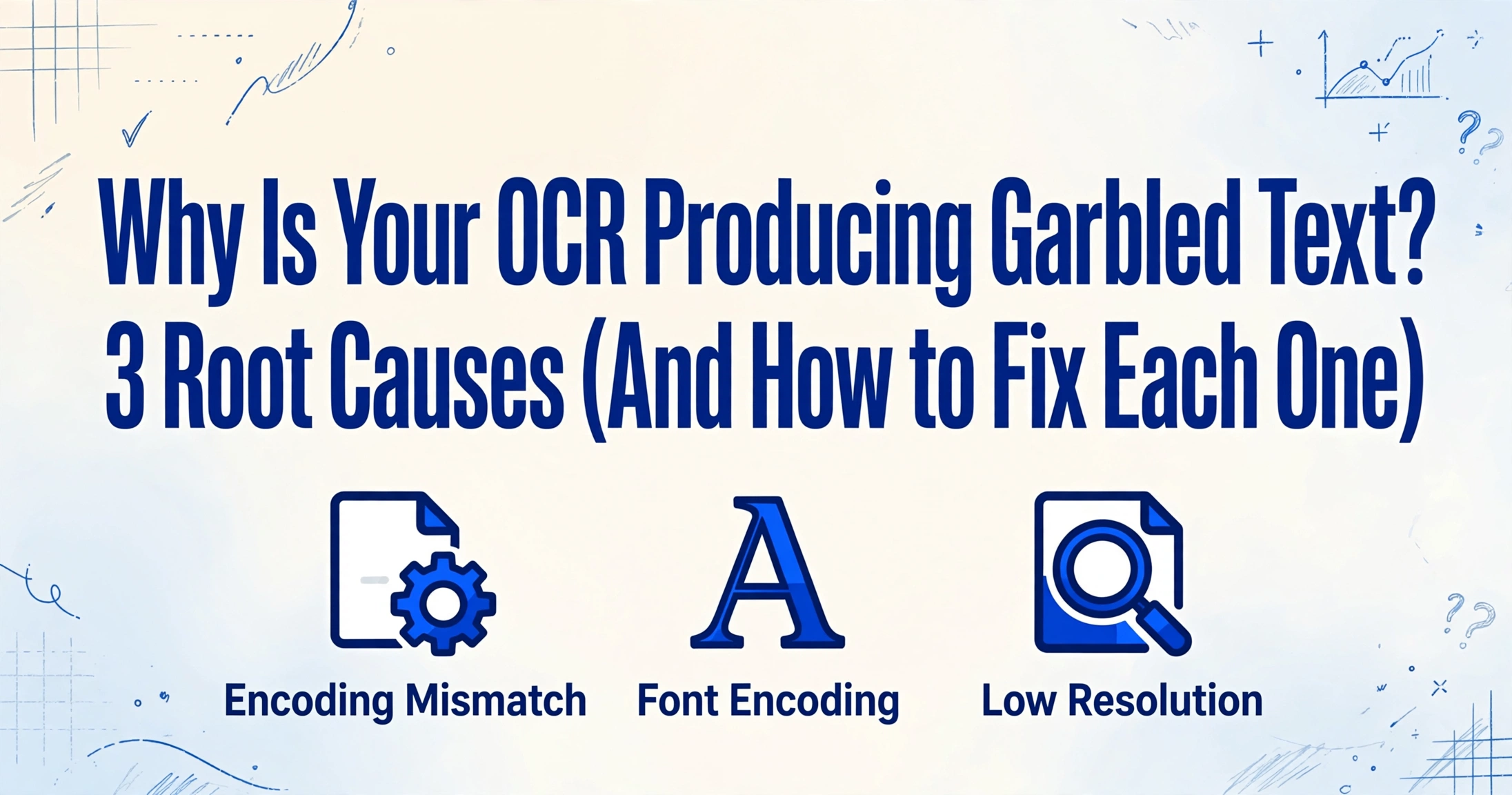
é, das Sie dort sehen, woésein sollte, sind keine beschädigten Daten – es sind UTF-8-Bytes, die durch eine Windows-1252-Linse interpretiert werden, und das Wechseln der Leselinse stellt sofort jedes Zeichen in der Datei wieder her. - Drei verschiedene Ursachen erzeugen verstümmelte OCR – Kodierungsfehler, defekte Schriftzuordnungen und Zeichenvertauschungen bei niedriger Auflösung – und jede hinterlässt einen diagnostischen Fingerabdruck, der Ihnen verrät, welche Lösung Sie anwenden sollten, bevor Sie überhaupt ein Werkzeug öffnen.
- Die hartnäckigsten Fälle von verstümmeltem Text entstehen, weil Ihre OCR eine beschädigte versteckte Textebene im PDF liest, nicht das visuelle Bild – wenn Sie die OCR zwingen, die gerenderte Seite direkt zu lesen, verschwindet der Zeichensalat.
Wenn Sie verstümmelte Ausgabe sehen, sind Sie in guter Gesellschaft. Eine Subreddit-Community existiert ausschließlich für Menschen, die versuchen zu identifizieren, welche Sprache ihr Mojibake „sein könnte“. Das Adobe-Acrobat-Community-Forum hat Dutzende ungelöste Threads von Benutzern, deren japanische OCR Zeichenketten wie 蟷エ莉」繧「繧ク繧「縺ォ縺翫¢繧九げ繝ュ繝シ繝舌Ν蛹悶 anstelle von lesbarem Text erzeugte. Die Python-Bibliothek ftfy – ein spezielles Werkzeug zur Behebung von Mojibake – wurde Millionen Male heruntergeladen, weil dies ein wiederkehrendes, branchenweites Problem ist.
Die gute Nachricht: Verstümmelter OCR-Text ist kein zufälliger Schaden. Er folgt vorhersehbaren Mustern, die durch einen von drei grundlegenden Mechanismen verursacht werden. Sobald Sie das Muster identifizieren, ist die Lösung wiederholbar.
Ursache 1 – Kodierungsfehler: Der häufigste Übeltäter
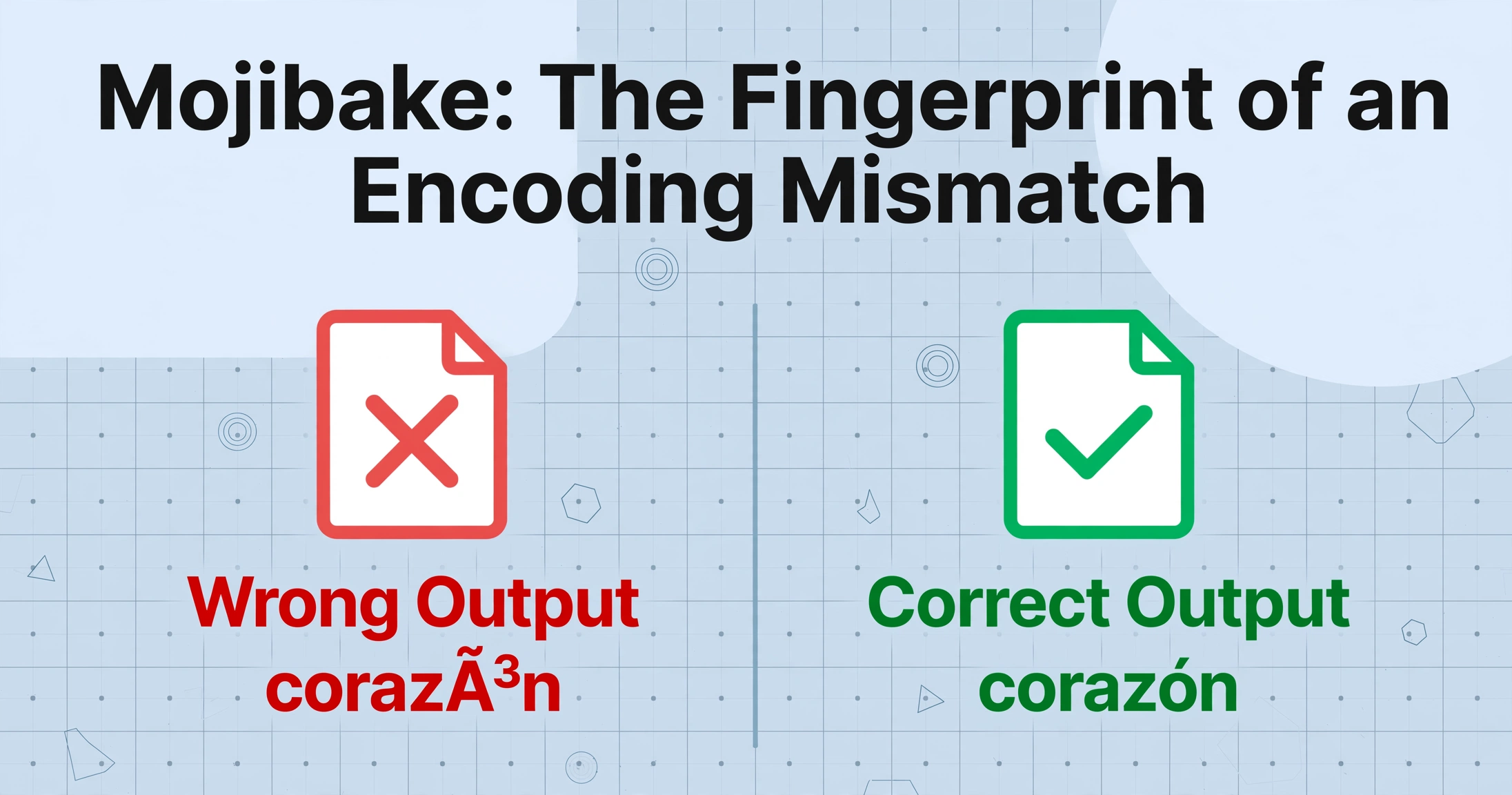
Das Symptom: Akzentzeichen, Währungssymbole und typografische Anführungszeichen verwandeln sich in mehrstellige Zeichenfolgen. Spanisch corazón wird zu corazón. Das Eurozeichen € erscheint als €. Geschwungene Anführungszeichen “sehen so ausâ€. Das Dokument ist größtenteils lesbar, aber jedes Nicht-ASCII-Zeichen ist falsch.
Warum das passiert: Zeichenkodierung ist die Vereinbarung zwischen einer Datei und einem Leseprogramm darüber, wie Bytes auf Buchstaben abgebildet werden. Wenn die OCR-Engine die Datei mit einer Kodierung liest (z. B. UTF-8), die Datei aber mit einer anderen erstellt wurde (z. B. Windows-1252), bilden dieselben Bytes völlig andere Zeichen ab. Das Ergebnis ist eine systematische Korruption – wie das Lesen einer in Zoll gezeichneten Karte als Zentimeter. Jede Messung ist um denselben Faktor daneben, und das Muster der Fehler verrät Ihnen genau, welche Konvertierung angewendet wurde.
So erkennen Sie, welcher Kodierungsfehler vorliegt
Bestimmte Mojibake-Muster sind so charakteristisch, dass Sie den Kodierungsfehler allein am Output erkennen können:
| Sie sehen dies | Original war | Gelesen als |
|---|---|---|
é für é | UTF-8 | Latin-1 / Windows-1252 |
’ für ' | UTF-8 | Windows-1252 |
– für – (Gedankenstrich) | UTF-8 | Windows-1252 |
日本 für 日本 | Shift-JIS | UTF-8 oder Latin-1 |
Kästchen ▯▯▯ oder ???? | Unicode | System fehlende Schriftart / falsche Kodierung |
So beheben Sie Kodierungsfehler
Option 1: Mit korrekter Kodierung neu speichern. Öffnen Sie das Quelldokument (oder die OCR-Ausgabe) in einem Texteditor wie VS Code oder Notepad++, der explizite Kodierungsänderungen erlaubt. Wählen Sie Speichern unter → UTF-8. War die Datei ursprünglich Windows-1252, reicht oft das erneute Speichern als UTF-8 mit korrekter Zeichenerkennung.
Option 2: Mojibake-Reparaturtools nutzen. Für Stapel- oder automatisierte Korrekturen erkennt die Python-Bibliothek ftfy (pip install ftfy) automatisch typische Kodierungsfehler und kehrt sie um – auch mehrstufige Korruption, bei der Text mit falscher Kodierung dekodiert, dann erneut kodiert und ein zweites Mal falsch dekodiert wurde. Ein einziger Aufruf von ftfy.fix_text() behebt die allermeisten Einfach- und Doppelkodierungsfehler.
Option 3: OCR-Engine zwingen, die Bildebene statt der Textebene neu zu lesen. Viele verstümmelte Textprobleme in PDFs entstehen, weil das PDF eine defekte oder benutzerdefinierte Textebene hat, während die visuelle Bildebene einwandfrei ist. Wenn Sie Ihr OCR-Tool anweisen, die Seite als Bild zu behandeln (statt aus der vorhandenen Textebene zu extrahieren), werden alle Zeichen aus den gerenderten Glyphen neu erkannt – und jegliche Kodierungsschäden umgangen. In Adobe Acrobat wählen Sie dazu in den OCR-Einstellungen „ClearScan" oder „Durchsuchbares Bild (Exakt)" statt „Durchsuchbares Bild (Komprimiert)".
Wichtig: Kodierungsbedingtes Mojibake ist die am besten behebbare Art – es sind Daten, die mit dem falschen Schlüssel gelesen wurden, nicht verlorene Daten. Finden Sie den richtigen Schlüssel, und jedes Zeichen wird wiederhergestellt.
Ursache 2 — Schriftsatz-Kodierung: Wenn die Glyphe richtig aussieht, aber der Zeichencode falsch ist
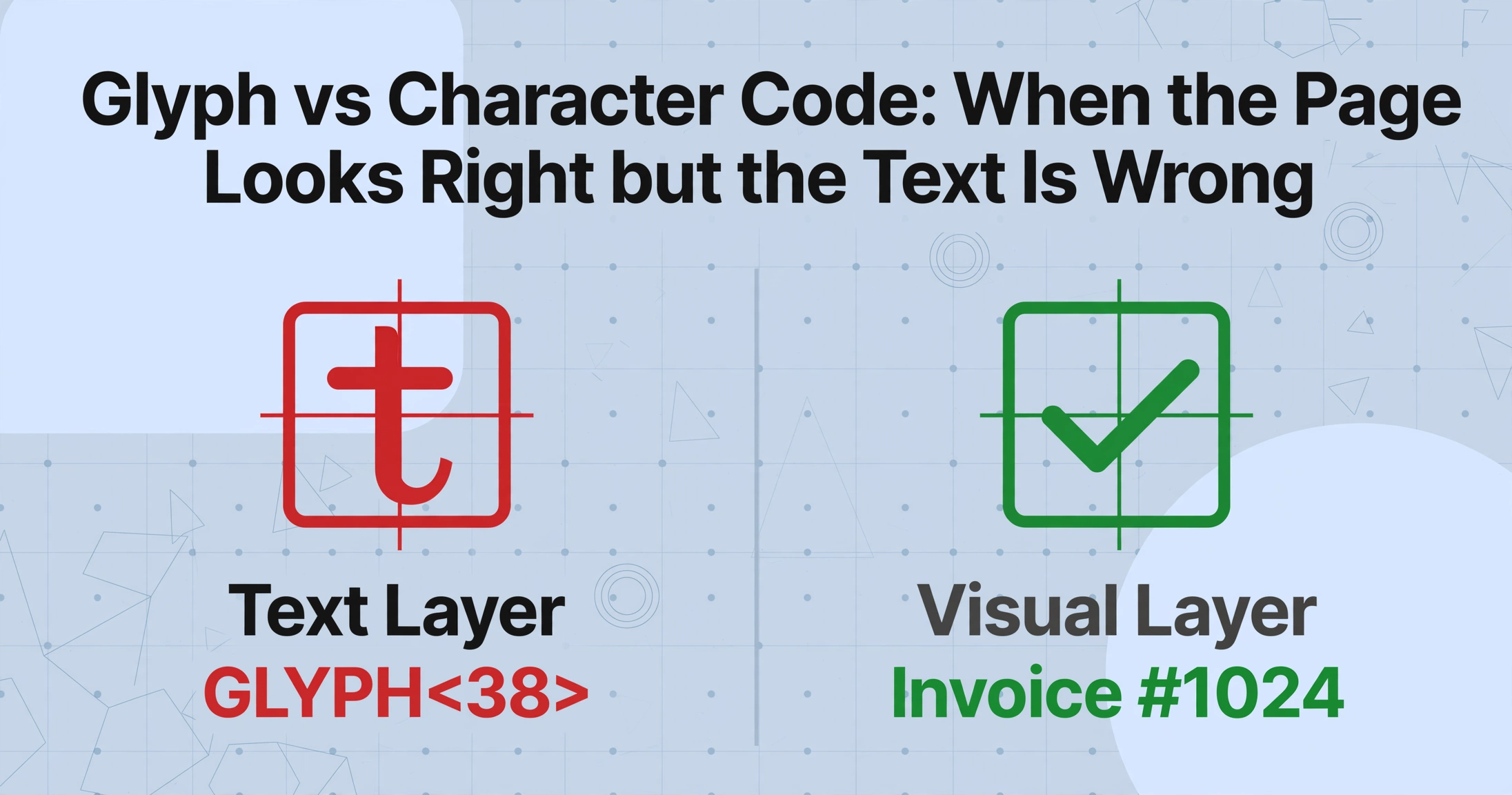
Das Symptom: Das PDF rendert auf dem Bildschirm einwandfrei — jedes Zeichen sieht korrekt aus — aber das Kopieren von Text oder die OCR-Ausführung erzeugt Unsinn: GLYPH<38>, 9%)A:\2A oder wiederholte bedeutungslose Zeichenfolgen. Die visuelle Seite ist sauber; die Textebene ist ein Durcheinander.
Warum das passiert: Eine PDF-Datei hat zwei Ebenen von „Text“: die visuellen Glyphen (was Sie auf dem Bildschirm gerendert sehen) und die Zeichen-zu-Glyphen-Zuordnung (was ein Textextraktor oder eine OCR-Engine liest). Normalerweise stimmen diese beiden Ebenen überein. Aber bei schlecht erzeugten PDFs kann die Schriftdatei eine benutzerdefinierte Glyphenkodierung enthalten — die Glyphenformen sind korrekt (die Seite sieht also gut aus), aber die Zeichencodes, auf die sie abbilden, sind nicht standardkonform oder es fehlen vollständig Unicode-Zuordnungen.
Diese Situation ist überraschend häufig. Teilschriftarten — bei denen nur die exakt im Dokument verwendeten Zeichen enthalten sind — verwenden oft nicht standardkonforme Zeichen-IDs (CIDs) für die interne Zuordnung. Wenn ein Textextraktor versucht, diese CIDs mit einer Standard-Kodierungstabelle zu interpretieren, erhält er Müll. Ein gemeldetes Problem im Docling-Projekt zeigte genau das: Ein PDF wurde korrekt angezeigt, OCR war auf do_ocr=True gesetzt, und die Ausgabe war '() +,- .+.. /01 02034567638469:; 4<8:=> — weil die interne Kodierung der Schrift nicht auf Standard-Unicode abbildete.
Szenarien, in denen Schriftsatz-Kodierungsmüll am wahrscheinlichsten ist:
- PDFs, die von spezialisierter Software erzeugt wurden: CAD-Tools (AutoCAD, Archicad), ERP-Berichtsgeneratoren oder ältere Druck-zu-PDF-Treiber betten oft Schriften mit benutzerdefinierten Kodierungstabellen ein. Eine Community-Diskussion in den Adobe-Foren beschreibt einen Archicad-Benutzer, dessen PDFs Segoe UI eingebettet hatten — und trotzdem fehlerhaften Text erzeugten, weil das Einbetten allein keine standardkonforme Zeichenzuordnung garantiert.
- PDF/A- oder digital signierte Dokumente: Konformitätsorientierte Dokumentformate entfernen oder verändern manchmal Zeichenzuordnungsinformationen während des Konvertierungsprozesses.
- Gescannte Dokumente mit einer versteckten Textebene aus einem früheren OCR-Durchlauf: Wenn die frühere OCR falsche Zeichen erzeugte und das PDF mit dieser eingebetteten Textebene gespeichert wurde, liest die spätere Extraktion den zwischengespeicherten falschen Text, anstatt eine neue Erkennung durchzuführen.
- Dokumente mit nicht-lateinischen Schriften: Japanische Shift-JIS-Schriften, koreanische EUC-KR-Schriften und chinesische GB-kodierte Schriften sind häufige Quellen für Kodierungsabweichungen, wenn der PDF-Viewer oder die OCR-Engine standardmäßig eine andere Codepage verwendet.
So beheben Sie Zeichensatz-Mojibake
Option 1: Erzwingen Sie eine neue OCR auf der Bildebene. Dies ist die zuverlässigste Lösung. Weisen Sie Ihr OCR-Tool an, die vorhandene Textebene zu ignorieren und direkt aus den gerenderten Seitenbildern zu lesen. In Acrobat Pro gehen Sie zu Tools → Scan & OCR → Text erkennen → In dieser Datei und stellen Sie sicher, dass die OCR-Engine das Dokument als gescanntes Bild behandelt. Verwenden Sie bei ocrmypdf das Flag --force-ocr, um die vorhandene Textebene vollständig zu überschreiben.
Option 2: In ein verlustfreies Bildformat konvertieren und erneut OCR durchführen. Exportieren Sie die PDF-Seiten als hochauflösende TIFF- oder PNG-Dateien (mindestens 300 DPI) und führen Sie dann die OCR auf diesen Bildern aus. Dadurch werden alle fehlerhaften Zeichensatz-Metadaten entfernt und die OCR-Engine erhält eine saubere visuelle Quelle. Der Adobe-Acrobat-Community-Thread zu japanischem Mojibake ergab, dass der Export nach TIFF und die erneute OCR das Problem löste, bei dem die direkte PDF-OCR fehlgeschlagen war.
Option 3: Überprüfen Sie die Schrifteinbettung mit Preflight. Verwenden Sie in Adobe Acrobat Pro Tools → Druckproduktion → Preflight und führen Sie ein Schriftanalyse-Profil aus. Dies zeigt Ihnen, ob Schriften vollständig eingebettet, als Teilmengen eingebettet oder fehlend sind und ob sie Unicode-Zeichentabellen enthalten. Wenn eine Schrift ohne ordnungsgemäße /ToUnicode-Tabellen als Teilmenge eingebettet ist, ist das Ihr eindeutiger Hinweis.
Ursache 3 — Auflösung und Zeichenverwechslung: Wenn die Bildqualität die OCR im Stich lässt
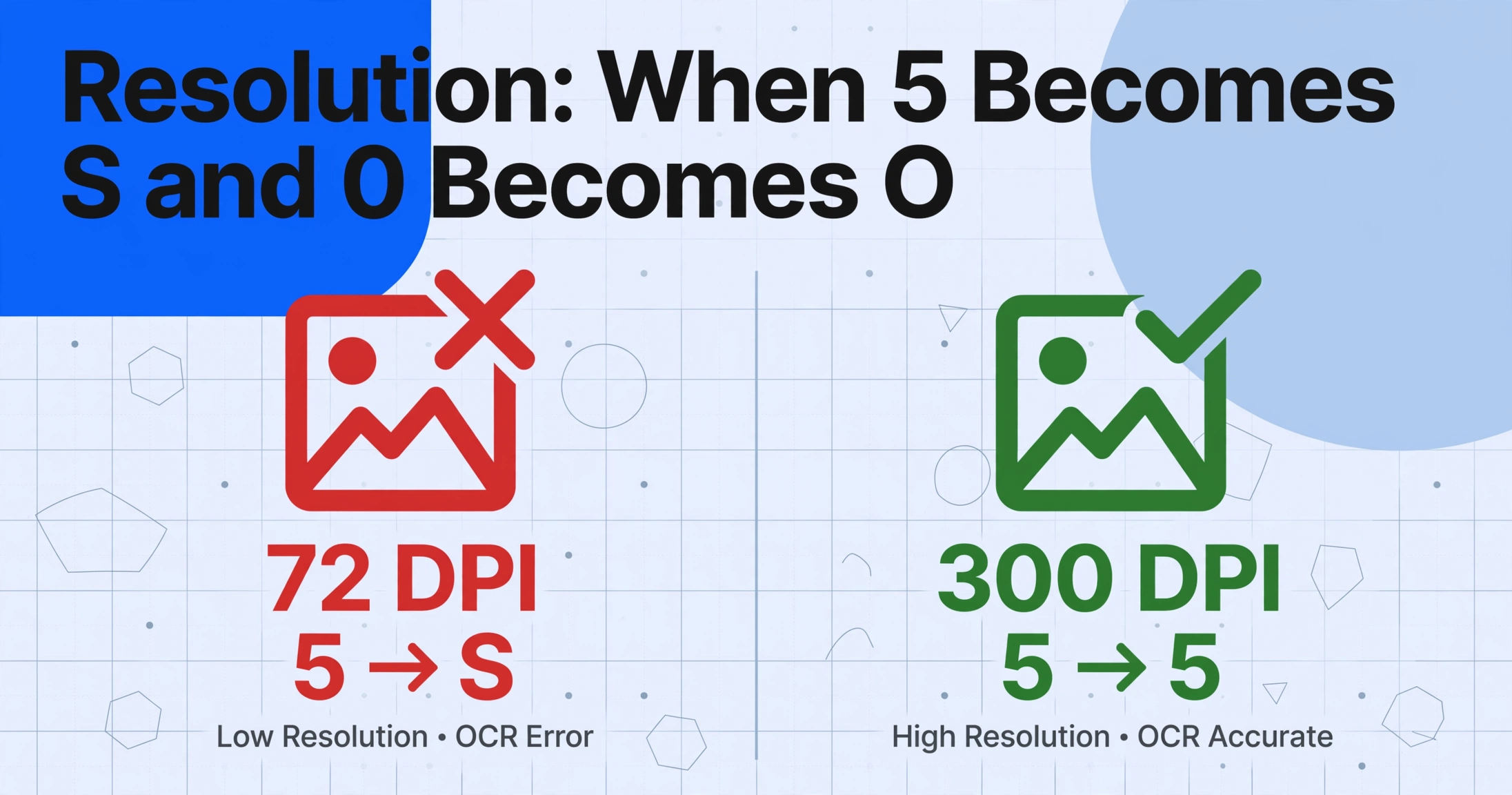
Das Symptom: Einzelne Zeichen sind falsch, und zwar auf eine Weise, die wie vernünftige Ersatzzeichen aussieht: 5 wird zu S, 0 wird zu O, 1 wird zu l (kleines L), rn wird zu m. Satzzeichen verschwinden. Dünne Striche in Zeichen wie e oder a fehlen, wodurch Wörter abgekürzt wirken. Die Ausgabe ist kein totaler Unsinn – sie ist subtil und frustrierend falsch.
Warum das passiert: OCR-Engines funktionieren, indem sie Zeichenformen mit bekannten Glyphenmodellen abgleichen. Wenn das Eingabebild eine unzureichende Auflösung hat, reichen die verfügbaren Pixel nicht aus, um visuell ähnliche Zeichen zu unterscheiden. Ein Buchstabe S bei 72 DPI belegt vertikal etwa 10–12 Pixel – bei dieser Auflösung können der Serif einer 5 und die Kurve eines S identisch aussehen. Dies ist kein Kodierungsproblem, sondern eine grundlegende informationstheoretische Einschränkung. Wenn das Bild nicht genügend Pixel enthält, um die unterscheidenden Merkmale jedes Zeichens darzustellen, kann keine OCR-Engine – egal wie fortschrittlich – jedes Mal eine perfekte Vermutung anstellen.
Diese Fehlerklasse tritt besonders häufig auf bei:
- Handyfotos von Dokumenten, die bei schlechtem Licht oder in einem Winkel aufgenommen wurden
- Fax- oder mehrfach fotokopierten Seiten, bei denen jede Generation an Details verliert
- Alten Mikrofilm-Scans historischer Aufzeichnungen
- Dokumenten mit kleiner Schriftgröße (8 Punkt oder weniger), die mit 200 DPI oder weniger gescannt wurden
So beheben Sie auflösungsbedingten Textmüll
Option 1: Erhöhen Sie die Eingabeauflösung. Der Industriestandard für OCR liegt bei mindestens 300 DPI, wobei 400–600 DPI für kleine oder dichte Texte empfohlen werden. Wenn Sie mit einem Handyfoto arbeiten, können Schritte zur Bildvorverarbeitung wie Hochskalieren, Schärfen und Entzerren helfen, bevor Sie das Bild an die OCR-Engine senden.
Option 2: Verwenden Sie ein visionbasiertes Extraktionstool anstelle herkömmlicher OCR. Dies ist die strukturelle Lösung. Herkömmliche OCR-Engines (Tesseract, ABBYY, Adobe OCR) basieren auf zeichenweisem Musterabgleich – weshalb ein fehlendes Pixel aus einer 5 ein S machen kann. Moderne Vision-Language-Modell-Extraktion (VLM) (der Ansatz, den ImageToTable.ai und ähnliche Tools verwenden) liest ganze Wörter und Sätze als visuelle Objekte und nutzt semantischen Kontext, um Mehrdeutigkeiten aufzulösen. Wenn die Engine „Order S units“ sieht und der umgebende Kontext eine Rechnung ist, versteht sie, dass S wahrscheinlich 5 ist – nicht weil sie die Zeichenform besser erkennt, sondern weil „Order 5 units“ in einer Weise Sinn ergibt, die „Order S units“ nicht tut. Eine Erklärung, wie sich dies von herkömmlicher OCR unterscheidet, finden Sie unter was OCR ist und woher seine Einschränkungen kommen.
Option 3: Wenden Sie eine Bildvorverarbeitung vor der OCR an. Selbst einfache Vorverarbeitung kann Zeichenverwechslungen drastisch reduzieren. Die Umwandlung in Graustufen, die Anwendung adaptiver Schwellenwertbildung zur Binarisierung des Textes und die Entfernung von Rauschen (Flecken, Hintergrundmuster) geben der OCR-Engine ein saubereres Signal. In unserem Leitfaden zur Verbesserung der OCR-Genauigkeit finden Sie praxisgeprüfte Vorverarbeitungsworkflows.
Wann Sie eskalieren sollten: Was zu tun ist, wenn keine der Lösungen funktioniert
Wenn Sie die Kodierung überprüft, die Schriftarten kontrolliert und das Bild vorverarbeitet haben – und die Ausgabe immer noch verstümmelt ist – ist das Tool möglicherweise nicht die richtige Wahl für den Dokumenttyp. Dokumente mit gemischten Schriften, dekorativen Schriftarten, mathematischer Notation oder starken Stempelüberlagerungen stoßen herkömmliche OCR an ihre Grenzen.
In diesen Fällen besteht die praktische Lösung darin, auf ein vorlagenfreies Vision-KI-Extraktionstool umzusteigen, das Dokumente ganzheitlich liest. Tools wie ImageToTable.ai umgehen Kodierungs- und Schriftprobleme vollständig, da sie Bedeutung aus der visuellen Darstellung der Seite extrahieren und nicht aus einer vorhandenen Textebene. Sie laden das Dokument hoch, benennen die gewünschten Spalten, und die KI extrahiert die Daten, indem sie die visuelle und semantische Struktur des Dokuments versteht – keine schriftabhängige Textebene, keine Kodierungstabellen, um die Sie sich kümmern müssen.
FAQ
Warum sieht mein PDF am Bildschirm gut aus, liefert aber beim Kopieren verstümmelten Text?
Das liegt fast immer an einem Problem mit der Schriftkodierung (Ursache 2). Die visuelle Ebene des PDFs verwendet korrekt geformte Glyphen, aber die zugrundeliegende Zeichen-zu-Unicode-Zuordnung ist fehlerhaft oder nicht standardkonform. Ihr PDF-Reader rendert die Glyphen perfekt, aber beim Kopieren von Text – oder wenn eine OCR-Engine die versteckte Textebene ausliest – folgt er der fehlerhaften Zuordnung und produziert Müll. Die Lösung ist, die Bildebene direkt per OCR zu erfassen und die vorhandene Textebene zu ignorieren.
Kann ich verstümmelten OCR-Text automatisch mit Software reparieren?
Ja, bei Kodierungsfehlern (Mojibake, Ursache 1) können Tools wie ftfy (Python), iconv (Linux/macOS) und die Funktion „Kodierung erkennen“ in Editoren wie VS Code die Korruption automatisch identifizieren und rückgängig machen. Bei Schriftkodierungs- und Auflösungsproblemen ist eine automatische Reparatur weniger zuverlässig, da das Problem nicht in der Byte-Zeichen-Zuordnung liegt – sondern in den Quelldaten selbst. Diese Fälle erfordern eine erneute Verarbeitung mit anderen Einstellungen oder einem anderen Extraktionsansatz.
Behebt eine höhere DPI immer verstümmelte OCR?
Eine höhere DPI behebt auflösungsbedingte Zeichenverwechslungen (Ursache 3), hat aber keine Auswirkung auf Kodierungsfehler (Ursache 1) oder Schriftkodierungsprobleme (Ursache 2). Das Scannen eines Dokuments mit 600 DPI hilft nicht, wenn die Originaldatei ein PDF mit defekten /ToUnicode-Tabellen ist – Sie erstellen dann nur eine höher aufgelöste Version desselben zugrundeliegenden Problems. Diagnostizieren Sie die Ursache, bevor Sie in einen erneuten Scan investieren.
Verarbeitet ImageToTable.ai verstümmelten Text besser als herkömmliche OCR?
Da ImageToTable.ai ein Vision-Language-Modell verwendet, das den visuellen Inhalt des Dokuments liest – und keine Zwischentextebene – umgeht es sowohl Kodierungsfehler als auch Schriftkodierungsprobleme, die zu verstümmeltem Text führen. Die KI verarbeitet das gerenderte Seitenbild direkt, sodass benutzerdefinierte CID-Zuordnungen, Subset-Schriftarten und fehlende /ToUnicode-Tabellen nicht stören. Bei auflösungsbedingten Unschärfen bietet das semantische Verständnis des Dokumentkontexts durch das Modell eine zusätzliche Korrekturebene, die zeichenbasierter OCR fehlt. Wenn das Quellbild jedoch stark beeinträchtigt ist (unscharf, extrem niedrige Auflösung, teilweise unleserlich), kann kein Ansatz – auch keine visuelle KI – Informationen wiederherstellen, die nie erfasst wurden.
Verstümmelter OCR-Text ist nicht zufällig – So gehen Sie vor
Wenn die OCR-Ausgabe wie ein durchgeschütteltes Alphabet wirkt, liegt es nahe, der Software die Schuld zu geben und weiterzumachen. Doch die drei hier beschriebenen Ursachen – Kodierungsfehler, Schriftart-Probleme und auflösungsbedingte Zeichenverwechslungen – haben jeweils ein spezifisches Muster und eine passende Lösung. Wer sie unterscheiden kann, verwandelt ein frustrierendes Rätsel in eine wiederholbare Diagnose.
Beginnen Sie mit dem Symptom: Mehrfachzeichen um Akzente herum (wie é) → Kodierungsfehler, behebbar durch Neukodierung oder ftfy. Perfekte Bildschirmdarstellung, aber OCR liefert unpassende Zeichen → Schriftart-Problem, behebbar durch OCR auf Bildebene. Einzelne Zeichen durch ähnlich aussehende ersetzt (5→S) → Auflösungsproblem, behebbar durch Vorverarbeitung oder kontextbewusste Werkzeuge.
Die letzte Option – Wechsel von zeichenbasierter OCR zu visueller Extraktion – umgeht die Ursachen vollständig, indem das Dokument wie ein Mensch gelesen wird: Bedeutung verstehen, statt Pixelmuster abzugleichen oder Kodierungstabellen zu durchlaufen.
Testen Sie es an Ihren eigenen verstümmelten Dokumenten. Sehen Sie, ob das Problem verschwindet, wenn die Engine nicht mehr auf eine Textebene angewiesen ist.