Obtenir l'adresse et le numéro de commande d'un client
à partir d'une capture d'écran iMessage
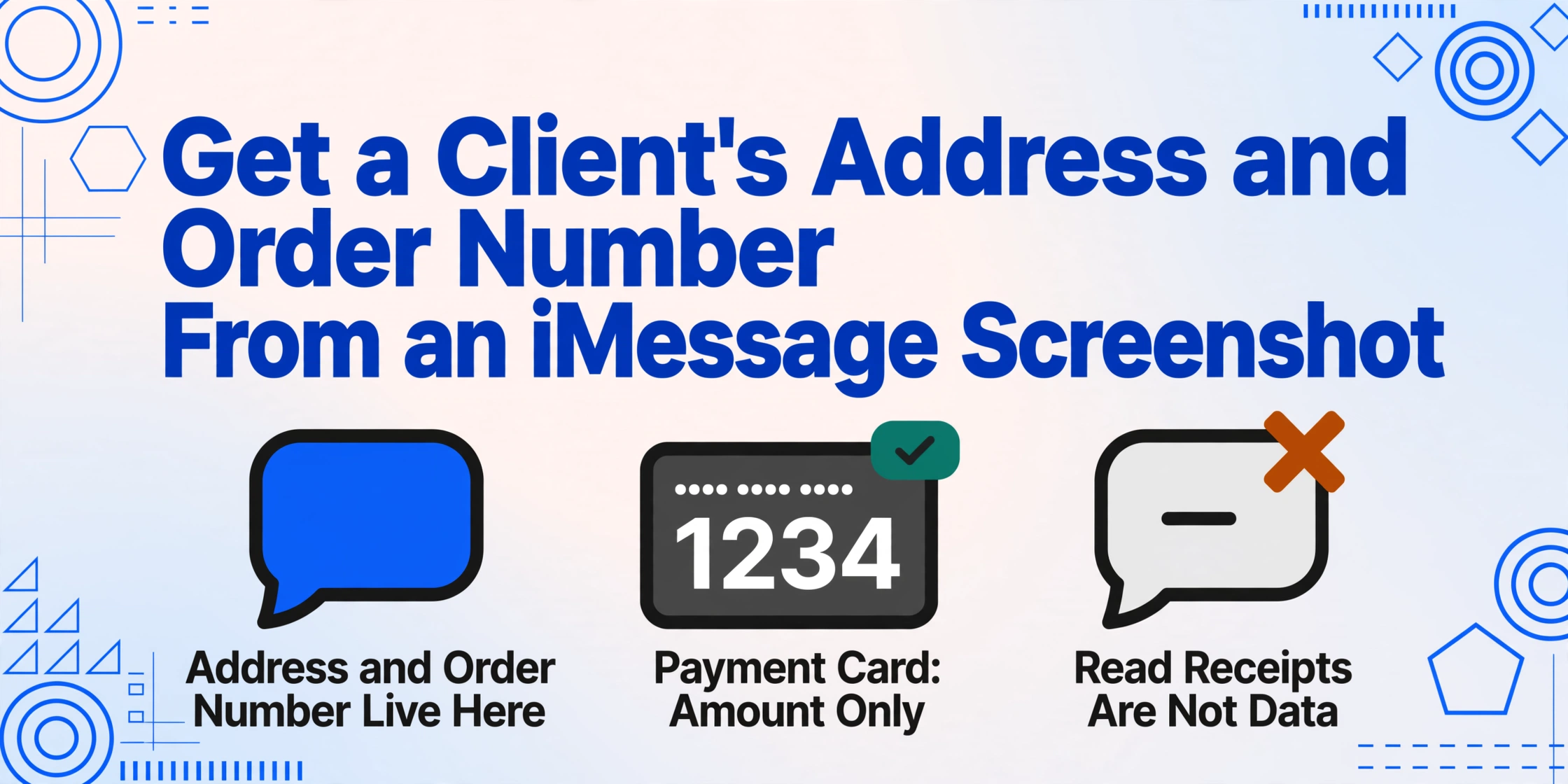
Un client vous envoie un message via iMessage — son adresse, les détails de sa commande, et peut-être un paiement Apple Pay Cash arrivent tous dans la même conversation. Vous faites une capture d'écran pour garder une trace. Vous avez maintenant une seule image qui contient trois types de données visuelles : des bulles de texte brut avec une adresse et un numéro de commande, une carte Apple Pay Cash stylisée montrant la confirmation de paiement, et des accusés de lecture ou des indicateurs de saisie ajoutant du bruit visuel sur les bords. L'adresse et le numéro de commande sont bien là, mais ils sont mélangés à un contenu qui ne ressemble en rien à un formulaire d'expédition ou à une facture.
Points clés à retenir
- Une capture d'écran iMessage semble propre — bulles bleues et texte clair — donc extraire une adresse de livraison devrait être la tâche d'extraction la plus facile de toutes.
- Mais iMessage superpose des cartes Apple Pay Cash, des accusés de lecture, des indicateurs de saisie et des aperçus de liens — et l'OCR traditionnel lit le mot « Lu » comme s'il s'agissait d'une ligne de votre adresse de livraison.
- L'IA visuelle classe chaque élément d'interface par fonction — elle sait que la carte sombre est une confirmation de paiement et que la bulle bleue est un message — donc seuls l'adresse et le numéro de commande que vous avez nommés ressortent proprement.
Pourquoi iMessage est un scénario d'extraction différent de WhatsApp
Si vous avez lu le guide WhatsApp Business pour extraire des adresses à partir de captures d'écran de chat, vous connaissez le problème de base : un message de chat n'est pas un formulaire, et les données dont vous avez besoin sont intégrées dans un texte conversationnel. iMessage partage ce défi fondamental — l'adresse et le numéro de commande se trouvent dans les messages, pas dans des champs structurés — mais il ajoute trois complications que WhatsApp n'a pas.
Premièrement, iMessage est exclusif à iOS, ce qui signifie que les captures d'écran proviennent d'un seul système d'exploitation avec un style de bulle de chat cohérent — bleu pour iMessage, vert pour SMS — mais aussi avec des éléments visuels spécifiques à la plateforme que WhatsApp n'a pas. Les accusés de lecture apparaissent sous forme de libellés « Lu » sous les messages. Les indicateurs de saisie montrent des points de suspension animés. Les réactions (Tapbacks) flottent en ligne au-dessus des messages sous forme de badges d'icônes. Aucun de ces éléments ne contient les données dont vous avez besoin, mais ils occupent un espace visuel qu'un moteur OCR traditionnel devrait désambiguïser.
Deuxièmement, iMessage prend en charge Apple Pay Cash — le système de paiement peer-to-peer intégré d'Apple. Lorsque quelqu'un paie via Apple Pay Cash, la confirmation apparaît dans le chat sous la forme d'une carte sombre stylisée, et non d'une bulle de texte brut. Le montant, le nom du destinataire et le statut de la transaction sont affichés à l'intérieur d'une carte noire compacte avec un grand texte blanc et un badge de statut coloré. Visuellement, cette carte ne partage rien avec les bulles de chat qui l'entourent. Une capture d'écran qui capture à la fois une adresse dans une bulle bleue ordinaire et une carte de paiement dans la même vue contient deux formats visuels complètement différents dans une seule image.
Troisièmement, iMessage génère des aperçus de liens enrichis — lorsque quelqu'un colle une URL, le chat crée une carte avec un titre de page, une description et une vignette. Si un client colle un lien vers sa page de commande, cet aperçu devient un autre élément visuel qui semble pouvoir contenir des données d'adresse mais ne le fait généralement pas.
Le résultat est une image où les données dont vous avez besoin se trouvent dans un mélange d'éléments d'interface utilisateur de styles différents, qui semblent tous pouvoir contenir des informations utiles. La méthode d'extraction doit faire la différence entre la bulle contenant l'adresse, la carte affichant le montant du paiement et l'aperçu qui ne contient qu'un lien.
Trois scénarios courants de commande iMessage
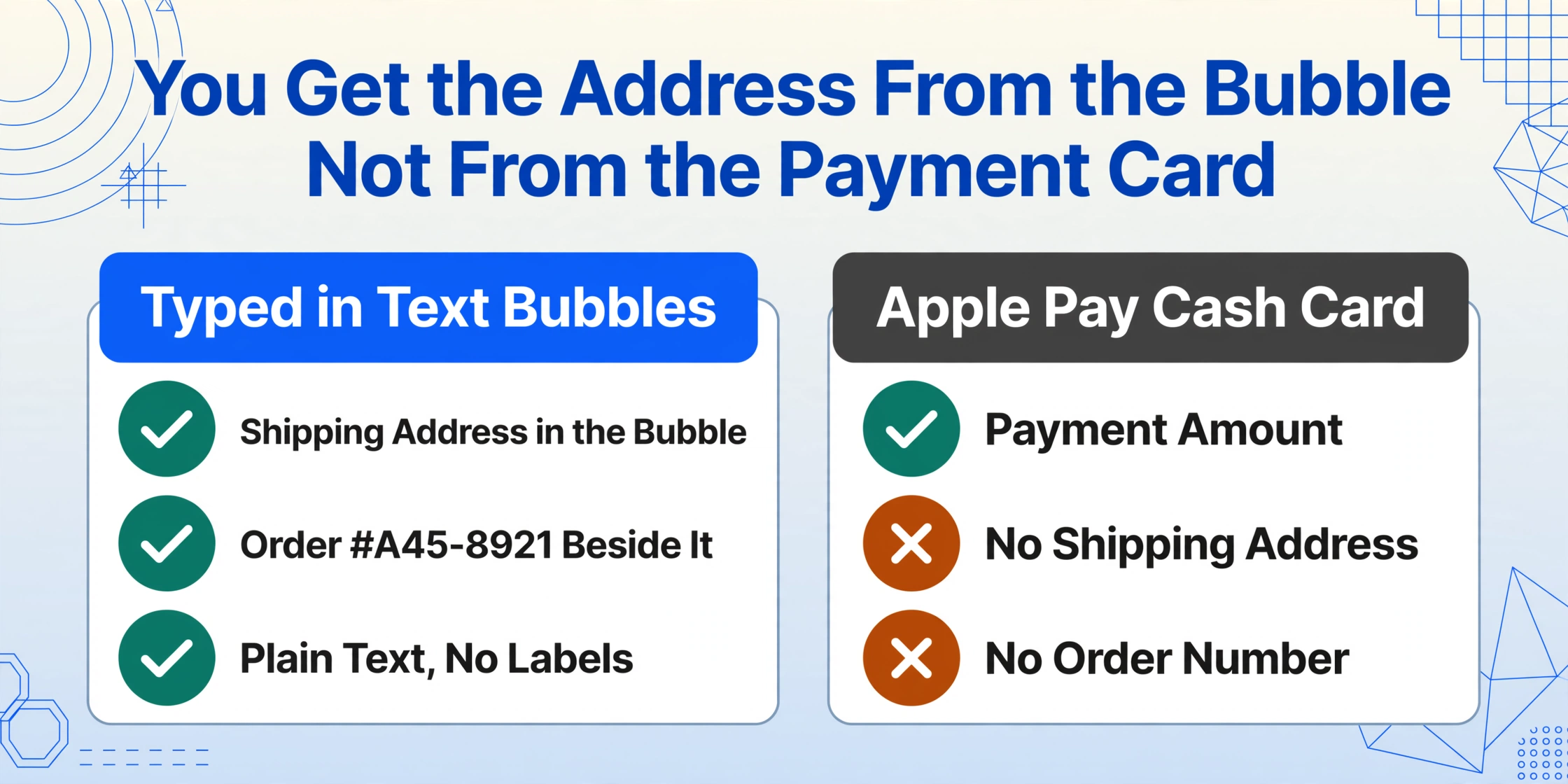
Toutes les captures d'écran de commande iMessage ne se ressemblent pas. La disposition visuelle change selon la façon dont le client a soumis ses informations et selon qu'un paiement était impliqué ou non.
Scénario 1 : Adresse et numéro de commande dans des bulles de texte
Le client saisit son adresse et les détails de sa commande sous forme de messages texte simples dans la conversation. L'adresse apparaît dans une bulle iMessage bleue standard :
« Pouvez-vous livrer au 3421 Maple Street, Apt 4B, Portland, OR 97202 ? Commande n° A45-8921 »
L'adresse et le numéro de commande peuvent figurer dans le même message ou être répartis sur deux messages consécutifs. Le texte de la bulle est simple — pas de mise en forme, pas d'étiquettes. L'adresse suit un format standard (rue, ville, état, code postal) que le moteur d'extraction peut reconnaître par sa structure, et le numéro de commande est identifiable par son format alphanumérique et sa proximité avec le contexte de la commande. Ce scénario est le plus simple : seules les bulles de discussion avec le nom de l'expéditeur et les horodatages comme éléments environnants.
Scénario 2 : Carte de paiement Apple Pay Cash dans la conversation
Lorsqu'un client paie également via Apple Pay Cash dans la même conversation, le fil de discussion contient une carte sombre qui se distingue visuellement de toutes les bulles environnantes. La carte a un fond noir et affiche le montant en dollars en gros texte blanc centré, le nom du destinataire ou de l'expéditeur, un badge de statut (« Envoyé », « Livré », « En attente »), et une note facultative en bas.
Ce qu'il faut comprendre, c'est ce que la carte Apple Pay Cash ne contient pas. Elle affiche le montant du paiement et la personne concernée, mais elle n'inclut pas l'adresse de livraison ni le numéro de commande. Ceux-ci restent dans les bulles de texte au-dessus ou en dessous de la carte. Si vous extrayez des données d'une capture d'écran qui inclut les deux, vous avez besoin de colonnes séparées pour l'adresse (à partir des bulles de texte), le numéro de commande (également à partir des bulles de texte) et le montant du paiement (à partir de la carte).
C'est une distinction notable par rapport à WhatsApp Business, où les informations de paiement sont généralement partagées sous forme de texte brut — « J'ai envoyé 85 $ à votre numéro » — plutôt que sous forme de carte rendue. Le format de carte rend la confirmation de paiement plus visible, mais il est également séparé des autres informations d'une manière qui facilite son extraction distincte, à condition que le moteur d'extraction puisse reconnaître la carte comme un composant visuel distinct.
Scénario 3 : Lien de commande avec carte d'aperçu
Certains clients partagent leur commande en collant une URL du site du détaillant. iMessage génère un aperçu riche du lien qui apparaît sous forme de carte dans la conversation — une vignette, le titre de la page et une description dans un conteneur arrondi. L'adresse réelle et le numéro de commande peuvent apparaître dans la bulle de texte accompagnant le lien, ou être accessibles uniquement en suivant le lien. La carte d'aperçu elle-même ne montre généralement pas l'adresse de livraison complète ni un numéro de commande complet. Si le client a envoyé le lien sans saisir l'adresse séparément, les données ne sont tout simplement pas visibles dans la capture d'écran. Il s'agit d'une limitation qui s'applique à toute méthode d'extraction : si l'information n'est pas affichée à l'écran, elle ne peut pas être extraite.
Lire à travers le bruit visuel d'iMessage
Une capture d'écran iMessage peut inclure des accusés de lecture, des indicateurs de saisie, des Tapbacks (réactions emoji), des effets de message, des horodatages et des avatars de contact. Ces éléments constituent un bruit visuel si votre objectif est l'adresse et le numéro de commande. Les moteurs OCR traditionnels qui traitent l'image de gauche à droite lisent « Read » comme du texte, l'indicateur de saisie comme des points de suspension, et les réactions emoji comme des caractères Unicode — le tout mélangé dans le même flux de sortie que l'adresse. Le résultat est un bloc de texte où « 3421 Maple Street » et « Read » et « ... » apparaissent en séquence, nécessitant un nettoyage manuel.
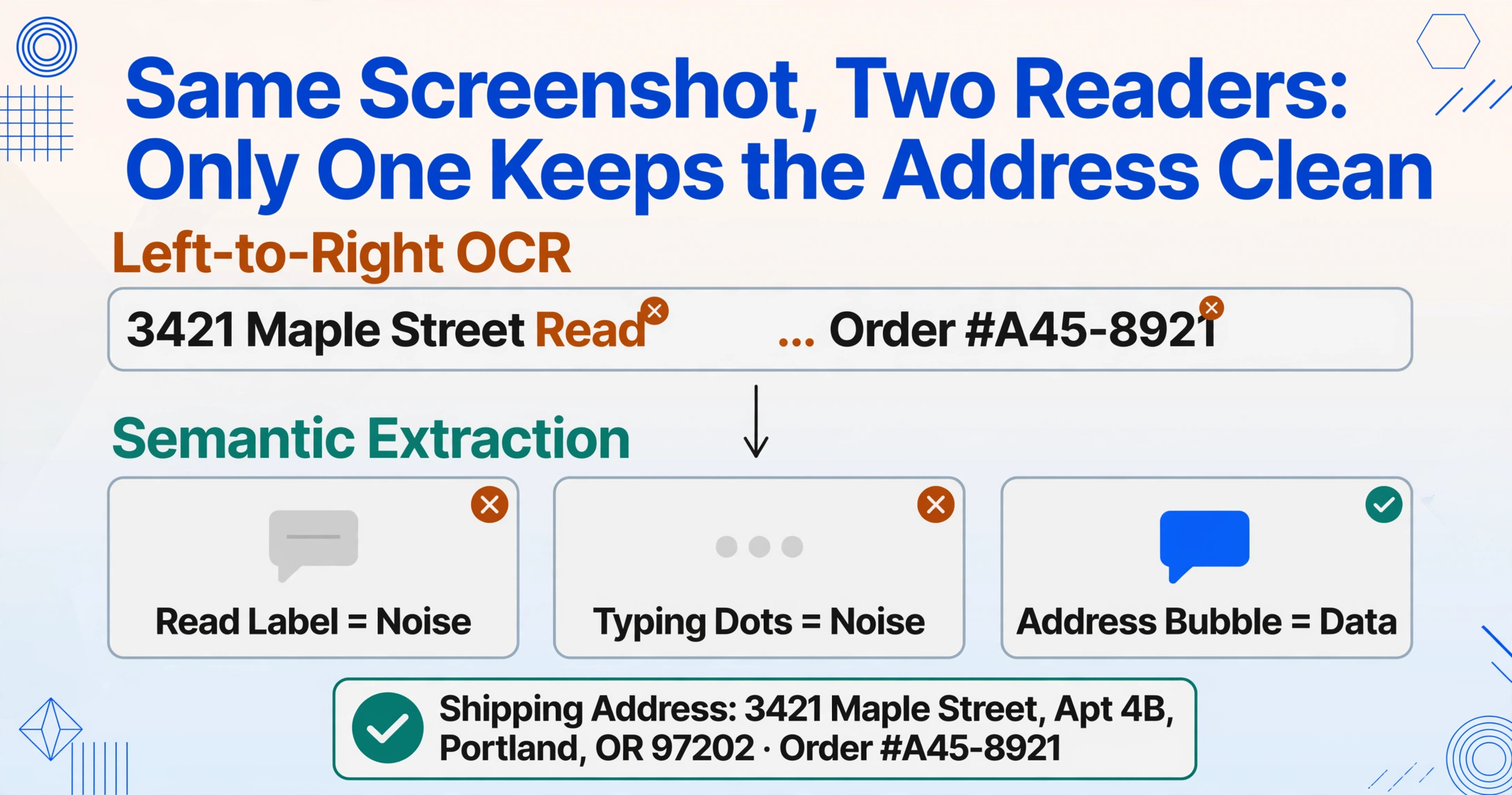
Les modèles de langage visuels traitent la capture d'écran différemment. Ils interprètent l'image comme une scène visuelle complète et reconnaissent le rôle sémantique de chaque élément — « ceci est une étiquette d'accusé de lecture » versus « ceci est une bulle de discussion contenant une adresse » — avant de lire le texte à l'intérieur de chaque région. Le texte de l'accusé de lecture ne contamine pas l'extraction de l'adresse, et l'indicateur de saisie n'apparaît pas comme des caractères brouillés dans la sortie. Chaque composant d'interface est classé selon sa fonction visuelle, pas seulement selon le texte qu'il contient.
Le même principe — que une capture d'écran n'est pas un tableau, mais les données peuvent néanmoins être extraites en comprenant ce que chaque partie de l'image représente — s'applique à l'interface iMessage autant qu'aux captures d'écran de paiement. La différence spécifique ici est que le bruit visuel d'iMessage consiste en des éléments d'interface interactifs, et non en contenu documentaire, et la méthode d'extraction doit faire la distinction entre les deux.
Ce que vous pouvez extraire et ce que vous ne pouvez pas
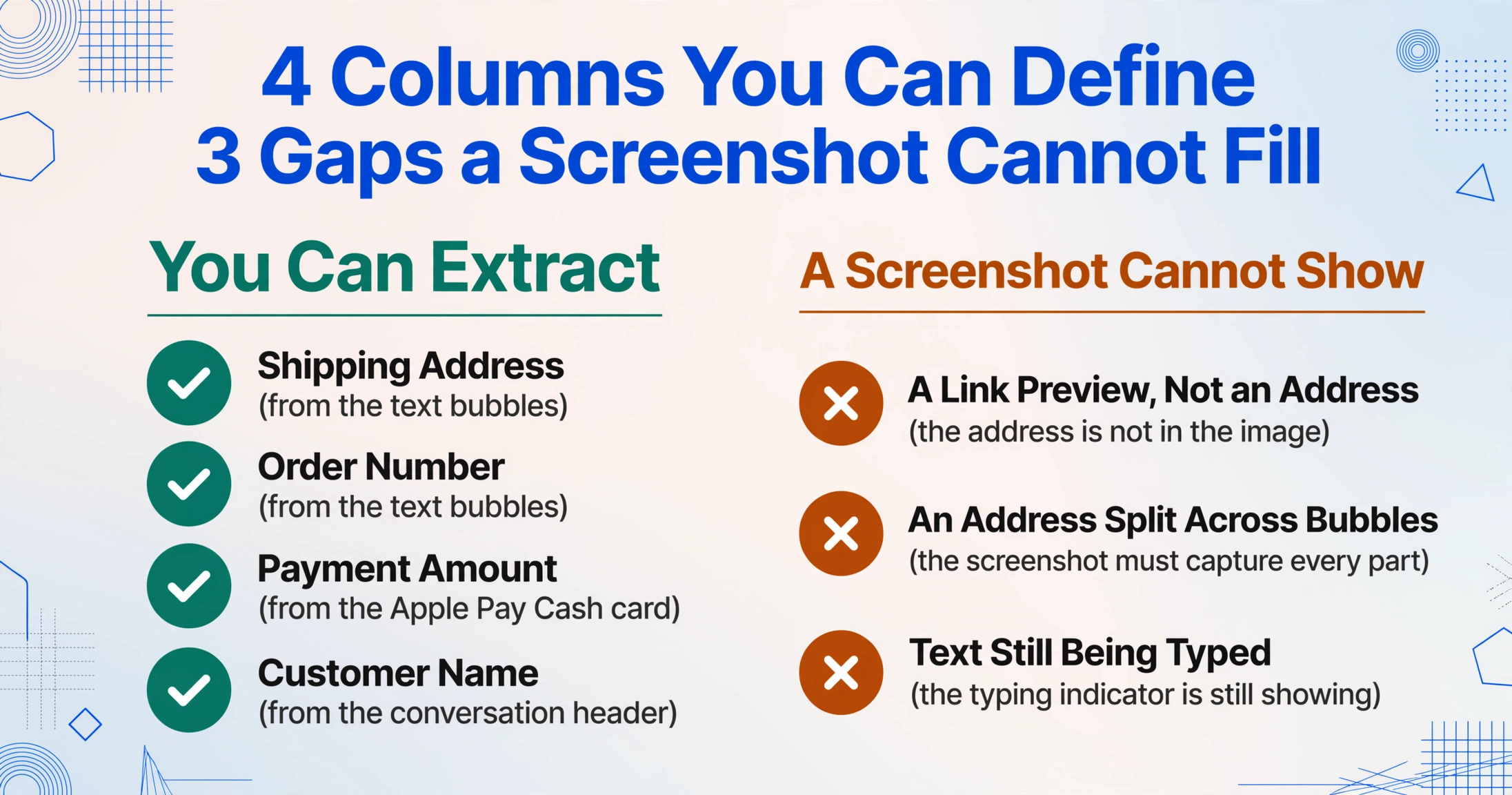
Définir les bons noms de colonnes est la seule étape nécessaire pour spécifier ce qui ressort de la capture d'écran. Pour une capture d'écran de commande iMessage, les colonnes pertinentes sont Shipping Address, Order Number, Payment Amount (depuis une carte Apple Pay Cash) et Customer Name (depuis l'en-tête de la conversation). Le moteur d'extraction lit chaque définition de colonne, localise la valeur correspondante en comprenant le rôle sémantique de chaque élément visuel, et génère une ligne par capture d'écran. Un lot de 15 captures d'écran iMessage provenant de différents clients, chacune avec des formats de message et des cartes Apple Pay Cash différents, produit un tableau unique de 15 lignes.
Il existe des limites à connaître. Les données de la carte Apple Pay Cash n'incluent que le montant de la transaction — pas l'adresse de livraison ni le numéro de commande. Ceux-ci se trouvent dans les bulles de texte et doivent être extraits séparément. Si la capture d'écran montre un aperçu de lien au lieu d'une adresse tapée, l'adresse n'est tout simplement pas visible dans l'image. Les fils de discussion multi-messages où l'adresse est répartie sur plusieurs bulles nécessitent que la capture d'écran couvre suffisamment de conversation pour inclure toutes les parties. Et les accusés de lecture et les indicateurs de saisie — bien qu'ils n'interfèrent pas avec l'extraction sémantique — rendent plus difficile la définition de la région visuelle d'intérêt si la capture a été prise avant que le client n'ait fini de taper.
Pour le traitement par lots, le flux de travail est le même que pour toute autre catégorie de captures d'écran. Téléchargez les images, définissez les colonnes une fois, et traitez-les ensemble. Un lot contenant des captures d'écran iMessage mélangées à des confirmations de commande SMS — où les données sont purement en texte brut — suit la même structure de colonnes, et la méthode d'extraction s'adapte au format visuel de chaque image d'entrée individuellement.
Questions fréquentes
Puis-je extraire l'identifiant de transaction Apple Pay Cash à partir d'une capture d'écran de carte ?
La carte Apple Pay Cash dans iMessage affiche le montant en dollars, le nom du destinataire et un badge de statut. L'identifiant complet de la transaction n'est pas affiché sur la carte — il est accessible en appuyant sur la carte et en consultant l'historique des transactions dans Wallet, mais ces données ne sont pas visibles dans une seule capture d'écran de la conversation. Vous auriez besoin d'une capture d'écran séparée des détails Wallet pour capturer l'identifiant de transaction.
Que se passe-t-il si le client envoie son adresse sous forme de carte de contact au lieu de la saisir ?
iMessage permet de partager une carte de contact (vCard) qui apparaît comme une bulle d'aperçu de contact. Le moteur d'extraction peut lire le texte de l'adresse affiché sur cet aperçu. Définissez une colonne « Adresse » et le moteur extraira tout texte d'adresse visible sur la carte de contact. Les données de contact structurées complètes ne sont pas disponibles à partir d'une seule capture d'écran.
Les effets de message comme l'encre invisible affectent-ils l'extraction ?
Les messages à encre invisible apparaissent flous jusqu'à ce qu'on appuie dessus. Si une capture d'écran est prise pendant que le message est encore flou, le texte en dessous n'est pas lisible par aucune méthode d'extraction. Les confettis et autres effets plein écran ajoutent une superposition visuelle mais n'obscurcissent pas le texte — l'extraction sémantique les gère généralement en séparant le contenu de la superposition des zones de texte.
Puis-je traiter des captures d'écran iMessage et WhatsApp dans le même lot ?
Oui. Définissez vos colonnes une fois — « adresse de livraison », « numéro de commande », « montant du paiement » — et téléchargez les deux ensemble. Le moteur lit chaque capture d'écran indépendamment, reconnaissant la disposition visuelle des bulles bleues iMessage et des cartes Apple Pay Cash aussi facilement que les bulles vertes WhatsApp. Le tableau de sortie fusionne toutes les lignes dans une seule feuille de calcul avec les données de chaque source correctement réparties en colonnes.
Que se passe-t-il si l'adresse s'étend sur plusieurs bulles de discussion ?
Si un client saisit son adresse dans un message et la ville et le code postal dans le suivant, l'adresse est répartie sur deux bulles. Le moteur lit toute la zone de conversation visible et peut combiner le texte de messages adjacents envoyés par la même personne s'ils forment ensemble une adresse complète. Pour améliorer la fiabilité, prenez la capture d'écran pour inclure les deux messages plutôt que de capturer chaque bulle séparément.
Une capture d'écran iMessage contient les mêmes informations qu'une étiquette d'expédition ou un formulaire de commande — mais elle arrive dans un mélange de bulles de texte bleues, de cartes de paiement sombres et d'éléments d'interface interactifs qu'aucun document traditionnel n'a été conçu pour imiter. La méthode d'extraction qui fonctionne ici est la même que celle qui fonctionne pour toute la catégorie des captures d'écran de chat : définissez les champs dont vous avez besoin, et laissez l'IA reconnaître chaque donnée par ce qu'elle signifie, et non par le conteneur visuel dans lequel elle se trouve.