Get a Client's Address and Order Number
From an iMessage Screenshot
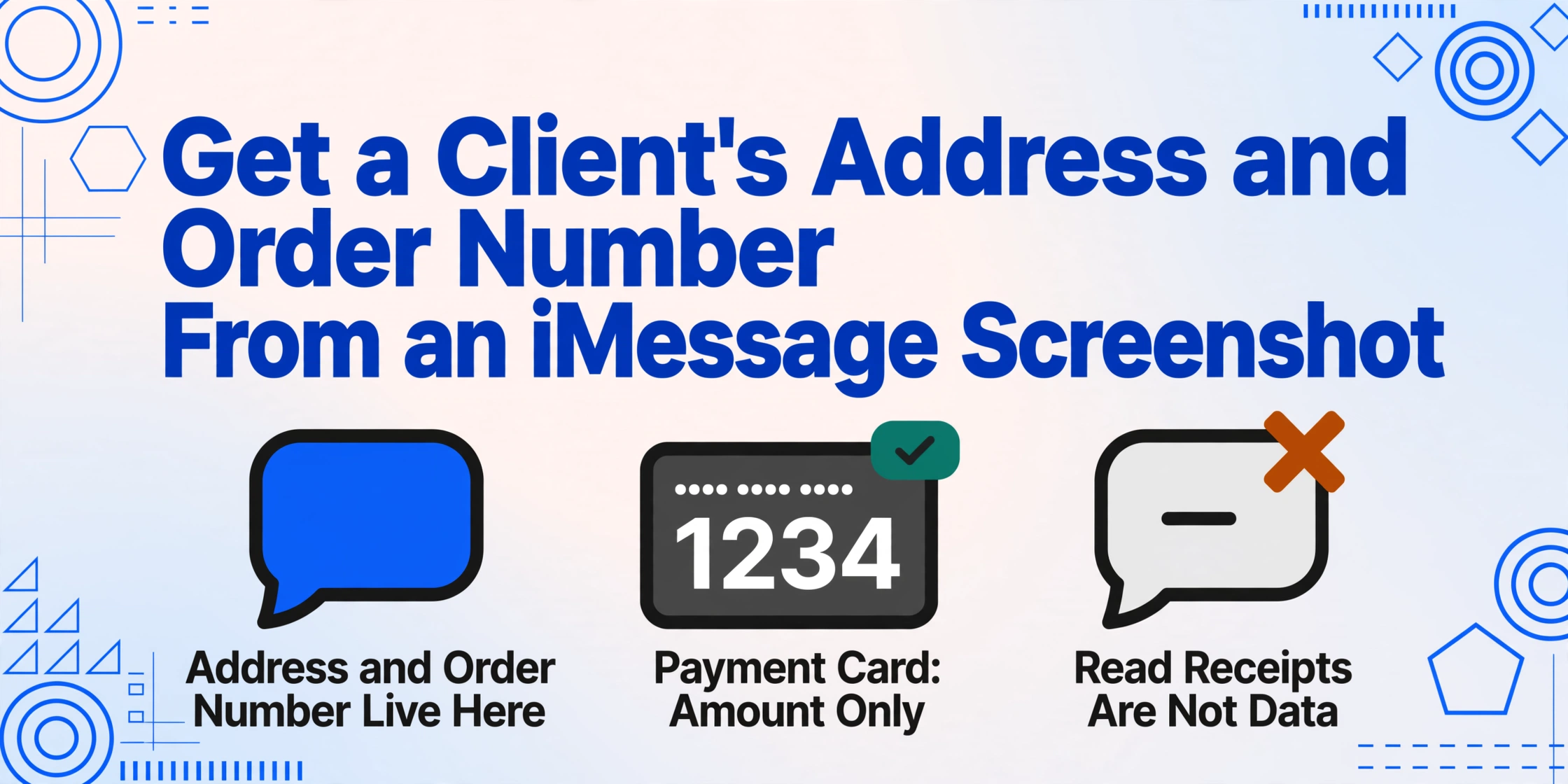
Ein Kunde schreibt Ihnen über iMessage – seine Adresse, seine Bestelldetails und vielleicht eine Apple Pay Cash-Zahlung landen alle im selben Chatverlauf. Sie machen einen Screenshot zur Aufbewahrung. Jetzt haben Sie ein einzelnes Bild, das drei Arten visueller Daten enthält: einfache Textblasen mit Adresse und Bestellnummer, eine gestaltete Apple Pay Cash-Karte mit der Zahlungsbestätigung sowie Lesebestätigungen oder Tippindikatoren, die am Rand für visuelles Rauschen sorgen. Die Adresse und die Bestellnummer sind darin enthalten, aber vermischt mit Inhalten, die ganz anders aussehen als ein Versandformular oder eine Rechnung.
Die wichtigsten Erkenntnisse
- Ein iMessage-Screenshot wirkt aufgeräumt – blaue Blasen und klarer Text –, daher sollte das Extrahieren einer Lieferadresse daraus die einfachste Extraktionsaufgabe überhaupt sein.
- Aber iMessage fügt Apple Pay Cash-Karten, Lesebestätigungen, Tippindikatoren und Linkvorschauen hinzu – und herkömmliche OCR liest das Wort „Gelesen“, als wäre es eine Zeile in Ihrer Lieferadresse.
- Visuelle KI klassifiziert jedes UI-Element nach seiner Funktion – sie erkennt, dass die dunkle Karte eine Zahlungsbestätigung ist und die blaue Blase eine Nachricht –, sodass nur die von Ihnen benannte Adresse und Bestellnummer sauber durchkommen.
Warum iMessage ein anderes Extraktionsszenario als WhatsApp darstellt
Wenn Sie den Leitfaden für WhatsApp Business zum Extrahieren von Adressen aus Chat-Screenshots gelesen haben, kennen Sie das grundlegende Problem: Eine Chat-Nachricht ist kein Formular, und die benötigten Daten sind in Konversationstext eingebettet. iMessage teilt diese Kernherausforderung – die Adresse und Bestellnummer befinden sich in Nachrichten, nicht in strukturierten Feldern – fügt jedoch drei Komplikationen hinzu, die WhatsApp nicht hat.
Erstens ist iMessage iOS-exklusiv, was bedeutet, dass die Screenshots von einem einzigen Betriebssystem mit konsistentem Chat-Bläschen-Design stammen – blau für iMessage, grün für SMS – aber auch mit plattformspezifischen visuellen Elementen, die WhatsApp fehlen. Lesebestätigungen erscheinen als „Gelesen“-Label unter Nachrichten. Tippindikatoren zeigen eine animierte Auslassungspunkte. Reaktionen (Tapbacks) schweben inline über Nachrichten als Symbol-Badges. Keines dieser Elemente enthält die benötigten Daten, aber sie nehmen visuellen Raum ein, den eine herkömmliche OCR-Engine disambiguieren müsste.
Zweitens unterstützt iMessage Apple Pay Cash – Apples integriertes Peer-to-Peer-Zahlungssystem. Wenn jemand über Apple Pay Cash bezahlt, erscheint die Bestätigung im Chat als gestaltete dunkle Karte, nicht als einfacher Text-Bläschen. Der Betrag, der Name des Empfängers und der Transaktionsstatus werden in einer kompakten schwarzen Karte mit großen weißen Text und einem farbigen Status-Badge dargestellt. Visuell hat diese Karte nichts mit den Chat-Bläschen um sie herum gemeinsam. Ein Screenshot, der sowohl eine Adresse in einem regulären blauen Bläschen als auch eine Zahlungskarte in derselben Ansicht erfasst, enthält zwei völlig unterschiedliche visuelle Formate in einem Bild.
Drittens generiert iMessage umfangreiche Link-Vorschauen – wenn jemand eine URL einfügt, erstellt der Chat eine Karte mit einem Seitentitel, einer Beschreibung und einem Thumbnail. Wenn ein Kunde einen Link zu seiner Bestellseite einfügt, wird diese Vorschau zu einem weiteren visuellen Element, das so aussieht, als könnte es Adressdaten enthalten, dies aber in der Regel nicht tut.
Das Ergebnis ist ein Bild, in dem die benötigten Daten in einer Mischung aus unterschiedlich gestalteten UI-Elementen sitzen, die alle so aussehen, als könnten sie nützliche Informationen enthalten. Die Extraktionsmethode muss den Unterschied zwischen dem Bläschen mit der Adresse, der Karte mit dem Zahlungsbetrag und der Vorschau, die nur einen Link enthält, erkennen können.
Drei häufige iMessage-Bestellszenarien
Nicht jeder iMessage-Bestell-Screenshot sieht gleich aus. Das visuelle Layout hängt davon ab, wie der Kunde seine Informationen übermittelt hat und ob eine Zahlung beteiligt war.
Szenario 1: Adresse und Bestellnummer in Textblasen
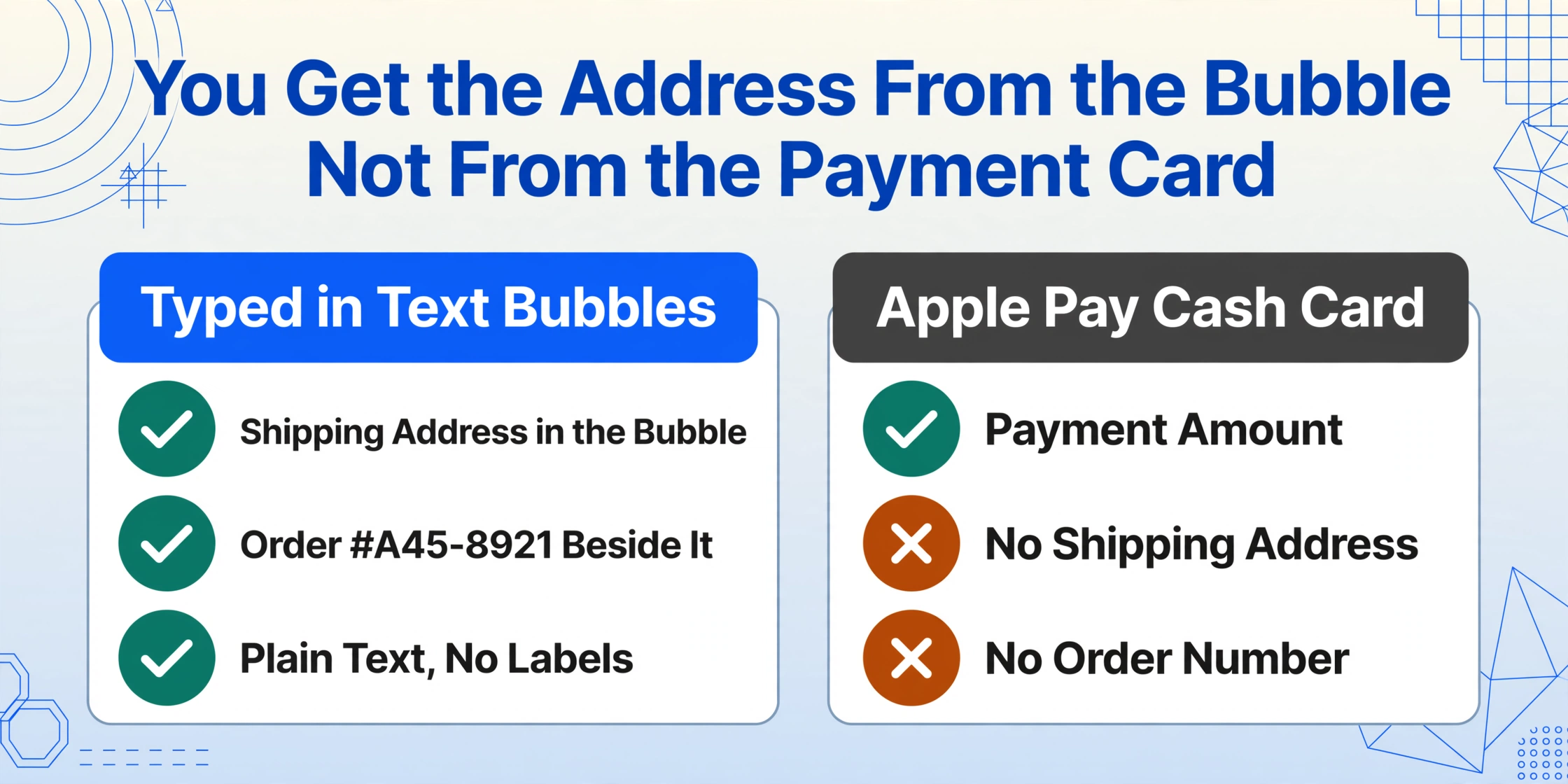
Der Kunde tippt seine Adresse und Bestelldetails als einfache Nachrichten in den Chat. Die Adresse erscheint in einer standardmäßigen blauen iMessage-Blasen:
„Können Sie an 3421 Maple Street, Apt 4B, Portland, OR 97202 liefern? Bestellnr. #A45-8921"
Die Adresse und die Bestellnummer können in derselben Nachricht stehen oder auf zwei aufeinanderfolgende Nachrichten verteilt sein. Der Blasentext ist schlicht — keine Formatierung, keine Beschriftungen. Die Adresse folgt einem Standardmuster (Straße, Stadt, Bundesstaat, PLZ), das die Extraktions-Engine anhand der Struktur erkennen kann, und die Bestellnummer ist an ihrem alphanumerischen Format und ihrer Nähe zum Bestellkontext erkennbar. Dieses Szenario ist das unkomplizierteste: nur die Chat-Blasen mit Absendername und Zeitstempeln als einzige umgebende Elemente.
Szenario 2: Apple Pay Cash Zahlungskarte im Chat
Wenn ein Kunde zusätzlich über Apple Pay Cash in derselben Konversation bezahlt, enthält der Chatverlauf eine dunkle Karte, die sich optisch von allen umgebenden Blasen abhebt. Die Karte hat einen schwarzen Hintergrund und zeigt den Dollar-Betrag in großen zentrierten weißen Buchstaben, den Namen des Empfängers oder Absenders, ein Statusabzeichen („Gesendet", „Zugestellt", „Ausstehend") und optional eine Notiz am unteren Rand.
Wichtig zu verstehen ist, was die Apple Pay Cash Karte nicht enthält. Sie zeigt den Zahlungsbetrag und die beteiligte Person, enthält aber nicht die Lieferadresse oder die Bestellnummer. Diese bleiben in den Textblasen über oder unter der Karte. Wenn Sie Daten aus einem Screenshot extrahieren, der beides enthält, benötigen Sie separate Spalten für die Adresse (aus den Textblasen), die Bestellnummer (ebenfalls aus den Textblasen) und den Zahlungsbetrag (aus der Karte).
Dies ist ein bemerkenswerter Unterschied zu WhatsApp Business, wo Zahlungsinformationen typischerweise als Klartext geteilt werden — „Ich habe $85 an Ihre Nummer gesendet" — statt als gerenderte Karte. Das Kartenformat macht die Zahlungsbestätigung visuell prominenter, ist aber auch von den anderen Informationen getrennt, was die separate Extraktion erleichtert, sofern die Extraktions-Engine die Karte als eigenständige visuelle Komponente erkennen kann.
Durch iMessages visuelles Rauschen lesen
Ein iMessage-Screenshot kann Lesebestätigungen, Tippindikatoren, Tapbacks (Emoji-Reaktionen), Nachrichteneffekte, Zeitstempel und Kontakt-Avatare enthalten. Diese Elemente sind visuelles Rauschen, wenn Ihr Ziel die Adresse und die Bestellnummer sind. Herkömmliche OCR-Engines, die das Bild von links nach rechts verarbeiten, lesen „Read“ als Text, den Tippindikator als Punkte und Emoji-Reaktionen als Unicode-Zeichen – alles im selben Ausgabestrom wie die Adresse. Das Ergebnis ist ein Textblock, in dem „3421 Maple Street“ und „Read“ und „...“ in Folge erscheinen und eine manuelle Bereinigung erfordern.
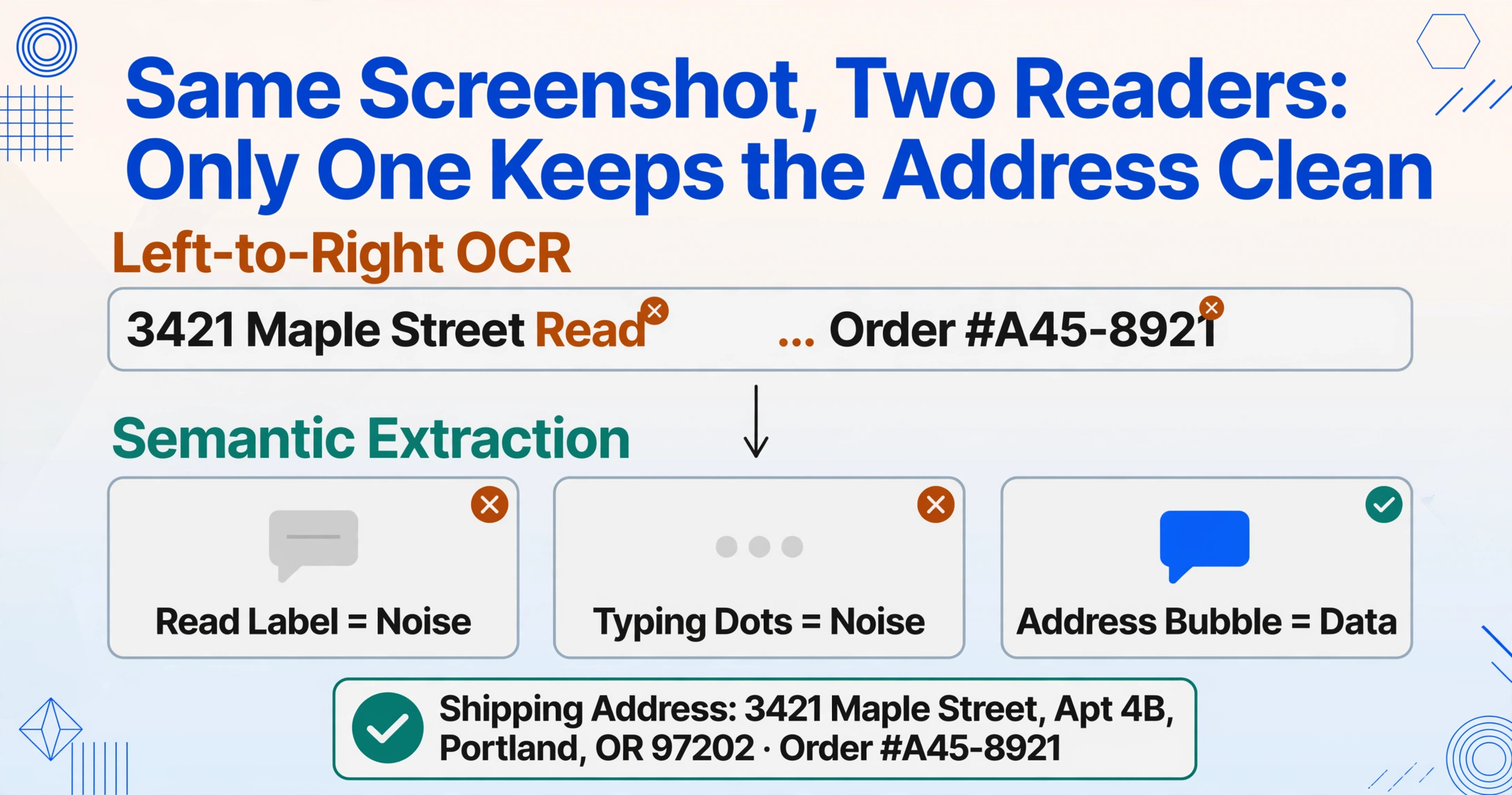
Visuelle Sprachmodelle verarbeiten den Screenshot anders. Sie interpretieren das Bild als vollständige visuelle Szene und erkennen die semantische Rolle jedes Elements – „das ist ein Lesebestätigungs-Label“ versus „das ist eine Chat-Blase mit einer Adresse“ – bevor sie den Text in jeder Region lesen. Der Text der Lesebestätigung verunreinigt die Adressenextraktion nicht, und der Tippindikator erscheint nicht als verstümmelte Zeichen in der Ausgabe. Jede UI-Komponente wird nach ihrer visuellen Funktion klassifiziert, nicht nur nach dem Text, den sie enthält.
Dasselbe Prinzip – dass ein Screenshot keine Tabelle ist, die Daten aber dennoch extrahiert werden können, indem man versteht, was jeder Teil des Bildes darstellt – gilt für die iMessage-Oberfläche ebenso wie für Zahlungs-Screenshots. Der spezifische Unterschied hier ist, dass iMessages visuelles Rauschen aus interaktiven UI-Elementen besteht, nicht aus Dokumentinhalt, und die Extraktionsmethode zwischen beiden unterscheiden muss.
Was Sie extrahieren können und was nicht
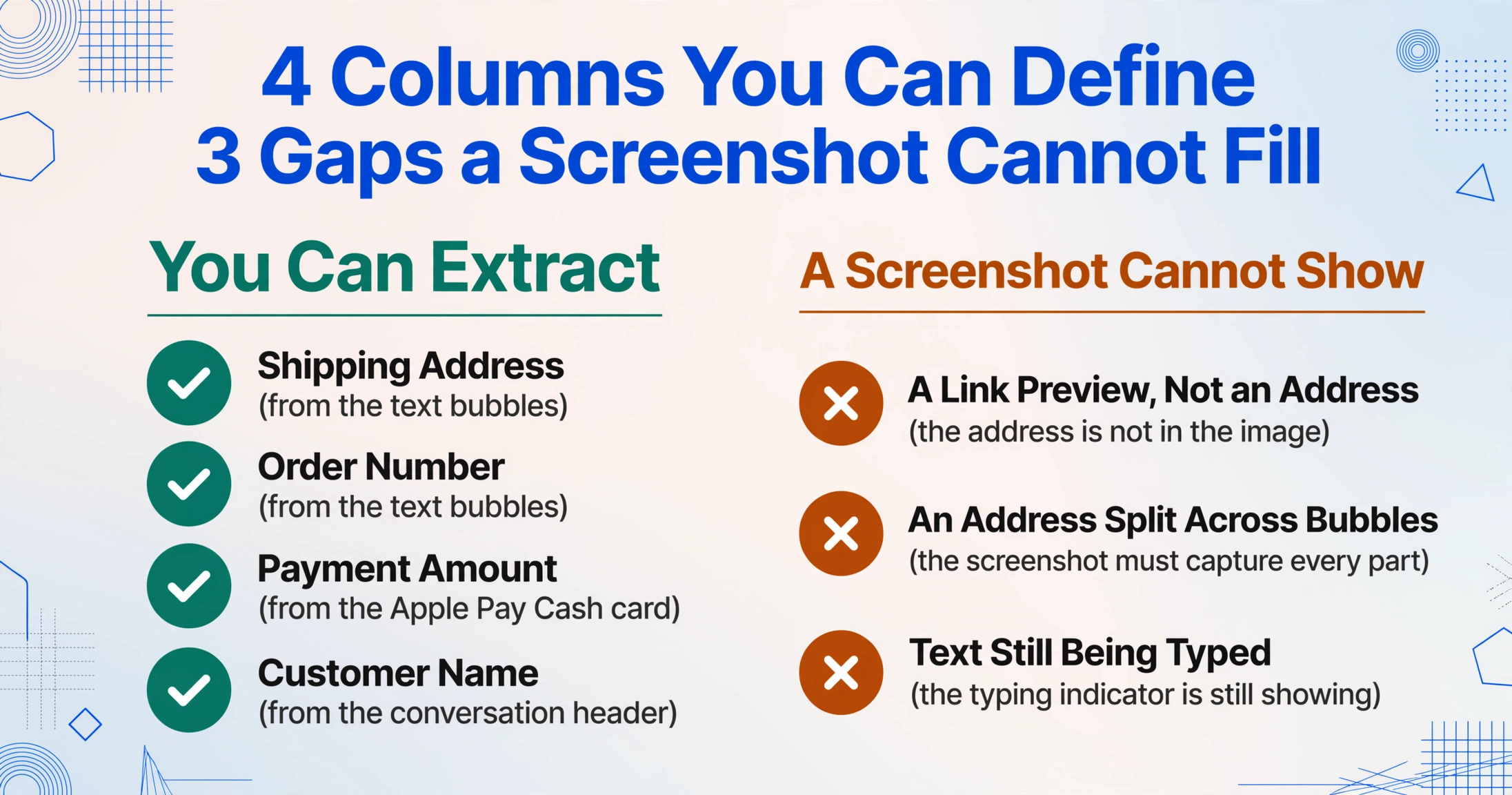
Die richtigen Spaltennamen festzulegen ist der einzige Schritt, der bestimmt, was aus dem Screenshot extrahiert wird. Bei einem iMessage-Bestell-Screenshot sind die relevanten Spalten Lieferadresse, Bestellnummer, Zahlungsbetrag (von einer Apple Pay Cash-Karte) und Kundenname (aus dem Konversationskopf). Die Extraktions-Engine liest jede Spaltendefinition, findet den entsprechenden Wert, indem sie die semantische Rolle jedes visuellen Elements versteht, und gibt eine Zeile pro Screenshot aus. Ein Batch von 15 iMessage-Screenshots von verschiedenen Kunden, jeweils mit unterschiedlichen Nachrichtenformaten und Apple Pay Cash-Karten, erzeugt eine einzige Tabelle mit 15 Zeilen.
Es gibt Grenzen, die Sie beachten sollten. Die Daten der Apple Pay Cash-Karte enthalten nur den Transaktionsbetrag – nicht die Lieferadresse oder die Bestellnummer. Diese stehen in den Textblasen und müssen separat extrahiert werden. Wenn der Screenshot eine Linkvorschau statt einer getippten Adresse zeigt, ist die Adresse im Bild schlicht nicht sichtbar. Bei Konversationen mit mehreren Nachrichten, in denen die Adresse über mehrere Blasen verteilt ist, muss der Screenshot genug von der Konversation erfassen, um alle Teile zu enthalten. Und Lesebestätigungen und Tippindikatoren – obwohl sie die semantische Extraktion nicht stören – erschweren es, den visuellen Bereich festzulegen, wenn der Screenshot aufgenommen wurde, bevor der Kunde mit dem Tippen fertig war.
Für die Batch-Verarbeitung ist der Ablauf derselbe wie bei jeder anderen Screenshot-Kategorie. Laden Sie die Bilder hoch, definieren Sie die Spalten einmal und verarbeiten Sie sie gemeinsam. Ein Batch mit iMessage-Screenshots gemischt mit SMS-Bestellbestätigungen – bei denen die Daten reiner Klartext sind – folgt derselben Spaltenstruktur, und die Extraktionsmethode passt sich dem visuellen Format jedes Eingabebilds individuell an.
Häufig gestellte Fragen
Kann ich die Apple Pay Cash-Transaktions-ID aus einem Karten-Screenshot extrahieren?
Die Apple Pay Cash-Karte in iMessage zeigt den Dollar-Betrag, den Namen des Empfängers und ein Statusabzeichen. Die vollständige Transaktions-ID wird nicht auf der Karte angezeigt – sie ist zugänglich, indem Sie auf die Karte tippen und den Transaktionsverlauf in Wallet ansehen, aber diese Daten sind in einem einzelnen Screenshot der Konversation nicht sichtbar. Sie benötigen einen separaten Screenshot der Wallet-Details, um die Transaktions-ID zu erfassen.
Was ist, wenn der Kunde seine Adresse als Kontaktkarte sendet, anstatt sie einzutippen?
iMessage ermöglicht das Teilen einer Kontaktkarte (vCard), die als Kontaktvorschau-Blase erscheint. Die Extraktions-Engine kann den auf dieser Vorschau angezeigten Adresstext lesen. Definieren Sie eine Spalte „Adresse“, und die Engine extrahiert den Adresstext, der auf der Kontaktkarte sichtbar ist. Die vollständigen strukturierten Kontaktdaten sind aus einem Screenshot allein nicht verfügbar.
Beeinflussen Nachrichteneffekte wie unsichtbare Tinte die Extraktion?
Nachrichten mit unsichtbarer Tinte erscheinen verschwommen, bis sie angetippt werden. Wenn ein Screenshot aufgenommen wird, während die Nachricht noch verschwommen ist, ist der darunterliegende Text mit keiner Extraktionsmethode lesbar. Konfetti und andere Vollbild-Effekte fügen eine visuelle Überlagerung hinzu, verdecken aber keinen Text – die semantische Extraktion verarbeitet sie in der Regel, indem sie Überlagerungsinhalte von Textbereichen trennt.
Kann ich iMessage- und WhatsApp-Screenshots in derselben Charge verarbeiten?
Ja. Definieren Sie Ihre Spalten einmal – „Lieferadresse“, „Bestellnummer“, „Zahlungsbetrag“ – und laden Sie beide zusammen hoch. Die Engine liest jeden Screenshot unabhängig und erkennt das visuelle Layout von iMessage-blasen in Blau und Apple Pay Cash-Karten ebenso leicht wie WhatsApp-Blasen in Grün. Die Ausgabetabelle führt alle Zeilen in einer einzigen Tabelle zusammen, wobei die Daten aus jeder Quelle korrekt in Spalten angeordnet sind.
Was ist, wenn die Adresse über mehrere Chat-Blasen verteilt ist?
Wenn ein Kunde seine Straßenadresse in einer Nachricht und Stadt und PLZ in der nächsten eintippt, ist die Adresse auf zwei Blasen aufgeteilt. Die Engine liest den vollständigen sichtbaren Konversationsbereich und kann Text aus benachbarten Nachrichten derselben Person kombinieren, wenn diese zusammen eine vollständige Adresse ergeben. Um die Zuverlässigkeit zu verbessern, machen Sie den Screenshot so, dass beide Nachrichten enthalten sind, anstatt jede Blase separat zu erfassen.
Ein iMessage-Screenshot enthält dieselben Informationen wie ein Versandetikett oder ein Bestellformular – aber er kommt in einer Mischung aus blauen Textblasen, dunklen Zahlungskarten und interaktiven UI-Elementen daher, für die kein herkömmliches Dokument gestaltet wurde. Die Extraktionsmethode, die hier funktioniert, ist dieselbe, die in der gesamten Kategorie der Chat-Screenshots funktioniert: Definieren Sie die benötigten Felder und lassen Sie die KI jedes Datenelement anhand seiner Bedeutung erkennen, nicht anhand des visuellen Behälters, in dem es sitzt.