Comment extraire les données de déclaration de TFN australienne pour
la configuration de la paie (guide 2026)
Une seule case non cochée sur le NAT 3092 coûte à un employé à 85 000 $ environ 155 $ par semaine en salaire net perdu. La question 8 — « Souhaitez-vous demander le seuil de non-imposition auprès de cet employeur ? » — indique à votre système de paie s'il doit appliquer la tranche non imposable de 18 200 $ ou effectuer une retenue à la source de 47 % dès le premier dollar. Cette décision figure sur un formulaire de deux pages que chaque nouvelle recrue remplit au cours de son premier mois. Le formulaire est simple. Mais intégrer son contenu dans votre système de paie sans erreur de saisie — pour 10, 30 ou 50 nouveaux employés — c'est là que se situe le véritable goulot d'étranglement.
Points clés à retenir
- Vos nouvelles recrues vous remettent des formulaires papier manuscrits, des impressions PDF de myGov, des photos prises au téléphone et des sorties de logiciels de paie — quatre formats visuellement incompatibles contenant les mêmes données TFN imposées par l'ATO.
- L'ATO demande aux employeurs de ne pas accepter les données TFN par e-mail, tout en exigeant que les employés impriment les formulaires myGov numériques avant de les remettre — normaliser le canal de soumission est structurellement impossible.
- L'extraction sémantique lit le sens des champs, pas leur position sur la page — un TFN manuscrit à l'encre bleue et un PDF myGov tapé à la machine aboutissent tous deux dans la même colonne de feuille de calcul, une ligne par employé, prêts pour la paie.
Ce que contrôle la déclaration de TFN — et ce qui se passe en cas d'erreur
La Déclaration de numéro de dossier fiscal (NAT 3092) est le premier document fiscal que tout employé australien remplit. Selon les règles de l'ATO relatives à la déclaration de TFN, les employeurs doivent avoir un formulaire rempli en dossier — ou retenir l'impôt au taux marginal le plus élevé. Ce formulaire n'est pas une demande de TFN. Il s'agit d'une déclaration qui indique au payeur le montant de l'impôt à retenir dans le cadre du système de retenue à la source PAYG. Chaque champ alimente une décision de retenue spécifique, et les conséquences d'une erreur vont d'employés mécontents à des signaux de recoupement de données de l'ATO qui mettent des mois à se résoudre.
La plupart des guides destinés aux employeurs décrivent le formulaire en listant les cases à cocher. Cela est utile pour la personne qui le remplit. Pour celle qui saisit ces données dans le logiciel de paie, la priorité est de comprendre ce que chaque champ entraîne en aval — car c'est cet effet en aval qui détermine si une erreur de transcription devient un problème que l'employé remarque cette période de paie, ou un problème que l'ATO remarque à la fin de l'exercice fiscal.
| Champ sur le NAT 3092 | Effet sur le système de paie | Conséquence d'une erreur |
|---|---|---|
| TFN (9 chiffres) | Identifiant principal pour le recoupement ATO. Détermine si la retenue à la source standard ou au taux maximal s'applique. L'ATO autorise la collecte en vertu du Taxation Administration Act 1953. | Un chiffre erroné ou un TFN manquant → l'employeur doit retenir 47 % sur tous les paiements (y compris la taxe Medicare). L'employé le remarque immédiatement lorsque sa première fiche de paie est 40 % plus légère que prévu, et la paie reçoit un courriel urgent. |
| Statut de résidence (résident australien / résident étranger / working holiday maker) | Détermine la table d'impôt utilisée par le système de paie. Les résidents australiens bénéficient du seuil de non-imposition de 18 200 $ et des taux marginaux à partir de 16 %. Les résidents étrangers sont imposés à 30 % dès le premier dollar, sans seuil de non-imposition. Les working holiday makers (visa 417/462) paient 15 % jusqu'à 45 000 $. | Un résident étranger classé par erreur comme résident australien → sous-retenue à la source tout au long de l'année → l'employé doit de l'argent à l'ATO lors de la déclaration. Un working holiday maker classé comme résident → taux erroné pour toute la période du visa. |
| Demande de seuil de non-imposition (Question 8 : Oui/Non) | Oui → la paie applique le seuil annuel de 18 200 $ (environ 350 $/semaine). Non → l'impôt est retenu dès le premier dollar gagné. Ne peut être demandé qu'auprès d'un seul employeur à la fois. | Employé avec deux emplois demandant le seuil auprès des deux employeurs → sous-retenue → facture d'impôt à la fin de l'année fiscale. Résident en cours d'année non ajusté → seuil de 13 464 $ + (4 736 $ × mois ÷ 12) calculé incorrectement. |
| Prêt HECS/HELP ou autre prêt d'études (Question 9 : Oui/Non) | Oui → retenue supplémentaire au taux marginal au-dessus du seuil de remboursement. Pour 2025-26, les remboursements commencent à un revenu de 67 000 $ (15 c par dollar au-dessus du seuil, puis taux plus élevés aux tranches supérieures). Pour 2026-27, le seuil passe à 69 528 $. | Employé avec une dette HELP de 45 000 $ gagnant 75 000 $ répond Non → aucune retenue supplémentaire → déficit d'environ 1 200 $ lors de la déclaration. L'employeur n'est pas responsable, mais la déclaration de revenus de l'employé devient un choc financier qu'il attribue au processus d'intégration. |
| Base d'emploi (temps plein / temps partiel / occasionnel / intérimaire) | Affecte les calculs d'acquisition de congés et, pour les employés occasionnels, si la déclaration d'information sur l'emploi occasionnel doit être fournie conformément aux dispositions du Fair Work Act. | Employé occasionnel classé par erreur comme temps partiel → acquisition de congés incorrecte → problème de rapprochement de paie en cas de départ. |
| Crédit d'impôt pour personnes âgées/pensionnées (Question 10) | Réduit la retenue à la source pour les bénéficiaires éligibles de pensions ou d'allocations du gouvernement australien. | Crédit demandé mais employé inéligible → sous-retenue → l'employé doit la différence lors de la déclaration. |
Une déclaration de retenue distincte de l'ATO (NAT 3093) gère les changements en cours d'emploi — un employé qui contracte une dette HELP, change de résidence ou souhaite ajuster sa demande de seuil de non-imposition. Ce formulaire partage les mêmes champs et le même flux de saisie des données.
Le problème de la saisie des données n'est pas la complexité du formulaire — c'est sa conséquence : Une déclaration de TFN comporte environ 15 points de données. Une entreprise qui embauche 20 nouveaux employés en un trimestre génère 300 champs individuels à transcrire. Un chiffre inversé dans un TFN, un statut de résidence mal lu, un drapeau HECS non coché — chaque erreur crée une correction de paie à coût réel qui coûte plus cher à corriger qu'il n'en aurait coûté pour la prévenir.
Pourquoi les Mêmes Données NAT 3092 Paraissent Différentes sur Chaque Bureau de Paie
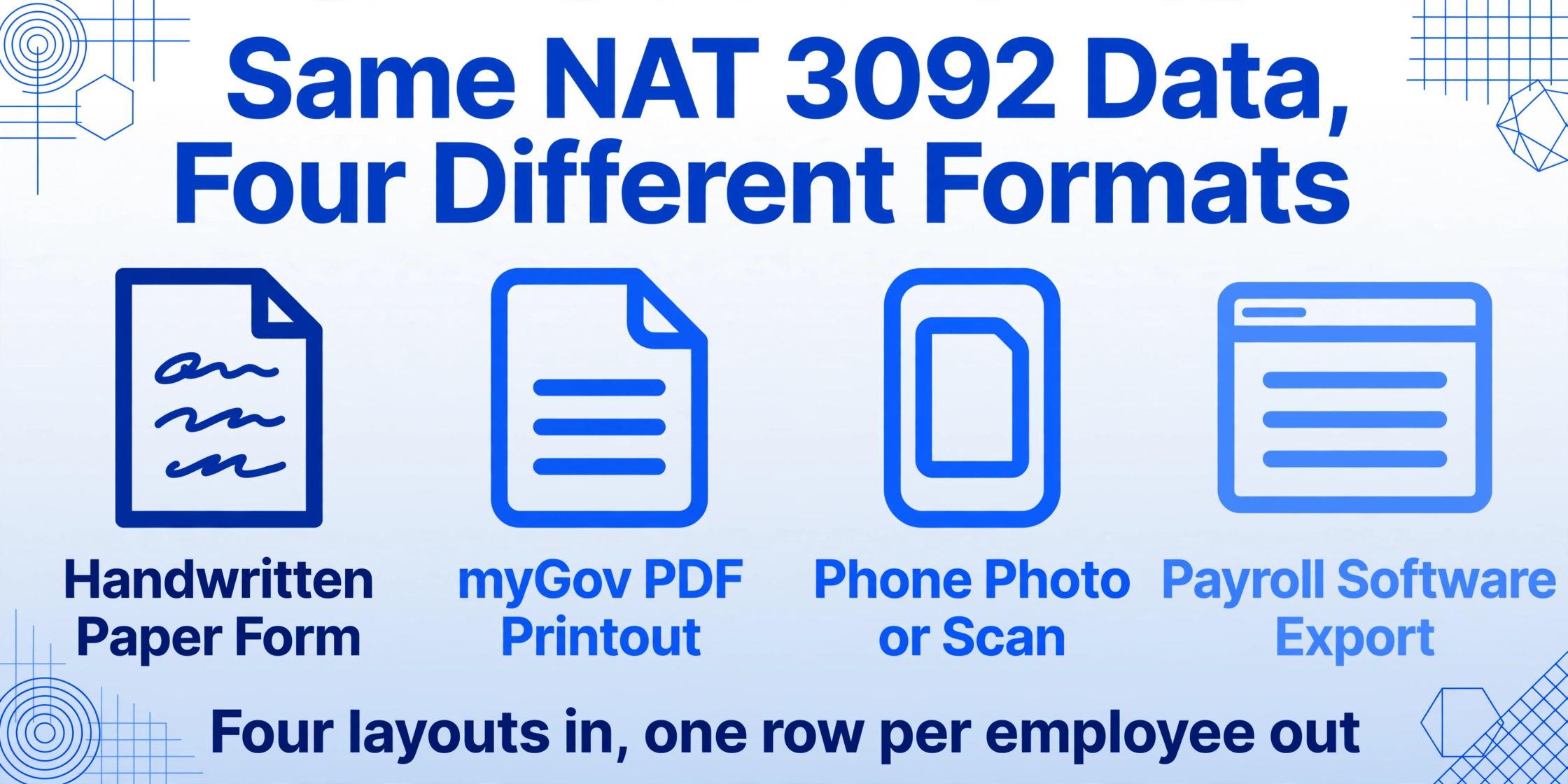
Si chaque déclaration de TFN arrivait sous la forme d'un formulaire propre, dactylographié et imprimé par l'ATO, la saisie des données serait fastidieuse mais structurellement prévisible — le TFN est toujours dans la même case, la question du seuil de non-imposition est toujours à la même position. Ce n'est pas ce qui atterrit sur le bureau d'un agent de paie.
Les formulaires de commencement de nouvel employé de l'ATO peuvent être remplis numériquement via myGov et les services en ligne de l'ATO — l'employé remplit le formulaire, imprime un résumé des détails fiscaux et de superannuation, et le remet à l'employeur. Mais ces résumés numériques sont imprimés avant de devenir une entrée de paie, car l'ATO dit explicitement aux employeurs de ne pas accepter les données TFN par e-mail (ce n'est pas un canal sécurisé en vertu de la règle TFN de la Loi de 1988 sur la vie privée).
En pratique, un seul lot d'intégration contient plusieurs formats visuels :
- Formulaire papier NAT 3092 — le formulaire officiel en trois exemplaires de l'ATO, rempli à la main avec un stylo bleu ou noir. L'écriture varie de majuscules soignées à une cursive à peine lisible sur une mise en page de deux pages.
- Impression numérique myGov — le résumé des services en ligne de l'ATO de l'employé, formaté en PDF gouvernemental avec un placement des champs différent du formulaire papier. Propre et dactylographié, mais la mise en page ne ressemble en rien au NAT 3092 papier.
- Formulaires scannés ou photographiés — une photo du formulaire papier prise avec un téléphone et envoyée par e-mail (malgré les directives de l'ATO contre cela), ou un scan de l'imprimante du bureau. Les angles varient, les ombres obscurcissent les marques de cases à cocher.
- Versions générées par logiciel de paie — des plateformes comme Employment Hero, KeyPay et Deputy génèrent leur propre capture de déclaration de TFN numérique avec une mise en page de marque. Xero Payroll traite les données du formulaire en ligne de l'ATO directement dans son moteur de paie, mais d'autres outils HRIS peuvent produire leur propre enregistrement formaté.
Les données sont les mêmes. La mise en page ne l'est pas. Un outil OCR basé sur un modèle, entraîné sur le PDF imprimé de myGov, échouera sur un formulaire papier manuscrit — et vice versa. C'est la même fragmentation entre formats qui affecte le rapprochement de la paie de fin d'année, un problème détaillé dans notre guide sur l'extraction des relevés de paiement PAYG pour le rapprochement de la paie, où cinq mises en page logicielles différentes pour le même certificat imposé par l'ATO créent le même défi d'extraction. L'équivalent britannique — le formulaire de départ P45 — suit ce même schéma : un ensemble de données défini par le gouvernement, rendu dans plusieurs mises en page logicielles de paie, puis réintégré dans le système de paie du nouvel employeur par saisie manuelle.
Étape 1 : Collecter toutes les déclarations dans un seul lot de traitement
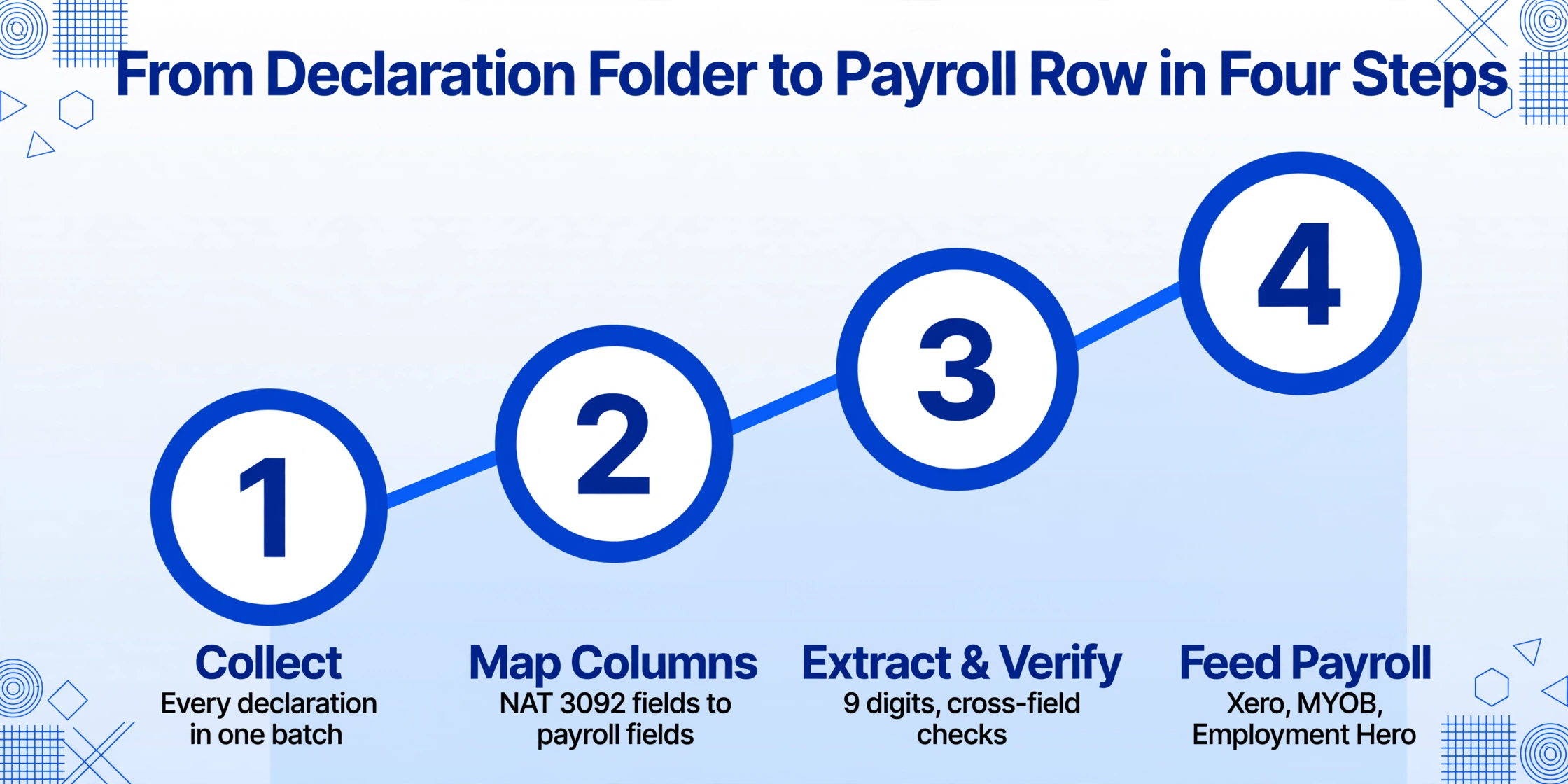
Avant l'extraction, rassemblez chaque déclaration de TFN pour le groupe d'intégration en cours. Cela semble évident, mais la couche de conformité compte — les informations de TFN sont protégées par la règle TFN de la Privacy Act 1988, et l'ATO exige que les employeurs utilisent des méthodes sécurisées pour stocker et éliminer les informations de TFN. Les formulaires numérisés doivent être clairs et ne doivent en aucun cas être modifiés. Un payeur doit conserver une copie du formulaire signé pour l'exercice financier en cours et le suivant, et si un bénéficiaire soumet une nouvelle déclaration, la précédente doit également être conservée pour l'exercice financier en cours et le suivant.
Formats d'entrée acceptables pour l'extraction :
La distinction clé par rapport à la plupart des flux de traitement de documents : vous ne traitez pas ces formulaires un par un au fur et à mesure qu'ils arrivent. Regroupez-les. Chaque formulaire du dossier est traité ensemble, et la sortie est une seule feuille de calcul où chaque ligne correspond à la déclaration d'un employé. Cela signifie aucune saisie partielle, aucun « je taperai le reste plus tard » — toute la cohorte d'intégration est clôturée d'un coup.
Note de sécurité : Les directives de l'ATO sur les déclarations de TFN précisent que les formulaires numérisés doivent être clairs et non modifiés. Ne modifiez, recadrez ou retouchez pas les images de déclaration de TFN avant l'extraction — la numérisation non altérée satisfait à l'exigence de conservation tout en servant d'entrée à l'extraction.
Étape 2 : Associer les champs de la déclaration de TFN aux colonnes d'extraction
Cette étape transforme un outil d'extraction générique en processeur de déclarations de TFN. Les noms de colonnes que vous saisissez définissent l'apparence du fichier de sortie — et ces en-têtes de colonnes deviennent les champs exacts attendus par votre logiciel de paie.
En travaillant avec le NAT 3092, un ensemble pratique de définitions de colonnes pour Xero Payroll — la plateforme utilisée par plus de 60 % des entreprises australiennes — se présente comme suit :
| Nom de votre colonne | Champ Xero Payroll correspondant | Source sur le NAT 3092 |
|---|---|---|
| Nom complet de l'employé | Nom de l'employé | Question 2 — Nom de famille, Prénoms |
| Numéro de fichier fiscal | Numéro de fichier fiscal (9 chiffres) | Question 1 |
| Date de naissance | Date de naissance | Question 3 |
| Adresse du domicile | Adresse résidentielle | Question 5 |
| Statut de résidence | Statut fiscal (Résident / Résident étranger / Titulaire d'un visa vacances-travail) | Question 7 |
| Seuil de non-imposition demandé | Seuil de non-imposition (Oui/Non) | Question 8 |
| Prêt HELP ou autre prêt d'études | Prêt d'études et de formation (Oui/Non) | Question 9 |
| Base d'emploi | Type d'emploi | Question 6 |
Pour MYOB Business, la correspondance des champs est presque identique — les libellés diffèrent légèrement (MYOB utilise « Tax Status » plutôt que « Residency Status », « HECS/HELP Debt » plutôt que « Study and training support loan »), mais les données essentielles sont les mêmes. Une seule définition de colonnes suffit pour les deux plateformes, car l'IA lit le sens des champs plutôt que leur position. Un nom d'employé apparaît comme « Given names + Family name » sur l'impression myGov et « Full Name » sur un formulaire papier manuscrit — la même logique d'extraction produit la même sortie structurée, quel que soit le format du document d'origine.
Cette approche — définir les colonnes une fois et les réutiliser sur tout format de document — est ce qu'ImageToTable.ai appelle Extraction de colonnes personnalisées : vous saisissez les noms de champs souhaités comme en-têtes de colonnes, et l'IA localise les valeurs correspondantes sur chaque document en comprenant la signification sémantique du champ, et non sa position sur la page. Un TFN manuscrit à l'encre bleue dans la case en haut à droite d'un formulaire papier et un TFN saisi dans un résumé PDF myGov sont tous deux compris comme « Tax File Number » et extraits dans la même colonne de sortie. C'est le même principe d'extraction sémantique utilisé pour traiter des formulaires gouvernementaux structurés selon différents codes fiscaux nationaux — de l'extraction de données BAS australiennes pour la déclaration de GST à la documentation de paie britannique.
Si vous collectez également le formulaire standard de choix de superannuation (NAT 13080) en plus de la déclaration de TFN, ajoutez des colonnes pour le choix du fonds de super : « Choix du fonds de super (défaut / propre / SMSF) », « Nom du fonds de super », « USI du fonds de super » et « Numéro de membre du fonds de super ». Cela regroupe les deux formulaires d'intégration en une seule passe d'extraction, produisant une feuille de calcul unique qui couvre toute la configuration fiscale et de super pour chaque nouvelle embauche.
Étape 3 : Extraire et vérifier les données
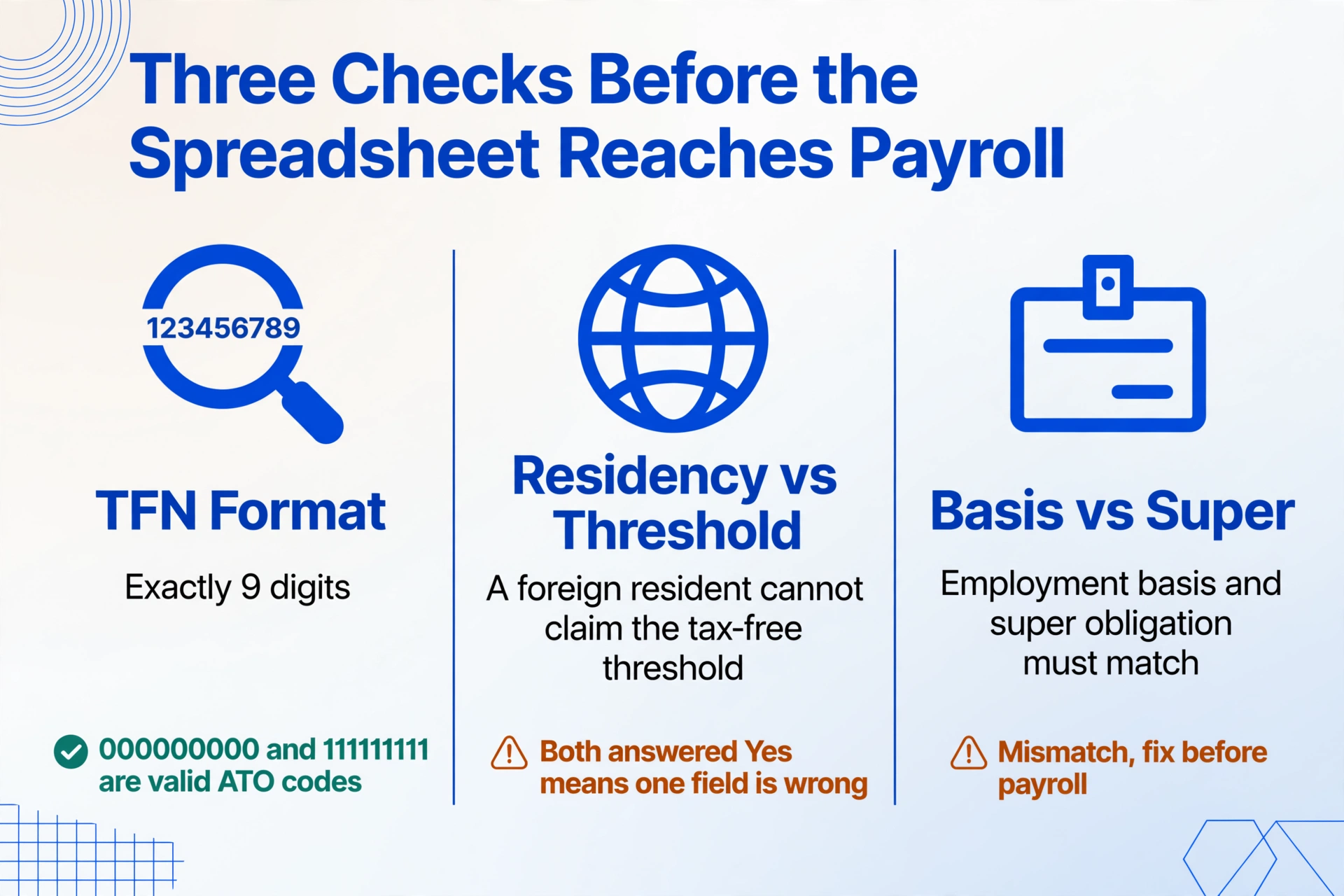
Une fois les documents rassemblés et les colonnes définies, l'extraction s'exécute en un seul lot. Téléversez tous les fichiers de déclaration ensemble — scans papier, impressions myGov, photos de téléphone — et l'outil traite chacun indépendamment, extrayant les valeurs correspondant à vos définitions de colonnes.
Les fichiers sont traités de manière sécurisée et ne sont pas stockés.
Le résultat est une feuille de calcul unique : chaque ligne correspond à un employé, chaque colonne correspond à un champ que vous avez défini. Quarante déclarations de nouvelles embauches produisent quarante lignes de données structurées prêtes à être saisies dans la paie.
Avant de transférer vers la paie, effectuez ces vérifications — chacune étant nettement plus rapide sur une feuille de calcul unique que sur quarante formulaires papier séparés :
Étape 4 : Alimentez votre système de paie avec les données vérifiées
Le tableur d'extraction contient désormais le profil fiscal de chaque nouvel employé dans un format structuré. Le transfert vers la paie dépend du système que vous utilisez.
Xero Payroll : Chaque ligne du tableur correspond à un dossier employé. Dans Xero, accédez à Paie → Employés → sélectionnez l'employé → onglet Emploi → Impôts. Saisissez le TFN, le statut de résidence, la demande de seuil de non-imposition et le statut du prêt étudiant à partir de la ligne correspondante du tableur. Xero applique automatiquement les barèmes de retenue à la source PAYG et les catégories de déclaration STP appropriés.
MYOB Business : Accédez à Paie → Employés → sélectionnez l'employé → onglet Détails de paie → section Déclaration de TFN. MYOB utilise les mêmes barèmes fiscaux de l'ATO que Xero, donc les champs de données sont fonctionnellement identiques — seule la navigation dans l'interface diffère.
Employment Hero : La plateforme capture les détails du TFN et de la superannuation lors du processus d'intégration numérique. Si vous traitez des déclarations papier pour des employés n'ayant pas effectué le parcours numérique, saisissez les données extraites sous Personnes → Employé → Détails de l'emploi → Informations fiscales.
L'avantage d'extraire d'abord les données dans un tableur — plutôt que de les saisir directement dans la paie — est que le tableur sert à la fois de document de travail et de registre d'audit. Lorsqu'un employé conteste sa retenue à la source PAYG six mois plus tard, ou lorsque l'ATO demande une preuve de la déclaration de TFN originale, la ligne du tableur ainsi que le formulaire original scanné fournissent un enregistrement complet et traçable en quelques secondes. En vertu de la règle TFN de la Loi sur la protection de la vie privée de 1988, vous devez conserver le formulaire signé pour l'exercice en cours et le suivant — le tableur d'extraction ne remplace pas cette obligation, mais la rend extrêmement rapide à satisfaire.
Traitement de 30 déclarations de nouveaux employés en une seule passe
Les entreprises australiennes qui embauchent à grande échelle — commerces saisonniers, établissements hôteliers ouvrant pour l'été, maisons de retraite dotant de nouvelles ailes — traitent les déclarations de TFN par lots de 20 à 50 à la fois. Dans ces scénarios, le goulot d'étranglement n'est pas la complexité d'un formulaire individuel, mais le temps cumulé de saisie de 15 champs sur 40 formulaires.
L'approche d'extraction gère cela naturellement au niveau du lot. Cinquante formulaires téléchargés ensemble produisent cinquante lignes dans un seul tableur. Les définitions de colonnes que vous avez configurées pour le premier lot s'appliquent sans changement à chaque lot suivant — mêmes champs, même structure de sortie, mêmes vérifications. Le temps par employé passe d'environ 3 à 5 minutes de transcription manuelle à moins de 30 secondes de vérification. Pour un groupe hôtelier intégrant 40 employés saisonniers pour un établissement estival, c'est la différence entre une configuration de paie qui s'étend sur tout un après-midi et une configuration terminée avant que le premier café ne refroidisse.
Si vous traitez plusieurs vagues d'embauche — par exemple une vague en février, une en avril et une en juin — le flux de travail évolue sans reconfiguration. Chaque lot produit son propre tableur. À la fin de l'exercice, lorsque vous avez besoin d'un dossier complet pour chaque employé ayant travaillé au cours de l'année, ces tableurs se fusionnent en quelques minutes, sans avoir à reconstituer fichier par fichier qui a été embauché quand et ce qu'il a déclaré.
Configuration d'extraction réutilisable : Les noms de colonnes que vous définissez pour le NAT 3092 fonctionnent pour chaque lot d'intégration suivant — et pour la déclaration de retenue à la source NAT 3093 lorsque des employés existants mettent à jour leurs informations. Les champs sont les mêmes. La seule chose qui change entre les lots, ce sont les noms et les numéros sur les formulaires.
FAQ
L'outil peut-il valider les TFN par rapport aux registres de l'ATO ?
Non. La validation des TFN par rapport aux registres de l'ATO nécessite soit une intégration Single Touch Payroll, soit une connexion directe à l'API de l'ATO. Les logiciels de paie avec STP Phase 2 — Xero, MYOB, Employment Hero — valident les TFN dans le cadre du processus de déclaration. L'outil d'extraction fournit la valeur du TFN à partir du formulaire de déclaration ; le système de paie la confirme par rapport aux registres de l'ATO. Si le TFN est rejeté lors de la déclaration STP, vérifiez le formulaire de déclaration original pour détecter d'éventuelles erreurs de transcription, corrigez le chiffre et soumettez à nouveau. Les règles de retenue à la source de l'ATO concernant les TFN exigent une retenue au taux maximal dans les 28 jours si un TFN valide n'est pas fourni.
Que se passe-t-il si la déclaration d'un employé indique qu'il a un prêt d'études, mais que mon système de paie ne prend pas en charge la retenue automatique HECS/HELP ?
Selon les règles de l'ATO, les employeurs doivent retenir des montants supplémentaires pour les prêts d'études et de formation professionnelle lorsque l'employé les en informe via la déclaration de TFN (question 9) ou une déclaration de retenue à la source (NAT 3093). La plupart des plateformes de paie australiennes — Xero, MYOB, Employment Hero, KeyPay — prennent en charge la retenue automatique HECS/HELP en fonction du revenu de remboursement de l'employé. Si ce n'est pas le cas de votre système, l'ATO publie des tables d'impôt hebdomadaires incluant les composantes HELP qui permettent un calcul manuel. Pour 2025-26, le premier seuil de remboursement est de 67 000 $ — si l'employé gagne moins que cela, aucune retenue supplémentaire ne s'applique, quel que soit le choix Oui/Non.
En quoi cela se compare-t-il à l'utilisation des formulaires d'embauche en ligne de l'ATO directement dans le logiciel de paie ?
Pour les employés qui remplissent les formulaires numériques de l'ATO via myGov et dont le logiciel de paie (Xero, MYOB) peut ingérer automatiquement les données — c'est la voie la plus efficace. Le flux de travail d'extraction couvre les cas où le flux numérique ne s'applique pas : formulaires papier d'employés sans accès à myGov, déclarations scannées d'années précédentes à numériser, nouvelles recrues ayant rempli le formulaire en personne mais dont les données doivent entrer dans un système de paie qui ne reçoit pas automatiquement les données du service en ligne de l'ATO. Il couvre également le scénario où un employeur a traité des formulaires papier par le passé et doit maintenant numériser les archives pour se conformer aux obligations de conservation — la règle TFN en vertu de la Loi sur la protection de la vie privée de 1988 exige le stockage sécurisé des formulaires signés pour l'exercice en cours et le suivant.
Le traitement prend-il également en charge le formulaire de choix de super (NAT 13080) ?
Oui — en tant que lot séparé avec sa propre définition de colonnes. Le formulaire de choix de super recueille le nom du fonds, l'USI (identifiant unique de superannuation), le numéro d'adhérent, l'ABN et le choix du salarié (fonds par défaut, compte existant ou fonds de super géré par lui-même). Définissez des colonnes pour ces champs et traitez les formulaires de super en même temps ou après les déclarations de TFN. Le taux de garantie de super est de 12 % à compter du 1er juillet 2025, avec une base de cotisation maximale trimestrielle de 62 500 $ par trimestre (cotisation SG maximale de 7 500 $ par trimestre, par salarié). Si un salarié ne choisit pas de fonds de super, l'employeur doit demander le fonds de super agrafé du salarié auprès de l'ATO avant de cotiser à un fonds par défaut.
Que faire si un salarié n'a pas fourni de TFN après 28 jours ?
Conformément au barème de retenue à la source pour TFN de l'ATO, après 28 jours sans TFN valide ni preuve qu'une demande a été faite, vous devez retenir 47 % (taux marginal supérieur plus contribution Medicare) sur tous les paiements. Si le salarié a demandé un TFN et l'indique sur la déclaration (Question 1 — cochez la case appropriée), il dispose de 28 jours pour le fournir. Pendant ces 28 jours, vous retenez au taux standard en fonction des informations disponibles. Après le 28e jour, l'absence de TFN entraîne une retenue au taux maximal. Lorsque le salarié fournit enfin son TFN, ajustez la retenue à partir de ce moment — les trop-perçus antérieurs sont régularisés lorsque le salarié dépose sa déclaration de revenus.