So extrahieren Sie AU-TFN-Erklärungsdaten für
die Lohnbuchhaltung (Leitfaden 2026)
Ein einziges nicht angekreuztes Feld auf der NAT 3092 kostet einen Mitarbeiter mit 85.000 $ Gehalt etwa 155 $ pro Woche an verlorenem Nettolohn. Frage 8 – „Möchten Sie den Steuerfreibetrag von diesem Arbeitgeber beanspruchen?" – teilt Ihrem Lohnbuchhaltungssystem mit, ob es die steuerfreie Grenze von 18.200 $ anwenden oder ab dem ersten Dollar 47 % einbehalten soll. Diese Entscheidung steht auf einem zweiseitigen Formular, das jeder neue Mitarbeiter innerhalb des ersten Monats ausfüllt. Das Formular ist einfach. Die Inhalte ohne Übertragungsfehler in Ihr Lohnbuchhaltungssystem zu bringen – bei 10, 30 oder 50 neuen Mitarbeitern – ist der eigentliche Engpass.
Wichtigste Erkenntnisse
- Ihre neuen Mitarbeiter geben Ihnen handgeschriebene Papierformulare, myGov-PDF-Ausdrucke, Handyfotos und Lohnbuchhaltungssoftware-Ausgaben – vier visuell inkompatible Formate mit denselben ATO-vorgeschriebenen TFN-Daten.
- Die ATO rät Arbeitgebern, TFN-Daten nicht per E-Mail anzunehmen, verlangt aber, dass Mitarbeiter digitale myGov-Formulare ausdrucken, bevor sie sie übergeben – eine Standardisierung des Einreichungskanals ist strukturell unmöglich.
- Semantische Extraktion liest die Feldbedeutung, nicht die Seitenposition – eine handschriftliche TFN in blauer Tinte und ein getipptes myGov-PDF landen beide in derselben Tabellenspalte, eine Zeile pro Mitarbeiter, bereit für die Lohnbuchhaltung.
Was die TFN-Erklärung steuert – und was passiert, wenn sie falsch ist
Die Steuerdateinummer-Erklärung (NAT 3092) ist das erste Steuerdokument, das jeder australische Arbeitnehmer ausfüllt. Gemäß den TFN-Erklärungsregeln des ATO müssen Arbeitgeber ein ausgefülltes Formular vorliegen haben – oder den Höchststeuersatz einbehalten. Das Formular ist kein Antrag auf eine TFN. Es ist eine Erklärung, die dem Zahlungspflichtigen mitteilt, wie viel Steuer im Rahmen des PAYG-Quellensteuersystems einzubehalten ist. Jedes Feld darin fließt in eine bestimmte Entscheidung zum Quellensteuerabzug ein, und die Folgen eines Fehlers reichen von verärgerten Mitarbeitern bis hin zu ATO-Datenabgleichsmarkierungen, deren Behebung Monate dauern kann.
Die meisten Arbeitgeberleitfäden beschreiben das Formular, indem sie auflisten, welche Kästchen anzukreuzen sind. Das ist für die ausfüllende Person hilfreich. Für die Person, die diese Daten in die Lohnbuchhaltungssoftware eingibt, liegt die Priorität jedoch darin, zu verstehen, was jedes Feld nachgelagert bewirkt – denn dieser nachgelagerte Effekt bestimmt, ob ein Übertragungsfehler zu einem Problem wird, das der Mitarbeiter in diesem Abrechnungszeitraum bemerkt, oder zu einem Problem, das das ATO am Jahresende bemerkt.
| Feld auf NAT 3092 | Auswirkung auf die Lohnbuchhaltung | Folge eines Fehlers |
|---|---|---|
| TFN (9 Ziffern) | Primäre Kennung für den Abgleich mit dem ATO. Steuert, ob der Standard- oder der Spitzensteuersatz für den Quellensteuerabzug gilt. Das ATO genehmigt die Erhebung gemäß dem Taxation Administration Act 1953. | Eine falsche Ziffer oder fehlende TFN → der Arbeitgeber muss 47 % von allen Zahlungen einbehalten (einschließlich Medicare-Levy). Der Arbeitnehmer bemerkt dies sofort, wenn der erste Gehaltszettel 40 % leichter ist als erwartet, und die Lohnbuchhaltung erhält eine dringende E-Mail. |
| Ansässigkeitsstatus (Australischer Einwohner / Ausländischer Einwohner / Working-Holiday-Maker) | Bestimmt, welche Steuertabelle die Lohnbuchhaltung verwendet. Australische Einwohner erhalten den Steuerfreibetrag von 18.200 $ und Grenzsteuersätze ab 16 %. Ausländische Einwohner werden ab dem ersten Dollar mit 30 % besteuert, ohne Steuerfreibetrag. Working-Holiday-Maker (Visum 417/462) zahlen 15 % bis zu 45.000 $. | Ein ausländischer Einwohner, der fälschlicherweise als australischer Einwohner eingestuft wird → zu geringer Quellensteuerabzug über das Jahr → der Arbeitnehmer schuldet dem ATO bei der Steuererklärung. Ein Working-Holiday-Maker, der als Einwohner eingestuft wird → falscher Satz für einen gesamten Visumszeitraum. |
| Steuerfreibetrag geltend machen (Frage 8: Ja/Nein) | Ja → die Lohnbuchhaltung wendet den jährlichen Freibetrag von 18.200 $ (ca. 350 $/Woche) an. Nein → Steuer wird ab dem ersten verdienten Dollar einbehalten. Kann jeweils nur bei einem Zahlungspflichtigen geltend gemacht werden. | Arbeitnehmer mit zwei Jobs macht den Freibetrag bei beiden Zahlungspflichtigen geltend → zu geringer Quellensteuerabzug → Steuernachzahlung am Jahresende. Teilzeitansässiger nicht angepasst → Freibetrag von 13.464 $ + (4.736 $ × Monate ÷ 12) falsch berechnet. |
| HECS/HELP oder sonstiges Studiendarlehen (Frage 9: Ja/Nein) | Ja → zusätzlicher Quellensteuerabzug zum Grenzsteuersatz oberhalb der Rückzahlungsschwelle. Für 2025-26 beginnen die Rückzahlungen bei einem Einkommen von 67.000 $ (15 Cent pro 1 $ über der Schwelle, dann höhere Sätze in höheren Stufen). Für 2026-27 steigt die Schwelle auf 69.528 $. | Arbeitnehmer mit einer HELP-Schuld von 45.000 $ und einem Einkommen von 75.000 $ antwortet mit Nein → kein zusätzlicher Quellensteuerabzug → etwa 1.200 $ Fehlbetrag bei der Steuererklärung. Der Arbeitgeber haftet nicht – aber die Steuererklärung des Arbeitnehmers wird zu einem finanziellen Schock, für den er den Onboarding-Prozess verantwortlich macht. |
| Beschäftigungsart (Vollzeit / Teilzeit / Gelegenheitsarbeit / Leiharbeit) | Beeinflusst die Berechnung des Urlaubsanspruchs und, bei Gelegenheitsarbeitnehmern, ob die Casual Employment Information Statement gemäß den Bestimmungen des Fair Work Act bereitgestellt werden muss. | Gelegenheitsarbeitnehmer fälschlicherweise als Teilzeit eingestuft → falscher Urlaubsanspruch → Abrechnungsproblem bei Beendigung des Arbeitsverhältnisses. |
| Steuerermäßigung für Senioren/Rentner (Frage 10) | Reduziert den Quellensteuerabzug für berechtigte Empfänger australischer Regierungsrenten oder -beihilfen. | Steuerermäßigung geltend gemacht, aber Arbeitnehmer nicht berechtigt → zu geringer Quellensteuerabzug → Arbeitnehmer schuldet Differenz bei der Steuererklärung. |
Eine separate ATO-Quellensteuererklärung (NAT 3093) behandelt Änderungen während des Beschäftigungsverhältnisses – etwa wenn ein Mitarbeiter eine HELP-Schuld aufbaut, seinen Wohnsitz ändert oder seinen Anspruch auf den Steuerfreibetrag anpassen möchte. Dieses Formular verwendet dieselben Felder und denselben Datenerfassungsablauf.
Das Problem bei der Datenerfassung liegt nicht in der Komplexität des Formulars – sondern in dessen Konsequenz: Eine TFN-Erklärung umfasst rund 15 Datenpunkte. Ein Unternehmen, das in einem Quartal 20 neue Mitarbeiter einstellt, erzeugt 300 einzelne Felder, die abgeschrieben werden müssen. Eine vertauschte Ziffer bei der TFN, ein falsch gelesener Wohnsitzstatus, ein nicht angekreuztes HECS-Feld – jeder Fehler führt zu einer kostenintensiven Korrektur in der Lohnbuchhaltung, die mehr kostet zu beheben, als sie zu verhindern gekostet hätte.
Warum dieselben NAT 3092-Daten an jedem Lohnbuchhaltungs-Schreibtisch anders aussehen
Wenn jede TFN-Erklärung als sauberes, maschinengeschriebenes ATO-Formular einträfe, wäre die Datenerfassung mühsam, aber strukturell vorhersehbar – die TFN steht immer im selben Feld, die Frage zum Steuerfreibetrag immer an derselben Position. Doch das ist nicht, was auf dem Schreibtisch eines Lohnbuchhalters landet.
Die Formulare für neue Mitarbeiter des ATO können digital über myGov und die ATO-Online-Dienste ausgefüllt werden – der Mitarbeiter füllt das Formular aus, druckt eine Zusammenfassung der Steuer- und Super-Details und übergibt sie dem Arbeitgeber. Diese digitalen Zusammenfassungen werden jedoch ausgedruckt, bevor sie zu einem Lohnbuchhaltungs-Input werden, da das ATO Arbeitgeber ausdrücklich anweist, TFN-Daten nicht per E-Mail anzunehmen (dies ist kein sicherer Kanal gemäß der TFN-Regel des Privacy Act 1988).
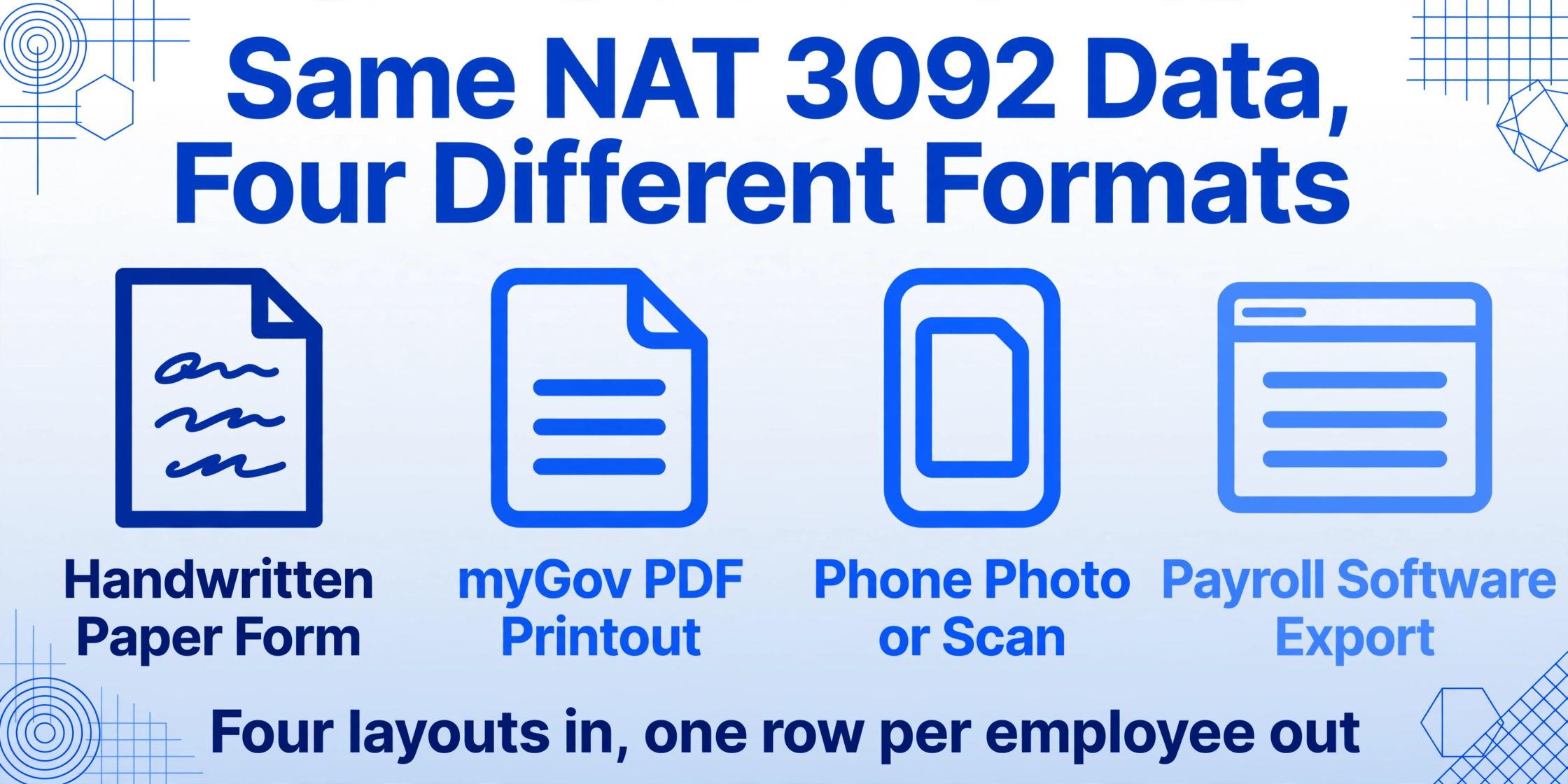
In der Praxis enthält eine einzelne Onboarding-Charge mehrere visuelle Formate:
- Papierformular NAT 3092 – das offizielle ATO-Dreifachformular, handschriftlich in blauer oder schwarzer Tinte ausgefüllt. Die Handschrift reicht von sorgfältigen Blockschriftbuchstaben bis zu kaum lesbarer Schreibschrift über ein zweiseitiges Layout.
- Digitaler myGov-Ausdruck – die Zusammenfassung des Mitarbeiters aus den ATO-Online-Diensten, formatiert als Regierungs-PDF mit anderer Feldplatzierung als das Papierformular. Sauber und getippt, aber das Layout ähnelt dem Papierformular NAT 3092 in keiner Weise.
- Gescannte oder fotografierte Formulare – ein Foto des Papierformulars, aufgenommen mit dem Handy und per E-Mail versendet (trotz ATO-Richtlinien dagegen), oder ein Scan vom Bürodrucker. Winkel variieren, Schatten verdecken Kontrollkästchen-Markierungen.
- Von Lohnbuchhaltungs-Software generierte Versionen – Plattformen wie Employment Hero, KeyPay und Deputy erzeugen ihre eigenen digitalen TFN-Erklärungs-Erfassungen mit gebrandetem Layout. Xero Payroll verarbeitet die Daten des ATO-Online-Formulars direkt in seine Lohnbuchhaltungs-Engine, aber andere HRIS-Tools können ihre eigenen formatierten Datensätze ausgeben.
Die Daten sind dieselben. Das Layout nicht. Ein OCR-Tool auf Vorlagenbasis, das auf dem myGov-PDF trainiert wurde, scheitert an handschriftlichen Papierformularen – und umgekehrt. Dies ist dieselbe formatübergreifende Fragmentierung, die auch die Lohnabrechnung zum Jahresende betrifft, ein Problem, das in unserem Leitfaden zur PAYG-Zahlungsbeleg-Extraktion für die Lohnabrechnung ausführlich behandelt wird, wo fünf verschiedene Software-Layouts für dasselbe ATO-zertifizierte Dokument dieselbe Extraktionsherausforderung darstellen. Das britische Pendant – das P45-Austrittsformular – folgt diesem Muster: ein von der Regierung definierter Datensatz, der in mehreren Lohnbuchhaltungs-Layouts dargestellt und durch manuelle Tastatureingaben in das Lohnsystem des neuen Arbeitgebers übertragen wird.
Schritt 1: Alle Erklärungen in einem einzigen Verarbeitungslos sammeln
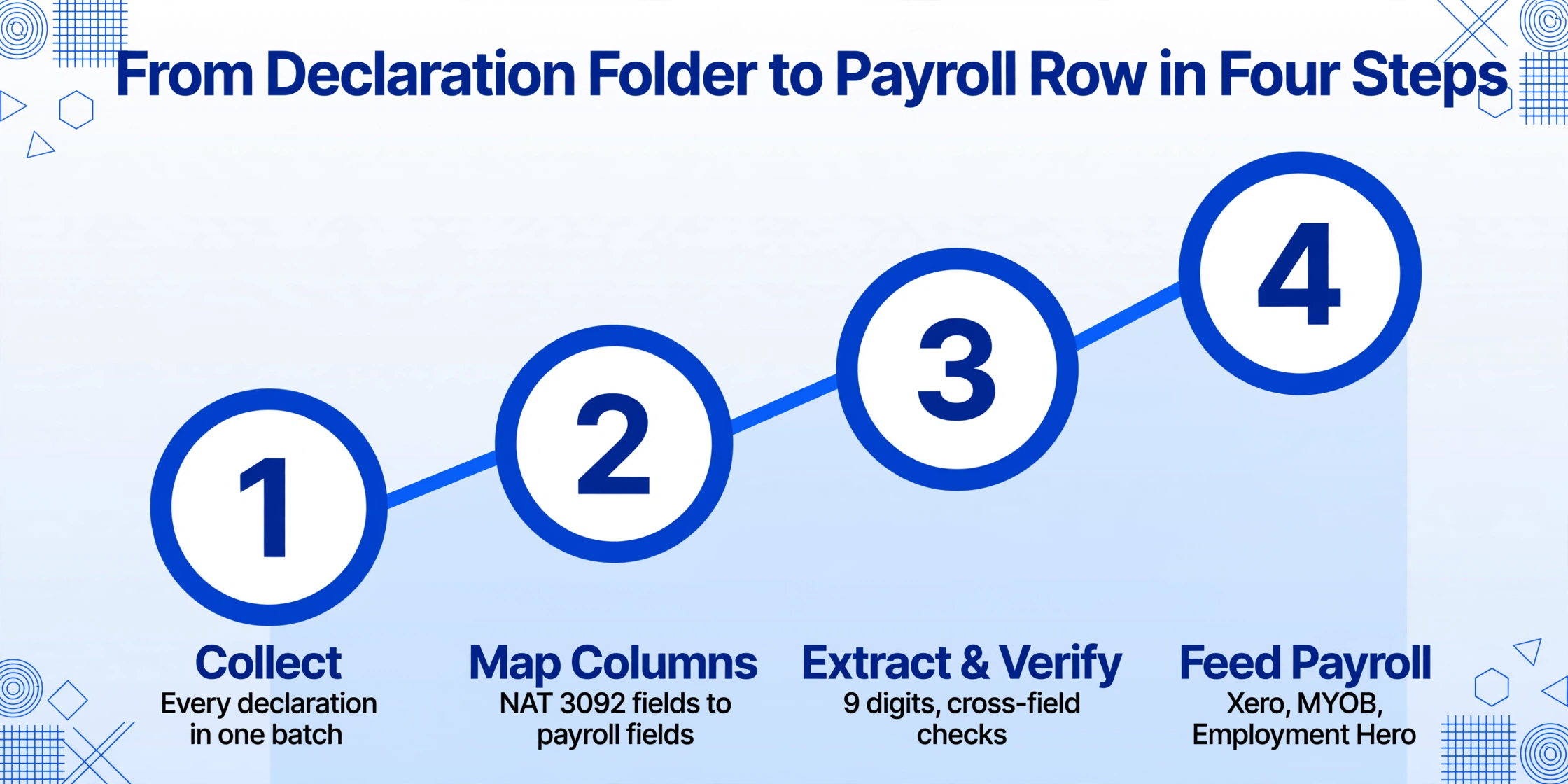
Vor der Extraktion alle TFN-Erklärungen für die aktuelle Onboarding-Gruppe sammeln. Das klingt offensichtlich, aber die Compliance-Ebene ist wichtig – TFN-Informationen sind durch die Privacy Act 1988-TFN-Regel geschützt, und die ATO verlangt von Arbeitgebern, sichere Methoden für die Speicherung und Vernichtung von TFN-Informationen zu verwenden. Gescannte Formulare müssen klar und in keiner Weise verändert sein. Ein Zahlungspflichtiger muss eine Kopie des unterschriebenen Formulars für das laufende und das folgende Finanzjahr aufbewahren. Wenn ein Zahlungsempfänger eine neue Erklärung einreicht, muss die vorherige ebenfalls für das laufende und das folgende Finanzjahr aufbewahrt werden.
Akzeptable Eingabeformate für die Extraktion:
Der entscheidende Unterschied zu den meisten Dokumentenverarbeitungsworkflows: Sie verarbeiten diese Formulare nicht einzeln, während sie nach und nach eintreffen. Bündeln Sie sie. Jedes Formular im Ordner wird zusammen verarbeitet, und die Ausgabe ist eine einzige Tabelle, in der jede Zeile die Erklärung eines Mitarbeiters ist. Das bedeutet keine Teileinträge, kein „Den Rest tippe ich später ein“ – die gesamte Onboarding-Kohorte wird auf einmal abgeschlossen.
Sicherheitshinweis: Die Richtlinien des ATO zu TFN-Erklärungen besagen, dass gescannte Formulare klar und unverändert sein müssen. TFN-Erklärungsbilder vor der Extraktion nicht bearbeiten, zuschneiden oder retuschieren – der unveränderte Scan erfüllt die Aufbewahrungspflicht und dient gleichzeitig als Extraktionsinput.
Schritt 2: TFN-Erklärungsfelder den Extraktionsspalten zuordnen
Dies ist der Schritt, der ein generisches Extraktionstool in einen TFN-Erklärungsprozessor verwandelt. Die Spaltennamen, die Sie eingeben, bestimmen, wie die Ausgabetabelle aussieht – und diese Spaltenüberschriften werden zu den genauen Feldern, die Ihre Lohnbuchhaltungssoftware erwartet.
Bei der Arbeit mit dem NAT 3092 sieht ein praktischer Satz von Spaltendefinitionen für Xero Payroll – die Plattform, die von über 60 % der australischen Unternehmen genutzt wird – wie folgt aus:
| Ihr Spaltenname | Entsprechendes Xero-Payroll-Feld | Quelle auf NAT 3092 |
|---|---|---|
| Vollständiger Name des Mitarbeiters | Name des Mitarbeiters | Frage 2 – Familienname, Vornamen |
| Steuerdateinummer | Steuerdateinummer (9 Ziffern) | Frage 1 |
| Geburtsdatum | Geburtsdatum | Frage 3 |
| Heimatadresse | Wohnadresse | Frage 5 |
| Wohnsitzstatus | Steuerstatus (Ansässig / Ausländischer Wohnsitz / Working-Holiday-Maker) | Frage 7 |
| Steuerfreibetrag beantragt | Steuerfreibetrag (Ja/Nein) | Frage 8 |
| HELP oder anderes Studiendarlehen | Studien- und Ausbildungsunterstützungsdarlehen (Ja/Nein) | Frage 9 |
| Beschäftigungsbasis | Beschäftigungsart | Frage 6 |
Für MYOB Business ist die Feldzuordnung nahezu identisch – die Bezeichnungen unterscheiden sich geringfügig (MYOB verwendet „Tax Status" statt „Wohnsitzstatus", „HECS/HELP Debt" statt „Studien- und Ausbildungsunterstützungsdarlehen"), aber die Kerndatenpunkte sind dieselben. Eine einzige Spaltendefinition deckt beide Plattformen ab, da die KI die Feldbedeutung statt der Position liest. Ein Mitarbeitername erscheint als „Given names + Family name" auf dem myGov-Ausdruck und als „Full Name" auf einem handschriftlichen Papierformular – dieselbe Extraktionslogik erzeugt dieselbe strukturierte Ausgabe, unabhängig davon, in welchem Format das Original vorliegt.
Dieser Ansatz – Spalten einmal definieren und über jedes Dokumentformat hinweg wiederverwenden – ist das, was ImageToTable.ai als Benutzerdefinierte Spaltenextraktion bezeichnet: Sie geben die Feldnamen ein, die Sie als Spaltenüberschriften möchten, und die KI lokalisiert die entsprechenden Werte auf jedem Dokument, indem sie versteht, was das Feld semantisch bedeutet, nicht wo es auf der Seite steht. Eine handschriftliche TFN in blauer Tinte im oberen rechten Feld eines Papierformulars und eine getippte TFN in einer myGov-PDF-Zusammenfassung werden beide als „Steuerdateinummer" verstanden und in dieselbe Ausgabespalte extrahiert. Dies ist dasselbe semantische Extraktionsprinzip, das für die Verarbeitung strukturierter Regierungsformulare in verschiedenen nationalen Steuergesetzbüchern verwendet wird – von australischer BAS-Datenextraktion für die GST-Berichterstattung bis zur britischen Lohnbuchhaltungsdokumentation.
Wenn Sie neben der TFN-Erklärung auch das Superannuation Standard Choice Form (NAT 13080) erfassen, fügen Sie Spalten für die Superfonds-Wahl hinzu: „Super Fund Choice (Default / Own / SMSF)“, „Super Fund Name“, „Super Fund USI“ und „Super Fund Member Number“. So werden beide Onboarding-Formulare in einem einzigen Extraktionsdurchlauf verarbeitet und erzeugen eine einzige Tabelle, die die gesamte Steuer- und Super-Einrichtung für jeden neuen Mitarbeiter abdeckt.
Schritt 3: Daten extrahieren und prüfen
Mit den gesammelten Dokumenten und definierten Spalten läuft die Extraktion in einem Batch. Laden Sie alle Erklärungsdateien zusammen hoch – Papierscans, myGov-Ausdrucke, Handyfotos – und das Tool verarbeitet jede Datei unabhängig und extrahiert die Werte, die Ihren Spaltendefinitionen entsprechen.
Dateien werden sicher verarbeitet und nicht gespeichert.
Das Ergebnis ist eine einzige Tabelle: Jede Zeile entspricht einem Mitarbeiter, jede Spalte einem von Ihnen definierten Feld. Vierzig neue Mitarbeiter-Erklärungen ergeben vierzig Zeilen strukturierter Daten, die bereit für die Eingabe in die Lohnbuchhaltung sind.
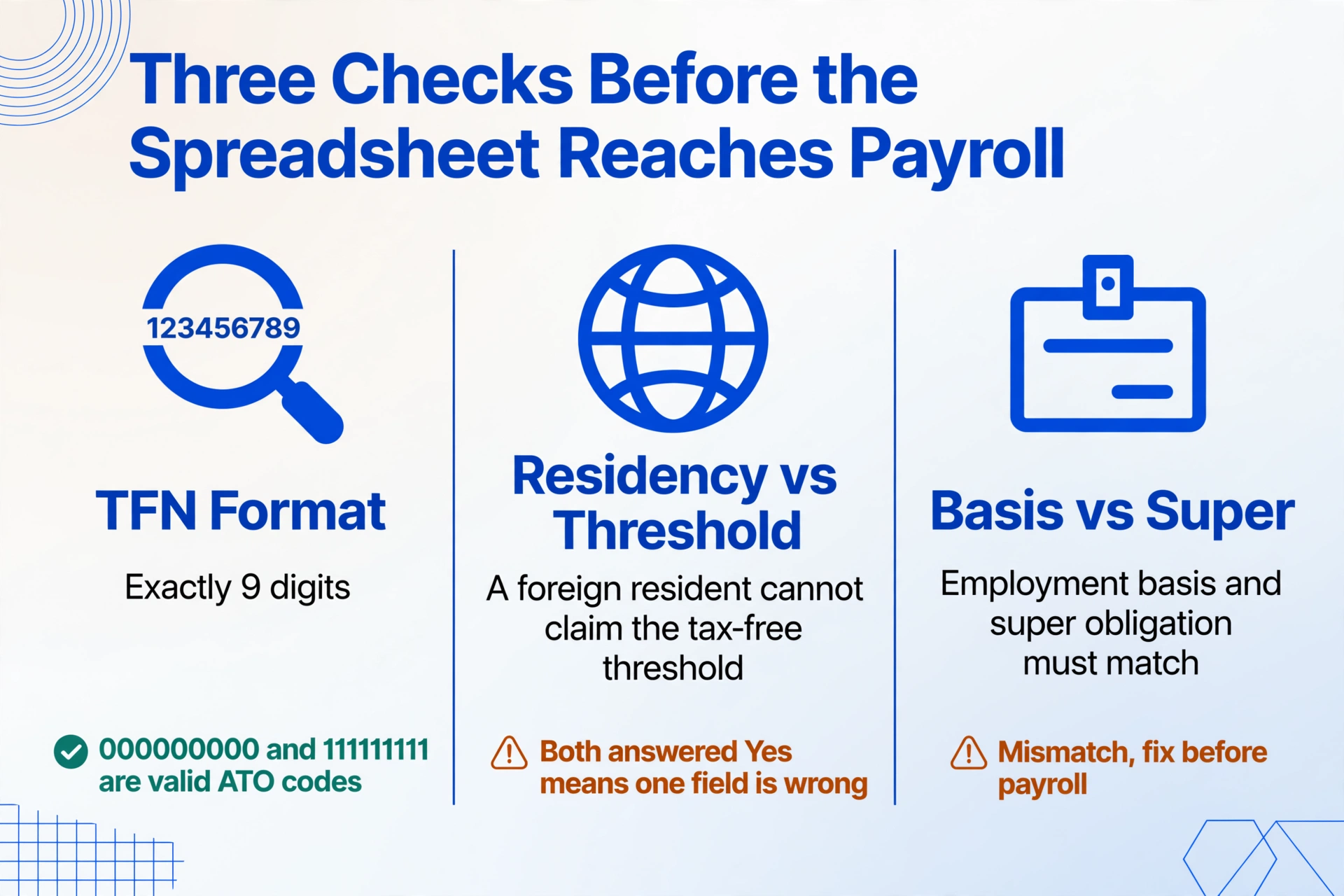
Bevor Sie die Daten in die Lohnbuchhaltung übertragen, führen Sie diese Prüfungen durch – jede davon ist mit einer einzigen Tabelle deutlich schneller als mit vierzig separaten Papierformularen:
Schritt 4: Übernehmen Sie die geprüften Daten in Ihre Lohnbuchhaltung
Die Extraktionstabelle enthält nun das Steuerprofil jedes neuen Mitarbeiters in einem strukturierten Format. Die Übertragung in die Lohnbuchhaltung hängt vom verwendeten System ab.
Xero Payroll: Jede Zeile in der Tabelle entspricht einem Mitarbeiterdatensatz. Navigieren Sie in Xero zu Lohnbuchhaltung → Mitarbeiter → wählen Sie den Mitarbeiter aus → Registerkarte Beschäftigung → Steuern. Geben Sie die TFN, den Wohnsitzstatus, den Steuerfreibetrag und den Studienkreditstatus aus der entsprechenden Tabellenzeile ein. Xero wendet automatisch die korrekten PAYG-Quellensteuertabellen und STP-Meldekategorien an.
MYOB Business: Gehen Sie zu Lohnbuchhaltung → Mitarbeiter → wählen Sie den Mitarbeiter aus → Registerkarte Lohnbuchhaltungsdetails → Abschnitt TFN-Erklärung. MYOB verwendet dieselben ATO-Steuertabellen wie Xero, daher sind die Datenfelder funktional identisch – lediglich die Navigation in der Benutzeroberfläche unterscheidet sich.
Employment Hero: Die Plattform erfasst TFN und Super-Details während des digitalen Onboarding-Prozesses. Wenn Sie Papiererklärungen für Mitarbeiter verarbeiten, die den digitalen Prozess nicht abgeschlossen haben, geben Sie die extrahierten Daten unter Personen → Mitarbeiter → Beschäftigungsdetails → Steuerinformationen ein.
Der Vorteil, die Daten zunächst in eine Tabelle zu extrahieren – anstatt sie direkt in die Lohnbuchhaltung einzugeben – besteht darin, dass die Tabelle sowohl als Arbeitsdokument als auch als Prüfungsnachweis dient. Wenn ein Mitarbeiter sechs Monate später seinen PAYG-Quellensteuerabzug anficht oder das ATO einen Nachweis der ursprünglichen TFN-Erklärung anfordert, liefern die Tabellenzeile zusammen mit dem gescannten Originalformular in Sekundenschnelle einen vollständigen, nachvollziehbaren Datensatz. Gemäß der TFN-Regel des Privacy Act 1988 müssen Sie das unterzeichnete Formular für das laufende und das folgende Geschäftsjahr aufbewahren – die Extraktionstabelle ersetzt diese Verpflichtung nicht, macht deren Erfüllung aber trivial schnell.
Verarbeitung von 30 neuen Mitarbeitererklärungen in einem Durchgang
Australische Unternehmen, die in großem Umfang einstellen – saisonaler Einzelhandel, Gastronomiebetriebe, die für den Sommer öffnen, Altenpflegeeinrichtungen, die neue Stationen besetzen – verarbeiten TFN-Erklärungen in Chargen von 20 bis 50 Stück auf einmal. In diesen Szenarien ist der Engpass nicht die Komplexität eines einzelnen Formulars, sondern die kumulative Zeit für die Eingabe von 15 Feldern über 40 Formulare hinweg.
Der Extraktionsansatz bewältigt dies auf natürliche Weise auf Chargenebene. Fünfzig gemeinsam hochgeladene Formulare erzeugen fünfzig Zeilen in einer Tabelle. Die Spaltendefinitionen, die Sie für die erste Charge eingerichtet haben, gelten unverändert für jede weitere Charge – gleiche Felder, gleiche Ausgabestruktur, gleiche Prüfungen. Der Zeitaufwand pro Mitarbeiter sinkt von etwa 3 bis 5 Minuten manueller Übertragung auf unter 30 Sekunden Prüfung. Für eine Hotelgruppe, die 40 Saisonkräfte für einen Sommerstandort einstellt, bedeutet dies den Unterschied zwischen einer Lohnabrechnungseinrichtung, die sich über einen ganzen Nachmittag erstreckt, und einer, die abgeschlossen ist, bevor der erste Kaffee kalt wird.
Wenn Sie über mehrere Einstellungsrunden hinweg verarbeiten – vielleicht eine Februar-, eine April- und eine Juni-Runde – skaliert der Arbeitsablauf ohne Neukonfiguration. Jede Charge erzeugt ihre eigene Tabelle. Am Ende des Geschäftsjahres, wenn Sie einen vollständigen Personalnachweis für jeden Mitarbeiter benötigen, der im Laufe des Jahres gearbeitet hat, lassen sich diese Tabellen in Minuten zusammenführen, anstatt dass Sie dateiweise rekonstruieren müssen, wer wann eingestellt wurde und was er erklärt hat.
Wiederverwendbares Extraktions-Setup: Die Spaltennamen, die Sie für das NAT 3092 definieren, funktionieren für jede nachfolgende Onboarding-Charge – und für die NAT 3093-Quellensteuererklärung, wenn bestehende Mitarbeiter ihre Daten aktualisieren. Die Felder sind dieselben. Das Einzige, was sich zwischen den Chargen ändert, sind die Namen und Nummern auf den Formularen.
FAQ
Kann das Tool TFNs gegen ATO-Datensätze validieren?
Nein. Die TFN-Validierung gegen ATO-Datensätze erfordert entweder eine Single-Touch-Payroll-Integration (STP) oder eine direkte ATO-API-Verbindung. Lohnbuchhaltungssoftware mit STP Phase 2 – Xero, MYOB, Employment Hero – validiert TFNs im Rahmen des Meldeverfahrens. Das Extraktionstool liefert den TFN-Wert aus dem Erklärungsformular; das Lohnbuchhaltungssystem bestätigt ihn gegen ATO-Datensätze. Wird die TFN während der STP-Meldung abgelehnt, überprüfen Sie das ursprüngliche Erklärungsformular auf Übertragungsfehler, korrigieren Sie die Ziffer und reichen Sie sie erneut ein. Die TFN-Quellensteuerabzugsregeln der ATO verlangen einen Spitzensteuersatzabzug innerhalb von 28 Tagen, wenn keine gültige TFN vorgelegt wird.
Was passiert, wenn die Erklärung eines Mitarbeiters zeigt, dass er ein Studienkredit hat, mein Lohnbuchhaltungssystem aber keinen automatischen HECS/HELP-Abzug unterstützt?
Gemäß den ATO-Regeln müssen Arbeitgeber zusätzliche Beträge für Studien- und Ausbildungsdarlehen einbehalten, wenn der Arbeitnehmer dies über die TFN-Erklärung (Frage 9) oder eine Quellensteuererklärung (NAT 3093) mitteilt. Die meisten australischen Lohnbuchhaltungsplattformen – Xero, MYOB, Employment Hero, KeyPay – unterstützen den automatischen HECS/HELP-Abzug basierend auf dem Rückzahlungseinkommen des Arbeitnehmers. Falls Ihr System dies nicht tut, veröffentlicht die ATO wöchentliche Steuertabellen inklusive HELP-Komponenten, die eine manuelle Berechnung ermöglichen. Für 2025-26 liegt die erste Rückzahlungsschwelle bei 67.000 $ – verdient der Arbeitnehmer weniger, erfolgt unabhängig vom Ja/Nein-Flag kein zusätzlicher Abzug.
Wie schneidet dies im Vergleich zur direkten Nutzung der ATO-Online-Formulare für Arbeitnehmerbeginn in der Lohnbuchhaltungssoftware ab?
Für Arbeitnehmer, die die digitalen ATO-Formulare über myGov ausfüllen und deren Lohnbuchhaltungssoftware (Xero, MYOB) die Daten automatisch übernehmen kann – das ist der effizienteste Weg. Der Extraktionsworkflow deckt die Fälle ab, in denen der digitale Ablauf nicht greift: Papierformulare von Arbeitnehmern ohne myGov-Zugang, gescannte Erklärungen aus Vorjahren, die digitalisiert werden müssen, Neueinstellungen, die das Formular persönlich ausgefüllt haben, deren Daten aber in ein Lohnbuchhaltungssystem eingegeben werden müssen, das keine ATO-Online-Dienstdaten automatisch empfängt. Er deckt auch das Szenario ab, in dem ein Arbeitgeber in der Vergangenheit Papierformulare verarbeitet hat und nun das Archiv zur Einhaltung der Aufbewahrungspflichten digitalisieren muss – die TFN-Regel gemäß dem Privacy Act 1988 verlangt die sichere Aufbewahrung unterzeichneter Formulare für das laufende und das folgende Geschäftsjahr.
Verarbeitet die Extraktion auch das Super Standard Choice Formular (NAT 13080)?
Ja – als separaten Batch mit eigener Spaltendefinition. Das Super Choice Formular erfasst den Fondsnamen, die USI (Unique Superannuation Identifier), die Mitgliedsnummer, die ABN und die Wahl des Mitarbeiters (Standardfonds, bestehendes Konto oder selbstverwalteter Superfonds). Definieren Sie Spalten für diese Felder und verarbeiten Sie die Super-Formulare zusammen mit oder nach den TFN-Erklärungen. Der Super-Garantiesatz beträgt ab dem 1. Juli 2025 12 %, mit einer vierteljährlichen maximalen Beitragsbemessungsgrenze von 62.500 $ pro Quartal (maximaler SG-Beitrag von 7.500 $ pro Quartal und Mitarbeiter). Wenn ein Mitarbeiter keinen Superfonds wählt, müssen Arbeitgeber vor der Einzahlung in einen Standardfonds den gehefteten Superfonds des Mitarbeiters beim ATO anfordern.
Was mache ich, wenn ein Mitarbeiter nach 28 Tagen keine TFN vorgelegt hat?
Gemäß dem TFN-Quellensteuerplan des ATO müssen Sie nach 28 Tagen ohne gültige TFN oder Nachweis, dass eine beantragt wurde, von allen Zahlungen 47 % (höchster Grenzsteuersatz plus Medicare-Zuschlag) einbehalten. Hat der Mitarbeiter eine TFN beantragt und dies auf der Erklärung angegeben (Frage 1 – 'X' in das entsprechende Feld eintragen), hat er 28 Tage Zeit, diese vorzulegen. Während dieser 28 Tage behalten Sie den Standardsatz auf Basis der verfügbaren Informationen ein. Nach Tag 28 bedeutet keine TFN den Höchstsatz-Quellensteuerabzug. Wenn der Mitarbeiter schließlich seine TFN vorlegt, passen Sie den Quellensteuerabzug ab diesem Zeitpunkt an – eine vorherige Überzahlung wird ausgeglichen, wenn der Mitarbeiter seine Steuererklärung einreicht.