Monatsabschluss-Engpass:
So schließen Sie ab, ohne Belegen hinterherzujagen
Die Hälfte aller Finanzteams benötigt laut Ledge's 2025 Monatsabschluss-Benchmark-Umfrage unter 100 Finanzfachleuten aus SaaS, Gesundheitswesen und Fertigung mehr als fünf Werktage, um die Bücher jeden Monat abzuschließen. Die Fünf-Tage-Schwelle ist wichtig, denn sie ist die Grenze zwischen einem Abschluss, der innerhalb der ersten Woche des neuen Monats abgeschlossen ist – und einem, der sich bis in Woche zwei hinzieht und das Zeitfenster für Analyse, Prognose und die Vorbereitung des nächsten Monats verkürzt. Innerhalb dieser fünf oder mehr Tage ist die am meisten unterschätzte Zeitfalle nicht der Bankabgleich oder die Rückstellungsberechnung. Es sind die Spesenabrechnungen. Nicht die Richtlinienprüfung. Nicht die Genehmigungsweiterleitung. Der reine, manuelle Akt, einen Stapel Belege – fotografiert, gescannt, zerknittert, per E-Mail gesendet – in Zeilen in einer Tabellenkalkulation oder im Hauptbuch zu verwandeln.
Wichtigste Erkenntnisse
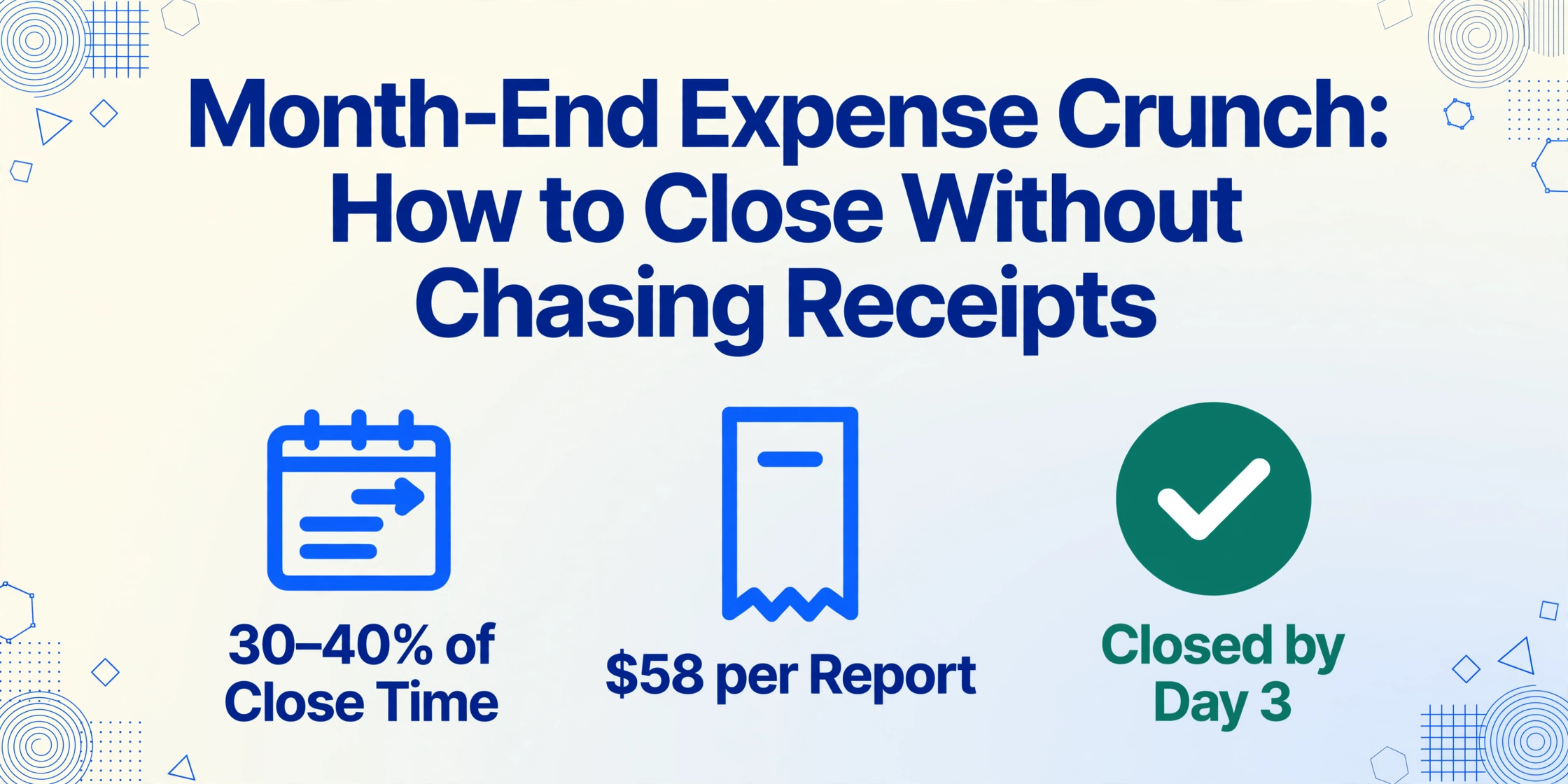
- Die Verarbeitung von Spesenabrechnungen beansprucht 30–40 % der Monatsabschlusszeit für Finanzteams im mittleren Marktsegment, erscheint aber nur als ein einzelner Punkt auf der Checkliste.
- Eine einzelne manuelle Spesenabrechnung kostet 58 $ und dauert 18 Minuten – das summiert sich bei einem Unternehmen mit 100 Mitarbeitern auf 60 Stunden Finanzzeit pro Monat.
- Die Fehlerquote steigt unter dem Druck des Monatsendes: 19 % der Abrechnungen enthalten Fehler, deren Korrektur jeweils zusätzliche 52 $ und 18 Minuten kostet.
- Eine Einreichungsfrist am 25. des Monats, durchgesetzt mit einem reibungslosen Upload, verhindert die Abhängigkeitskette, die einen 4-tägigen Abschluss auf 7 Tage ausdehnt.
- Die Batch-Extraktion von Spaltennamen komprimiert 50 Belege von 15 Stunden manueller Eingabe auf 90 Minuten Prüfung, indem sie semantisch statt über feste Koordinaten arbeitet.
Warum Spesenabrechnungen der stille Engpass am Monatsende sind
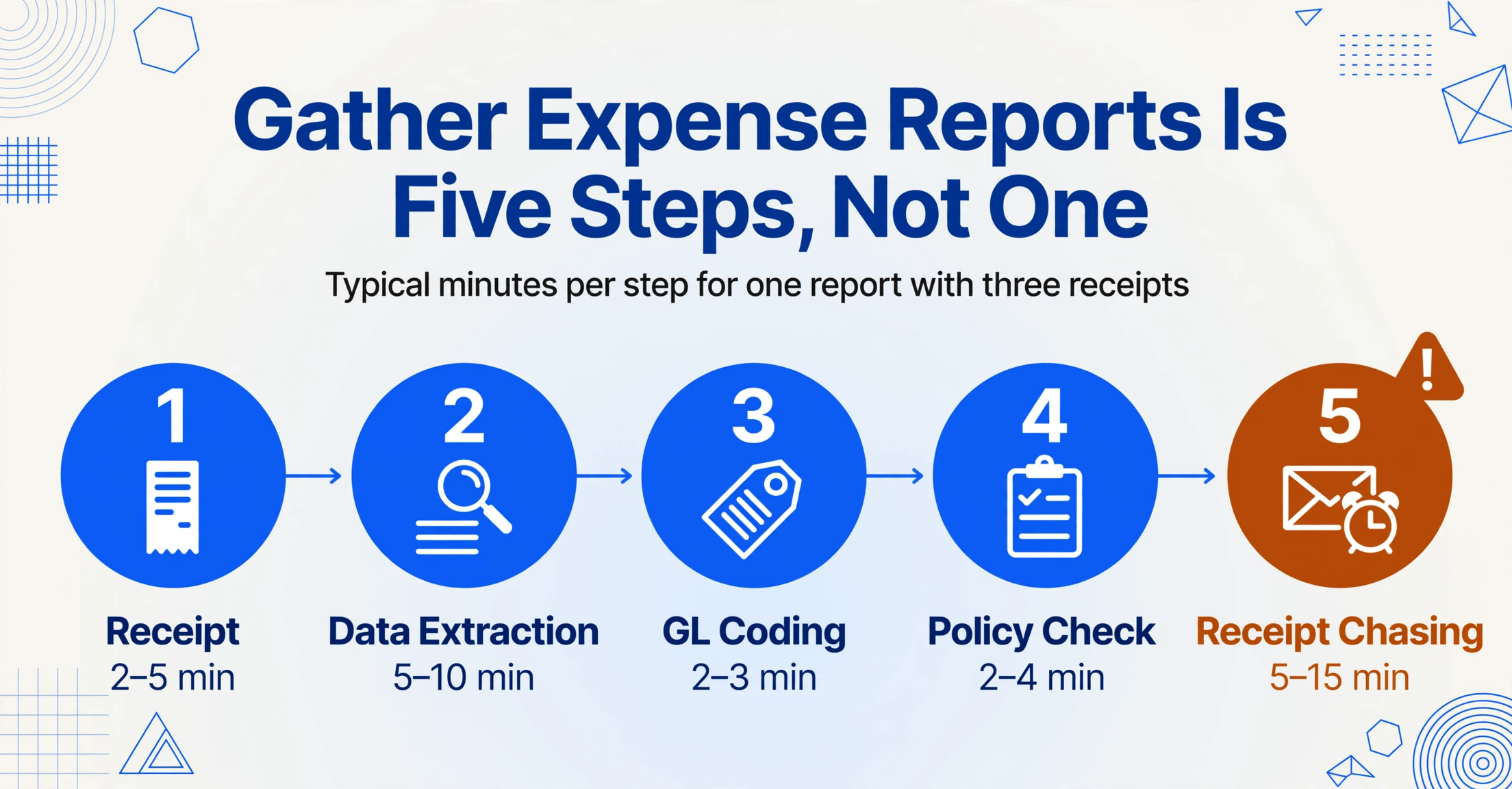
Jede Monatsabschluss-Checkliste erwähnt Spesenabrechnungen. Meist als ein Punkt unter zwanzig. „Spesenabrechnungen der Mitarbeiter einholen." „Compliance der Spesenabrechnungen prüfen." „Spesenerstattungen verbuchen." Die Checklistenstruktur lässt die Spesenverarbeitung wie eine einzelne, klar abgegrenzte Aufgabe wirken – etwas, das man abhakt und hinter sich lässt. In Wirklichkeit verbergen diese drei Wörter eine Pipeline voneinander abhängiger Teilaufgaben, die bei Finanzteams im mittleren Marktsegment mit erheblicher Außendienst- oder Vertriebsbelegschaft 30–40 % der gesamten Abschlusszeit beanspruchen kann.
Die Pipeline, auf ihre tatsächlichen Schritte reduziert, sieht für eine einzelne Spesenabrechnung mit drei angehängten Belegen so aus:
| Schritt | Aufgabe | Typische Zeit | Was tatsächlich passiert |
|---|---|---|---|
| 1 | Beleg erhalten | 2–5 | Mitarbeiter reicht per E-Mail, Slack oder Spesen-App ein. Der Beleg ist ein Handyfoto, manchmal um 90° gedreht, manchmal ein Screenshot eines weitergeleiteten E-Mail-Anhangs. Die OCR-Qualität variiert stark. |
| 2 | Datenextraktion | 5–10 | Finanzabteilung oder Mitarbeiter liest das Belegbild und tippt manuell ein: Händlername, Datum, Betrag, Ausgabenkategorie und etwaige Positionsdetails. Dieser Schritt ist es, den das Wort „sammeln“ verdeckt. |
| 3 | GL-Codierung | 2–3 | Korrektes Hauptbuchkonto zuweisen. Wenn der Mitarbeiter falsch geraten hat, korrigiert die Finanzabteilung. Bewirtung vs. Mahlzeiten (50 % abzugsfähig) vs. Büromaterial – Fehler hier schaffen Steuer- und Prüfungsrisiken. |
| 4 | Richtlinienprüfung | 2–4 | Betrag gegen Richtliniengrenzen prüfen, auf doppelte Einreichungen kontrollieren, sicherstellen, dass Belege mit den beanspruchten Beträgen übereinstimmen, fehlende Belege kennzeichnen. |
| 5 | Beleg nachjagen | 5–15 | Wenn ein Beleg fehlt, unlesbar ist oder nicht mit dem beanspruchten Betrag übereinstimmt – Mitarbeiter per E-Mail kontaktieren, auf Antwort warten, erneut prüfen. Dieser Schritt ist am variabelsten und am riskantesten zum Monatsende: Er schafft Abhängigkeiten von Personen, die nicht an den Termin der Finanzabteilung gebunden sind. |
| 6 | Genehmigungsrouting | 3–5 | Vorgesetzter prüft und genehmigt. Wenn der Vorgesetzte im Urlaub oder auf Reisen ist, stockt der Bericht. Monatsende fällt für viele Vertriebsleiter mit Quartalsreisen zusammen. |
| 7 | Buchung | 1–2 | Abgestimmte Beträge in ERP oder Buchhaltungssystem eingeben. |
Die Gesamtsumme: 20 bis 44 Minuten pro Bericht, je nach Belegqualität und ob welche fehlen. APQC-Benchmarkdaten beziffern den Durchschnitt auf etwa 18 Minuten pro manuell verarbeitetem Spesenbericht. Für ein Unternehmen mit 100 Mitarbeitern, die zwei Berichte pro Monat einreichen, sind das 3.600 Minuten – 60 Stunden – Finanzzeit, die allein für die Spesenverarbeitung in einem einzigen Monat aufgewendet werden. Während des Monatsendes konkurrieren diese 60 Stunden direkt mit Bankabstimmungen, Rückstellungsberechnungen und der Erstellung des Jahresabschlusses.
Die Pipeline ist auf eine Weise fragil, wie es andere Abschlussaufgaben nicht sind. Eine Bankabstimmung kann gestartet, pausiert und fortgesetzt werden – die Daten ändern sich nicht. Eine Spesenbericht-Pipeline hängt von Live-Eingaben von Personen außerhalb der Finanzabteilung ab: Mitarbeiter, die vor drei Wochen ein Foto eines Restaurantbelegs gemacht und vergessen haben, ihn einzureichen, oder ihn am 31. um 21:47 Uhr mit der Betreffzeile „sorry vergessen“ weitergeleitet haben. Jeder fehlende Beleg erzeugt eine Abhängigkeitskette, die die Finanzabteilung nicht allein auflösen kann. Und während des Monatsendes – wenn die Uhr läuft und jeder verzögerte Bericht die Abschlussfrist weiter nach hinten verschiebt – sind diese Abhängigkeiten nicht nur unbequem. Sie sind der Mechanismus, durch den aus einem 4-Tage-Abschluss ein 7-Tage-Abschluss wird.
Was die Verarbeitung eines einzelnen Spesenberichts tatsächlich kostet – in Minuten und Dollar
Der APQC-Benchmark von 18 Minuten ist als Ausgangswert nützlich, unterschätzt das Problem jedoch, da er über alle Berichte gemittelt wird, einschließlich sauberer Einzelbeleg-Einreichungen, die nur 5 Minuten dauern. Der eigentliche Schaden am Monatsende entsteht durch den langen Schwanz – die Berichte mit vier Belegen, von denen einer ein verblasster Thermosdruck-Parkbeleg ist, den niemand lesen kann, oder eine fremdsprachige Restaurantrechnung, bei der der Mitarbeiter vergessen hat, den Wechselkurs zu notieren.
Die Kostendimension ist sogar noch aufschlussreicher. Die GBTA Foundation hat die Verarbeitung von Spesenberichten mit $58 pro Bericht benchmarkt, bei 20 Minuten kombinierter Mitarbeiter- und Finanzzeit. Neunzehn Prozent enthalten Fehler, deren Korrektur zusätzliche $52 und 18 Minuten kostet. Eine detailliertere Aufschlüsselung dessen, was die $58 ausmacht, sowie ein Kostenmodell pro Mitarbeiter finden Sie in unserer Analyse der Kosten manueller Spesenberichtsverarbeitung, aber die Kernaussage ist klar: Für ein Unternehmen mit 150 Mitarbeitern und 1,2 Berichten pro Person und Monat übersteigen die jährlichen Verarbeitungskosten $146.000 – allein für den Verwaltungsaufwand, bevor ein einziger Dollar erstattet wird.
Der Monatsend-Multiplikator verschärft diese Zahlen. Während des Abschlussfensters verarbeiten Finanzteams Spesenberichte im Batch-Modus unter Zeitdruck – was Kontextwechsel zwischen Berichten, hastige Prüfschritte und schnellere Klassifizierungsentscheidungen bedeutet als unter dem Monat. Die Fehlerquote steigt. Die Korrekturkosten summieren sich. Und weil Korrekturen Rückfragen an Mitarbeiter erfordern, die sich mental bereits von ihrem Spesenbericht verabschiedet haben, dehnen sich die Antwortzeiten von Stunden auf Tage. Ein korrigierter Bericht, der am 3. eingereicht wurde, wird möglicherweise erst am 7. gelöst – zu diesem Zeitpunkt ist die Abschlussfrist bereits überschritten.
Deshalb ist die von CFO.com zitierte APQC-Median-Abschlusszeit von 6,4 Arbeitstagen, die auf APQCs Open Standards Benchmarking verweist, gleichzeitig ein nützlicher Benchmark und eine irreführende Zahl. Sie sagt Ihnen nicht, dass die letzten zwei dieser 6,4 Tage oft ausschließlich für die Bereinigung von Spesenberichten aufgewendet werden – für die Verfolgung der letzten 15 % der Einreichungen, die Lösung der letzten Belegdifferenzen und die manuelle Eingabe von Daten, die bereits am ersten Tag hätten digitalisiert werden müssen.
Das Pre-Close-Fenster: Was Sie tun sollten, bevor die Fristuhr startet
Die wirksamste Änderung, die die meisten Finanzteams an ihrem Monatsend-Spesenprozess vornehmen können, ist keine technologische Änderung. Es ist eine Änderung des Zeitplans. Verlegen Sie die Einreichungsfrist für Mitarbeiter auf den 25. des Monats – oder, für Unternehmen mit anhaltendem Problem später Einreichungen, auf den 22. – und halten Sie sie ein.
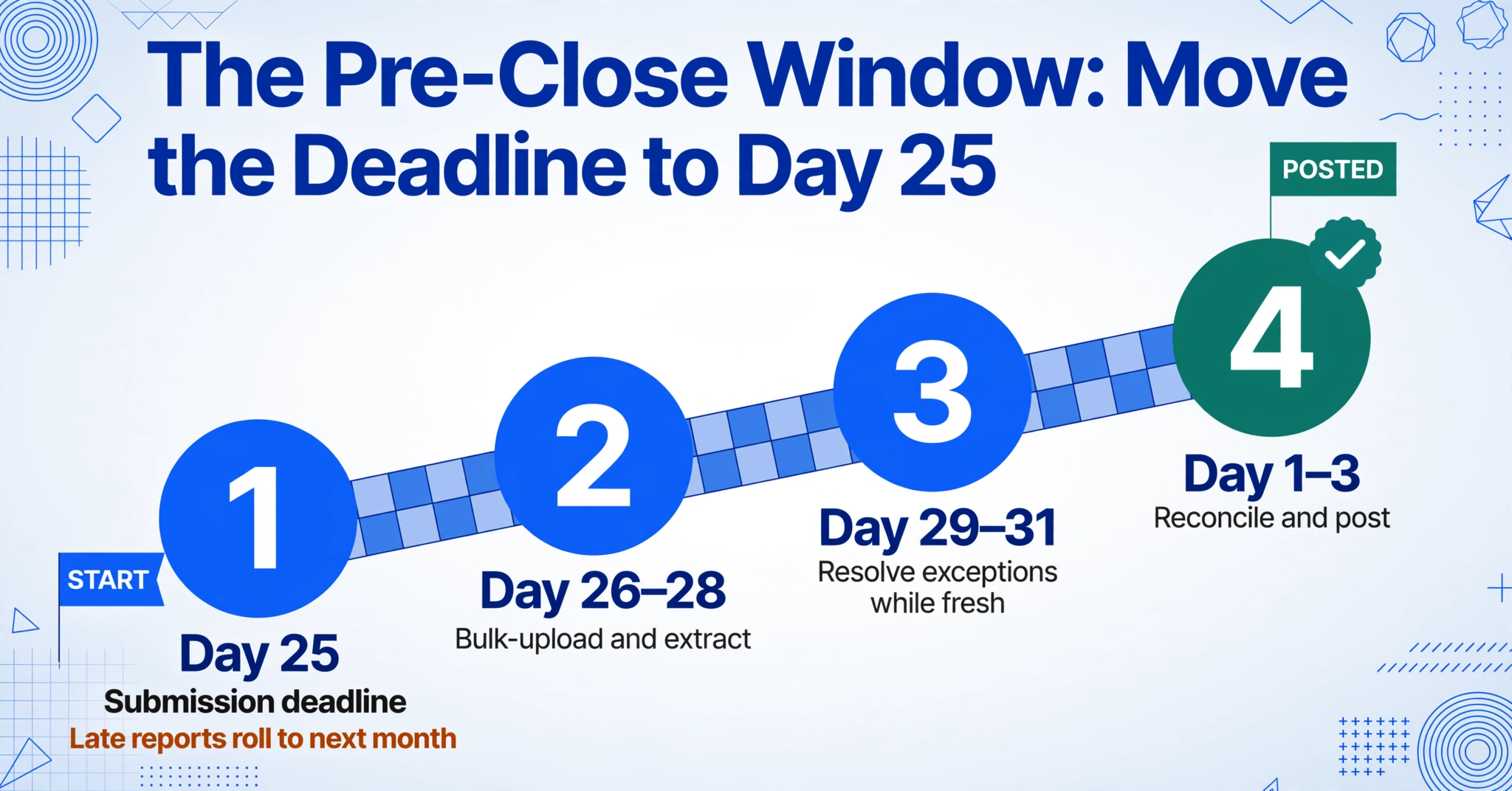
Das klingt offensichtlich. Die meisten Unternehmen haben bereits eine Frist. Der Unterschied liegt in der Durchsetzungsarchitektur. Eine Frist, die nur in einer E-Mail oder einem Richtliniendokument existiert, ist ein Vorschlag. Eine Frist, die durch ein System gestützt wird, das das Einreichungsfenster automatisch schließt – oder, praktischer, das die Hürden für die Einreichung so gründlich beseitigt, dass das Einhalten der Frist einfacher ist als sie zu verpassen – verändert das Verhalten. So sollte das Pre-Close-Fenster aussehen:
- Tag 25: Einreichungsfrist für Mitarbeiter. Alle Spesenabrechnungen für den laufenden Monat müssen mit Belegen eingereicht werden. Nach diesem Datum gehen verspätete Einreichungen in den Zyklus des nächsten Monats ein, sofern sie nicht vom Controller vorab genehmigt wurden.
- Tag 26–28: Vorverarbeitungsfenster der Finanzabteilung. Laden Sie alle eingereichten Berichte per Massen-Upload hoch, führen Sie die Extraktion durch, kennzeichnen Sie Ausnahmen. In diesem Fenster komprimiert die KI-Extraktion, was sonst 2–3 Tage manuelle Dateneingabe wären, in eine einzige Sitzung.
- Tag 29–31: Ausnahmebehandlung. Die Finanzabteilung kontaktiert Mitarbeiter wegen fehlender Belege oder Richtlinienverstößen. Da die Transaktionen noch frisch sind (innerhalb von Tagen, nicht Wochen), können Mitarbeiter Probleme schnell lösen.
- Tag 1–3 (nächster Monat): Finaler Abgleich und Verbuchung. Bis der Monat offiziell endet, sind 85–90 % der Spesendaten bereits extrahiert, validiert und kodiert. Das Close-Fenster wird für Prüfung und finale Buchungen genutzt – nicht für die primäre Datenerfassung.
Der Mechanismus, der diesen Zeitplan ermöglicht, wo er das vorher nicht tat, ist ein Sammellink: eine teilbare URL, die es Mitarbeitern erlaubt, Belege direkt in die Verarbeitungswarteschlange des Finanzteams hochzuladen, ohne sich in ein Spesensystem einzuloggen, eine App zu installieren oder ein Konto zu erstellen. Sie öffnen den Link, geben einen kurzen Verifizierungscode ein und laden hoch – von ihrem Telefon, ihrem Desktop oder einer weitergeleiteten E-Mail. Die Belege landen in einer einzigen Warteschlange, bereit für die Stapelverarbeitung. Keine E-Mail-Anhänge zum Herunterladen. Keine Slack-DMs mit „hier ist mein Beleg von letzter Woche“. Keine Tabellenkalkulationen mit nicht zugeordneten Belegen, die per Dateiname verknüpft sind. Der Sammellink verschiebt den Einreichungsengpass von „hat der Mitarbeiter es geschafft“ zu „sind die Belege in der Warteschlange“.
Ein Upload, ein Export: Einen ganzen Monat Belege in einem Durchgang verarbeiten
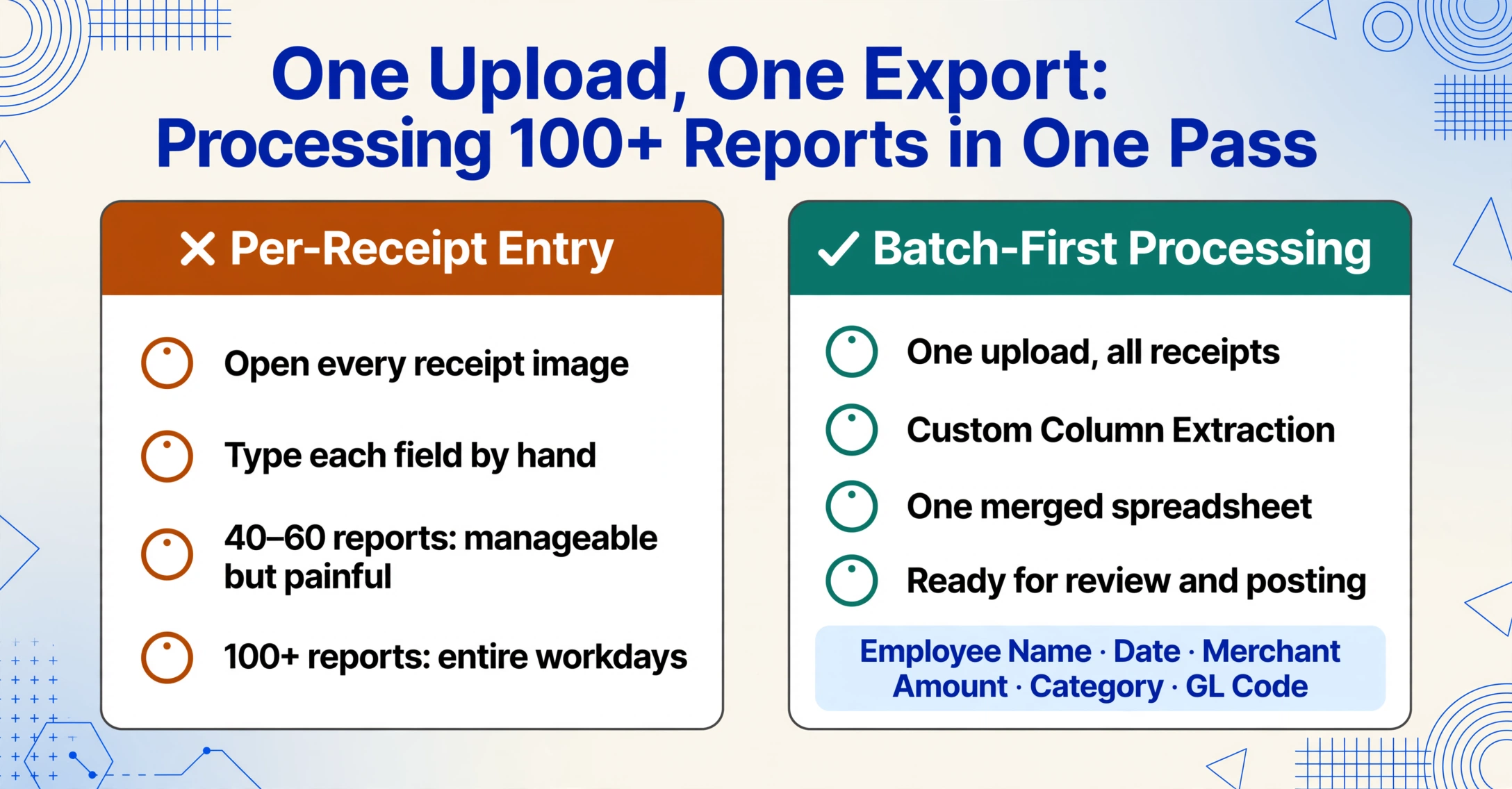
Sobald die Belege gesammelt sind, verlagert sich der Engpass vom Sammeln zur Extraktion. Der traditionelle Weg durch diese Phase – jedes Belegbild öffnen, Händlername, Datum und Betrag ablesen, in das Spesenabrechnungssystem oder eine Tabelle übertragen – skaliert nicht. Bei 40–60 Belegen pro Monat ist das machbar, aber mühsam. Bei 100+ verschlingt es ganze Arbeitstage. Die Alternative ist die Batch-Extraktion: Alle Einreichungen auf einmal hochladen, dem Tool mitteilen, welche Felder aus jedem Beleg extrahiert werden sollen, und eine einzige zusammengeführte Tabelle zurückerhalten.
Hier verändert die Extraktion anhand von Spaltennamen den Arbeitsablauf. Statt jeden Beleg einzeln zu öffnen und Daten in Zellen zu tippen, definieren Sie die gewünschten Spalten – „Mitarbeitername“, „Datum“, „Händler“, „Betrag“, „Kategorie“, „GL-Code“ – und die KI liest jeden Beleg im Batch, lokalisiert jedes Feld, indem sie versteht, was es bedeutet (nicht, wo es auf der Seite steht), und füllt die entsprechende Spalte. Das Ergebnis ist eine einzige Excel-Datei mit allen Spesenabrechnungen in einer Tabelle, bereit zur Prüfung und Verbuchung.
Dateien werden sicher verarbeitet und nicht gespeichert.
Der Spaltennamen-Ansatz beseitigt die Vorlagenabhängigkeit, die herkömmliche OCR bei Spesenabrechnungen fragil macht. Belegformate variieren stark – ein Square-POS-Beleg sieht ganz anders aus als ein Hotelfolio, das wiederum ganz anders aussieht als ein handgekritzelter Taxibeleg eines Fahrers, der in halbkursiver türkischer Schrift schreibt. Vorlagenbasierte OCR-Tools scheitern an Formatvariationen, weil sie auf festen Koordinaten beruhen. Die Spaltennamen-Extraktion umgeht dies, indem sie semantisch arbeitet: Die KI sucht nach „das Datum, an dem diese Transaktion stattfand“, nicht nach „der Text an den Pixelkoordinaten (340, 120)“. Eine vollständige Aufschlüsselung, wie dies bei der Belegvielfalt funktioniert, die Finanzteams tatsächlich erleben, finden Sie in unserem Leitfaden zum Extrahieren von Spesenabrechnungsdaten aus gescannten PDFs.
Für Teams, die monatliche Stapel von Mitarbeiter-Spesenabrechnungen verarbeiten, ist der Effizienzgewinn multiplikativ. Die Verarbeitung von 50 einzelnen Belegabrechnungen einzeln könnte ein Finanzteam 15 Stunden kosten, bei 18 Minuten pro Abrechnung. Das Hochladen aller 50 als ein einziger Stapel, das einmalige Festlegen der Spalten und die Prüfung einer zusammengeführten Ausgabe – mit einer Extraktion von 5–10 Sekunden pro Seite – verkürzt diese 15-Stunden-Aufgabe auf etwa 90 Minuten Prüfzeit. Die Extraktion selbst läuft im Hintergrund; die Rolle des Finanzteams verschiebt sich von der Datenerfassung zur Ausnahmeprüfung.
Ein 3-Tage-Workflow für den Spesenabschluss, dem Finanzteams tatsächlich folgen können
Der Monatsabschluss muss kein 6-tägiges Unterfangen sein. Hier ist ein Drei-Tage-Workflow für den Spesenabschluss, der davon ausgeht, dass die Stapel-Extraktion die Datenerfassung übernimmt und die Zeit des Finanzteams für Prüfung und Entscheidungsfindung aufgewendet wird – die Aktivitäten, die tatsächlich menschliches Urteilsvermögen erfordern.
Tag 1: Sammeln und Extrahieren
Vormittags: Sammellink schließen. Alle bis zur Frist eingereichten Spesenabrechnungen befinden sich in einer Warteschlange. Keine verstreuten E-Mails, keine Slack-Nachrichten mit Beleganhängen zum Weiterleiten. Laden Sie den gesamten Batch in das Extraktionstool hoch. Geben Sie Spaltennamen an: Mitarbeiter, Datum, Anbieter, Betrag, Kategorie, Abteilung, GL-Code, Belegbild-Link. Extraktion ausführen. Bis Mittag haben Sie eine einzige Tabelle mit den extrahierten und organisierten Daten aller Belege — 20, 50 oder 100 Berichte in einer Tabelle zusammengefasst. Nachmittags: Erster Prüfungsdurchgang. Markieren Sie Zeilen, bei denen der extrahierte Betrag nicht einem offensichtlichen Belegmuster entspricht (z. B. ein Abendessenbeleg mit $450 statt $45,00 extrahiert — Dezimalfehler sind bei KI-Extraktion selten, aber bei hochwertigen Posten eine Stichprobenprüfung wert). Identifizieren Sie Berichte mit fehlenden Pflichtfeldern.
Tag 2: Ausnahmen prüfen und abstimmen
Vormittags: Markierte Ausnahmen klären. Kontaktieren Sie Mitarbeiter zu den 5–10 % der Berichte mit Problemen — fehlender Beleg für eine Ausgabe über $200, Händlername, der nicht zur angegebenen Kategorie passt, doppelte Einreichung desselben Belegs. Da die Extraktion Ihnen bereits strukturierte Daten in einem prüfbaren Format geliefert hat, entdecken Sie diese Probleme nicht während der Dateneingabe — Sie prüfen eine abgeschlossene Extraktion auf Ausreißer. Das ist eine grundlegend andere Aufgabe: schneller, weniger fehleranfällig und weniger wahrscheinlich, etwas zu übersehen. Nachmittags: Kategorie- und GL-Code-Prüfung durchführen. Wenn Sie abgeleitete Spalten verwendet haben — bei denen die KI den Beleginhalt liest und eine Kategorie wie „Mahlzeiten" oder „Reise" zuweist, auch wenn der Beleg kein Kategoriefeld hat — prüfen Sie 10–15 % der Klassifizierungen stichprobenartig auf Richtigkeit. Korrigieren Sie falsch zugeordnete Posten. Erstellen Sie eine Zusammenfassung nach Abteilung, um offensichtliche Anomalien zu erkennen (z. B. Engineering-Abteilung mit $12.000 Reisekosten in einem Monat, in dem keine Ingenieure gereist sind).
Tag 3: Abschließen und buchen
Vormittags: Finale Freigabeprüfung. Leiten Sie die fertige Tabelle oder die extrahierten Daten durch den Genehmigungsworkflow des Spesensystems — oder bereiten Sie bei direkter Buchung ins ERP Journalbuchungen mit angehängter Belegdokumentation vor (jede Zeile in Ihrer Tabelle verweist auf das ursprüngliche Belegbild). Nachmittags: Spesenbuchungen im Hauptbuch erfassen. Den Zeitraum für Spesentransaktionen sperren. Den Spesenabstimmungsbericht für die Prüfung durch den Controller oder CFO erstellen. Bis Ende von Tag 3 sind Spesen abgeschlossen, gebucht und abgestimmt — das lässt Tage 4 und 5 für den Rest des Abschlussprozesses frei: Bankabstimmungen, Rückstellungen, Erstellung des Jahresabschlusses und Abweichungsanalyse.
Dieser Workflow beruht auf einer strukturellen Änderung: Die Extraktion erfolgt als schneller, automatisierter Batch-Prozess zu Beginn des Abschlusses, nicht als langsame, manuelle Dateneingabe über den gesamten Zeitraum. Die Zeit des Finanzteams wird für wertschöpfende Aktivitäten verwendet — Prüfung, Ausnahmebehandlung, Analyse — nicht für das Lesen von Belegbildern und das Eintippen von Zahlen in Zellen. Für die meisten Mid-Market-Teams verkürzt diese Umstellung allein die Spesenkomponente des Abschlusses um 2–3 Tage.
Was ist mit Papierbelegen, gescannten PDFs und Ausgaben in mehreren Währungen?
Der Monatsabschluss liefert Ihnen keinen sauberen Satz perfekt lesbarer digitaler Belege. Er liefert Ihnen das, was Mitarbeiter in den letzten 30 Tagen zufällig gesammelt haben. Dazu gehören:
- Papierbelege, die auf Büro-Multifunktionsdruckern gescannt wurden: 200 DPI, oft schief, manchmal mit abgeschnittener oberer Beleghälfte, weil der Mitarbeiter den Beleg nicht richtig auf der Scannerfläche ausgerichtet hat. Die KI-Extraktion verarbeitet diese besser als Template-OCR, weil sie nicht das gesamte Dokument benötigt – sie lokalisiert Felder durch semantisches Verständnis und nicht durch das Scannen eines vollständigen Seitenlayouts.
- Thermobelege, die verblasst sind: Der Text auf älteren Thermobelegen wird für das menschliche Auge innerhalb von 6–12 Monaten unleserlich. Wenn ein Mitarbeiter einen 9 Monate alten Beleg für eine verspätete Spesenabrechnung einreicht, kann das Bild schwache graue Streifen zeigen, wo früher Text war. Die KI-Extraktion kann manchmal Text wiederherstellen, der für menschliche Leser unsichtbar ist, indem sie mit den verbleibenden Kontrastmustern arbeitet – aber sie ist keine Magie: Wenn die Thermofarbe vollständig abgebaut ist, kann kein Extraktionstool sie wiederherstellen. Dies spricht für schnellere Einreichungszyklen, nicht nur für bessere Extraktion.
- Fremdsprachige Belege: Ein Mitarbeiter auf Geschäftsreise in Japan reicht einen Restaurantbeleg ein, der vollständig auf Japanisch ist. Die KI liest den Beleg in seiner Originalsprache und extrahiert Datum, Betrag und Händlernamen – keine Übersetzung erforderlich, da die Ausgabe die strukturierten Daten sind, nicht ein übersetztes Dokument. Der Betrag wird als Zahl extrahiert (mit identifizierter Währung, falls das Symbol vorhanden ist), und der Händlername wird unverändert extrahiert (was Sie möchten – „すき家" in der Händlerspalte ist für Prüfungszwecke nützlicher als eine maschinell übersetzte Annäherung).
- Szenarien mit mehreren Währungen: Wenn Ihre Spesenrichtlinie verlangt, dass Mitarbeiter den Originalbeleg in lokaler Währung mit einem umgerechneten Betrag einreichen, extrahiert die KI den ursprünglichen Betrag und die Währung aus dem Beleg. Der Umrechnungsschritt bleibt eine Richtlinienentscheidung für die Finanzabteilung – die KI identifiziert, was auf dem Dokument steht, nicht, wie hoch der Erstattungssatz sein sollte.
Diese Randfälle sind während des Monatsabschlusses nicht selten – sie sind der Hauptgrund, warum die Spesenverarbeitung länger dauert als erwartet. Eine Charge von 80 Berichten kann 15 Thermobelege an der Grenze zur Unleserlichkeit, 8 fremdsprachige Restaurantrechnungen und 12 gescannte PDFs mit Ausrichtungsproblemen enthalten. Standard-OCR-Tools werfen bei diesen Fehler aus; die Spaltennamensextraktion verarbeitet sie zusammen mit sauberen digitalen Belegen in derselben Charge und kennzeichnet Extraktionen mit geringer Konfidenz für die manuelle Prüfung, anstatt die Pipeline anzuhalten. Für Teams, die bewerten, ob KI-Extraktion oder traditionelle Spesenverwaltungs-Apps diese Variabilität besser bewältigen, ist der Unterschied nicht, ob Fehler auftreten – sie werden auftreten –, sondern ob das System die 90 % sauberen Belege automatisch verarbeitet und die 10 % Randfälle in eine Prüfungswarteschlange leitet oder ob Sie alles manuell verarbeiten müssen, weil es nicht unterscheiden kann, was was ist.
Häufig gestellte Fragen
Setzt die KI-Extraktion unsere Spesenrichtlinie automatisch durch?
Nein – und das sollte auch nicht erwartet werden. Die Durchsetzung von Richtlinien erfordert Ermessensentscheidungen: Ein Abendessen für 95 $ in Manhattan kann innerhalb der Richtlinie liegen, während derselbe Betrag in Omaha sie überschreitet. Die KI-Extraktion erfasst, was auf der Quittung steht – Anbieter, Datum, Betrag, Positionen – und strukturiert es für die Prüfung. Der Prüfschritt ist der Ort, an dem die Richtliniendurchsetzung stattfindet. Was die KI ändert, ist, dass der Prüfer mit strukturierten, durchsuchbaren Daten beginnt, statt mit einem Ordner voller Quittungsbilder. Eine Richtlinienverletzung in einer nach Betrag sortierten Tabelle zu erkennen, ist erheblich schneller, als sie durch das Durchblättern von Quittungen einzeln zu finden.
Kann die KI GL-Codes zuweisen oder muss ich jeden einzelnen prüfen?
Sie können abgeleitete Spalten konfigurieren – benutzerdefinierte Felder, in denen die KI basierend auf dem, was sie im Dokument liest, einen Wert zuweist – um Kategorien oder GL-Codes vorzuschlagen. Beispielsweise teilt eine Spalte mit dem Namen „GL-Code (Optionen: 6100-Mahlzeiten, 6200-Reisen, 6300-Büromaterial, 6400-Unterhaltung)“ der KI mit, die Quittung zu lesen und den passenden Code auszuwählen. Die Klassifizierungsgenauigkeit der KI ist bei eindeutigen Fällen hoch (eine Restaurantquittung → 6100-Mahlzeiten; ein Flugticket → 6200-Reisen), kann aber bei gemischten Kategorien mehrdeutig sein (eine Mahlzeit während einer Reise könnte je nach Richtlinie entweder 6100 oder 6200 sein). Der empfohlene Arbeitsablauf besteht darin, die KI während der Extraktion Codes zuweisen zu lassen und dann während der Prüfung eine Stichprobe zu kontrollieren – die KI-Ausgabe als zeitsparenden ersten Durchgang zu behandeln, nicht als garantierte endgültige Antwort.
Integriert sich die extrahierten Daten in unsere ERP- oder Buchhaltungssoftware?
Das Extraktionsergebnis ist Excel (XLSX), CSV oder JSON – Formate, die jede ERP- und Buchhaltungsplattform importieren kann. Tools wie QuickBooks, Xero, NetSuite, Sage und SAP unterstützen alle CSV- oder Excel-Importe für Journaleinträge und Spesendaten. Das Extraktionstool selbst überträgt Daten nicht direkt per API in Ihr ERP; der Arbeitsablauf ist Extrahieren → Exportieren → Importieren. Für Google-Sheets-Nutzer schreibt das Google-Sheets-Add-on extrahierte Daten direkt in eine Tabelle, die dann als Importquelle für Ihr Buchhaltungssystem dienen kann.
Wie groß kann eine Stapelverarbeitung sein?
Es gibt keine harte technische Grenze für die Stapelgröße, aber praktische Arbeitsablauf-Überlegungen sind zu beachten. Das Hochladen von 100–200 Belegbildern in einem einzigen Stapel liegt gut im normalen Betriebsbereich und dauert nur Minuten. Darüber hinaus wird die Upload- und Prüfzeit (nicht die Extraktionszeit) zum Engpass – das Durchscrollen von 500 Zeilen extrahierter Daten in Excel zur Stichprobenprüfung ist weniger effizient als die Verarbeitung von zwei kleineren Stapeln mit fokussierten Prüfdurchgängen. Für Teams mit sehr hohen Volumina erleichtert die Aufteilung in Stapel nach Abteilung oder Kostenstelle die Prüfung.
Was passiert, wenn wir für eine Prüfung Belegbilder benötigen?
Die extrahierte Tabelle enthält die Daten jedes Belegs, aber die Original-Belegbilder sollten separat aufbewahrt werden – entweder in Ihrem Spesenverwaltungssystem, in einem Cloud-Speicherordner oder als Bildlinks in der Tabelle selbst. Wenn Sie eine Spalte „Belegbild" in Ihre Extraktionsanfrage aufnehmen (eine Spalte, die einen Verweis auf die Quelldatei erfasst), kann jede Zeile in Ihrer Ausgabe darauf verweisen, aus welchem Bild sie stammt, sodass das Original während einer Prüfung leicht zu finden ist.