Der vollständige Leitfaden zur Belegdatenextraktion:
Vom Papierstapel zur steuerfertigen Tabelle
Belegdatenextraktion ist der Prozess, strukturierte Informationen – Händlername, Datum, Positionen, Preise, Steuern, Gesamtsumme – aus einem Belegbild oder PDF zu ziehen und in eine Tabelle zu übertragen, in der Sie sortieren, filtern, summieren und an Ihren Buchhalter weitergeben können. Das klingt einfach. Ist es aber nicht. Belege gehören zu den schwierigsten Dokumenttypen für jedes Extraktionssystem: Jedes Geschäft druckt ein anderes Format, die meisten sind auf Thermalpapier, das chemisch innerhalb von Wochen verblasst, und die Steuerregeln, die bestimmen, welche Felder relevant sind, variieren je nach Ausgabenkategorie und Land. Dieser Leitfaden behandelt die Extraktion von den Grundprinzipien bis zur IRS-Einreichung – was funktioniert, was scheitert und wie Sie den richtigen Ansatz für Ihr Volumen und Ihren Anwendungsfall wählen.
Wichtigste Erkenntnisse
- Jeder Geschäftsessen-Beleg, den Sie in einem Ordner ablegen, kostet Sie doppelt Geld – einmal für die Arbeit des Abtippens, einmal für verlorene Steuerabzüge, wenn das Thermalpapier chemisch zu einem leeren Zettel verblasst, bevor die Prüfungssaison beginnt.
- Thermalbelege zerstören sich selbst: Am ersten Tag perfekt lesbar, nach einem Monat in einer Schreibtischschublade zu 70 % verblasst, nach einem Jahr völlig leer – und die IRS verlangt, dass Sie sie mindestens drei Jahre aufbewahren.
- Fotografieren und extrahieren Sie im Moment der Transaktion – die KI erfasst jede Position und kann sie im selben Durchgang der korrekten Schedule-C-Ausgabenzeile zuordnen, wodurch ein physischer Beleg mit einem chemischen Verfallsdatum in dauerhafte, steuerfertige strukturierte Daten verwandelt wird.
Was ist Belegdatenextraktion?
Belegdatenextraktion entnimmt Informationen aus Belegbildern – Fotos von Papierbelegen, PDF-E-Rechnungen, Screenshots von E-Mail-Bestätigungen – und wandelt sie in strukturierte Spalten um: eine Zeile pro Beleg, eine Spalte pro Feld. Das Ergebnis ist eine Tabelle, in der „Costco“ in der Spalte „Lieferant“ steht, „2026-06-15“ in der Spalte „Datum“ und jede Position eine eigene Zeile mit Menge, Beschreibung und Preis erhält.
Das unterscheidet sich vom bloßen Speichern eines Belegfotos. Ein Foto ist eine Gedächtnisstütze – man kann es später ansehen und die Zahlen neu abtippen. Extraktion liefert berechenbare Daten: Sie können alle Restaurantbelege im Q2 summieren, nach Lieferant für eine 1099 filtern oder Positionen nach Kategorie sortieren, um einen einzigen Walmart-Einkauf auf Schedule-C-Ausgabenposten aufzuteilen. Für einen tieferen Einblick in die zugrunde liegende Technologie lesen Sie was Beleg-OCR tatsächlich ist und wie es sich von generischem OCR unterscheidet.
Der Technologie-Stack, der dies ermöglicht, hat sich erheblich verändert. Vor fünf Jahren bedeutete die Extraktion von Belegdaten entweder manuelles Abtippen oder die Erstellung einer Vorlage, die der Software sagte: „Der Gesamtbetrag befindet sich bei den Koordinaten (x, y) auf Belegen dieses bestimmten Geschäfts.“ Vorlagen brachen, wenn das Geschäft sein Kassensystem aktualisierte. Die heutige KI-Extraktion liest einen Beleg, indem sie versteht, was jedes Feld bedeutet – sie findet „Gesamtbetrag“, egal ob er oben rechts, unten links oder in der Seitenmitte steht, und ob der Beleg von Walmart, einem Food-Truck oder einer Boutique in Tokio stammt.
Warum Belegextraktion wichtig ist – in Zahlen
Das finanzielle Argument für die Automatisierung der Belegerfassung ist klar, aber die tatsächlichen Kosten sind nicht nur Arbeitszeit – es geht darum, was passiert, wenn Belege fehlen, unleserlich oder bei der Steuererklärung falsch kategorisiert sind.
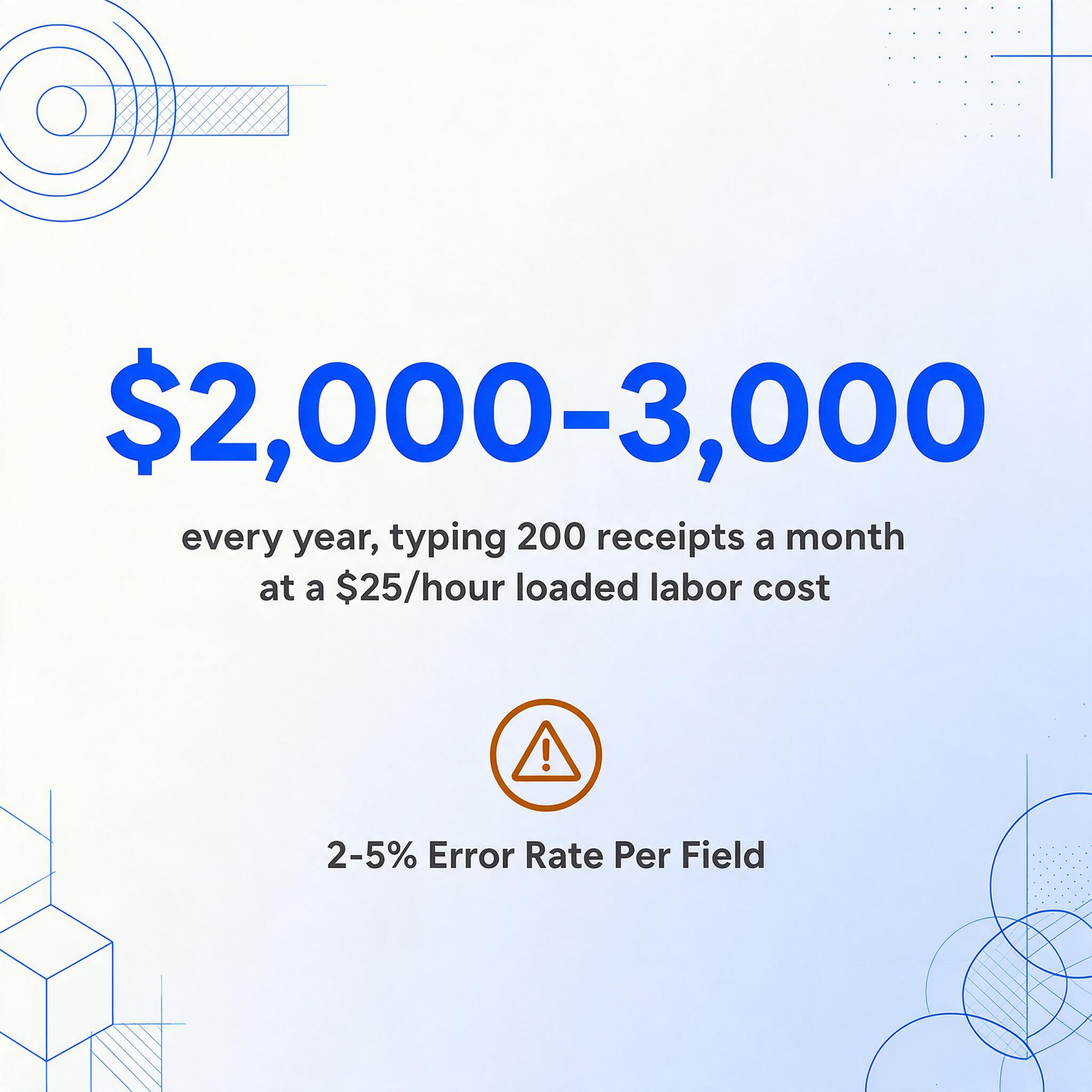
Die direkten Arbeitskosten sind messbar. Die manuelle Belegerfassung dauert etwa 2-3 Minuten pro Beleg, wenn man das Suchen, Entfalten, Lesen von verblasstem Thermalpapierdruck, den Abgleich mit Kreditkartenabrechnungen für fehlende Summen und das Eintippen jeder Position einrechnet. Bei voll belasteten Kosten von 25 $/Stunde für einen Buchhalter oder Geschäftsinhaber, der seine Bücher selbst führt, sind das 0,83-1,25 $ pro Beleg an reiner Arbeitszeit. Ein Freiberufler, der 30 Belege pro Monat verarbeitet, gibt 25-38 $/Monat für Datenerfassung aus. Ein kleines Unternehmen mit 200 Belegen gibt 166-250 $/Monat aus – oder etwa 2.000-3.000 $ pro Jahr – nur um Zahlen von Papierzetteln abzutippen.
Die größeren Kosten sind die Steuer-Panik. Ein fehlender Beleg für ein Geschäftsessen über 45 $ bedeutet einen Verlust von 22,50 $ Abzug (50-%-Grenze für Mahlzeiten) – nicht katastrophal. Aber über ein Jahr mit nicht kategorisierten, verlorenen oder unleserlichen Belegen summiert, kann die Lücke Tausende an nicht geltend gemachten Abzügen betragen. Das IRS verlangt Belege für alle Übernachtungskosten unabhängig vom Betrag und für alle anderen Ausgaben ab 75 $, gemäß IRS-Publikation 463. Ein einziger fehlender Hotelbeleg von einer Geschäftsreise kann mehr an verlorenem Abzug kosten als ein Monat Extraktionssoftware.
Auch die Datenqualität hat ihren Preis. Manuelle Eingaben erzeugen eine Fehlerquote von 2–5 % pro Feld – vertauschte Ziffern, Tippfehler beim Händlernamen, Positionen, die der falschen Kategorie zugeordnet werden. Diese Fehler fallen nicht bei der Eingabe auf, sondern erst beim Abgleich, wenn die Kreditkartenabrechnung nicht zur Tabellenkalkulation passt, oder bei einer Prüfung, wenn das IRS Unterlagen zu einer bestimmten Ausgabe anfordert und der Händlername in Ihren Büchern nicht mit dem Beleg übereinstimmt. Die Korrektur dieser Fehler kostet mehr als die ursprüngliche Eingabe.
Die ganze Geschichte darüber, was manuelle Belegverwaltung einem kleinen Unternehmen über ein ganzes Jahr tatsächlich kostet, finden Sie unter den echten Kosten der manuellen Belegverfolgung.
Was Belege so schwierig zu extrahieren macht
Rechnungen haben ein gewisses Maß an Standardisierung – selbst bei verschiedenen Anbietern gibt es in der Regel ein Label „Rechnungsnummer“, eine Tabelle mit Positionen und eine klar gekennzeichnete Summe. Belege haben nichts davon. Jede der vier folgenden Herausforderungen macht die Belegextraktion zu einem schwierigeren Problem als die Rechnungsextraktion, und zusammen erklären sie, warum generische OCR bei Belegen mit einer weit höheren Fehlerquote scheitert, als die meisten Tools behaupten.
Herausforderung 1: Verblassen von Thermalpapier – die Daten verschwinden, bevor Sie sie extrahieren
Die meisten Papierbelege werden auf Thermalpapier gedruckt – einem Substrat, das mit einer chemischen Schicht aus Leukofarbstoff und einem Entwickler beschichtet ist. Der Drucker erzeugt Wärme, die Chemikalien reagieren und bilden das sichtbare Bild. Diese Reaktion ist umkehrbar. Hitze, Sonnenlicht, Feuchtigkeit oder einfach nur Zeit lassen das Bild wieder verblassen. Ein Beleg, der am Tag des Erhalts einwandfrei lesbar ist, kann nach einer Woche im warmen Auto zu 30 % verblasst sein, nach einem Monat im Aktenordner zu 70 % und nach einem Jahr im Schuhkarton völlig leer.
Es gibt keine Möglichkeit, das Verblassen von Thermalpapier zu verhindern – Laminieren beschleunigt die Reaktion (die Hitze des Laminiergeräts färbt es schwarz), und durchsichtiges Klebeband stoppt den chemischen Abbau nicht. Die einzige Erhaltungsstrategie ist, den Beleg sofort zu scannen oder zu fotografieren. Die Extraktion aus einem Foto, das am ersten Tag aufgenommen wurde, liefert brauchbare Daten. Die Extraktion aus demselben Beleg sechs Wochen später liefert möglicherweise nichts – die Daten gingen durch chemischen Abbau verloren, nicht durch einen Extraktionsfehler.
Das hat direkte Auswirkungen auf die Compliance. Das IRS verlangt, dass Sie Belege mindestens 3 Jahre ab dem Einreichungsdatum aufbewahren (IRS-Publikation 334), und bis zu 6 Jahre, wenn das Einkommen erheblich zu niedrig angegeben wurde. Ein Thermalbeleg, der drei Jahre in einem Ordner liegt, wird zum Zeitpunkt einer Prüfung mit ziemlicher Sicherheit unlesbar sein. Die digitale Erfassung zum Zeitpunkt der Transaktion ist nicht nur eine Bequemlichkeit – sie ist eine Erhaltungsstrategie, die Ihre Abzüge vor der Chemie des Thermalpapiers schützt.
Herausforderung 2: Keine zwei Belege sehen gleich aus
Eine Rechnung von SAP sieht aus wie eine Rechnung von Oracle. Belege verschiedener Händler sehen sich überhaupt nicht ähnlich. Einige dominante Formate verdeutlichen die Bandbreite:
| Format | Typisches Layout | Extraktionsschwierigkeit |
|---|---|---|
| Einzelhandel (große Ketten) | Dichte, abgekürzte Produktcodes in schmalen Spalten. Steuer-Zwischensummen nach Steuersatz aufgeschlüsselt. Oft über 60 cm lang. | Hoch — abgekürzte Namen („ORG CHKN BRST 2LB") sind schwer automatisch zu kategorisieren |
| Restaurant | Kurze Artikelliste, Trinkgeldzeile, Unterschriftsbereich. Preise können verstreut oder gruppiert sein. Oft auf schmalen (5,7 cm) Thermalpapier-Streifen gedruckt. | Mittel — wenige Artikel, aber Trinkgeld- und Gesamtfelder sind handschriftlich und der Beleg ist oft zerknittert oder fleckig |
| E-Beleg / E-Mail | HTML-E-Mail oder PDF-Anhang. Logo-lastig, Marketing gemischt mit Transaktionsdaten. Oft mehrseitig mit Rückgabebedingungen als Fülltext. | Niedrig-mittel — digitaler Ursprung bedeutet keine physische Abnutzung, aber das Layout ist für Marketing optimiert, nicht für Datenextraktion |
| Handschriftlich | Handgekritzelt auf Durchschlag oder Notizpapier. Keine Standardstruktur. Oft von Handwerkern, Marktverkäufern oder Außeneinkäufen. | Sehr hoch — Schreibschrift-Varianz, keine Layout-Konventionen, oft kombiniert mit gedrucktem Briefkopf |
Vorlagenbasierte OCR — der ältere Ansatz, der Felder nach Position zuordnet — scheitert bei Belegen, weil es keine stabile Position gibt, auf die man abbilden kann. Eine Vorlage für Target-Belege funktioniert nicht bei Costco-Belegen; eine Vorlage für Costco-Belege bricht, wenn Costco sein POS-Layout aktualisiert. KI-Extraktion umgeht dies, indem sie Felder semantisch liest: „Total" ist die Zahl, die auf der Seite auf das Wort „Total" folgt, egal wo es steht.
Herausforderung 3: Die Steuerregeln sind im Beleg verankert
Bei der Rechnungsextraktion geht es um die Transaktion: was gekauft wurde, von wem, zu welchem Preis. Die Belegextraktion fügt eine Ebene der Steuerklassifizierung hinzu. Diese Restaurantgebühr von 67,50 $ ist nicht einfach „Restaurant – 67,50 $“. Nach IRS-Regeln sind es 67,50 $ × 50 % = 33,75 $ absetzbar auf Schedule C, Zeile 24b, und nur, wenn Sie festgehalten haben, mit wem Sie gegessen haben und welchen geschäftlichen Zweck das Essen hatte. Wenn dieselbe Mahlzeit Teil einer Unterhaltung war – ein Golfausflug mit Kunde und Abendessen – ist der Mahlzeitenanteil weiterhin zu 50 % absetzbar, sofern er separat auf dem Beleg ausgewiesen ist, die Unterhaltung ist jedoch seit dem TCJA vollständig nicht absetzbar.
Derselbe Beleg von einem einzigen Geschäft kann Artikel enthalten, die in verschiedene IRS-Kategorien fallen. Ein Einkauf bei Target kann Büromaterial (100 % absetzbar, Schedule C Zeile 18), Kundengeschenk-Snacks (50 % absetzbar als Mahlzeiten, Zeile 24b) und persönliche Artikel (nicht absetzbar) mischen. Traditionelle Extraktionstools liefern Ihnen die Positionen. KI-Extraktion mit abgeleiteten Spalten – bei denen Sie eine Spalte mit Kategorieoptionen definieren und die KI jede Position basierend auf ihrer Beschreibung klassifiziert – kann Artikel im selben Durchgang, in dem die Daten extrahiert werden, als „Büromaterial“, „Mahlzeiten“ oder „Privat“ kennzeichnen. Dies verwandelt einen einstufigen Prozess (Extrahieren) in einen zweistufigen Prozess (Extrahieren + Klassifizieren) und eliminiert eine separate Kategorisierungssitzung nach dem Export.
Herausforderung 4: Internationale Belege und Mehrwährungen
Geschäftsreisende und Unternehmen mit internationalen Lieferanten sammeln Belege in mehreren Währungen. Die Extraktionsherausforderung ist zweifach: Erstens muss erkannt werden, dass der Betrag auf dem Beleg in JPY oder EUR statt in USD angegeben ist; zweitens muss die Währungsumrechnung für die Steuerberichterstattung gehandhabt werden. Der IRS akzeptiert jeden veröffentlichten Wechselkurs, der konsistent verwendet wird – es gibt keinen einzigen offiziellen IRS-Wechselkurs, gemäß IRS-Leitfaden zu Währungswechselkursen. Der anzuwendende Kurs sollte der Kassakurs am Transaktionsdatum für einmalige Käufe oder der Jahresdurchschnittskurs für wiederkehrende Ausgaben sein.
Für Extraktionstools ist die praktische Anforderung nicht die Währungsumrechnung – die gehört in den Buchhaltungsschritt –, sondern die genaue Erkennung von Fremdwährungssymbolen (¥, €, £, ₩), Dezimalkonventionen (1.234,56 in Europa vs. 1.234,56 in den USA) und Datumsformaten (TT/MM/JJJJ vs. MM/TT/JJJJ). Ein Tool, das €45,50 als 4.550 $ fehlinterpretiert, weil es das Komma als Tausendertrennzeichen interpretiert, erzeugt Fehler, die schlimmer sind als gar keine Extraktion.
Traditionelle Methoden vs. KI-Extraktion für Belege
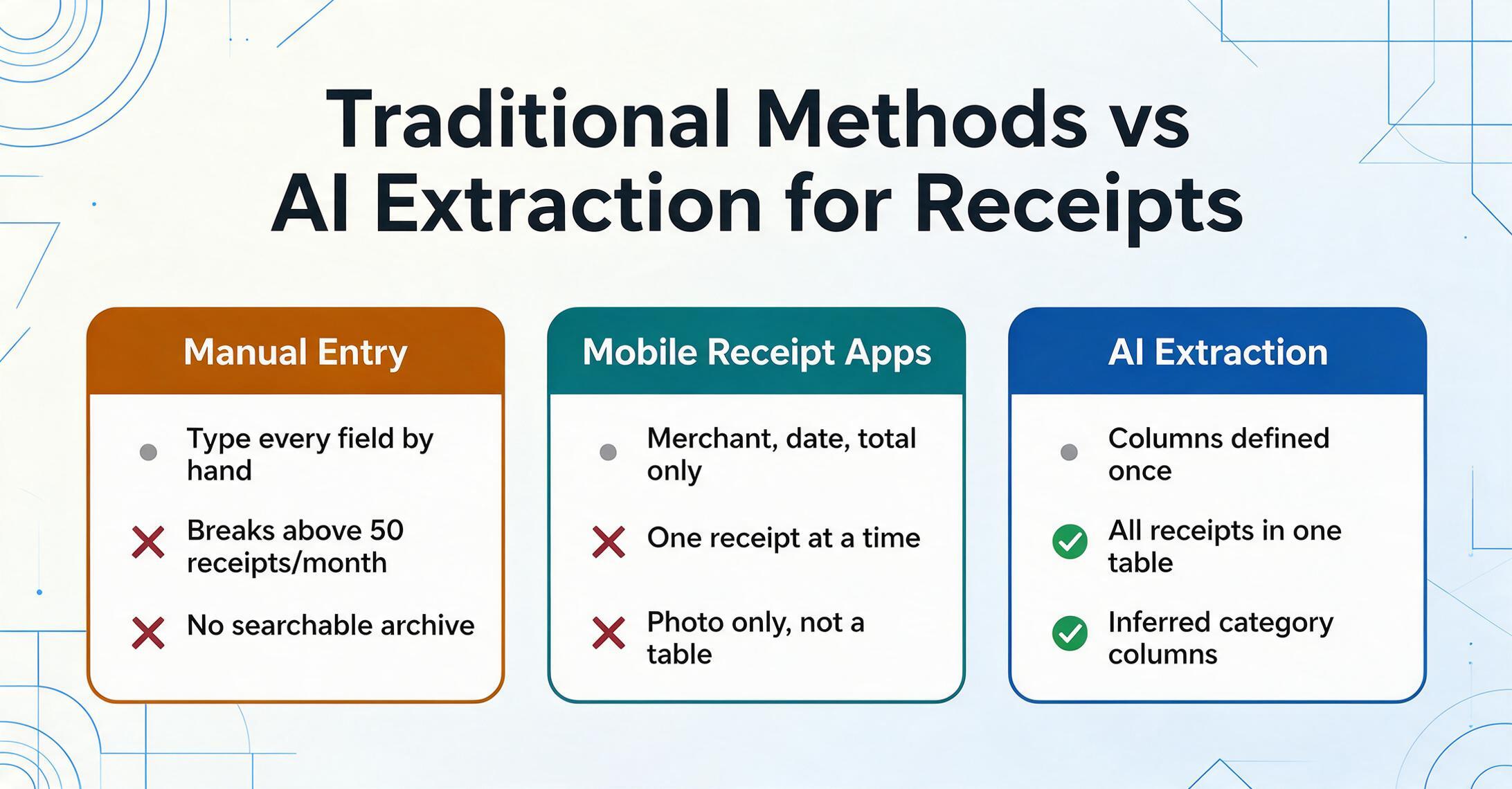
Jeder Ansatz zur Belegextraktion fällt in eine von drei Kategorien. Sie skalieren unterschiedlich mit Volumen und Formatvielfalt.
Methode 1: Manuelle Eingabe
Was es ist: Jeden Beleg lesen und die Felder in eine Tabellenkalkulation oder Buchhaltungssoftware eingeben. Das ist die Basis — sie erfordert keine Technologie über Excel oder QuickBooks hinaus und keine Einrichtung außer einem System zur Organisation von Belegen.
Wann es sinnvoll ist: Bei unter 20 Belegen pro Monat sind die Arbeitskosten der manuellen Eingabe geringer als die Abonnementkosten einer Extraktionssoftware. Ein Einzelunternehmer mit 10–15 Belegen pro Monat kann alle in unter einer Stunde erfassen — der kognitive Aufwand, ein neues Tool zu erlernen, ist bei diesem Volumen nicht gerechtfertigt.
Wann es scheitert: Bei über 50 Belegen pro Monat übersteigen die Zeitkosten die Toolkosten. Bei über 100 Belegen pro Monat potenziert sich die Fehlerquote — dieselbe Person, die bei 20 Belegen genau war, beginnt bei 100 Belegen Kategorisierungsfehler zu machen, weil Belegmüdigkeit einsetzt. Der subtilere Fehlermodus: Manuelle Eingabe erstellt kein durchsuchbares digitales Archiv. Sechs Monate später bedeutet das Finden des Belegs, der zu einer bestimmten Kreditkartenbelastung passt, das Durchwühlen physischer Belege oder das Scrollen durch Fotos.
Methode 2: Mobile Beleg-Apps (QuickBooks, Expensify, Wave)
Was es ist: Apps, mit denen Sie ein Foto eines Belegs aufnehmen und eine Handvoll Felder automatisch extrahieren können — typischerweise Händlername, Datum und Gesamtsumme. Die App fügt das Belegbild einem Ausgabenposten in Ihrer Buchhaltungssoftware hinzu.
Was sie extrahieren und was sie auslassen: QuickBooks und Expensify extrahieren zuverlässig 3–4 Felder: Anbieter, Datum, Gesamtsumme und manchmal Zahlungsmethode. Sie extrahieren keine Positionen. Dieser Target-Beleg mit 12 Artikeln — die App erfasst „$87.34" als Gesamtsumme, überlässt es Ihnen aber, die Büroartikel manuell von den persönlichen Artikeln zu trennen. Das ist für einfache Ausgaben in Ordnung (ein einzelner Tankstellenbeleg = eine Kategorie), scheitert aber bei Einkäufen mit gemischten Zwecken, Restaurantbelegen, bei denen Sie den Trinkgeldbetrag von der Zwischensumme getrennt benötigen, und bei jedem Beleg, bei dem Sie Ausgaben nach Unterkategorie verfolgen müssen.
Wann es sinnvoll ist: Wenn Ihre Belege überwiegend einer einzigen Kategorie angehören (Treibstoff, Mahlzeiten, unkomplizierte Lieferungen) und Sie bereits QuickBooks oder Xero als Buchhaltungssystem nutzen. Die App verknüpft Belege automatisch mit Transaktionen, was die Integration ist, die die meisten kleinen Unternehmen tatsächlich benötigen.
Wann es scheitert: Wenn Sie Positionsdetails benötigen. Wenn Sie Belege in mehreren Währungen haben. Wenn Sie 50 Belege auf einmal stapelweise verarbeiten müssen — mobile Apps sind für die Einzelerfassung konzipiert, und 50 Fotos in Folge aufzunehmen ist nur geringfügig schneller als 50 Gesamtsummen einzutippen.
Methode 3: KI-gestützte semantische Extraktion
Was es ist: Ein Vision-Language-Modell liest das Belegbild und extrahiert Felder basierend auf der semantischen Bedeutung – es identifiziert „Gesamtsumme“, indem es versteht, was eine Gesamtsumme ist, und nicht, indem es sie an einer festen Position findet. Dies ist dieselbe Technologie, die in der modernen Beleg-OCR beschrieben wird, jedoch angewendet mit Batch-Verarbeitung, benutzerdefinierten Spaltendefinitionen und Exportformatierung, die für Buchhaltungsworkflows entwickelt wurden.
So funktioniert es in der Praxis: Sie definieren die gewünschten Spalten – „Datum“, „Anbieter“, „Gesamtsumme“, „Steuer“, „Kategorie“ und optional Positionsspalten wie „Artikelbeschreibung“, „Menge“, „Einzelpreis“. Sie laden alle Ihre Belegbilder auf einmal hoch. Die KI liest jeden Beleg, extrahiert die Felder und füllt eine Zeile pro Beleg (oder eine Zeile pro Position, je nach Konfiguration) in einer einzigen Tabelle. Wenn Sie eine abgeleitete Spalte wie Kategorie (Optionen: Verpflegung/Transport/Büromaterial/Sonstiges) definieren, klassifiziert die KI jeden Beleg oder jede Position in die passende Kategorie basierend auf dem Kaufkontext – ein Restaurantbeleg wird zu „Verpflegung“, ein Tankstellenbeleg zu „Transport“.
Wann es sinnvoll ist: Bei mehr als 30 Belegen pro Monat oder wann immer Sie Positionsdetails benötigen. Wenn Ihre Belege von verschiedenen Händlern mit unvorhersehbaren Formaten stammen. Wenn Ihre Steuererklärung eine Kategorisierung über mehrere Schedule-C-Zeilen erfordert.
Wann es scheitert: Wenn der Beleg in einem steilen Winkel bei schlechter Beleuchtung fotografiert wird – das KI-Modell muss den Text sehen können, um ihn zu lesen. Wenn der Beleg eine Fotokopie der vierten Generation ist, bei der der meiste Druck bereits verblasst ist. Wenn der Beleg spezialisierte Branchencodes enthält, die menschliches Fachwissen erfordern (z. B. medizinische Verfahrenscodes auf einem Apothekenbeleg). Kein Extraktionstool meistert diese Fälle perfekt; KI verschlechtert sich eleganter als Template-OCR, weil sie aus dem Kontext schließen kann, aber stark degradierte Quellbilder erzeugen unabhängig von der Methode unzuverlässige Ergebnisse.
Wichtige Felder, die aus Belegen extrahiert werden — und wofür sie dienen
Nicht jedes Belegfeld muss extrahiert werden. Welche Felder relevant sind, hängt davon ab, was du mit den Daten machst. Hier ist das Framework nach Anwendungsfall:
| Feld | Steuererklärung | Spesenabrechnungen | Buchhaltung |
|---|---|---|---|
| Händler / Lieferantenname | Erforderlich | Erforderlich | Erforderlich |
| Transaktionsdatum | Erforderlich | Erforderlich | Erforderlich |
| Gesamtbetrag | Erforderlich | Erforderlich | Erforderlich |
| Steuerbetrag | Erforderlich | Optional | Optional |
| Positionen (jede Zeile: Beschreibung, Menge, Preis) | Kommt darauf an | Optional | Kommt darauf an |
| Zahlungsmethode (letzte 4 Ziffern) | Optional | Optional | Erforderlich |
| Ausgabenkategorie | Erforderlich | Erforderlich | Erforderlich |
| Geschäftszweck / Teilnehmer | Erforderlich | Kommt darauf an | Optional |
| Währung | Bei Ausland | Bei Ausland | Bei Ausland |
Die Ausgabenkategorie ist das Feld, das die meisten überspringen und das ihnen später am meisten Zeit kostet. Wenn du 100 Belege ohne Kategorisierung extrahierst, musst du trotzdem jeden einzelnen durchgehen und der richtigen Schedule-C-Zeile zuordnen. Abgeleitete Spalten lösen das: Definiere eine Spalte wie „Kategorie (Optionen: Mahlzeiten/Transport/Büromaterial/Ausrüstung/Sonstiges)“ und die KI klassifiziert jeden Beleg während der Extraktion. Ein Uber-Beleg wird als Transport getaggt. Ein Staples-Beleg wird als Büromaterial getaggt. Ein Restaurantbeleg wird als Mahlzeiten getaggt — und wenn du eine berechnete Spalte eingerichtet hast, die den 50-%-Mahlzeitenabzug anwendet, spiegelt die Ausgabe bereits den abzugsfähigen Betrag wider.
Der Geschäftszweck ist die IRS-Dokumentationsanforderung, die die meisten Menschen erst bei ihrer ersten Prüfung entdecken. Das IRS verlangt „ausreichende Aufzeichnungen“, die Betrag, Datum, Ort und Geschäftszweck jeder Ausgabe belegen. Bei Mahlzeiten müssen Sie außerdem dokumentieren, wer teilgenommen hat und welche Geschäftsbeziehung bestand. Extraktionstools können den Geschäftszweck nicht aus einem Beleg ableiten – das ist Ihr Wissen. Aber sie können eine Spalte dafür in der strukturierten Ausgabe bereitstellen, sodass Sie ihn einmal während der Prüfung ausfüllen, statt ihn sechs Monate später aus dem Gedächtnis zu rekonstruieren.
Batch-Verarbeitung – Dutzende Belege auf einmal verarbeiten
Der größte praktische Unterschied zwischen Belegscan-Apps und Extraktionstools ist die Batch-Verarbeitung. Eine Mobile-App verarbeitet einen Beleg nach dem anderen: Foto aufnehmen → warten → prüfen → nächstes Foto aufnehmen. Ein Extraktionstool, das für die Batch-Verarbeitung entwickelt wurde, verarbeitet sie gleichzeitig: 30 Belegbilder hochladen → Spalten einmal definieren → eine Tabelle mit 30 Zeilen erhalten.
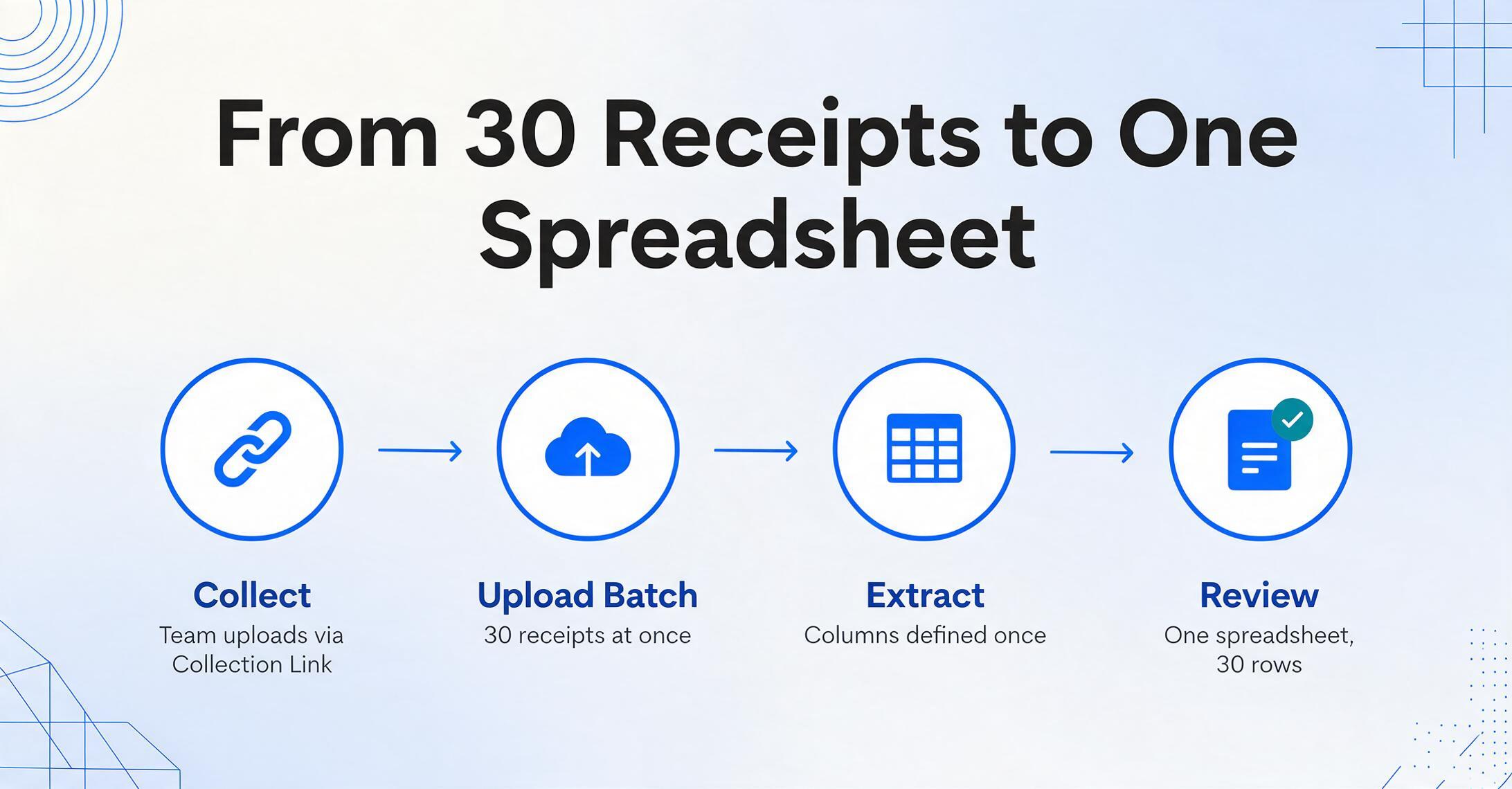
Das ist wichtig, weil der Aufwand pro Beleg – App laden, Foto ausrichten, auf Verarbeitung warten, Ergebnis prüfen – bei kleinen Mengen dominiert und Mobile-Apps bei mehr als 20–30 Belegen pro Sitzung unpraktisch macht. Die Batch-Verarbeitung ändert den Workflow von „jeden Beleg verarbeiten“ zu „Belege sammeln → alle auf einmal verarbeiten → Tabelle prüfen.“ Für jemanden, der monatliche Buchhaltung mit einem Stapel über 30 Tage gesammelter Belege macht, verwandelt die Batch-Verarbeitung eine mehrstündige Sitzung in einen 10-minütigen Upload-und-Prüf-Zyklus.
Der Batch-Workflow löst auch das Sammelproblem. Wenn Belege von mehreren Personen stammen – Mitarbeiter, die Ausgaben einreichen, Außendienstmitarbeiter, die Material kaufen, Auftragnehmer, die Material abrechnen – ermöglicht ein Sammellink jeder Person, ihre Belege direkt in Ihre Verarbeitungswarteschlange hochzuladen. Der Uploader öffnet einen Link, gibt einen Verifizierungscode ein und lädt seine Dateien hoch – keine Registrierung, kein Login. Die Dateien landen in der Batch-Verarbeitungspipeline Ihres Kontos. Das eliminiert den mühsamsten Teil der Belegverwaltung: Menschen hinterherzulaufen, um ihre Belege zu bekommen.
Dateien werden sicher verarbeitet und nicht gespeichert.
Von extrahierten Daten zur Steuererklärung
Die Extraktion holt die Daten aus dem Beleg. Was danach passiert, hängt von Ihrer Steuersituation ab.
Route 1: Schedule C (Einzelunternehmer und Single-Member LLCs)
Dies ist der häufigste Weg für Freiberufler, Auftragnehmer und Kleinunternehmer. Extrahierte Belegdaten werden bestimmten Schedule-C-Zeilen zugeordnet:
| Belegkategorie | Schedule-C-Zeile | Abzugsregel |
|---|---|---|
| Büromaterial, Software, kleine Ausrüstung | Zeile 18 (Bürokosten) | 100 % abzugsfähig |
| Geschäftsreisen (Flug, Hotel, Mietwagen) | Zeile 24a (Reisen) | 100 % abzugsfähig; Hotelbeleg unabhängig vom Betrag erforderlich |
| Geschäftsessen (Restaurants, Kundenessen) | Zeile 24b (Mahlzeiten) | 50 % abzugsfähig; Teilnehmer und geschäftlicher Zweck müssen dokumentiert werden |
| Fahrzeugkosten (Treibstoff, Wartung, Parken) | Zeile 9 (Auto- und LKW-Kosten) | Tatsächliche Kostenmethode oder Standardkilometersatz (70¢/Meile für 2025) |
| Weiterbildung, Konferenzen, Abonnements | Zeile 27a (Sonstige Ausgaben) | 100 % abzugsfähig, wenn gewöhnlich und notwendig |
Der entscheidende Unterschied, den die meisten übersehen: Unterhaltung ist nicht abzugsfähig, Mahlzeiten jedoch schon. Ein Beleg aus einem Restaurant, in dem Sie mit einem Kunden Geschäftliches besprochen haben, ist eine Mahlzeit (50 % abzugsfähig in Zeile 24b). Ein Beleg vom Golfplatz, auf dem Sie 18 Löcher mit einem Kunden gespielt haben, ist Unterhaltung (0 % abzugsfähig, seit dem TCJA). Wenn der Beleg beides enthält – Golfgebühren und ein Abendessen im Clubhaus – ist der Mahlzeitenanteil nur dann zu 50 % abzugsfähig, wenn er auf dem Beleg separat ausgewiesen ist. Deshalb ist die Positionsextraktion bei Belegen mit gemischtem Zweck wichtig: Sie können das Abzugsfähige vom Nicht-Abzugsfähigen auf Positionsebene trennen.
Fahrleistung wird getrennt von Belegen erfasst – die IRS verlangt ein zeitnahes Fahrtenbuch mit Datum, Ziel, Zweck und Meilen –, aber Treibstoff- und Parkbelege unterstützen die tatsächliche Kostenmethode, falls Sie diese statt des Standardkilometersatzes verwenden. Treibstoffbelege sollten Zeile 9 zugeordnet werden, nicht Zeile 24a.
Route 2: Export- und Integrationsoptionen
Nach der Extraktion müssen die Belegdaten in Ihr Buchhaltungssystem gelangen. Der Exportweg hängt von Ihrem technischen Komfort und Ihrem Volumen ab:
Excel/CSV herunterladen
Das Extraktionstool erstellt eine Tabelle. Sie laden sie herunter, prüfen die Daten und importieren sie per CSV-Import in Ihre Buchhaltungssoftware. Funktioniert mit jeder Buchhaltungsplattform – QuickBooks, Xero, Wave, FreshBooks – da der CSV-Import universell ist. Dauert 2–5 Minuten pro Batch, unabhängig davon, wie viele Belege enthalten sind. Dies ist der richtige Weg für die meisten kleinen Unternehmen mit unter 500 Belegen pro Monat.
Direkte Google-Sheets-Integration
Einige Extraktionstools schreiben Daten direkt per Add-on in Google Sheets – Belege hochladen, Spalten definieren, und die extrahierten Daten werden Ihrer Tabelle hinzugefügt, ohne die Tabelle zu verlassen. Das eliminiert den Download-und-Import-Schritt und ist besonders nützlich, wenn Sie Google Sheets als Buchhaltungssystem oder Zwischenschritt vor dem endgültigen Import in die Buchhaltungssoftware nutzen. Für die Schritt-für-Schritt-Anleitung siehe So extrahieren Sie Belegdaten mit einem Google-Sheets-Add-on.
Sammellinks für die Belegerfassung durch mehrere Personen
Wenn Belege von Teammitgliedern, Kunden oder Außendienstmitarbeitern stammen, geben Sie jeder Person einen Sammellink – sie laden ihre Belege direkt in Ihre Warteschlange hoch. Das eliminiert das E-Mail-Hin-und-Her und das Problem „Ich habe vergessen, meine Belege zu senden“ am Monatsende. Nützlich für Buchhalter mit mehreren Kunden, Bauunternehmen mit Einkäufen auf Baustellen und jedes Unternehmen, bei dem die Person, die den Kauf tätigt, nicht die Person ist, die die Bücher führt.
Worauf Sie bei einem Belegextraktionstool achten sollten
Nicht alle Extraktionstools verarbeiten Belege gleich gut. Die folgenden Auswahlkriterien sind nach dem geordnet, was tatsächlich zu Implementierungsfehlern führt – beginnend mit der Formatverarbeitung (der häufigste Fehlerpunkt) und endend mit dem Preis (der erst relevant wird, wenn das Tool funktioniert).
1. Belegspezifische Formatverarbeitung. Fragen Sie direkt: „Verarbeitet Ihr Tool Thermalpapier-Belege, schmale Restaurantbons, mehrseitige E-Rechnungen und handschriftliche Elemente?" Allgemeine Dokumentextraktionstools, die für Rechnungen optimiert sind, kämpfen oft mit belegspezifischen Problemen – abgekürzte Produktcodes, Trinkgeld-Felder, Kreditkarten-Unterschriftenbereiche, Steueraufschlüsselung nach Satz. Wenn die Demo des Anbieters nur saubere Rechnungs-PDFs zeigt, ist ihre Belegextraktionsfähigkeit unbewiesen.
2. Batch-Verarbeitung mit zusammengeführter Ausgabe. Können Sie 50 Belegbilder hochladen und eine Tabelle mit 50 Zeilen erhalten? Das ist der Kern-Workflow, der Extraktionstools von Beleg-Scan-Apps unterscheidet. Die Ausgabe sollte alle Belege in einer einzigen Tabelle zusammenführen, nicht 50 separate Dateien erzeugen.
3. Benutzerdefinierte Spaltendefinitionen, einschließlich abgeleiteter Spalten. Über Basisfelder (Datum, Händler, Gesamtsumme) hinaus benötigen Sie die Möglichkeit, eigene Spalten zu definieren und die KI diese basierend auf dem Dokumentinhalt ausfüllen zu lassen. Abgeleitete Spalten für die Ausgabenkategorisierung sind die Funktion, die den Nachbearbeitungs-Schritt der Klassifizierung überflüssig macht. Wenn das Tool nur extrahieren kann, „was auf dem Beleg steht", und nicht helfen kann, „zu welcher Kategorie das gehört", lösen Sie nur die halbe Aufgabe.
4. Keine Vorlageneinrichtung erforderlich. Wenn das Tool Sie auffordert, eine Parsing-Vorlage pro Geschäft oder pro Format zu erstellen, steckt darunter vorlagenbasiertes OCR. Belege von 50 verschiedenen Händlern bedeuten 50 Vorlagen plus laufende Wartung. KI-Extraktion, die Felder semantisch liest, macht die Vorlagenerstellung komplett überflüssig – Sie definieren die Ausgabespalten einmal, und die KI findet die Daten in jedem Belegformat.
5. Exportformat und Integration. Excel (XLSX) und CSV sind das Minimum. Die direkte Google-Sheets-Integration spart einen Schritt, wenn Sie Sheets nutzen. API-Zugriff ist wichtig, wenn Sie die Extraktion später an automatisierte Workflows anbinden möchten. JSON-Ausgabe ist nützlich, wenn Sie die Daten in eigene Software einspeisen. Das Exportformat, das zum Importformat Ihrer Buchhaltungssoftware passt, ist das entscheidende.
6. Genauigkeit bei Ihren tatsächlichen Belegen. Genauigkeitsangaben von Anbietern („99 % Genauigkeit!") sind ohne Kontext bedeutungslos – Genauigkeit bei sauberen, flach gescannten, gedruckten Rechnungen sagt nichts über die Genauigkeit bei zerknitterten, verblassten, mit dem Handy fotografierten Thermalbelegen aus. Testen Sie mit Ihren eigenen Belegen, bevor Sie sich festlegen. Laden Sie 10 repräsentative Belege hoch – eine Mischung aus Einzelhandel, Restaurant, E-Rechnungen und handschriftlichen Belegen – und vergleichen Sie die extrahierte Ausgabe mit den Originalen. Für einen breiteren Vergleich der Beleg-Scan-Optionen siehe den Vergleich der Beleg-Scan-Tools 2026.
Mehr erfahren — Wichtige Beleg-Themen
Die Belegdatenextraktion ist mit mehreren spezialisierten Arbeitsabläufen verbunden. Die folgenden Artikel gehen näher auf bestimmte Szenarien ein:
| Was ist Beleg-OCR? Kassenzettel in Tabellenkalkulationen extrahieren | Der grundlegende Leitfaden zur Funktionsweise von Beleg-OCR, warum das Verblassen von Thermalpapier es dringend macht und wie KI Belege anders liest als herkömmliche OCR. |
| Steuervorbereitung für Freiberufler mit Belegen | So organisieren Sie ein Jahr an Belegen für die Steuererklärung — Kategorisierungsworkflow, was aufbewahrt vs. entsorgt werden sollte, digitale Archivierungsstrategie. |
| Beleg-zu-Schedule-C-Workflow in Google Sheets | Schritt-für-Schritt vom Belegfoto zu kategorisierten Schedule-C-Ausgabenposten mit Google Sheets — mit Vorlage für die 50-%-Verpflegungspauschale. |
| Handschriftliche Belegerfassung für die Steuervorbereitung | Was KI mit handschriftlichen Auftragnehmerbelegen, Marktverkäuferbelegen und Notizen vor Ort leisten kann und was nicht — mit realistischen Genauigkeitserwartungen. |
| Beste Belegscanner-Tools im Jahr 2026 | Direkter Vergleich von Belegerfassungstools — nach technischem Ansatz, belegspezifischer Verarbeitung, Batch-Verarbeitung und Preisgestaltung. |
| Belegdaten mit dem Google-Sheets-Add-on extrahieren | So funktioniert der Workflow des Google-Sheets-Add-ons — Belege hochladen, Spalten definieren und extrahierte Daten direkt in Ihrer Tabellenkalkulation erhalten. |