Google 스프레드시트에 신용카드 명세서
매달 반복되는 수동 입력 없이
매달 같은 순서가 반복됩니다. 은행 포털에서 신용카드 PDF를 다운로드하고, 브라우저 탭에서 열고, Google 스프레드시트 조정 파일을 연 다음 날짜, 가맹점, 금액을 한 줄씩 입력하기 시작합니다. 거래 70건을 입력하고 나서야 실제 조정 작업을 시작할 수 있습니다. 사이드바 부가기능이 입력 작업을 완전히 없애주므로, 시트는 원래 만들어진 목적, 즉 비교, 매칭, 이상 징후 표시에만 집중할 수 있습니다.
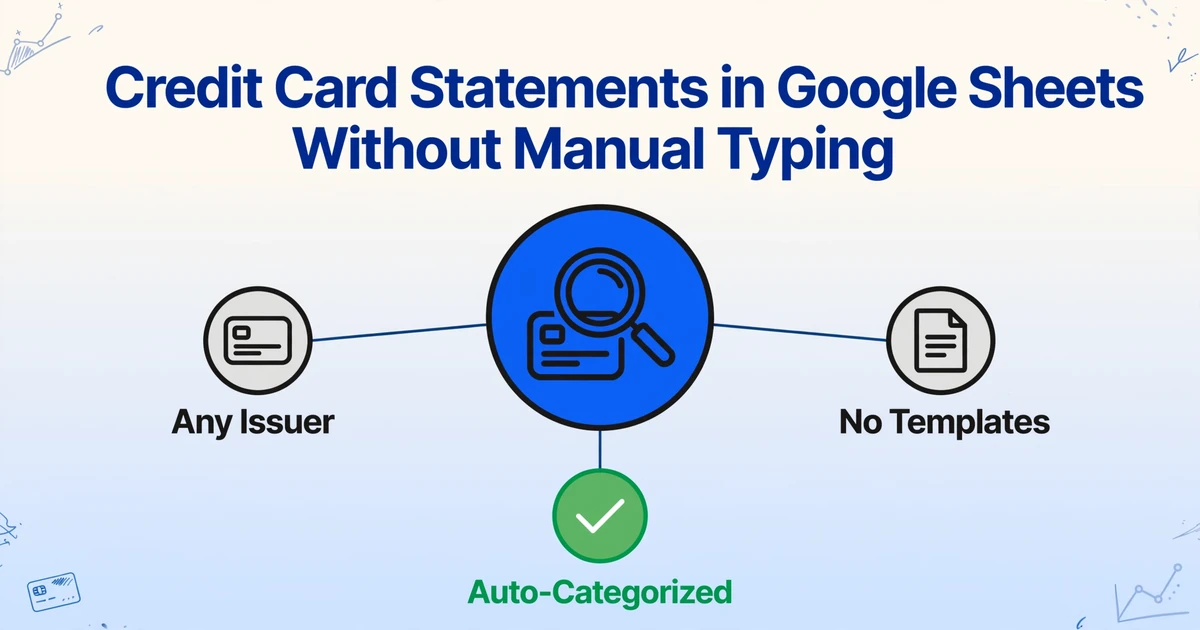
핵심 요점
- 매달 신용카드 거래를 Google 스프레드시트에 입력하는 데 쓰는 한 시간은 조정이 아닙니다. PDF에서 스프레드시트로 가는 형식 격차가 조용히 청구해 온 무료 데이터 입력일 뿐입니다.
- 은행 피드는 로그인 정보 공유가 필요하고, CSV 내보내기는 발급사마다 형식이 다르며, 전용 PDF 도구는 내보내기 후 가져오기라는 우회 경로를 추가합니다. 기존의 모든 솔루션은 스프레드시트를 최종 목적지로만 취급할 뿐, 추출 작업 공간으로는 취급하지 않습니다.
- 열 머리글을 한 번 정의하고 명세서 PDF를 사이드바로 끌어다 놓으면, 수식이 이미 있는 곳에 분류된 행이 나타납니다. ImageToTable.ai가 시트에 직접 추출하므로, 한 시간은 원래 그래야 했던 일, 즉 실제 조정에 돌아갈 수 있습니다.
아무도 이야기하지 않는 월간 의식
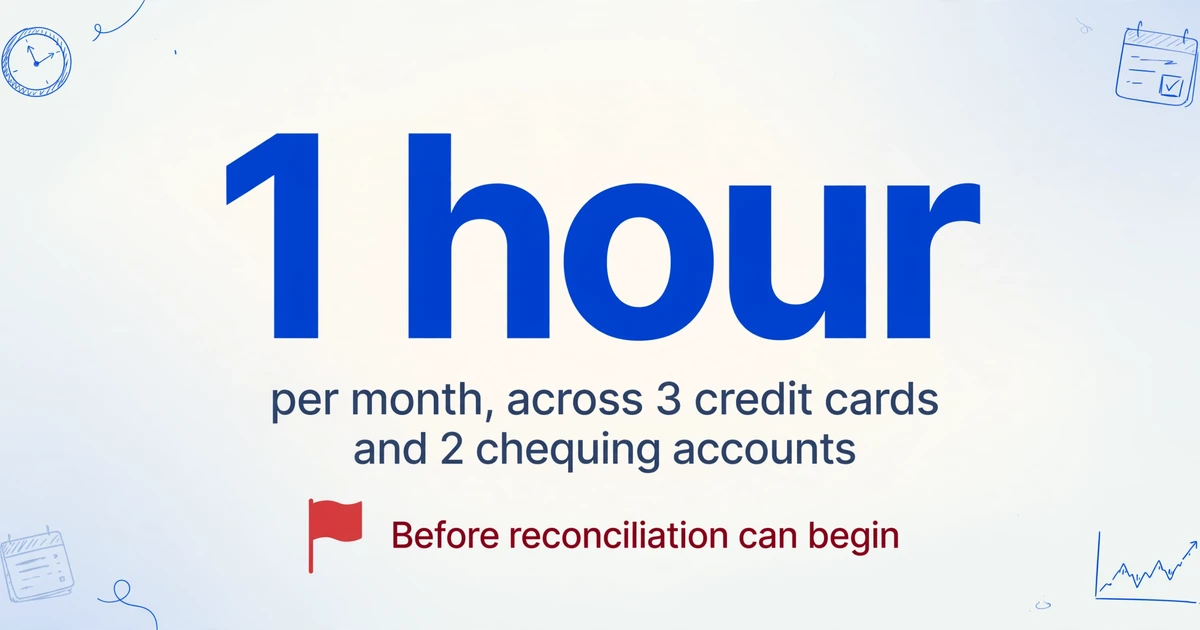
개인 재정 서브레딧에서 한 사용자가 깊은 좌절감을 드러내는 절제된 표현으로 자신의 일상을 설명했습니다: "저는 매달 수동으로 스프레드시트에 입력합니다. 신용카드 3개와 당좌 계좌 2개를 합쳐 매달 1시간이 걸립니다. 정말 고통스럽습니다."[1] r/Bookkeeping에서는 다른 사용자가 더 직설적으로 말했습니다: "현재 저희 신용카드 조정 프로세스는 매달 Amex에서 명세서를 다운로드하고, 그 정보를 엑셀 시트에 수동으로 입력하는 것입니다."[2]
이들은 회계를 이해하지 못하는 사람들이 아닙니다. 이들은 조정이 어떻게 작동하는지—거래 기록을 명세서와 대조하고, 금액을 검증하고, 불일치를 표시하고, 최종 잔액을 확인하는 과정을 정확히 아는 소상공인, 프리랜서, 개인 회계 담당자들입니다. 그 부분은 괜찮습니다. 문제는 조정이 시작되기 전에 발생하는 1시간의 수동 입력 작업입니다.
신용카드 명세서는 이 문제의 특별한 변형을 보여줍니다. 잔액 변동과 함께 간단한 차변/대변 열을 갖는 경향이 있는 은행 명세서와 달리, 신용카드 PDF는 추가 필드를 겹겹이 쌓아 놓습니다: 전월 잔액, 입금 및 크레딧, 구매, 현금 서비스, 수수료 및 이자, 신규 잔액, 최소 결제 금액, 결제 기한, 신용 한도, 사용 가능한 크레딧—그리고 그 모든 것의 중간 어딘가에 날짜, 가맹점 이름, 참조 번호, 금액이 포함된 70개의 개별 거래 내역이 있습니다. Chase Ink 명세서는 구매, 결제, 수수료를 라벨이 붙은 섹션으로 구분합니다. Amex Business Gold 명세서는 카드 회원별로 요금을 그룹화합니다. Capital One Spark PDF는 설명 필드에 거래 카테고리가 포함된 진행 잔액 형식을 사용합니다. 신용조합 Visa 명세서는 메인프레임 출력물의 고정 폭 열이 있는 스캔 이미지로 도착할 수 있습니다. 각 형식은 인간 파서인 여러분이 어떤 숫자가 거래 금액이고 어떤 숫자가 요약 수치인지 파악하기를 기대합니다.
이것이 거의 80%의 소기업이 어떤 형태로든 수행하는 월간 의식입니다. 대략 같은 비율의 기업이 업무용으로 신용카드를 사용한다는 점을 고려할 때 말이죠.[3] Intuit QuickBooks의 2026년 4월 Small Business Insights 설문조사에 따르면 소기업의 61%가 월 총 지출의 25% 이상을 신용카드로 결제합니다.[4] 매달 이 PDF-to-시트 병목 지점을 통과하는 데이터의 양은 상당하며, 거의 전부 수동으로 처리됩니다.
신용카드 조정은 검증 작업입니다. 70개의 거래를 PDF에서 스프레드시트로 옮겨 적는 것은 그 검증을 가능하게 하기 위한 것이지만, 실제로는 먼저 데이터 입력 작업이 되어버립니다. 스프레드시트는 대조와 분석을 위한 도구가 되어야 했습니다—지연을 초래하는 병목 지점이 아니라요.
은행 피드, CSV 다운로드, PDF 변환기가 실제 문제를 해결하지 못하는 이유
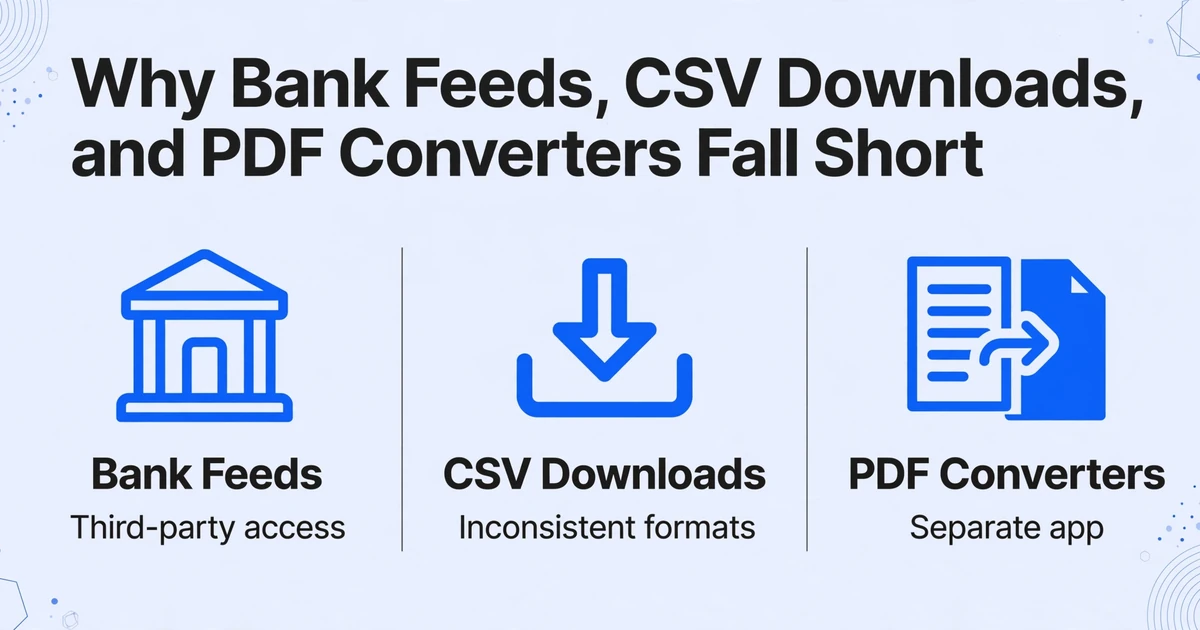
실제로 효과가 있는 방법을 살펴보기 전에, 가장 흔히 권장되는 대안들이 각각 어떤 공백을 남기는지 이해하는 것이 중요합니다.
은행 피드 및 자동 동기화 도구(Tiller, Finta, BudgetSheet 등)는 신용카드 계정에 직접 연결하여 거래 내역을 Google 스프레드시트로 자동 가져옵니다. 작동할 때는 입력 문제를 우아하게 해결합니다. 하지만 그 대가로 제3자에게 금융 계정에 대한 읽기 권한을 부여해야 합니다. 업무와 개인 금융에 같은 Chase 로그인을 사용해 온 개인 사업자나, 거래 내역을 조회할 수 있는 API 토큰이 불편한 프리랜서에게는 이는 진정한 장벽입니다. 대도시 외곽의 소규모 기업이 주로 사용하는 신용협동조합과 지역 은행은 이러한 도구의 지원 기관 목록에서 빠져 있는 경우가 많습니다. 그리고 연결이 끊기면(비밀번호 변경, 은행 측 API 업데이트, 토큰 만료), 회계 작업 대신 은행 링크 문제를 해결하느라 조정 시트가 비어 있게 됩니다.
카드 발급사 포털에서 받는 CSV 다운로드는 명백한 저기술 해결책처럼 보입니다. 로그인하고, 내보내고, Sheets로 가져오면 됩니다. 문제는 발급사마다 CSV 형식이 다르다는 것입니다. Chase는 거래 날짜를 A열에, 게시 날짜를 B열에 넣습니다. Amex는 금액을 한 열에, 차변과 대변을 구분하는 별도의 부호 열에 넣습니다. Capital One은 가맹점 이름, 위치, 거래 ID를 하나의 설명 필드에 연결합니다. Discover의 CSV는 Wells Fargo의 CSV와 전혀 닮지 않았습니다. 조정 수식이 작동하려면 여전히 정리와 재구성이 필요하며, 달력을 넘어서는 명세서 기간의 경우 두 보고 기간에 걸쳐 거래를 수동으로 분할해야 합니다.
전용 PDF 추출 도구(DocuClipper, DigiParser 등)는 신용카드 명세서 PDF를 구조화된 데이터로 변환할 수 있습니다. 하지만 이들은 별도의 웹 애플리케이션입니다. PDF를 해당 대시보드에 업로드하고, 처리를 기다리고, 결과를 다운로드한 다음, Google 스프레드시트에 다시 업로드해야 합니다. 추출은 작업 공간 밖에서 이루어집니다. Sheets는 목적지일 뿐, 환경이 아닙니다. 매달 반복하는 작업에 자체 로그인, 자체 인터페이스, 내보내기 후 가져오기 단계가 있는 별도 도구를 추가하는 것은 하나의 마찰을 다른 마찰로 바꾸는 것입니다.
세 가지 접근 방식 모두 은행 데이터를 스프레드시트로 옮기려면 중개자(은행 API 연결, 파일 형식 변환, 별도 처리 서비스)가 필요하다는 아키텍처적 가정을 공유합니다. 스프레드시트 자체는 데이터의 수동적 수신자로 취급되며, 추출이 이루어지는 능동적 작업 공간으로 취급되지 않습니다.
사이드바 부가기능이 이 워크플로우에서 바꾸는 것
Google 스프레드시트 부가기능은 별도의 로그인과 별도의 탭을 가진 독립 애플리케이션이 아닙니다. 확장 프로그램 메뉴에서 접근할 수 있는, 스프레드시트 내부에서 열리는 패널로, 같은 창, 같은 세션, 같은 파일에 머무릅니다. 신용카드 명세서 PDF를 사이드바로 끌어다 놓고 추출을 실행하면, 결과 행이 현재 활성화된 시트에 직접 나타납니다. 데이터가 조정 시트 외의 다른 곳에 있었던 적이 없으므로 내보내기 단계가 필요 없습니다. 지원되는 필드 유형, 형식, 플랜 세부 정보 등 전체 기능 목록은 Google 스프레드시트 부가기능 제품 페이지에서 확인하세요. 수수료와 결제 크레딧에 대한 자체 열 구성을 갖춘 카드별 워크플로우 버전은 신용카드 명세서를 Google 스프레드시트로 페이지에 정리되어 있습니다.
모든 신용카드 발급사의 PDF 형식에서 이를 가능하게 하는 메커니즘은 열 이름 추출입니다. Chase 명세서와 Amex 명세서에서 "거래 날짜"가 어디에 나타나는지 인식하도록 템플릿을 훈련하는 대신, "날짜", "가맹점", "금액", "카테고리" 등 원하는 필드 이름을 입력하면 AI가 문서를 읽고 해당 값이 의미하는 바를 이해하여 찾아냅니다. 픽셀 좌표가 아니라요. Chase Ink PDF와 Capital One Spark PDF는 공통된 시각적 레이아웃을 공유하지 않습니다. 하지만 둘 다 거래 날짜, 가맹점 이름, 달러 금액을 포함합니다. 열 이름 추출은 해당 필드의 의미론적 의미를 검색하여 문서의 시각적 디자인과 관계없이 추출합니다.
이것이 템플릿 기반 접근 방식과 의미론적 접근 방식의 차이입니다. 템플릿은 카드 발급사별로 하나의 구성을 요구하며, 발급사가 명세서 레이아웃을 재설계할 때마다 유지보수가 필요합니다. 열 이름 추출은 출력 시트당 하나의 열 정의만 필요하며, Chase, Amex, Capital One, Citi, Discover, Wells Fargo 및 지역 신용협동조합에서 아무것도 변경하지 않고 작동합니다.
추출 결과를 변화시키는 두 번째 기능이 있습니다: 추론된 열. "카테고리 (옵션: 광고/소모품/여행/식비/사무비/보험/공과금/기타)"와 같은 열을 정의하면 AI가 각 거래 설명("FACEBOOK ADS 650-543-4800 CA", "STAPLES DIRECT 800-333-33", "UNITED AIRLINES 01624387654")을 읽고 올바른 카테고리로 분류합니다. 지구상 어떤 신용카드 명세서도 각 거래 옆에 비용 카테고리 열을 인쇄하지 않습니다. AI가 맥락에서 이를 추론합니다. "이번 달 광고에 얼마를 썼지?"를 수동으로 70개 행에 태그를 지정하지 않고 알아야 하는 소규모 사업주에게 이 기능은 추출과 분류를 단일 패스로 통합합니다.
이미 부가기능을 사용하여 은행 명세서 데이터를 Google 스프레드시트로 추출하는 독자라면, 신용카드 워크플로우도 같은 패턴을 따릅니다: 사이드바에서 열을 한 번 정의하고, 월간 명세서 PDF를 업로드하고, 분류된 행을 시트에서 받습니다. 동일한 부가기능, 동일한 메커니즘, 고유한 특성(수수료, APR 항목, 결제 크레딧)을 가진 다른 문서 유형을 AI가 추가 구성 없이 처리합니다.
워크플로우가 Sheets가 아닌 Excel 또는 CSV로 끝난다면, 신용카드 명세서 거래를 Excel로 추출하는 가이드에서 동일한 추출을 Excel 우선 출력으로 다룹니다 — 구매/결제/수수료 섹션의 동일한 영역 인식 읽기 방식으로, 단지 행의 목적지가 다를 뿐입니다.
신용카드 명세서 파이프라인 설정하기
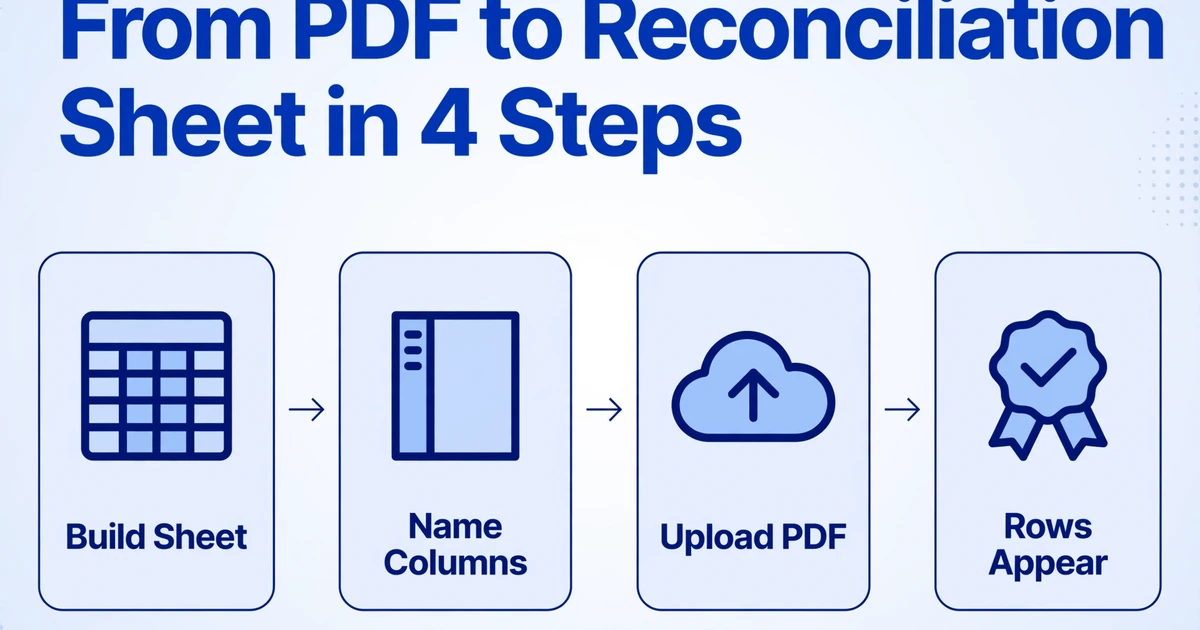
설정은 5분도 걸리지 않으며 템플릿 교육이나 은행별 구성이 필요 없습니다. 조정 시트를 데이터 입력 양식에서 캡처 시스템으로 바꿔주는 워크플로는 다음과 같습니다:
1. 조정 시트 구조를 만듭니다. 이미 Google 스프레드시트 조정 템플릿(날짜, 가맹점/설명, 금액, 카테고리 열과 아래쪽에 영수증 대조 및 불일치 표시 섹션)이 있다면 아무것도 변경할 필요가 없습니다. 부가기능이 기존 구조에 새 행을 추가합니다. 새로 시작하는 경우 추적하려는 데이터에 맞는 열 머리글을 만드세요. 나중에 수동으로 채울 계획이더라도 "카테고리" 열을 포함하세요. 추론된 열이 처리하도록 할 수도 있습니다.
2. 부가기능 사이드바를 열고 열 이름을 지정합니다. Google 스프레드시트의 확장 프로그램에서 부가기능을 엽니다. 사이드바에서 시트의 머리글에 해당하는 필드 이름을 입력합니다. 표준 신용카드 명세서의 경우 "날짜", "가맹점", "금액"입니다. AI가 추출 시 거래를 분류하도록 하려면 네 번째 열을 추가하세요: "카테고리(옵션: 광고/용품/여행/식비/사무비/보험/공과금/기타)". 실제 지출 패턴에 맞게 카테고리 옵션을 사용자 지정하세요—프리랜서 사진작가의 카테고리는 레스토랑 주인의 카테고리와 다릅니다. 입력한 열 이름은 AI가 찾을 대상을 알려줍니다. 신용카드 명세서에 인쇄된 라벨과 일치할 필요는 없습니다.
3. 신용카드 명세서 PDF를 업로드합니다. PDF를 사이드바로 끌어다 놓거나 클릭하여 찾아보세요. 부가기능은 PDF 파일(디지털 원본 및 스캔한 종이 명세서), 이미지(JPG, PNG, WebP), 온라인 뱅킹 거래 내역 페이지 스크린샷을 지원합니다. 신용협동조합에서 PDF 다운로드를 제공하지 않을 때 스크린샷 지원이 중요합니다—거래 내역 페이지의 스크린샷만 있을 때 입력으로 사용할 수 있습니다. 여러 카드의 월말 처리를 위해 순차적으로 업로드하면 각 카드의 거래가 같은 시트에 추가됩니다.
4. 데이터가 시트에 입력됩니다. AI가 명세서를 읽고 열 이름과 일치하는 값을 찾아 각 거래를 새 행으로 추가합니다. 열 순서는 사이드바에서 지정한 대로 따릅니다. 기존 수식—영수증 로그에 대한 VLOOKUP 교차 참조, SUMIF 카테고리 합계, 플래그된 거래에 대한 조건부 서식—은 그대로 유지됩니다. 새 행은 단순히 같은 구조의 다음 행이며, 실제 조정 작업(영수증 대조, 금액 확인, 합계 검증)을 위한 준비가 되어 있습니다.
이 파이프라인은 이전에 별도의 두 작업이었던 데이터 입력과 조정을 하나로 통합합니다: 명세서를 사이드바에 넣고 실제로 중요한 검증에 시간을 쓰면 됩니다. 같은 보고 기간에 대해 영수증 데이터 추출도 필요하다면, 같은 부가기능이 같은 시트에서 두 문서 유형을 모두 처리합니다.
추출된 데이터에서 IRS 제출용 원장으로
Schedule C를 Form 1040과 함께 제출하는 자영업자 및 단독 LLC 소유주에게 월별 신용카드 정리는 단순히 장부를 정리하는 것 이상으로, 공제 가능한 사업 비용에 대한 방어 가능한 기록을 구축하는 것을 의미합니다. IRS는 Publication 583을 통해 "계좌 명세서"와 "신용카드 판매 전표"를 사업 비용에 대한 허용 가능한 증빙 서류로 명시적으로 나열합니다. 그러나 IRS는 또한 "금액 지불 증명만으로는 세금 공제를 받을 자격이 있다고 입증되지 않습니다. 비용이 발생했음을 보여주는 다른 서류도 보관해야 합니다."라고 명시합니다.
바로 여기서 분류된 원장이 단순한 편의를 넘어서는 의미를 갖게 됩니다. 신용카드 명세서의 모든 거래 중 사업 비용에 해당하는 것은 올바른 Schedule C 항목에 할당되어야 합니다: 광고비(Line 8), 소모품(Line 22), 여행비(Line 24b), 50% 제한이 적용되는 식대(Line 24b), 보험료(Line 15), 사무실 비용(Line 18), 전문 서비스 비용(Line 17), 사업용 신용카드 이자(Line 16b). 분류되지 않은 70개의 행이 있는 월별 명세서는 12월의 골칫거리입니다. 동일한 명세서를 AI가 추론한 카테고리 열과 함께 Google Sheets로 추출하면, 거래별로 Schedule C 항목에 매핑되는 실행 원장이 되어 시트에 입력되는 순간부터 감사 준비가 완료됩니다.
75달러 이상의 비용의 경우, IRS Publication 463은 신용카드 명세서 외에 항목별 영수증이나 지불된 인보이스와 같은 문서 증거를 요구합니다. 바로 여기서 정리 시트(reconciliation sheet)라는 이름이 의미를 갖게 됩니다: 추출된 각 거래 행은 해당 영수증과 대조됩니다. 추출된 데이터는 방정식의 거래 측면을 제공합니다. 정리 단계는 이를 영수증과 짝짓고, 일치 항목을 찾을 수 없는 행에 플래그를 지정합니다. 세금 신고 시즌이 되면 PDF 더미에서 12개월 치 비용을 재구성하는 것이 아니라, 모든 행이 영수증과 일치하거나 후속 조치를 위해 플래그가 지정된 시트를 회계사에게 전달하게 됩니다.
장부를 회계사와 공유하기
외부 회계사나 세무사와 월별, 분기별, 또는 연말에만 협업하는 소상공인에게 데이터 추출 파이프라인의 끝이 작업 흐름의 끝인 경우는 드뭅니다. 분류된 장부는 검토가 필요합니다. 추출 중 매칭되지 않은 영수증은 첨부되어야 합니다. 회계사는 특정 거래를 재분류하거나 플래그가 지정된 항목에 대한 문서를 요청할 수 있습니다.
컬렉션 링크 기능은 회계사에게 보낼 수 있는 공유 가능한 URL(예: /c/xxxx와 같은 짧은 링크)을 생성합니다. 수신자가 링크를 열고 인증 코드를 입력하면 계정을 만들거나 로그인할 필요 없이 파일을 직접 처리 대기열에 업로드할 수 있습니다. 공유 Google 계정 권한 설정, PDF를 이메일로 주고받기, "현재 시트 버전이 뭐지?"라는 혼란도 없습니다.
실제로 이는 월말 작업 흐름을 다음과 같이 만듭니다: 사이드바를 통해 신용카드 명세서를 시트로 추출 → 회계사와 컬렉션 링크 공유 → 회계사가 누락된 영수증이나 문서 업로드 → 동일한 처리 세션에 매칭된 모든 항목을 하나의 대기열로 수신. 시트는 단일 정보 소스로 남고, 사이드바와 컬렉션 링크가 사용자와 검토자 모두의 입력 파이프라인을 처리합니다.
자주 묻는 질문
모든 신용카드 발급사에서 작동하나요?
애드온은 은행 API 연결이 아닌 PDF 또는 스크린샷 자체를 처리하므로 Chase, Amex, Capital One, Citi, Discover, Wells Fargo, Bank of America, Barclays 및 지역 신용협동조합을 포함한 모든 발급사의 명세서에서 작동합니다. 추출이 템플릿 기반이 아닌 의미론적이기 때문에 AI는 레이아웃에 관계없이 명세서 내용을 읽습니다. 스캔된 명세서의 손글씨 메모도 읽히지만 정확도는 가독성에 따라 달라집니다.
신용카드 명세서가 디지털 PDF가 아닌 스캔 이미지라면 어떻게 하나요?
애드온은 이미지(JPG, PNG, WebP)와 스캔된 PDF를 디지털 PDF와 동일한 방식으로 처리합니다. 발급사가 종이 명세서만 제공하고 이를 스캔하거나 사진으로 찍는 경우 AI는 이미지에서 거래를 추출합니다. 휴대폰 사진으로 최상의 결과를 얻으려면 명세서가 평평하고 조명이 잘 들어오며 전체 페이지가 보이도록 하세요. 이는 모든 문서 사진에 적용되는 동일한 조건입니다.
거래 분류 정확도는 어느 정도인가요?
명확하게 식별 가능한 가맹점("Staples" → 사무비, "Facebook Ads" → 광고비, "Delta Air Lines" → 여행비)의 경우 AI가 높은 신뢰도로 분류합니다. 모호한 거래(용품인지 장비인지 구분이 어려운 가맹점 이름, 무엇이든 될 수 있는 일반적인 "Amazon" 구매)는 "기타" 또는 다른 거래와의 패턴 매칭을 기반으로 가장 가능성 높은 카테고리로 분류될 수 있습니다. 추출 후 시트에서 개별 카테고리 지정을 직접 재정의할 수 있습니다—추론된 카테고리는 시작점일 뿐, 최종 답변이 아닙니다.
Tiller나 Finta와 어떻게 다른가요?
Tiller와 Finta는 API를 통해 은행에 연결하여 거래 데이터를 Google 스프레드시트에 자동으로 동기화합니다. 금융 계정을 연결해야 하며, 통합 파트너가 지원하는 기관에 따라 적용 범위가 달라집니다. 여기서 설명하는 부가기능은 PDF 또는 스크린샷 자체에서 작동합니다—은행 연결이 필요 없고, API 가용성에 의존하지 않습니다. 자동 일일 동기화를 원하고 계정 접근 권한을 부여해도 괜찮다면 은행 피드 방식을 선택하세요. 계정을 연결하지 않고 원하는 일정에 따라 모든 발급사의 명세서를 처리하려면 사이드바 부가기능을 선택하세요.
신용카드 명세서의 다중 통화 거래를 처리할 수 있나요?
AI는 명세서에 표시된 금액을 그대로 추출합니다. Chase 명세서에 해외 거래가 원화와 USD로 모두 표시된 경우, 해당 열을 정의하면 AI가 두 값을 모두 추출합니다(예: "금액(USD)" 및 "금액(원래 통화)"). 통화 변환은 AI가 수행하지 않습니다—인쇄된 내용을 추출할 뿐입니다.
추출 후 신용카드 명세서 데이터는 어떻게 되나요?
업로드된 파일은 추출을 위해 처리되며 저장되지 않습니다. Google 스프레드시트에 저장된 데이터만 유일한 영구 사본입니다. 신용카드 명세서 PDF는 처리 완료 후 어떤 서버에도 남지 않습니다.
월간 신용카드 명세서 작업—다운로드, 열기, 필사, 분류, 공유—은 실제 업무 요구가 아니라 사용 가능한 도구에 의해 형성되었습니다. 조정 시트는 검증을 위해 만들어졌습니다: 비교, 매칭, 플래그 지정. 그 작업을 시작하기 전에 거래를 입력하는 데 보낸 시간은 회계의 일부가 아니었습니다. 유일한 다리였던 키보드 때문에 열려 있던 형식 간의 간격이었습니다. 사이드바 부가기능은 작업이 이미 이루어지는 스프레드시트 안에서 그 간격을 메웁니다. 이번 달에 직접 카드 명세서로 사용해 보세요. 시트가 원래 의도된 역할만 수행하는지 확인해 보세요—그 이상도 이하도 아닌.