Google スプレッドシートでクレジットカード明細を
毎月の手入力ルーティンなしで
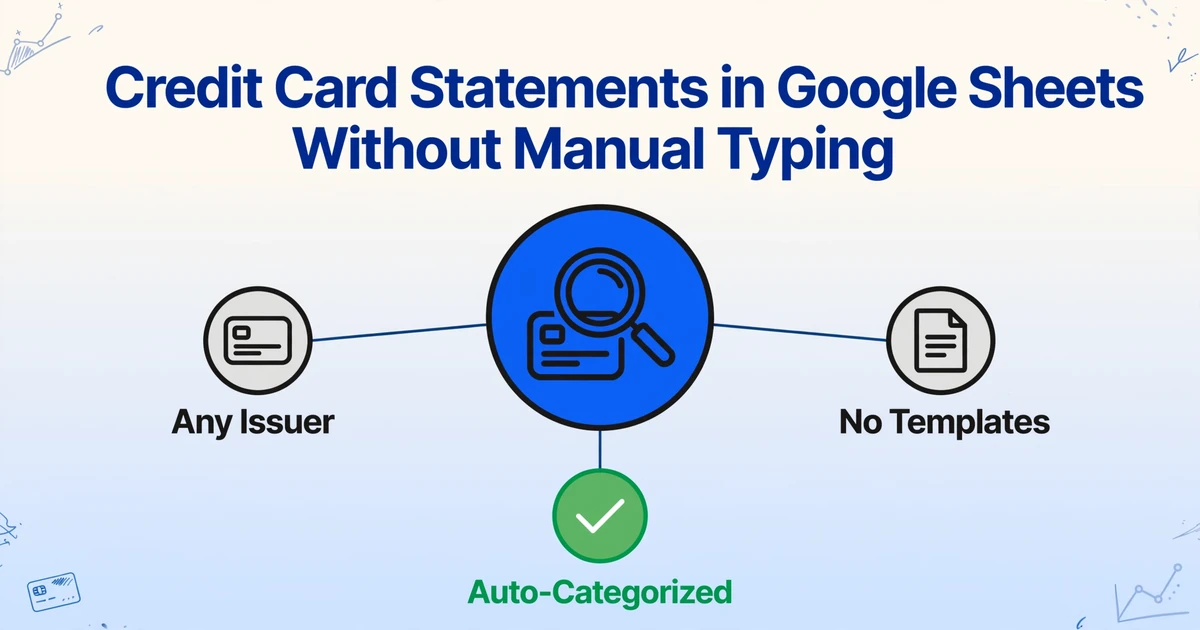
毎月同じ流れを繰り返していませんか。銀行のポータルからクレジットカードのPDFをダウンロードし、ブラウザのタブで開き、Google スプレッドシートの照合ファイルを開いて、日付、店舗名、金額を1行ずつ転記していく。70件の取引を入力し終えた頃には、ようやく本来の照合作業に取りかかれるという状態です。サイドバー アドオンを使えば転記作業が完全に不要になり、シートは本来の役割である「比較、照合、フラグ付け」だけに集中できます。
重要なポイント
- 毎月1時間かけてクレジットカードの取引をGoogle スプレッドシートに入力している作業は、照合ではありません。PDFからスプレッドシートへのフォーマットギャップが、あなたから静かに奪っている無料のデータ入力作業なのです。
- 銀行フィードはログイン情報の共有が必要ですし、CSVエクスポートは発行会社ごとに形式が異なり、専用のPDFツールはエクスポート→インポートという遠回りが必要です。既存のどのソリューションも、スプレッドシートを「出力先」としてしか扱っておらず、抽出作業の場としては考えていません。
- 列ヘッダーを一度定義して、明細PDFをサイドバーにドラッグするだけで、数式がすでに配置されている場所にカテゴリ分けされた行が表示されます。ImageToTable.aiがシートに直接抽出するので、あなたの1時間は本来あるべき姿、つまり実際の照合作業に戻るのです。
誰も語らない毎月の儀式
個人金融のサブレディットで、あるユーザーが深いフラストレーションをにじませる控えめな表現で自分の習慣をこう語っていました。「毎月手動でスプレッドシートに入力しています。3枚のクレジットカードと2つの当座預金口座で、毎月合計1時間かかります。本当に面倒です。」[1] r/Bookkeepingでは、別のユーザーがもっと率直にこう述べています。「現在のクレジットカード照合プロセスは、毎月Amexから明細書をダウンロードし、その情報を手動でExcelシートに入力することです。」[2]
これらの人々は、会計を理解していないわけではありません。彼らは中小企業の経営者、フリーランサー、そして個人事業主向けの簿記担当者であり、照合がどのように機能するかを正確に理解しています。取引記録を明細書と照合し、金額を検証し、差異をフラグ付けし、最終残高を確認する。その部分は問題ありません。問題なのは、照合を始める前に行われる1時間の転記作業です。
クレジットカードの明細書は、この問題の特殊な形を示します。銀行の明細書は、実行残高とともに単純な借方・貸方の列がある傾向がありますが、クレジットカードのPDFは追加フィールドを重ねています。前回残高、入金および入金済みクレジット、購入、キャッシング、手数料および請求利息、今回の請求額、最低支払額、支払期日、与信限度額、利用可能枠。そしてそのすべてのどこかに、日付、加盟店名、参照番号、金額を持つ70件の個別の取引明細行があります。Chase Inkの明細書は、購入、支払い、手数料をラベル付きセクションに分けています。Amex Business Goldの明細書は、カード会員ごとに請求をグループ化しています。Capital One SparkのPDFは、説明フィールドに取引カテゴリが埋め込まれた実行残高形式を使用しています。信用組合のVisa明細書は、メインフレームのプリントアウトから固定幅の列を持つスキャン画像として届く場合があります。それぞれの形式は、人間のパーサーであるあなたに、どの数字が取引金額で、どの数字が集計値かを理解することを求めます。
これが、中小企業の約80%がある形で行っている毎月の儀式です。ほぼ同じ割合の企業が業務目的でクレジットカードを使用していることを考えると、これは当然のことです。[3] Intuit QuickBooksの2026年4月のSmall Business Insights調査によると、中小企業の61%が毎月の総支出の25%以上をクレジットカードで支払っています[4]。毎月このPDFからスプレッドシートへのボトルネックを通過するデータ量は膨大であり、そのほぼすべてが手動です。
クレジットカードの照合は検証タスクです。PDFから70件の取引をスプレッドシートに転記してその検証を可能にすることは、それをまずデータ入力作業に変えてしまいます。スプレッドシートは照合と分析のためのツールであるはずで、それを遅延させるボトルネックであってはなりません。
銀行フィード、CSVダウンロード、PDF変換ツールが本当の問題を解決しない理由
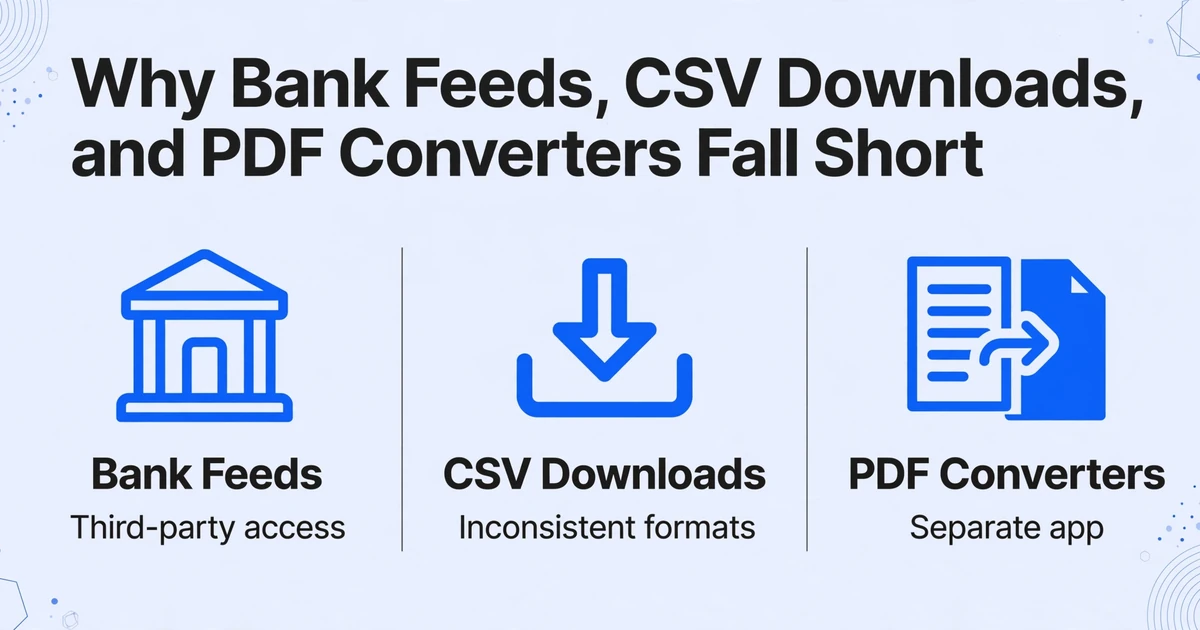
実際に機能する方法を見る前に、よく推奨される代替手段がそれぞれなぜギャップを残すのかを理解しておく価値があります。
銀行フィードや自動同期ツール(Tiller、Finta、BudgetSheetなど)は、クレジットカード口座に直接接続し、取引をGoogle スプレッドシートに自動的にインポートします。これらはタイピングの問題をエレガントに解決します——機能する限りは。トレードオフとして、第三者に金融口座への読み取りアクセスを許可することになります。ビジネスと個人の両方の銀行取引に同じChaseログインを使っている個人事業主や、取引履歴を取得できるAPIトークンに抵抗があるフリーランサーにとって、これは本当の障壁です。大都市圏外の小規模事業者がよく利用する信用組合や地域銀行は、これらのツールの対応金融機関リストに載っていないことが頻繁にあります。そして接続が切れた場合(パスワード変更、銀行側のAPI更新、トークンの期限切れ)、会計をする代わりに銀行リンクの問題をトラブルシューティングするまで、照合シートは空のままになります。
CSVダウンロードは、カード発行会社のポータルから取得する一見明白なローテク解決策です:ログインして、エクスポートして、スプレッドシートにインポートする。問題は、各発行会社がCSVを異なる形式で出力することです。Chaseは取引日を列Aに、入金日を列Bに配置します。Amexは金額を1つの列に入れ、借方と貸方で別の符号列を設けます。Capital Oneは加盟店名、場所、取引IDを1つの説明フィールドに連結します。DiscoverのCSVはWells FargoのCSVとはまったく似ていません。結局、照合の数式が機能する前にクレンジングと再フォーマットが必要になり——暦月をまたぐ明細期間では、取引を2つの報告期間に手動で分割することになります。
専用のPDF抽出ツール(DocuClipperやDigiParserなど)は、クレジットカード明細PDFを構造化データに変換できます。しかし、これらは別のWebアプリケーションです。PDFをダッシュボードにアップロードし、処理を待ち、結果をダウンロードして、Google スプレッドシートに再アップロードする必要があります。抽出はワークスペースの外で行われます。スプレッドシートは宛先であり、作業環境ではありません。毎月繰り返すタスクに、独自のログイン、独自のインターフェース、エクスポート→インポートのステップを持つ別のツールを追加することは、ある摩擦を別の摩擦に置き換えるだけです。
これら3つのアプローチはすべて、同じアーキテクチャ上の前提を共有しています:銀行データをスプレッドシートに移すには仲介者(銀行API接続、ファイル形式変換、または別の処理サービス)が必要だということです。スプレッドシート自体はデータの受け身の受け手として扱われ、抽出が行われる能動的なワークスペースとしては決して扱われません。
サイドバー アドオンがこのワークフローに与える影響
Google スプレッドシート アドオンは、別のログインや別のタブを必要とする独立したアプリケーションではありません。スプレッドシート内で開くパネルで、[拡張機能]メニューからアクセスでき、同じウィンドウ、同じセッション、同じファイル内に留まります。クレジットカード明細のPDFをサイドバーにドラッグして抽出を実行すると、結果の行が現在アクティブなシートに直接表示されます。データが照合シート以外の場所に存在したことがないため、エクスポート手順はありません。対応フィールドタイプ、フォーマット、プラン詳細などの全機能の概要については、Google スプレッドシート アドオンの製品ページをご覧ください。このワークフローのカード固有バージョン(手数料や支払いクレジット用の独自の列設定を含む)は、クレジットカード明細をGoogle スプレッドシートへのページに記載されています。
これをすべてのクレジットカード発行会社のPDF形式で可能にしている仕組みは、列名抽出と呼ばれます。Chaseの明細とAmexの明細で「Transaction Date」がどこに表示されるかを認識するテンプレートをトレーニングする代わりに、「日付」「加盟店」「金額」「カテゴリ」など、必要なフィールド名を入力すると、AIがドキュメントを読み取って、それらの値がどのピクセル座標にあるかではなく、意味を理解して見つけ出します。Chase InkのPDFとCapital One SparkのPDFには、共通する視覚的レイアウトはありません。しかし、どちらにも取引日、加盟店名、金額が含まれています。列名抽出は、これらのフィールドの意味的な意味を検索し、ドキュメントの視覚的デザインに関係なく抽出します。
これは、テンプレートベースのアプローチと意味ベースのアプローチの違いです。テンプレートでは、カード発行会社ごとに1つの設定が必要であり、発行会社が明細レイアウトを変更するたびにメンテナンスが必要です。列名抽出では、出力シートごとに1つの列定義が必要で、Chase、Amex、Capital One、Citi、Discover、Wells Fargo、および地域の信用組合で何も変更せずに機能します。
抽出結果を変革する2つ目の機能は、推論列です。「カテゴリ(オプション:広告/消耗品/旅費/食事/事務費/保険/公共料金/その他)」のような列を定義すると、AIが各取引の説明文(「FACEBOOK ADS 650-543-4800 CA」「STAPLES DIRECT 800-333-33」「UNITED AIRLINES 01624387654」など)を読み取り、正しいカテゴリに分類します。クレジットカードの明細で、各取引の横に費用カテゴリの列が印刷されているものは世界中に存在しません。AIは文脈からそれを推論します。「今月の広告費はいくら使ったか」を知る必要がありながら、70行を手動でタグ付けしたくない小規模事業主にとって、これは抽出と分類を1回のパスに統合します。
すでにアドオンを使用して銀行明細データをGoogle スプレッドシートに抽出している読者にとって、クレジットカードのワークフローも同じパターンに従います。サイドバーで列を一度定義し、毎月の明細PDFをアップロードし、分類された行をシートで受け取ります。同じアドオン、同じ仕組み、それぞれ独自の特性(手数料、APR項目、支払いクレジット)を持つ異なるドキュメントタイプを、AIが追加設定なしで処理します。
ワークフローの出力先がSheetsではなくExcelやCSVの場合は、クレジットカード明細取引をExcelに抽出するガイドで、Excelファーストの出力で同じ抽出を扱っています。購入/支払い/手数料セクションの同じゾーン認識読み取りで、行の出力先が異なるだけです。
クレジットカード明細パイプラインの設定
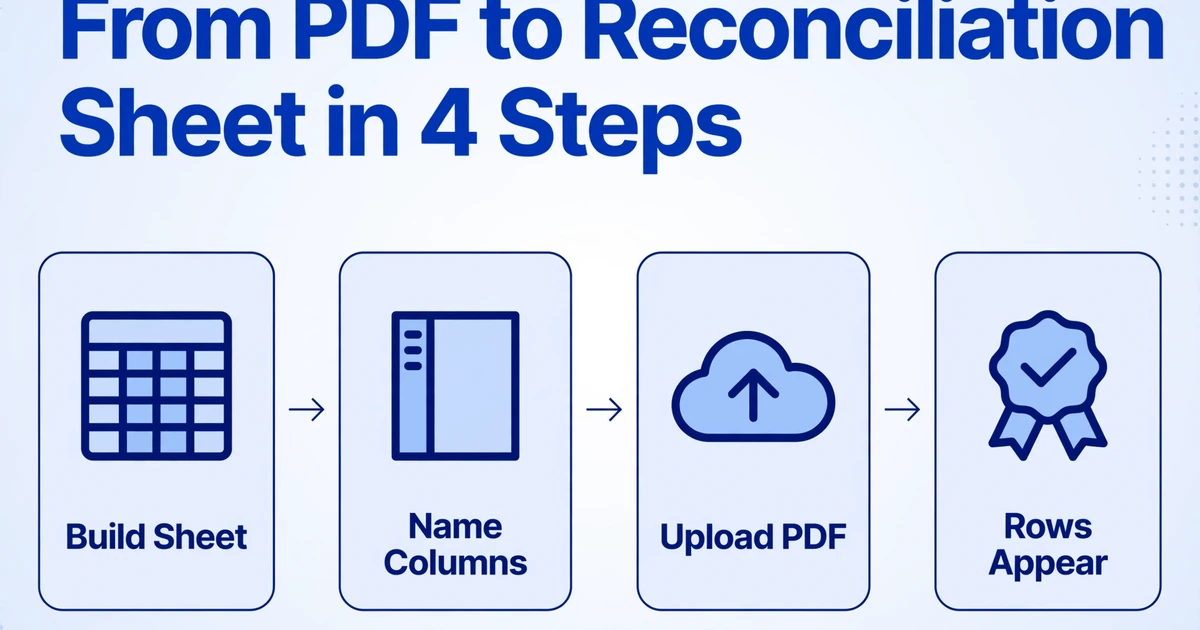
セットアップは5分もかからず、テンプレートのトレーニングや銀行固有の設定は不要です。このワークフローにより、照合シートがデータ入力フォームから取り込みシステムへと変わります。
1. 照合シートの構造を作成します。 すでにGoogle スプレッドシートの照合テンプレート(日付、取引先/説明、金額、カテゴリの列があり、その下に領収書との照合や差異のフラグ付けを行うセクションがあるもの)をお持ちの場合は、何も変更する必要はありません。アドオンは既存の構造に新しい行を追加します。新しく始める場合は、追跡したいデータに合わせて列ヘッダーを作成してください。後で手動で入力する予定でも「カテゴリ」列を含めておきましょう。推論列に任せることもできます。
2. アドオンのサイドバーを開き、列に名前を付けます。 Google スプレッドシートの「拡張機能」からアドオンを開きます。サイドバーで、シートのヘッダーに対応するフィールド名を入力します。標準的なクレジットカード明細の場合、「日付」「取引先」「金額」です。AIに取引の分類もさせたい場合は、4つ目の列「カテゴリ(選択肢:広告費/消耗品費/旅費交通費/交際費/事務所費/保険料/水道光熱費/その他)」を追加します。カテゴリの選択肢は実際の支出パターンに合わせてカスタマイズしてください。フリーランスの写真家とレストラン経営者ではカテゴリが異なります。入力した列名はAIに何を探すかを伝えます。クレジットカード明細に印刷されたラベルと一致する必要はありません。
3. クレジットカード明細のPDFをアップロードします。 PDFをサイドバーにドラッグするか、クリックして参照します。アドオンはPDFファイル(デジタル原本とスキャンした紙の明細の両方)、画像(JPG、PNG、WebP)、オンラインバンキングの取引ページのスクリーンショットに対応しています。クレジットカード組合がPDFダウンロードを提供していない場合、スクリーンショットのサポートが重要です。取引履歴ページのスクリーンショットが唯一の入力手段となる場合に機能します。月末処理で複数のカードを扱う場合は、順番にアップロードすると、各カードの取引が同じシートに追加されます。
4. データがシートに反映されます。 AIが明細を読み取り、列名に一致する値を特定し、各取引を新しい行として追加します。列の順序はサイドバーで指定したとおりになります。既存の数式(領収書ログとのVLOOKUPクロスリファレンス、SUMIFカテゴリ集計、フラグ付き取引の条件付き書式)はそのまま維持されます。新しい行は同じ構造の次の行として追加され、実際の照合作業(領収書との照合、金額の検証、すべての合計が一致することの確認)に進む準備が整います。
このパイプラインにより、これまで別々だった2つのタスク(データ入力と照合)が1つに統合されます。明細をサイドバーに取り込めば、本当に重要な検証作業に時間を使えます。同じ報告期間のレシートデータの抽出も必要な場合は、同じアドオンで両方のドキュメントタイプを同じシートで処理できます。
抽出データからIRS対応台帳へ
個人事業主やSchedule CをForm 1040に添付する単一メンバーLLCのオーナーにとって、毎月のクレジットカード照合作業は単なる帳簿合わせではありません。それは、控除対象となる事業経費の防御可能な記録を構築することです。IRSはPublication 583で、「口座明細書」と「クレジットカード売上票」を事業経費の許容される裏付け書類として明示的に挙げています。しかしIRSはまた、「金額の支払い証明だけでは、税額控除を受ける資格があるとは言えません。その費用が発生したことを示す他の書類も保管すべきです」と指摘しています。
ここで、分類された台帳が単なる便利ツール以上のものになります。クレジットカード明細書の取引のうち、事業経費に該当するものはすべて、正しいSchedule Cの項目に割り当てる必要があります。広告費(Line 8)、消耗品費(Line 22)、旅費(Line 24b)、50%制限対象の飲食費(Line 24b)、保険料(Line 15)、事務所費(Line 18)、専門サービス料(Line 17)、事業用クレジットカードの利息(Line 16b)などです。70行もの未分類の取引が並んだ月次明細書は、12月の頭痛の種です。同じ明細書をGoogle Sheetsに抽出し、AIが推測したカテゴリ列を追加すれば、取引ごとにSchedule Cの行にマッピングされた進行形の台帳となり、シートに取り込まれた瞬間から監査対応可能になります。
75ドル以上の経費については、IRS Publication 463がクレジットカード明細書自体に加えて、明細付き領収書や支払済み請求書などの証拠書類を要求しています。ここで照合シートがその名の通り機能します。抽出された各取引行は、対応する領収書と照合されます。抽出データが取引側の情報を提供し、照合ステップで領収書とペアリングし、一致しない行にはフラグを立てます。確定申告の時期が来ても、12ヶ月分の経費をPDFの山から再構築する必要はありません。各行が領収書と一致しているか、フォローアップが必要かがフラグ付けされたシートを会計士に渡すだけです。
簿記担当者との台帳共有
外部の簿記担当者や会計士と月次、四半期、または年末のみ連携する小規模事業者にとって、抽出パイプラインの終了はワークフローの終わりではありません。分類された台帳はレビューが必要です。抽出時に一致しなかった領収書は添付する必要があります。会計士が特定の取引を再分類したり、フラグが付いた項目の書類を要求することもあります。
コレクションリンク機能は、/c/xxxxのような短い共有可能なURLを生成します。これを簿記担当者に送信します。受信者はリンクを開き、確認コードを入力するだけで、アカウント作成やログインなしでファイルを処理キューに直接アップロードできます。共有Googleアカウントの権限設定や、PDFのメール送信、シートのバージョン管理の混乱は不要です。
実際の月次フローは次のようになります。サイドバーからクレジットカード明細をシートに抽出 → コレクションリンクを会計士と共有 → 会計士が不足している領収書や書類をアップロード → 同じ処理セッションに紐づいたすべてのデータを一つのキューで受け取る。シートは単一の情報源として機能し、サイドバーとコレクションリンクがあなたとレビュアー双方からの入力パイプラインを処理します。
よくある質問
すべてのクレジットカード会社で使えますか?
本アドオンは銀行APIではなく、PDFやスクリーンショット自体を処理するため、Chase、Amex、Capital One、Citi、Discover、Wells Fargo、Bank of America、Barclays、地域の信用組合など、あらゆる発行会社の明細書に対応します。抽出はテンプレートベースではなく意味論的に行われるため、AIはレイアウトに関係なく明細内容を読み取ります。スキャンされた明細書の手書きメモも読み取られますが、精度は判読性に依存します。
クレジットカード明細がデジタルPDFではなくスキャン画像の場合は?
本アドオンは画像(JPG、PNG、WebP)やスキャンPDFもデジタルPDFと同様に処理します。発行会社が紙の明細書のみを提供し、それをスキャンまたは撮影した場合、AIは画像から取引を抽出します。スマートフォン撮影で最良の結果を得るには、明細書が平らで、明るく、ページ全体が見えていることを確認してください。これはあらゆる書類撮影に共通する条件です。
取引のカテゴリ分類はどのくらい正確ですか?
明確に識別できる加盟店(「Staples」→事務費、「Facebook Ads」→広告費、「Delta Air Lines」→旅費)については、AIは高い信頼性で分類します。曖昧な取引(備品にも設備にも該当し得る加盟店名、何にでも該当し得る一般的な「Amazon」の購入など)は、「その他」または他の取引とのパターンマッチングに基づいて最も可能性の高いカテゴリに分類される場合があります。抽出後、シート上で個々のカテゴリ割り当てを直接上書きすることは常に可能です。推論されたカテゴリは出発点であり、最終的な答えではありません。
TillerやFintaとはどう違うのですか?
TillerとFintaはAPIを介して銀行に接続し、取引データをGoogle スプレッドシートに自動同期します。金融口座の連携が必要で、対応範囲は連携パートナーがサポートする金融機関に依存します。ここで説明するアドオンは、PDFまたはスクリーンショット自体から動作し、銀行接続は不要で、APIの利用可能性に依存しません。自動的な毎日の同期を希望し、口座アクセスを許可しても構わない場合は、銀行フィード方式を選択してください。自分のスケジュールで、どの発行会社からでも、口座を接続せずに明細を処理したい場合は、サイドバー アドオンを選択してください。
クレジットカード明細の複数通貨取引に対応できますか?
AIは明細に表示されている金額を抽出します。Chaseの明細に外国通貨取引が元の通貨とUSDの両方で表示されている場合、それらの列を定義すれば(例:「金額(USD)」と「金額(元の通貨)」)、AIは両方の値を抽出します。通貨換算はAIでは実行されません。印刷されている内容を抽出するだけです。
抽出後、クレジットカード明細データはどうなりますか?
アップロードされたファイルは抽出のために処理され、保存されません。Google スプレッドシートに取り込まれたデータのみが永続的なコピーとなります。クレジットカード明細のPDFは、処理完了後、サーバー上に残ることはありません。
毎月のクレジットカード明細の儀式(ダウンロード、開く、転記、分類、共有)は、タスクに実際に必要なものではなく、利用可能なツールによって形作られてきました。照合シートは検証のために作られています。比較、照合、フラグ付けです。その作業を始める前に明細をシートに入力するのに費やした1時間は、会計の一部ではありませんでした。それは、唯一の橋がキーボードだったために開いたままになっていた、フォーマット間のギャップでした。サイドバー アドオンは、作業がすでに行われているスプレッドシート内でそのギャップを埋めます。今月、自分のカード明細で試してみてください。シートが本来の役割を果たし、それ以上のことをしないことを確認してください。