Relevés de carte de crédit dans Google Sheets
Sans le rituel mensuel de saisie
Chaque mois, la même séquence : télécharger le PDF du relevé de carte de crédit depuis le portail de votre banque, l'ouvrir dans un onglet du navigateur, ouvrir votre fichier de rapprochement Google Sheets, et commencer la transcription—date, marchand, montant, ligne par ligne—jusqu'à ce que, soixante-dix transactions plus tard, vous puissiez enfin passer au vrai travail de rapprochement. Un module complémentaire en panneau latéral élimine entièrement la transcription pour que la feuille fasse la seule chose pour laquelle elle a été créée : comparer, faire correspondre et signaler.
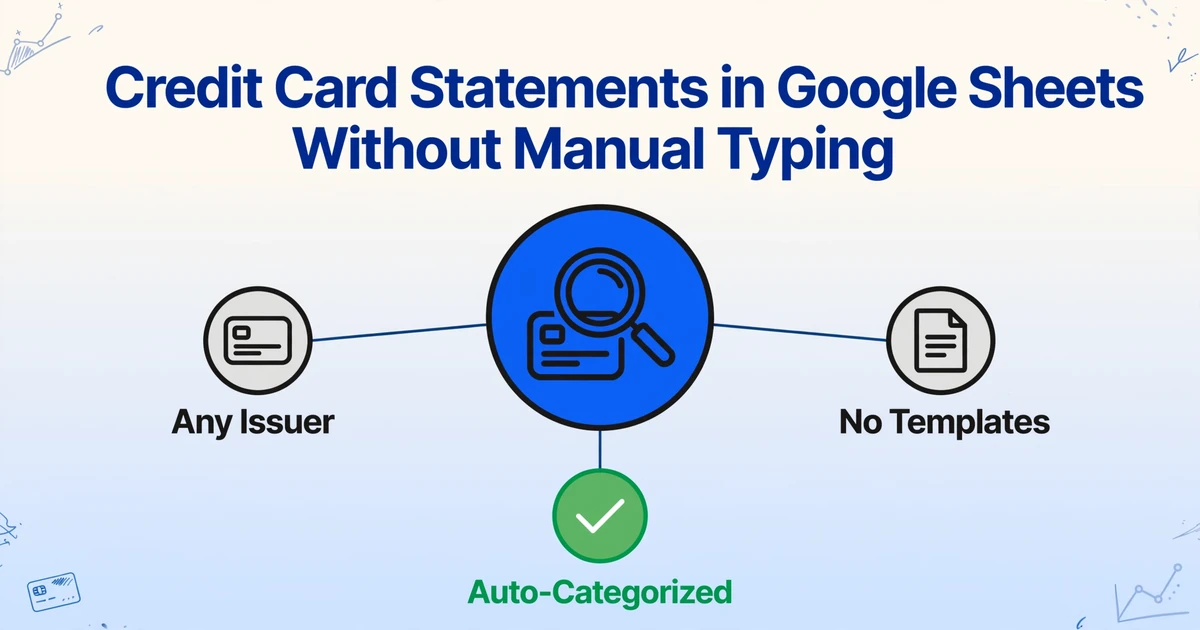
Points clés à retenir
- Cette heure mensuelle passée à saisir les transactions de carte de crédit dans Google Sheets n'est pas du rapprochement—c'est de la saisie de données gratuite que l'écart de format PDF-vers-feuille de calcul vous facture en silence.
- Les flux bancaires exigent de partager vos identifiants de connexion, les exports CSV sont reformatés différemment selon l'émetteur, et les outils PDF dédiés ajoutent un détour export-puis-import—chaque solution existante traite votre feuille de calcul comme une destination, jamais comme l'espace de travail d'extraction.
- Définissez vos en-têtes de colonnes une fois, glissez le PDF du relevé dans le panneau latéral, et les lignes catégorisées apparaissent là où vos formules vivent déjà—ImageToTable.ai extrait directement dans votre feuille pour que votre heure revienne à ce qu'elle a toujours dû être : un véritable rapprochement.
Le rituel mensuel dont personne ne parle
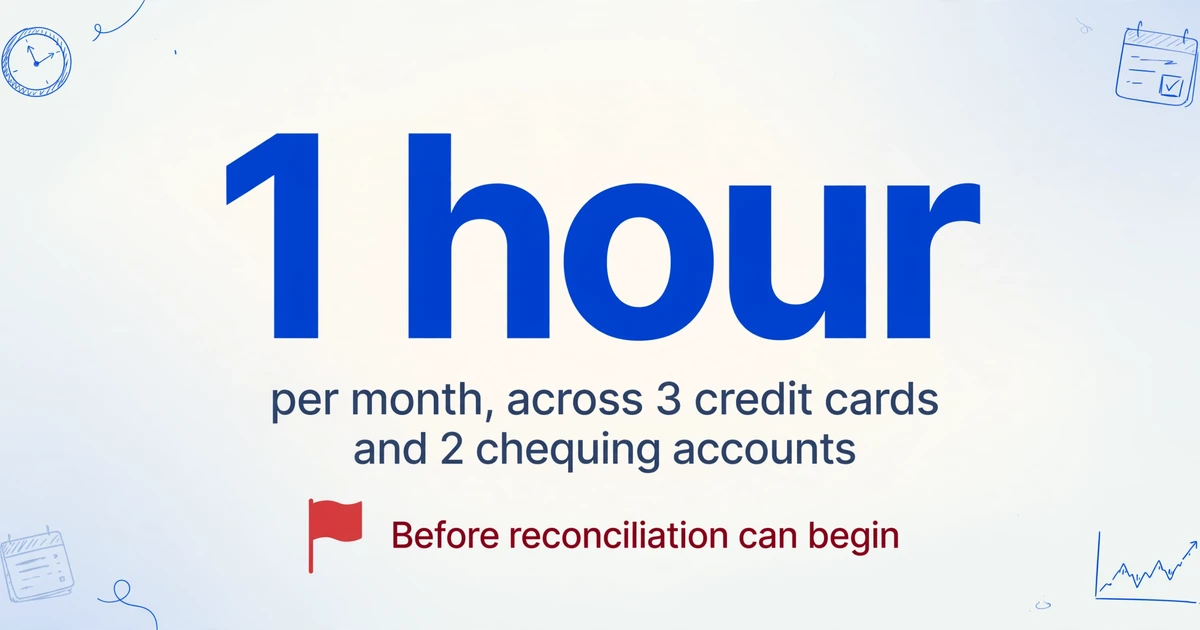
Sur un subreddit de finances personnelles, un utilisateur a décrit sa routine avec le genre d'euphémisme qui trahit une profonde frustration : « Je le fais manuellement chaque mois dans une feuille de calcul. Ça me prend une heure par mois au total, sur 3 cartes de crédit et 2 comptes chèques. C'est pénible. »[1] Sur r/Bookkeeping, un autre a été plus direct : « Notre processus actuel de rapprochement des cartes de crédit consiste à télécharger le relevé d'Amex chaque mois, puis à saisir manuellement ces informations dans une feuille Excel. »[2]
Ce ne sont pas des gens qui ne comprennent pas la comptabilité. Ce sont des propriétaires de petites entreprises, des travailleurs indépendants et des teneurs de livres solo qui savent exactement comment fonctionne le rapprochement : faire correspondre les enregistrements de transactions au relevé, vérifier les montants, signaler les écarts, confirmer le solde final. Cette partie-là est simple. Ce qui ne l'est pas, c'est l'heure de saisie qui se déroule avant que le rapprochement ne puisse commencer.
Les relevés de carte de crédit présentent une variante particulière de ce problème. Contrairement aux relevés bancaires, qui ont tendance à avoir des colonnes débit/crédit simples accompagnées d'un solde courant, les PDF de cartes de crédit ajoutent des champs supplémentaires : solde précédent, paiements et crédits reçus, achats, avances de fonds, frais et intérêts facturés, nouveau solde, paiement minimum dû, date d'échéance du paiement, limite de crédit, crédit disponible — et quelque part au milieu de tout cela, soixante-dix lignes de transactions individuelles avec dates, noms de commerçants, numéros de référence et montants. Un relevé Chase Ink sépare les achats, les paiements et les frais dans des sections étiquetées. Un relevé Amex Business Gold regroupe les frais par titulaire de carte. Un PDF Capital One Spark utilise un format de solde courant avec des catégories de transactions intégrées au champ de description. Un relevé Visa d'une caisse populaire peut arriver sous forme d'image scannée avec des colonnes à largeur fixe provenant d'une impression mainframe. Chaque format exige que vous, le parseur humain, déterminiez quels nombres sont les montants des transactions et lesquels sont les chiffres récapitulatifs.
C'est le rituel mensuel que près de 80 % des petites entreprises effectuent sous une forme ou une autre, étant donné qu'à peu près le même pourcentage utilise des cartes de crédit à des fins professionnelles.[3] Avec 61 % des petites entreprises qui règlent plus de 25 % de leurs dépenses mensuelles totales par carte de crédit, selon l'enquête Small Business Insights d'Intuit QuickBooks d'avril 2026[4], le volume de données qui transite chaque mois par ce goulot d'étranglement PDF-vers-feuille de calcul est considérable — et presque entièrement manuel.
Le rapprochement des cartes de crédit est une tâche de vérification. Transcrire soixante-dix transactions d'un PDF vers une feuille de calcul pour permettre cette vérification en fait d'abord un travail de saisie de données. La feuille de calcul était censée être l'outil de correspondance et d'analyse — pas le goulot d'étranglement qui la retarde.
Pourquoi les flux bancaires, les téléchargements CSV et les convertisseurs PDF ne résolvent pas le vrai problème
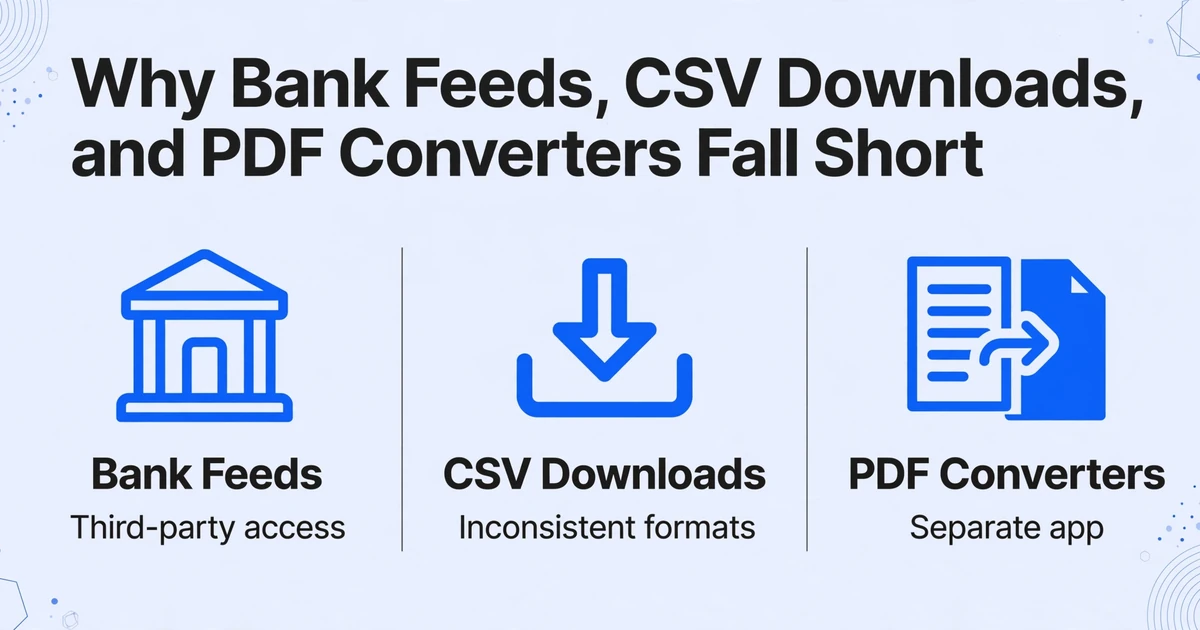
Avant d'examiner ce qui fonctionne, il vaut la peine de comprendre pourquoi les alternatives les plus couramment recommandées laissent chacune une lacune.
Les flux bancaires et les outils de synchronisation automatique comme Tiller, Finta et BudgetSheet se connectent directement à votre compte de carte de crédit et importent les transactions dans Google Sheets automatiquement. Ils résolvent élégamment le problème de la saisie—quand ils fonctionnent. La contrepartie est que vous accordez à un tiers un accès en lecture à vos comptes financiers. Pour un entrepreneur individuel qui utilise le même identifiant Chase pour ses opérations bancaires personnelles et professionnelles, ou pour un freelance qui n'est pas à l'aise avec un jeton API pouvant extraire l'historique des transactions, c'est un véritable obstacle. Les coopératives de crédit et les banques régionales—utilisées de manière disproportionnée par les petites entreprises hors des grandes métropoles—sont souvent absentes des listes d'institutions prises en charge par ces outils. Et lorsque la connexion se rompt (un changement de mot de passe, une mise à jour de l'API côté banque, une expiration de jeton), votre feuille de rapprochement reste vide pendant que vous dépannez un problème de lien bancaire au lieu de faire votre comptabilité.
Les téléchargements CSV depuis le portail de votre émetteur de carte semblent être la solution low-tech évidente : connectez-vous, exportez, importez dans Sheets. Le problème est que chaque émetteur formate son CSV différemment. Chase place la date de transaction dans la colonne A et la date de traitement dans la colonne B. Amex place le montant dans une colonne avec une colonne de signe séparée pour les débits et les crédits. Capital One concatène le nom du marchand, le lieu et un identifiant de transaction dans un seul champ de description. Un CSV de Discover ne ressemble en rien à un CSV de Wells Fargo. Vous finissez toujours par nettoyer et reformater avant que vos formules de rapprochement fonctionnent—et pour les périodes de relevé qui chevauchent les mois civils, vous divisez manuellement les transactions entre deux périodes de déclaration.
Les outils dédiés d'extraction PDF comme DocuClipper et DigiParser peuvent convertir un relevé de carte de crédit PDF en données structurées. Mais ce sont des applications web séparées. Vous téléversez le PDF sur leur tableau de bord, attendez le traitement, téléchargez le résultat, puis le réimportez dans Google Sheets. L'extraction se produit en dehors de votre espace de travail. Sheets est une destination, pas l'environnement. Pour une tâche que vous répétez chaque mois, ajouter un outil séparé avec son propre identifiant, sa propre interface et une étape d'exportation puis d'importation, c'est remplacer une friction par une autre.
Toutes ces trois approches partagent une hypothèse architecturale : que le transfert de données bancaires vers une feuille de calcul nécessite un intermédiaire—une connexion API bancaire, une conversion de format de fichier ou un service de traitement séparé. La feuille de calcul elle-même est traitée comme un récepteur passif de données, jamais comme l'espace de travail actif où l'extraction se produit.
Ce qu'un module complémentaire en panneau latéral change dans ce flux de travail
Un module complémentaire Google Sheets n'est pas une application distincte avec un identifiant et un onglet différents. C'est un panneau qui s'ouvre dans votre feuille de calcul—accessible depuis le menu Extensions—qui reste dans la même fenêtre, la même session, le même fichier. Lorsque vous faites glisser un relevé de carte de crédit PDF dans le panneau latéral et lancez l'extraction, les lignes résultantes apparaissent directement dans la feuille actuellement active. Il n'y a pas d'étape d'exportation car les données n'ont jamais été ailleurs que dans votre feuille de rapprochement. Pour un aperçu complet des capacités—types de champs pris en charge, formats et détails des plans—consultez la page produit du module complémentaire Google Sheets. La version spécifique aux cartes de ce flux de travail, avec sa propre configuration de colonnes pour les frais et les crédits de paiement, est présentée sur la page relevé de carte de crédit vers Google Sheets.
Le mécanisme qui rend cela possible pour chaque format PDF d'émetteur de carte de crédit s'appelle l'extraction par nom de colonne : au lieu d'entraîner un modèle pour reconnaître où « Date de transaction » apparaît sur un relevé Chase par rapport à un relevé Amex, vous saisissez les noms de champs souhaités—« Date », « Commerçant », « Montant », « Catégorie »—et l'IA lit le document pour trouver ces valeurs en comprenant ce qu'elles signifient, et non quelles coordonnées de pixels elles occupent. Un PDF Chase Ink et un PDF Capital One Spark ne partagent aucune mise en page visuelle commune. Mais les deux contiennent des dates de transaction, des noms de commerçants et des montants en dollars. L'extraction par nom de colonne recherche la signification sémantique de ces champs et les extrait indépendamment de la conception visuelle du document.
C'est la différence entre une approche basée sur des modèles et une approche sémantique. Les modèles nécessitent une configuration par émetteur de carte—et une maintenance à chaque fois que l'émetteur redessine la mise en page de son relevé. L'extraction par nom de colonne nécessite une définition de colonne par feuille de sortie, et elle fonctionne avec Chase, Amex, Capital One, Citi, Discover, Wells Fargo et les coopératives de crédit régionales sans rien modifier.
Il existe une deuxième capacité qui transforme ce que vous obtenez de l'extraction : les colonnes déduites. Vous pouvez définir une colonne comme « Catégorie (options : Publicité/Fournitures/Voyage/Repas/Frais de bureau/Assurance/Services publics/Autre) » et l'IA lit chaque description de transaction—« FACEBOOK ADS 650-543-4800 CA », « STAPLES DIRECT 800-333-33 », « UNITED AIRLINES 01624387654 »—et la classe dans la catégorie correcte. Aucun relevé de carte de crédit au monde n'imprime une colonne de catégorie de dépenses à côté de chaque transaction. L'IA la déduit du contexte. Pour un propriétaire de petite entreprise qui doit savoir « combien ai-je dépensé en publicité ce mois-ci » sans étiqueter manuellement soixante-dix lignes, cela fusionne l'extraction et la catégorisation en une seule passe.
Pour les lecteurs qui utilisent déjà le module complémentaire pour extraire les données de relevés bancaires dans Google Sheets, le flux de travail des cartes de crédit suit le même schéma : définissez les colonnes une fois dans le panneau latéral, téléchargez le relevé mensuel PDF et recevez des lignes catégorisées dans votre feuille. Le même module complémentaire, le même mécanisme, un type de document différent avec ses propres particularités—frais, lignes APR, crédits de paiement—que l'IA gère sans configuration supplémentaire.
Si votre flux de travail se termine dans Excel ou CSV plutôt que dans Sheets, notre guide pour extraire les transactions de relevés de carte de crédit dans Excel couvre la même extraction avec une sortie prioritaire Excel—la même lecture par zone des sections Achats/Paiements/Frais, juste une destination différente pour les lignes.
Configuration de votre pipeline de relevés de carte de crédit
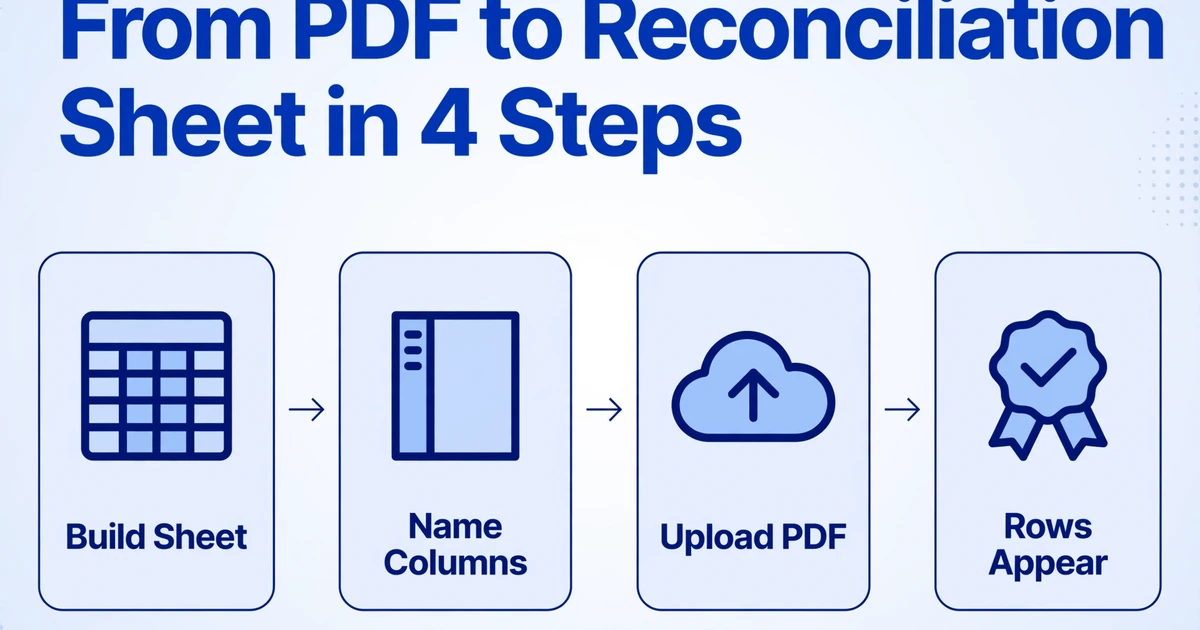
La configuration prend moins de cinq minutes et ne nécessite ni formation de modèle ni configuration spécifique à une banque. Voici le flux de travail qui transforme votre feuille de rapprochement d'un formulaire de saisie de données en un système de capture :
1. Créez la structure de votre feuille de rapprochement. Si vous avez déjà un modèle de rapprochement Google Sheets — avec des colonnes pour Date, Commerçant/Description, Montant et Catégorie, ainsi qu'une section en dessous pour le rapprochement avec les reçus et le signalement des écarts — vous n'avez rien à changer. Le module complémentaire ajoute de nouvelles lignes dans la structure existante. Si vous partez de zéro, créez des en-têtes de colonnes correspondant aux données que vous souhaitez suivre. Incluez une colonne « Catégorie » même si vous prévoyez de la remplir manuellement plus tard — vous pouvez aussi laisser les colonnes déduites s'en charger.
2. Ouvrez le panneau latéral du module complémentaire et nommez vos colonnes. Depuis Extensions dans Google Sheets, ouvrez le module complémentaire. Dans le panneau latéral, saisissez les noms de champs correspondant aux en-têtes de votre feuille. Pour un relevé de carte de crédit standard, il s'agit de « Date », « Commerçant » et « Montant ». Si vous souhaitez que l'IA classe les transactions lors de l'extraction, ajoutez une quatrième colonne : « Catégorie (options : Publicité/Fournitures/Voyage/Repas/Dépenses de bureau/Assurance/Services publics/Autre). » Personnalisez les options de catégorie en fonction de vos habitudes de dépenses réelles — les catégories d'un photographe indépendant diffèrent de celles d'un restaurateur. Les noms de colonnes que vous saisissez indiquent à l'IA ce qu'elle doit rechercher. Ils n'ont pas besoin de correspondre aux libellés imprimés sur le relevé de carte de crédit.
3. Téléchargez le PDF de votre relevé de carte de crédit. Glissez le PDF dans le panneau latéral ou cliquez pour parcourir. Le module complémentaire accepte les fichiers PDF (originaux numériques et relevés papier scannés), les images (JPG, PNG, WebP) et les captures d'écran de votre page de transactions bancaires en ligne. La prise en charge des captures d'écran est importante lorsque votre coopérative de crédit ne propose pas de téléchargement PDF — une capture d'écran de la page d'historique des transactions fonctionne comme entrée lorsque c'est tout ce que vous avez. Pour le traitement de fin de mois avec plusieurs cartes, téléchargez-les séquentiellement et les transactions de chaque carte sont ajoutées à la même feuille.
4. Les données arrivent dans votre feuille. L'IA lit le relevé, localise les valeurs correspondant à vos noms de colonnes et ajoute chaque transaction comme une nouvelle ligne. L'ordre des colonnes suit ce que vous avez spécifié dans le panneau latéral. Vos formules existantes — références croisées VLOOKUP avec les journaux de reçus, totaux de catégories SUMIF, mise en forme conditionnelle pour les transactions signalées — restent intactes. Les nouvelles lignes sont simplement les lignes suivantes dans la même structure, prêtes pour le travail de rapprochement réel : rapprochement avec les reçus, vérification des montants et confirmation que tout s'additionne.
Le pipeline regroupe ce qui était auparavant deux tâches distinctes — la saisie de données et le rapprochement — en une seule : vous fournissez le relevé au panneau latéral et consacrez votre temps à la vérification qui compte vraiment. Si vous devez également extraire les données des reçus pour la même période de déclaration, le même module complémentaire gère les deux types de documents dans la même feuille.
Des données extraites à un registre prêt pour l'IRS
Pour les travailleurs indépendants et les propriétaires uniques de SARL qui déclarent une annexe C avec leur formulaire 1040, le rapprochement mensuel des cartes de crédit ne consiste pas seulement à tenir une comptabilité claire, mais à constituer un dossier défendable de dépenses professionnelles déductibles. L'IRS, via la publication 583, liste explicitement les « relevés de compte » et les « tickets de carte de crédit » comme documents justificatifs acceptables pour les dépenses professionnelles. Mais l'IRS précise également que « la preuve de paiement d'un montant, en elle-même, n'établit pas que vous avez droit à une déduction fiscale. Vous devez également conserver d'autres documents pour montrer que vous avez également engagé le coût. »
C'est là que le registre catégorisé devient plus qu'une simple commodité. Chaque transaction sur votre relevé de carte de crédit qui constitue une dépense professionnelle doit être attribuée à la bonne ligne de l'annexe C : frais de publicité (ligne 8), fournitures (ligne 22), déplacements (ligne 24b), repas soumis à la limite de 50 % (ligne 24b), assurance (ligne 15), frais de bureau (ligne 18), services professionnels (ligne 17) et intérêts sur cartes de crédit pour achats professionnels (ligne 16b). Un relevé mensuel avec soixante-dix lignes non catégorisées est un casse-tête en décembre. Le même relevé extrait dans Google Sheets avec une colonne de catégorie déduite par IA est un registre évolutif qui mappe transaction par transaction aux lignes de l'annexe C — prêt à être audité dès son arrivée dans le tableur.
Pour les dépenses de 75 $ ou plus, la publication 463 de l'IRS exige une preuve documentaire au-delà du relevé de carte de crédit lui-même — un reçu détaillé, une facture payée. C'est là que la feuille de rapprochement porte bien son nom : chaque ligne de transaction extraite est mise en correspondance avec un reçu correspondant. Les données extraites vous donnent le côté transaction de l'équation. L'étape de rapprochement l'associe au reçu — et signale toute ligne pour laquelle la correspondance ne peut être établie. Lorsque la saison des impôts arrive, vous ne reconstruisez pas douze mois de dépenses à partir d'une pile de PDF ; vous remettez à votre comptable une feuille où chaque ligne est soit associée à un reçu, soit signalée pour suivi.
Partage du registre avec votre comptable
Pour les propriétaires de petites entreprises qui travaillent avec un comptable ou un expert-comptable externe—mensuellement, trimestriellement ou simplement en fin d'année—la fin du pipeline d'extraction est rarement la fin du flux de travail. Le registre catégorisé nécessite une révision. Les reçus qui n'ont pas été associés lors de l'extraction doivent être joints. Un comptable peut vouloir reclasser certaines transactions ou demander des justificatifs pour des éléments signalés.
La fonction Lien de collecte génère une URL partageable—un lien court comme /c/xxxx—que vous envoyez à votre comptable. Le destinataire ouvre le lien, saisit un code de vérification et peut télécharger des fichiers directement dans votre file d'attente de traitement sans créer de compte ni se connecter. Pas d'autorisations de compte Google partagé. Pas d'envoi de PDF par courriel. Pas de confusion sur « quelle version du fichier est la plus récente ».
En pratique, cela signifie que votre flux de fin de mois devient : extraire le relevé de carte de crédit dans votre feuille via la barre latérale → partager le lien de collecte avec votre comptable → ils téléchargent les reçus ou justificatifs manquants → vous recevez tout dans une seule file d'attente, associée à la même session de traitement. La feuille reste la source unique de vérité, et la barre latérale—ainsi que le lien de collecte—gère le pipeline d'entrée pour vous et votre réviseur.
FAQ
Cela fonctionne-t-il avec tous les émetteurs de cartes de crédit ?
Le module complémentaire traite le PDF ou la capture d'écran lui-même—pas une connexion API bancaire—il fonctionne donc avec les relevés de tout émetteur, y compris Chase, Amex, Capital One, Citi, Discover, Wells Fargo, Bank of America, Barclays et les caisses populaires régionales. Comme l'extraction est sémantique plutôt que basée sur un modèle, l'IA lit le contenu du relevé quelle que soit sa mise en page. Les notes manuscrites sur un relevé scanné seront également lues, bien que la précision dépende de la lisibilité.
Que faire si mon relevé de carte de crédit est une image scannée, et non un PDF numérique ?
Le module complémentaire traite les images (JPG, PNG, WebP) et les PDF scannés de la même manière que les PDF numériques. Si votre émetteur ne fournit que des relevés papier et que vous les scannez ou les photographiez, l'IA extrait les transactions de l'image. Pour de meilleurs résultats avec des photos prises avec un téléphone, assurez-vous que le relevé est à plat, bien éclairé et que la page entière est visible—les mêmes conditions que pour toute photo de document.
Quelle est la précision de la catégorisation des transactions ?
Pour les commerçants clairement identifiables — « Staples » → Dépenses de bureau, « Facebook Ads » → Publicité, « Delta Air Lines » → Voyages — l'IA catégorise avec une grande fiabilité. Les transactions ambiguës (un nom de commerçant qui pourrait être des fournitures ou de l'équipement, un achat générique « Amazon » qui pourrait être n'importe quoi) peuvent être classées par défaut dans « Autre » ou dans la catégorie la plus probable en fonction de la correspondance de modèles avec vos autres transactions. Vous pouvez toujours remplacer les attributions de catégories individuelles directement dans la feuille après l'extraction — la catégorie déduite est un point de départ, pas une réponse définitive.
En quoi cela diffère-t-il de Tiller ou Finta ?
Tiller et Finta se connectent à votre banque via une API et synchronisent automatiquement les données de transactions dans Google Sheets. Ils exigent que vous liiez vos comptes financiers, et leur couverture dépend des institutions que leurs partenaires d'intégration prennent en charge. Le module complémentaire décrit ici fonctionne à partir du PDF ou de la capture d'écran lui-même — aucune connexion bancaire requise, aucune dépendance à la disponibilité de l'API. Choisissez l'approche par flux bancaire si vous souhaitez des synchronisations quotidiennes automatiques et que vous êtes à l'aise pour accorder l'accès à vos comptes. Choisissez le module complémentaire en panneau latéral si vous préférez traiter les relevés à votre propre rythme, auprès de n'importe quel émetteur, sans connecter de comptes.
Peut-il gérer les transactions multi-devises sur mon relevé de carte de crédit ?
L'IA extrait les montants tels qu'ils apparaissent sur le relevé. Si votre relevé Chase affiche une transaction en devise étrangère à la fois dans la devise d'origine et en USD, l'IA extrait les deux valeurs si vous définissez des colonnes pour celles-ci (par exemple, « Montant (USD) » et « Montant (devise d'origine) »). La conversion de devises n'est pas effectuée par l'IA — elle extrait ce qui est imprimé.
Qu'advient-il de mes données de relevé de carte de crédit après l'extraction ?
Les fichiers téléchargés sont traités pour l'extraction et ne sont pas stockés. Les données qui arrivent dans votre Google Sheet sont la seule copie persistante. Le PDF de votre relevé de carte de crédit ne reste sur aucun serveur une fois le traitement terminé.
Le rituel mensuel du relevé de carte de crédit — télécharger, ouvrir, transcrire, catégoriser, partager — a été façonné par les outils disponibles, et non par ce que la tâche exige réellement. Une feuille de rapprochement est conçue pour la vérification : comparer, faire correspondre et signaler. L'heure passée à saisir les transactions avant que ce travail ne commence n'a jamais fait partie de la comptabilité. C'était un fossé entre les formats qui restait ouvert parce que le seul pont était votre clavier. Un module complémentaire en panneau latéral comble ce fossé dans la feuille de calcul où le travail vit déjà. Essayez-le sur votre propre relevé de carte ce mois-ci. Voyez si la feuille fait ce qu'elle a toujours été censée faire — et rien de plus.