Kreditkartenabrechnungen in Google Tabellen
Ohne das monatliche Abtipp-Ritual
Jeden Monat dieselbe Abfolge: Sie laden die Kreditkarten-PDF aus Ihrem Bankportal herunter, öffnen sie in einem Browser-Tab, öffnen Ihre Google-Tabellen-Abgleichdatei und beginnen mit dem Übertragen — Datum, Händler, Betrag, Zeile für Zeile — bis Sie siebzig Transaktionen später endlich zur eigentlichen Abgleicharbeit kommen. Ein Seitenleisten-Add-on entfernt die Übertragung vollständig, sodass das Blatt nur noch das tut, wofür es gemacht wurde: vergleichen, abgleichen und markieren.
Wichtige Erkenntnisse
- Die monatliche Stunde, die Sie damit verbringen, Kreditkartentransaktionen in Google Tabellen abzutippen, ist kein Abgleich — es ist kostenlose Dateneingabe, die Ihnen die Formatlücke zwischen PDF und Tabellenkalkulation stillschweigend abverlangt.
- Bankfeeds erfordern die Weitergabe Ihrer Zugangsdaten, CSV-Exporte formatieren je nach Aussteller unterschiedlich, und spezielle PDF-Tools fügen einen Export-Import-Umweg hinzu — jede bestehende Lösung behandelt Ihre Tabellenkalkulation als Ziel, nie als Arbeitsbereich für die Extraktion.
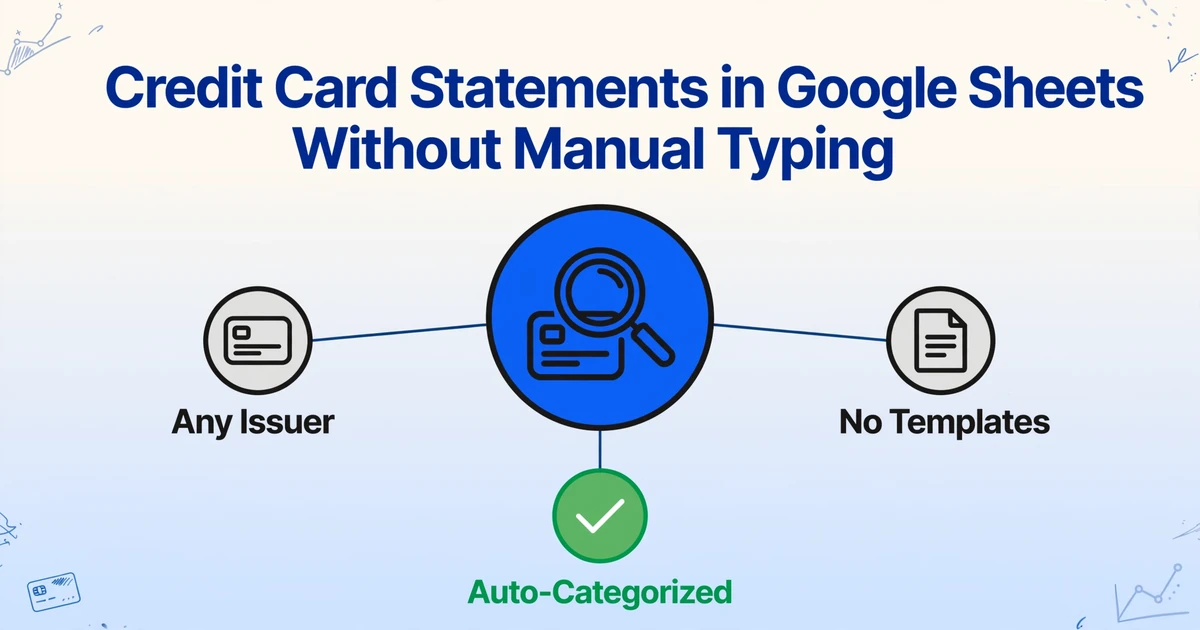
- Definieren Sie Ihre Spaltenüberschriften einmal, ziehen Sie die Kreditkarten-PDF in die Seitenleiste, und kategorisierte Zeilen erscheinen dort, wo Ihre Formeln bereits leben — ImageToTable.ai extrahiert direkt in Ihr Blatt, sodass Ihre Stunde zu dem zurückkehrt, was sie immer sein sollte: echter Abgleich.
Das monatliche Ritual, über das niemand spricht
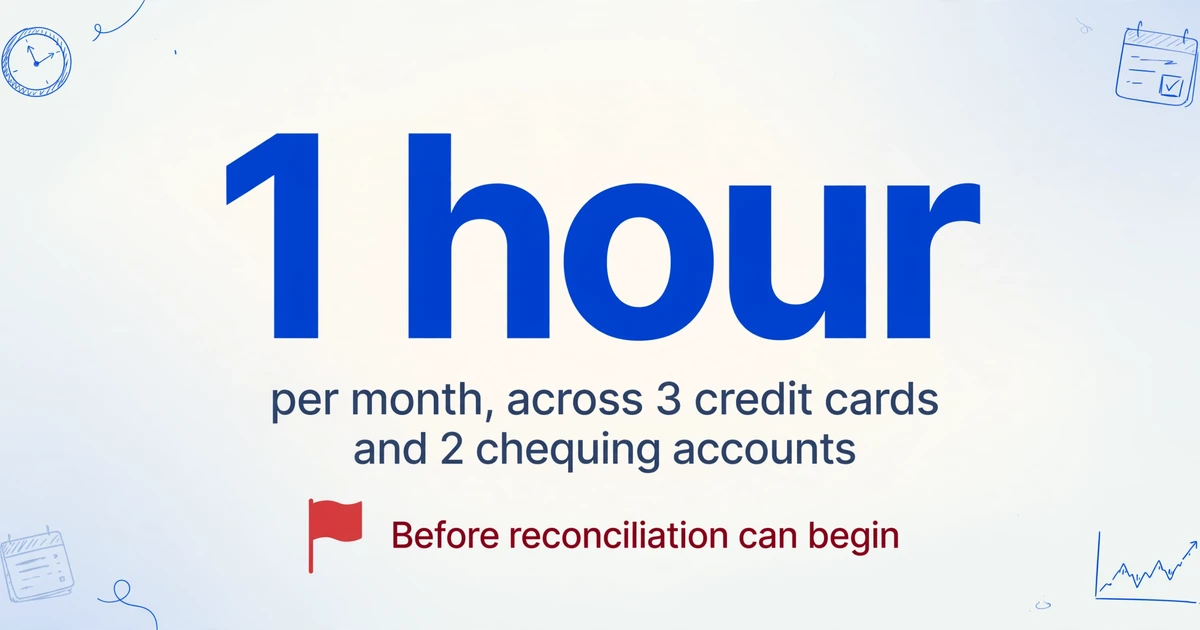
In einem Subreddit für persönliche Finanzen beschrieb ein Nutzer seine Routine mit der Art von Untertreibung, die tiefe Frustration signalisiert: "Ich mache es monatlich manuell in eine Tabellenkalkulation. Es dauert eine Stunde pro Monat insgesamt über 3 Kreditkarten und 2 Girokonten. Es ist eine Qual."[1] Auf r/Bookkeeping drückte es ein anderer deutlicher aus: "Unser aktueller Kreditkarten-Abgleichprozess besteht darin, dass ich jeden Monat den Kontoauszug von Amex herunterlade und diese Informationen manuell in ein Excel-Blatt eingebe."[2]
Das sind keine Leute, die keine Buchhaltung verstehen. Es sind Kleinunternehmer, Freiberufler und Einzelbuchhalter, die genau wissen, wie der Abgleich funktioniert – Transaktionsdatensätze mit dem Kontoauszug abgleichen, Beträge überprüfen, Abweichungen kennzeichnen, den Endsaldo bestätigen. Dieser Teil ist in Ordnung. Was nicht in Ordnung ist, ist die Stunde Übertragungsarbeit, die bevor der Abgleich beginnen kann, anfällt.
Kreditkartenabrechnungen bringen eine besondere Spielart dieses Problems mit sich. Anders als Kontoauszüge, die tendenziell einfache Soll-/Haben-Spalten mit einem laufenden Saldo aufweisen, fügen Kreditkarten-PDFs zusätzliche Felder hinzu: vorheriger Saldo, Zahlungen und erhaltene Gutschriften, Einkäufe, Barvorschüsse, Gebühren und berechnete Zinsen, neuer Saldo, Mindestzahlung, Zahlungsfrist, Kreditlimit, verfügbares Kreditlimit – und irgendwo in der Mitte all dessen siebzig einzelne Transaktionszeilen mit Daten, Händlernamen, Referenznummern und Beträgen. Ein Chase Ink-Kontoauszug trennt Einkäufe, Zahlungen und Gebühren in beschriftete Abschnitte. Ein Amex Business Gold-Kontoauszug gruppiert Belastungen nach Karteninhaber. Ein Capital One Spark-PDF verwendet ein Format mit laufendem Saldo und in das Beschreibungsfeld eingebetteten Transaktionskategorien. Eine Visa-Abrechnung einer Kreditgenossenschaft könnte als gescanntes Bild mit Spalten fester Breite aus einem Mainframe-Ausdruck ankommen. Jedes Format erwartet von Ihnen, dem menschlichen Parser, herauszufinden, welche Zahlen die Transaktionsbeträge und welche die Summenzahlen sind.
Dies ist das monatliche Ritual, das fast 80 % der kleinen Unternehmen in irgendeiner Form durchführen, da ungefähr derselbe Prozentsatz Kreditkarten für geschäftliche Zwecke nutzt.[3] Da 61 % der kleinen Unternehmen mehr als 25 % ihrer gesamten monatlichen Ausgaben auf Kreditkarten verbuchen, laut der Small Business Insights-Umfrage von Intuit QuickBooks vom April 2026[4], ist die Datenmenge, die jeden Monat durch diesen PDF-zu-Tabelle-Engpass fließt, beträchtlich – und fast vollständig manuell.
Kreditkarten-Abgleich ist eine Verifizierungsaufgabe. Das Übertragen von siebzig Transaktionen aus einem PDF in eine Tabellenkalkulation, um diese Verifizierung zu ermöglichen, macht daraus zuerst einen Datenerfassungsjob. Die Tabellenkalkulation sollte das Werkzeug für Abgleich und Analyse sein – nicht der Engpass, der ihn verzögert.
Warum Bankfeeds, CSV-Downloads und PDF-Konverter das eigentliche Problem nicht lösen
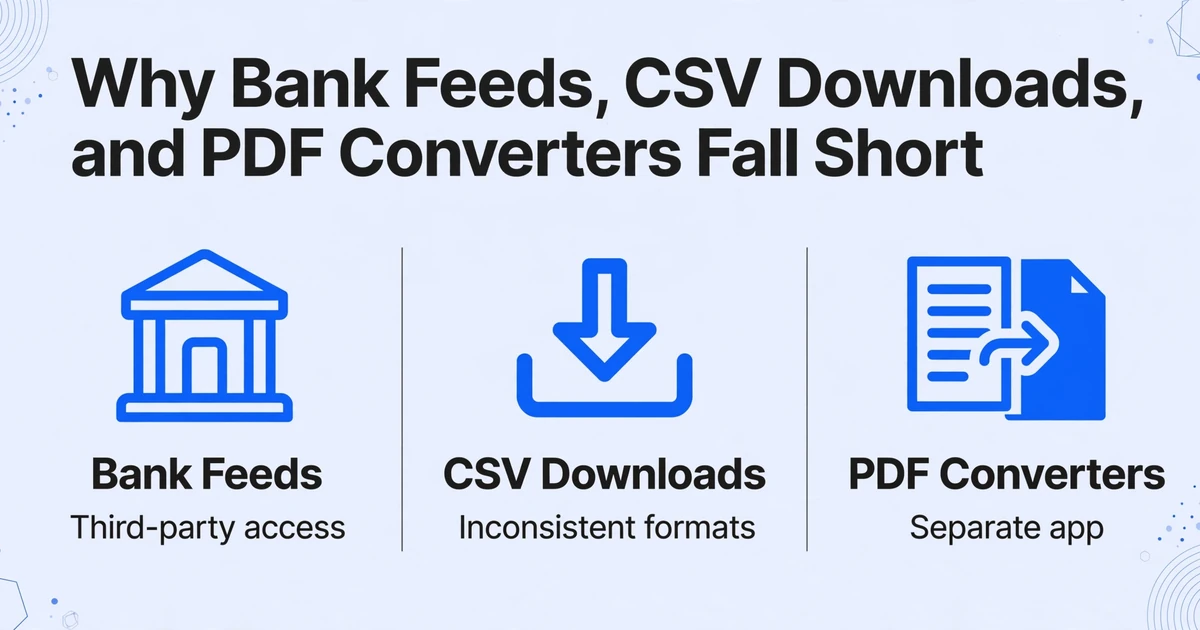
Bevor wir uns ansehen, was funktioniert, lohnt es sich zu verstehen, warum die am häufigsten empfohlenen Alternativen jeweils eine Lücke hinterlassen.
Bankfeeds und Auto-Sync-Tools wie Tiller, Finta und BudgetSheet verbinden sich direkt mit Ihrem Kreditkartenkonto und importieren Transaktionen automatisch in Google Tabellen. Sie lösen das Tippproblem elegant – wenn sie funktionieren. Der Nachteil: Sie gewähren einem Dritten Lesezugriff auf Ihre Finanzkonten. Für einen Einzelunternehmer, der denselben Chase-Login für geschäftliche und private Bankgeschäfte nutzt, oder einen Freelancer, dem ein API-Token, das den Transaktionsverlauf abrufen kann, unangenehm ist, ist das eine echte Hürde. Kreditgenossenschaften und Regionalbanken – die von kleinen Unternehmen außerhalb großer Metropolen überproportional genutzt werden – fehlen häufig in den unterstützten Institutslisten dieser Tools. Und wenn die Verbindung abbricht (Passwortänderung, bankseitiges API-Update, Token-Ablauf), bleibt Ihr Abgleichblatt leer, während Sie ein Bankverbindungsproblem beheben, statt Buchhaltung zu machen.
CSV-Downloads aus dem Portal Ihres Kartenherausgebers scheinen die naheliegende Low-Tech-Lösung zu sein: einloggen, exportieren, in Tabellen importieren. Das Problem: Jeder Herausgeber formatiert seine CSV anders. Chase setzt das Transaktionsdatum in Spalte A und das Buchungsdatum in Spalte B. Amex setzt den Betrag in eine Spalte mit einer separaten Vorzeichenspalte für Soll und Haben. Capital One fasst Händlername, Standort und eine Transaktions-ID in einem einzigen Beschreibungsfeld zusammen. Eine CSV von Discover sieht ganz anders aus als eine CSV von Wells Fargo. Sie müssen trotzdem bereinigen und neu formatieren, bevor Ihre Abgleichformeln funktionieren – und bei Abrechnungszeiträumen, die über Kalendermonate hinweggehen, teilen Sie Transaktionen manuell auf zwei Berichtszeiträume auf.
Spezielle PDF-Extraktionstools wie DocuClipper und DigiParser können eine Kreditkartenabrechnung als PDF in strukturierte Daten umwandeln. Aber es sind separate Webanwendungen. Sie laden das PDF in deren Dashboard hoch, warten auf die Verarbeitung, laden das Ergebnis herunter und laden es dann erneut in Google Tabellen hoch. Die Extraktion findet außerhalb Ihres Arbeitsbereichs statt. Tabellen ist ein Ziel, nicht die Umgebung. Für eine Aufgabe, die Sie jeden Monat wiederholen, bedeutet das Hinzufügen eines separaten Tools mit eigenem Login, eigener Oberfläche und einem Export-Dann-Import-Schritt, eine Reibung durch eine andere zu ersetzen.
Allen drei Ansätzen liegt eine architektonische Annahme zugrunde: dass das Übertragen von Bankdaten in eine Tabelle einen Vermittler erfordert – eine Bank-API-Verbindung, eine Dateiformatkonvertierung oder einen separaten Verarbeitungsdienst. Die Tabelle selbst wird als passiver Datenempfänger behandelt, nie als aktiver Arbeitsbereich, in dem die Extraktion stattfindet.
Was ein Seitenleisten-Add-on an diesem Workflow ändert
Ein Google-Tabellen-Add-on ist keine separate Anwendung mit einem anderen Login und einem anderen Tab. Es ist ein Panel, das sich in Ihrer Tabelle öffnet – erreichbar über das Menü „Erweiterungen“ – und im selben Fenster, derselben Sitzung und derselben Datei bleibt. Wenn Sie eine Kreditkartenabrechnung als PDF in die Seitenleiste ziehen und die Extraktion ausführen, erscheinen die resultierenden Zeilen direkt in dem Blatt, das gerade aktiv ist. Es gibt keinen Exportschritt, weil die Daten nie woanders als in Ihrem Abgleichblatt waren. Für die vollständige Funktionsübersicht – unterstützte Feldtypen, Formate und Plandetails – siehe die Produktseite des Google-Tabellen-Add-ons. Die kartenbezogene Version dieses Workflows mit eigenem Spalten-Setup für Gebühren und Zahlungsgutschriften finden Sie auf der Seite Kreditkartenabrechnung in Google Tabellen.
Der Mechanismus, der dies über jedes Kreditkartenherausgeber-PDF-Format hinweg ermöglicht, heißt Spaltennamenextraktion: Statt ein Template zu trainieren, um zu erkennen, wo „Transaktionsdatum“ auf einer Chase-Abrechnung im Vergleich zu einer Amex-Abrechnung erscheint, geben Sie die gewünschten Feldnamen ein – „Datum“, „Händler“, „Betrag“, „Kategorie“ – und die KI liest das Dokument, um diese Werte zu finden, indem sie versteht, was sie bedeuten, nicht welche Pixelkoordinaten sie belegen. Ein Chase-Ink-PDF und ein Capital-One-Spark-PDF haben kein gemeinsames visuelles Layout. Aber beide enthalten Transaktionsdaten, Händlernamen und Dollarbeträge. Die Spaltennamenextraktion sucht nach der semantischen Bedeutung dieser Felder und extrahiert sie unabhängig vom visuellen Design des Dokuments.
Dies ist der Unterschied zwischen einem templatebasierten und einem semantischen Ansatz. Templates erfordern eine Konfiguration pro Kartenherausgeber – und Wartung jedes Mal, wenn der Herausgeber das Abrechnungslayout neu gestaltet. Die Spaltennamenextraktion erfordert eine Spaltendefinition pro Ausgabeblatt und funktioniert über Chase, Amex, Capital One, Citi, Discover, Wells Fargo und regionale Kreditgenossenschaften hinweg, ohne dass etwas geändert werden muss.
Es gibt eine zweite Fähigkeit, die das Extraktionsergebnis transformiert: abgeleitete Spalten. Sie können eine Spalte wie „Kategorie (Optionen: Werbung/Lieferungen/Reisen/Mahlzeiten/Büroausgaben/Versicherung/Strom/Sonstiges)“ definieren und die KI liest jede Transaktionsbeschreibung – „FACEBOOK ADS 650-543-4800 CA“, „STAPLES DIRECT 800-333-33“, „UNITED AIRLINES 01624387654“ – und klassifiziert sie in die richtige Kategorie. Keine Kreditkartenabrechnung der Welt druckt eine Ausgabenkategoriespalte neben jeder Transaktion. Die KI leitet sie aus dem Kontext ab. Für einen Kleinunternehmer, der wissen muss, „wie viel habe ich diesen Monat für Werbung ausgegeben“, ohne siebzig Zeilen manuell zu taggen, vereint dies Extraktion und Kategorisierung in einem einzigen Durchgang.
Für Leser, die das Add-on bereits nutzen, um Bankkontoauszugsdaten in Google Tabellen zu extrahieren, folgt der Kreditkarten-Workflow demselben Muster: Spalten einmal in der Seitenleiste definieren, die monatliche Abrechnung als PDF hochladen und kategorisierte Zeilen in Ihrem Blatt erhalten. Dasselbe Add-on, derselbe Mechanismus, ein anderer Dokumenttyp mit eigenen Eigenheiten – Gebühren, APR-Positionen, Zahlungsgutschriften – die die KI ohne zusätzliche Konfiguration verarbeitet.
Wenn Ihr Workflow in Excel oder CSV statt in Tabellen endet, behandelt unser Leitfaden zum Extrahieren von Kreditkartenabrechnungstransaktionen in Excel dieselbe Extraktion mit einer Excel-orientierten Ausgabe – dasselbe zonenbewusste Lesen der Abschnitte Käufe/Zahlungen/Gebühren, nur mit einem anderen Ziel für die Zeilen.
Einrichten Ihrer Kreditkartenabrechnungs-Pipeline
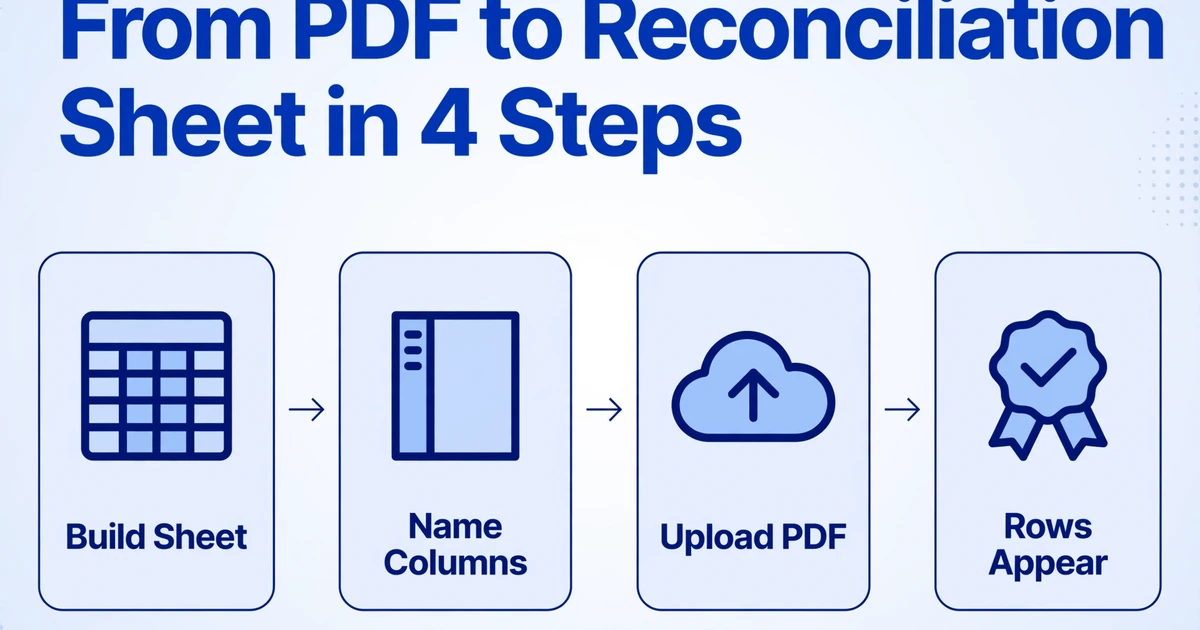
Die Einrichtung dauert weniger als fünf Minuten und erfordert kein Vorlagentraining oder bankspezifische Konfiguration. So funktioniert der Workflow, der Ihr Abgleichblatt von einem Dateneingabeformular in ein Erfassungssystem verwandelt:
1. Struktur Ihres Abgleichblatts erstellen. Wenn Sie bereits eine Google-Tabellen-Abgleichvorlage haben – mit Spalten für Datum, Händler/Beschreibung, Betrag und Kategorie sowie einem Abschnitt darunter für den Abgleich mit Belegen und die Kennzeichnung von Abweichungen – müssen Sie nichts ändern. Das Add-on fügt neue Zeilen in die bestehende Struktur ein. Wenn Sie neu beginnen, erstellen Sie Spaltenüberschriften, die den Daten entsprechen, die Sie erfassen möchten. Fügen Sie eine Spalte „Kategorie“ hinzu, auch wenn Sie sie später manuell ausfüllen möchten – Sie können auch abgeleitete Spalten die Arbeit übernehmen lassen.
2. Add-on-Seitenleiste öffnen und Spalten benennen. Öffnen Sie das Add-on über „Erweiterungen“ in Google Tabellen. Geben Sie in der Seitenleiste die Feldnamen ein, die den Überschriften Ihres Blatts entsprechen. Für eine standardmäßige Kreditkartenabrechnung sind das „Datum“, „Händler“ und „Betrag“. Wenn Sie möchten, dass die KI Transaktionen bei der Extraktion klassifiziert, fügen Sie eine vierte Spalte hinzu: „Kategorie (Optionen: Werbung/Lieferungen/Reisen/Mahlzeiten/Bürokosten/Versicherung/Nebenkosten/Sonstiges).“ Passen Sie die Kategorieoptionen an Ihre tatsächlichen Ausgabenmuster an – die Kategorien eines freiberuflichen Fotografen unterscheiden sich von denen eines Restaurantbesitzers. Die Spaltennamen, die Sie eingeben, sagen der KI, wonach sie suchen soll. Sie müssen nicht mit den Beschriftungen auf der Kreditkartenabrechnung übereinstimmen.
3. Kreditkartenabrechnungs-PDF hochladen. Ziehen Sie das PDF in die Seitenleiste oder klicken Sie, um zu browsen. Das Add-on akzeptiert PDF-Dateien (sowohl digitale Originale als auch gescannte Papierabrechnungen), Bilder (JPG, PNG, WebP) und Screenshots Ihrer Online-Banking-Transaktionsseite. Screenshot-Unterstützung ist wichtig, wenn Ihre Kreditgenossenschaft keine PDF-Downloads anbietet – ein Screenshot der Transaktionsverlaufsseite funktioniert als Eingabe, wenn das alles ist, was Sie haben. Für die Monatsendverarbeitung mit mehreren Karten laden Sie diese nacheinander hoch, und die Transaktionen jeder Karte werden an dasselbe Blatt angehängt.
4. Daten landen in Ihrem Blatt. Die KI liest die Abrechnung, findet Werte, die Ihren Spaltennamen entsprechen, und hängt jede Transaktion als neue Zeile an. Die Spaltenreihenfolge folgt dem, was Sie in der Seitenleiste angegeben haben. Ihre vorhandenen Formeln – VLOOKUP-Referenzabgleiche mit Belegprotokollen, SUMIF-Kategoriesummen, bedingte Formatierung für markierte Transaktionen – bleiben intakt. Die neuen Zeilen sind einfach die nächsten Zeilen in derselben Struktur, bereit für die eigentliche Abgleicharbeit: Abgleich mit Belegen, Überprüfung der Beträge und Bestätigung, dass alles aufgeht.
Die Pipeline fasst zusammen, was zuvor zwei getrennte Aufgaben waren – Dateneingabe und Abgleich – in eine: Sie füttern die Abrechnung in die Seitenleiste und verbringen Ihre Zeit mit der Überprüfung, die tatsächlich zählt. Wenn Sie auch Belegdaten extrahieren müssen für denselben Berichtszeitraum, verarbeitet dasselbe Add-on beide Dokumenttypen im selben Blatt.
Von extrahierten Daten zu einem IRS-konformen Hauptbuch
Für Selbstständige und Einzelunternehmer (Single-Member LLCs), die mit ihrer Form 1040 einen Anhang C (Schedule C) einreichen, geht es bei der monatlichen Kreditkartenabstimmung nicht nur um korrekte Buchführung – es geht um den Aufbau eines nachvollziehbaren Nachweises abzugsfähiger Betriebsausgaben. Das IRS führt in Publication 583 ausdrücklich „Kontoauszüge" und „Kreditkartenbelege" als akzeptable Belege für Geschäftsausgaben auf. Das IRS stellt jedoch auch klar: „Der Zahlungsnachweis allein belegt noch nicht, dass Sie zu einem Steuerabzug berechtigt sind. Sie sollten auch andere Unterlagen aufbewahren, die zeigen, dass Ihnen die Kosten tatsächlich entstanden sind."
Hier wird das kategorisierte Hauptbuch mehr als nur eine Annehmlichkeit. Jede Transaktion auf Ihrem Kreditkartenauszug, die als Betriebsausgabe gilt, muss der richtigen Position im Anhang C zugeordnet werden: Werbekosten (Zeile 8), Büromaterial (Zeile 22), Reisekosten (Zeile 24b), Verpflegungskosten mit 50%-Abzugsbeschränkung (Zeile 24b), Versicherungen (Zeile 15), Bürokosten (Zeile 18), professionelle Dienstleistungen (Zeile 17) und Kreditkartenzinsen für geschäftliche Einkäufe (Zeile 16b). Ein monatlicher Auszug mit siebzig unsortierten Zeilen ist ein Albtraum im Dezember. Derselbe Auszug, in Google Sheets extrahiert und mit einer KI-gestützten Kategoriespalte versehen, ist ein laufendes Hauptbuch, das Transaktion für Transaktion den Zeilen des Anhang C zuordnet – revisionssicher ab dem Moment, in dem es im Tabellenblatt landet.
Für Ausgaben ab 75 $ verlangt IRS Publication 463 zusätzlich zum Kreditkartenauszug einen detaillierten Beleg – eine aufgeschlüsselte Quittung oder eine bezahlte Rechnung. Hier zeigt sich, warum das Blatt „Abstimmungsblatt" heißt: Jede extrahierte Transaktionszeile wird mit einem entsprechenden Beleg abgeglichen. Die extrahierten Daten liefern die Transaktionsseite der Gleichung. Der Abstimmungsschritt paart sie mit dem Beleg – und markiert jede Zeile, für die kein Abgleich möglich ist. Wenn die Steuersaison kommt, rekonstruieren Sie nicht zwölf Monate Ausgaben aus einem Stapel PDFs; Sie übergeben Ihrem Steuerberater ein Blatt, in dem jede Zeile entweder belegabgeglichen oder zur Nachverfolgung markiert ist.
Konten mit Ihrem Steuerberater teilen
Für Kleinunternehmer, die mit einem externen Buchhalter oder Steuerberater zusammenarbeiten – monatlich, vierteljährlich oder nur zum Jahresende – ist das Ende der Extraktionspipeline selten das Ende des Workflows. Die kategorisierte Kontenübersicht muss überprüft werden. Belege, die während der Extraktion nicht zugeordnet werden konnten, müssen angehängt werden. Ein Buchhalter möchte möglicherweise bestimmte Buchungen umklassifizieren oder Unterlagen für markierte Posten anfordern.
Die Funktion Collection Link generiert eine teilbare URL – einen kurzen Link wie /c/xxxx –, die Sie an Ihren Buchhalter senden. Der Empfänger öffnet den Link, gibt einen Bestätigungscode ein und kann Dateien direkt in Ihre Verarbeitungswarteschlange hochladen, ohne ein Konto erstellen oder sich anmelden zu müssen. Keine gemeinsamen Google-Konto-Berechtigungen. Kein Hin- und Herschicken von PDFs per E-Mail. Keine Verwirrung darüber, "welche Version der Tabelle aktuell ist".
In der Praxis bedeutet das für Ihren Monatsabschluss: Kreditkartenabrechnung über die Seitenleiste in Ihre Tabelle extrahieren → Collection Link mit Ihrem Buchhalter teilen → er lädt fehlende Belege oder Unterlagen hoch → Sie erhalten alles in einer Warteschlange, zugeordnet zur gleichen Verarbeitungssitzung. Die Tabelle bleibt die einzige Quelle der Wahrheit, und die Seitenleiste – zusammen mit dem Collection Link – übernimmt die Eingabepipeline von Ihnen und Ihrem Prüfer.
FAQ
Funktioniert das mit allen Kreditkartenausstellern?
Das Add-on verarbeitet das PDF oder den Screenshot selbst – keine Bank-API-Verbindung –, daher funktioniert es mit Abrechnungen aller Aussteller, einschließlich Chase, Amex, Capital One, Citi, Discover, Wells Fargo, Bank of America, Barclays und regionalen Kreditgenossenschaften. Da die Extraktion semantisch und nicht vorlagenbasiert ist, liest die KI den Abrechnungsinhalt unabhängig vom Layout. Handschriftliche Notizen auf einer gescannten Abrechnung werden ebenfalls gelesen, die Genauigkeit hängt jedoch von der Leserlichkeit ab.
Was ist, wenn meine Kreditkartenabrechnung ein gescanntes Bild und kein digitales PDF ist?
Das Add-on verarbeitet Bilder (JPG, PNG, WebP) und gescannte PDFs genauso wie digitale PDFs. Wenn Ihr Aussteller nur Papierabrechnungen bereitstellt und Sie diese scannen oder fotografieren, extrahiert die KI die Buchungen aus dem Bild. Für beste Ergebnisse mit Handyfotos stellen Sie sicher, dass die Abrechnung flach aufliegt, gut beleuchtet ist und die gesamte Seite sichtbar ist – dieselben Bedingungen wie für jedes Dokumentenfoto.
Wie genau ist die Transaktionskategorisierung?
Bei eindeutig identifizierbaren Händlern – „Staples“ → Bürokosten, „Facebook Ads“ → Werbung, „Delta Air Lines“ → Reise – kategorisiert die KI mit hoher Zuverlässigkeit. Mehrdeutige Transaktionen (ein Händlername, der entweder Material oder Ausrüstung sein könnte, ein allgemeiner „Amazon“-Kauf, der alles sein könnte) werden möglicherweise als „Sonstiges“ oder in die wahrscheinlichste Kategorie eingestuft, basierend auf Musterabgleich mit Ihren anderen Transaktionen. Sie können einzelne Kategoriezuweisungen jederzeit direkt im Blatt nach der Extraktion überschreiben – die abgeleitete Kategorie ist ein Ausgangspunkt, keine endgültige Antwort.
Wie unterscheidet sich das von Tiller oder Finta?
Tiller und Finta verbinden sich über eine API mit Ihrer Bank und synchronisieren Transaktionsdaten automatisch in Google Tabellen. Sie müssen Ihre Finanzkonten verknüpfen, und ihre Abdeckung hängt davon ab, welche Institute ihre Integrationspartner unterstützen. Das hier beschriebene Add-on arbeitet direkt mit der PDF- oder Screenshot-Datei – keine Bankverbindung erforderlich, keine Abhängigkeit von der API-Verfügbarkeit. Wählen Sie den Bank-Feed-Ansatz, wenn Sie automatische tägliche Synchronisierungen wünschen und bereit sind, Kontozugriff zu gewähren. Wählen Sie das Seitenleisten-Add-on, wenn Sie Kontoauszüge lieber nach Ihrem eigenen Zeitplan, von jedem Herausgeber, ohne Kontoverbindung verarbeiten möchten.
Kann es Transaktionen in mehreren Währungen auf meinem Kreditkartenabrechnung verarbeiten?
Die KI extrahiert die Beträge so, wie sie auf dem Kontoauszug erscheinen. Wenn Ihr Chase-Kontoauszug eine Auslandstransaktion sowohl in der Originalwährung als auch in USD zeigt, extrahiert die KI beide Werte, wenn Sie Spalten dafür definieren (z. B. „Betrag (USD)“ und „Betrag (Originalwährung)“). Die Währungsumrechnung wird nicht von der KI durchgeführt – sie extrahiert, was gedruckt ist.
Was passiert mit den Daten meines Kreditkartenabrechnung nach der Extraktion?
Hochgeladene Dateien werden zur Extraktion verarbeitet und nicht gespeichert. Die Daten, die in Ihrem Google Tabellen landen, sind die einzige dauerhafte Kopie. Ihre Kreditkartenabrechnung-PDF verbleibt nach Abschluss der Verarbeitung auf keinem Server.
Das monatliche Ritual des Kreditkartenabrechnung – herunterladen, öffnen, übertragen, kategorisieren, teilen – wurde von den verfügbaren Tools geprägt, nicht von dem, was die Aufgabe tatsächlich erfordert. Ein Abgleichblatt ist für die Überprüfung gebaut: Vergleichen, Abgleichen und Markieren. Die Stunde, die damit verbracht wurde, Transaktionen einzutippen, bevor diese Arbeit beginnen konnte, war nie Teil der Buchhaltung. Es war eine Lücke zwischen Formaten, die offen blieb, weil die einzige Brücke Ihre Tastatur war. Ein Seitenleisten-Add-on schließt diese Lücke in der Tabelle, in der die Arbeit bereits stattfindet. Probieren Sie es diesen Monat mit Ihrem eigenen Kontoauszug aus. Sehen Sie, ob das Blatt das tut, was es immer tun sollte – und nichts weiter.