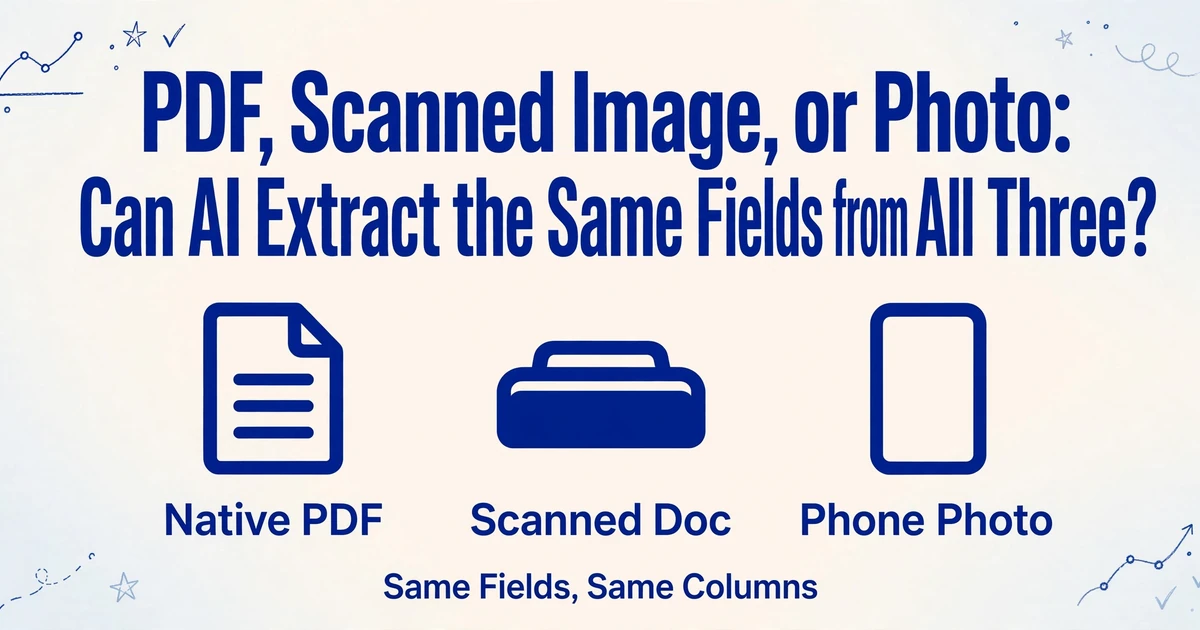
PDF、スキャン画像、または写真:
AIは3つすべてから同じフィールドを抽出できますか?
簡単に言うと、はい、可能です。ImageToTable.aiでは、列名を一度入力するだけで(「請求書番号」、「ベンダー名」、「合計金額」など)、任意の形式のファイルをアップロードできます。AIがドキュメントを読み取り、一致する値を見つけて、列に入力します。サプライヤーごとにテンプレートを設定する必要も、ファイルの種類ごとにワークフローを切り替える必要もなく、入力形式が変わっても列名が変わることはありません。変わるのは、舞台裏で静かに実行される前処理パイプラインです。抽出品質が低下する箇所を理解することが、スプレッドシートの正確性を保つ鍵となります。
請求書フィールド抽出の一般的な紹介と、あらゆるベンダーレイアウトでの列名抽出の仕組みについては、請求書フィールドの自動抽出ガイドをご覧ください。
重要なポイント
- 列名抽出は座標ではなく意味でフィールドを特定します — 同じ列名がPDF、スキャン、写真のすべてで、フォーマット別テンプレートなしに機能します。
- フォーマット間の精度差 — ネイティブPDFで97〜99%、スマートフォン写真で85〜97% — は、抽出ロジックではなく前処理の難易度によるものです。
- スキャンで作成されたPDFには埋め込みテキスト層がなく、ネイティブPDFではなくスキャン画像のように動作します — ファイル拡張子は何も語りません。
- 列名抽出がどのソースからでも同一の出力構造を生成する場合、処理前にドキュメントをフォーマット別に分類するのは不要な手間です。
- 手書きテキストの精度はツールの能力ではなく個人の筆跡スタイルに依存します — 手書きフィールドは下流ワークフローに入る前に確認してください。
列名抽出の仕組み(あらゆるフォーマット対応)
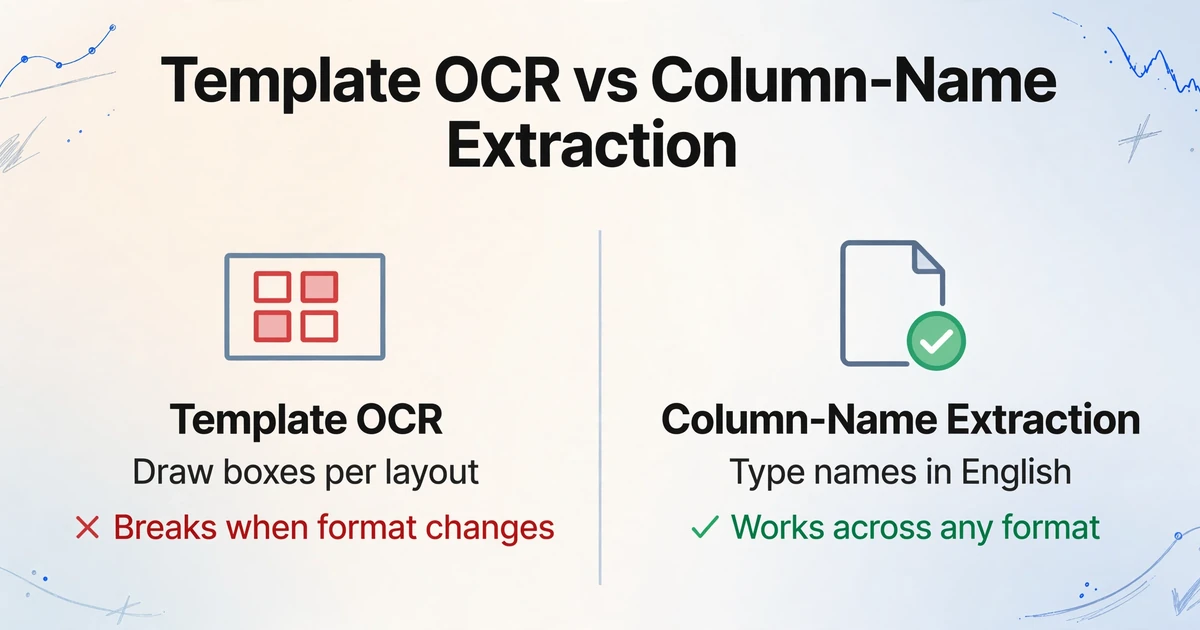
ほとんどのドキュメント抽出ツールは、ドキュメントのレイアウトから逆算して動作します。ゾーンOCRプラットフォームでは、サンプルページの各フィールドの周囲に矩形を描く必要があります。テンプレートベースのシステムは、サプライヤーごとにレイアウトを保存します。ドキュメントのフォーマットが変わると — またはPDFの代わりに写真を扱う場合 — テンプレートは壊れて、最初からやり直しになります。
ImageToTable.ai は逆の方法で動作します。抽出したい内容を定義するだけで — 列名を平易な英語で入力 — AIはピクセル座標の照合ではなく、コンテンツの理解によって各ドキュメント内のフィールドを特定します。「Total Due」の明細項目は請求書によって異なる位置に表示されますが、AIはページ上のどこにあっても意味的に認識します。
つまり、同じ列名がQuickBooksのネイティブPDF、スキャンしたアーカイブ文書、スマートフォンで撮影したレシート写真のすべてで機能します。抽出ロジックは変わりません。前処理パイプラインを進むにつれてAIの仕事が難しくなるだけです — そして、ワークフローに組み込む前に各フォーマットの品質上限を知っておくことは有用です。
請求書のアップロードから列の定義、クリーンなExcelのエクスポートまでの完全なステップバイステップのワークフローについては、AIによる請求書処理の自動化ガイドをご覧ください。
試してみる:PDF、スキャン、写真をドロップ
列名をいくつか入力してください(例:「請求書番号」「日付」「合計」)— あらゆる形式からアップロードできます:
ファイルは安全に処理され、保存されることはありません。
形式間で実際に変わること
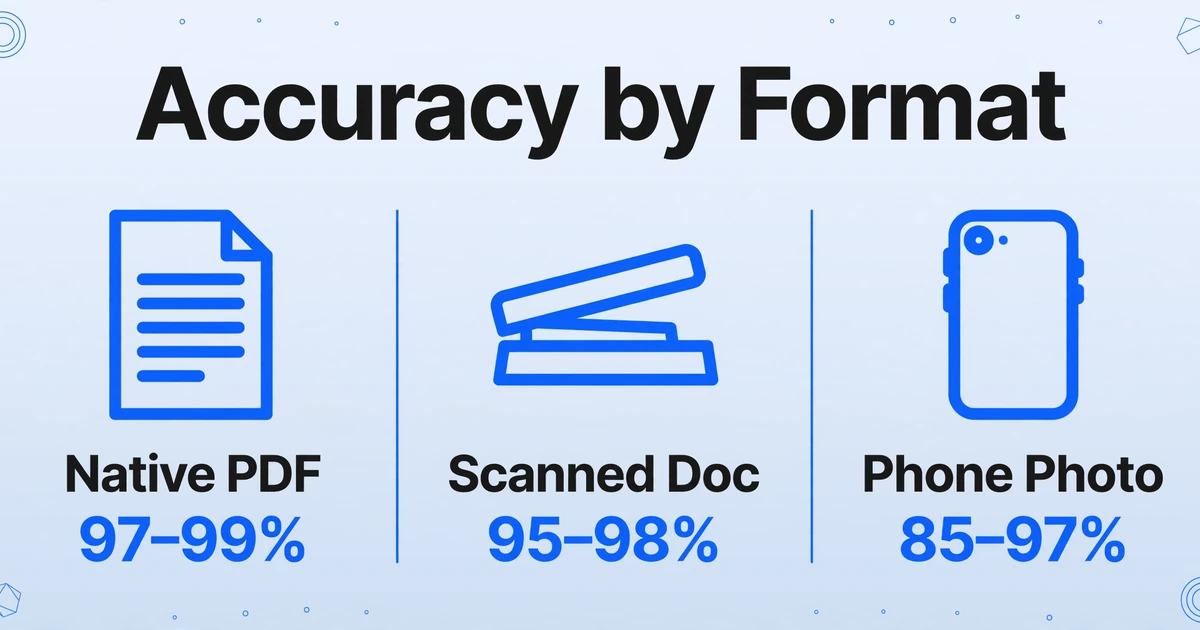
| 形式 | テキストソース | 前処理手順 | 品質に影響する変数 | 標準的な精度(構造化データ) |
|---|---|---|---|---|
| ネイティブPDF | 埋め込みテキストレイヤー | 解析 → 抽出 | ファイルエンコーディング、圧縮アーティファクト | 97–99% |
| スキャン文書 | 画像 → OCR → テキスト | OCR変換 → 抽出 | DPI、スキャンの傾き、文書の状態 | 95–98%(300 DPI時) |
| スマートフォン写真 | 画像 → 前処理 → OCR → テキスト | 傾き補正、画質向上 → OCR → 抽出 | 照明、角度、焦点、影、グレア | 85–97%(ばらつきが大きい) |
重要な注意点が1つあります:物理的な文書をスキャンして作成されたPDFは、ネイティブPDFではありません。ファイルマネージャーではPDFのように見えますが、埋め込みテキストレイヤーは含まれておらず、圧縮された画像にすぎません。抽出の目的においては、スキャン文書とまったく同じように動作します。これは、すべてのPDFが同等だと想定しているユーザーを驚かせることがあります。ファイル拡張子は、テキストレイヤーの有無については何も教えてくれません。ImageToTable.aiはこれを自動的に検出し、バックグラウンドでOCRに切り替えます — アップロードを事前に分類する必要はありません。
AI抽出が従来の文字レベルOCRとアーキテクチャレベルでどう異なるかを詳しく知りたい場合は、AIと従来のOCRの比較でその仕組みを詳しく解説しています。
フォーマット別:実際に期待できる精度
ネイティブPDFは、会計ソフト、ERPシステム、請求書作成プラットフォーム(QuickBooks、SAP、FreshBooks)で生成されたもので、精度の高い範囲で安定しています。テキストレイヤーはクリーンで機械可読性が高く、構造化されています。このフォーマットでは、数百ファイルをほぼ手動修正なしでバッチ処理できます。特殊なフォントエンコーディングを使用したPDFやパスとしてレンダリングされたテキストなどのエッジケースはまれですが、発生した場合は画像のように動作します。
スキャン文書は、フラットベッドスキャナーで300 DPIでスキャンした場合、クリーンな原本ではネイティブPDFに近い性能を発揮します。よくスキャンされた文書とネイティブPDFの性能差は、過去10年以内にスキャンされた標準的な業務文書では通常問題になりません。品質は文書の経年(インクの褪せ、紙の黄ばみ)や物理的な損傷(テキストフィールドを通る折り目)によって低下します。褪せた原本の場合、400〜600 DPIでコントラスト低下を部分的に補えます。ImageToTable.aiでスキャンを処理する際は、バッチ内で最も古いファイルや最も損傷の激しいファイルを簡単にスポットチェックするだけで十分です。残りは通常問題ありません。
スマートフォンの写真は、撮影条件が大きく異なるため、精度の範囲が最も広くなります。文書を平らに置き、均一な照明の下で、ほぼ中央に収まるように撮影した写真は、スキャン文書の品質に近づきます。同じ文書を30°の角度で撮影し、ページの半分に影がかかっている場合、隠れたフィールドでは著しく悪い結果になります。ビジョンモデルの失敗の有用な特性:写真からフィールドを確実に抽出できない場合、結果は通常、もっともらしく見えるが不正確なものではなく、空白または明らかに間違ったものになります。レビュー中に簡単に気づき、データに静かに混入することはありません。
実際にフィールド抽出品質に影響を与える5つの要因
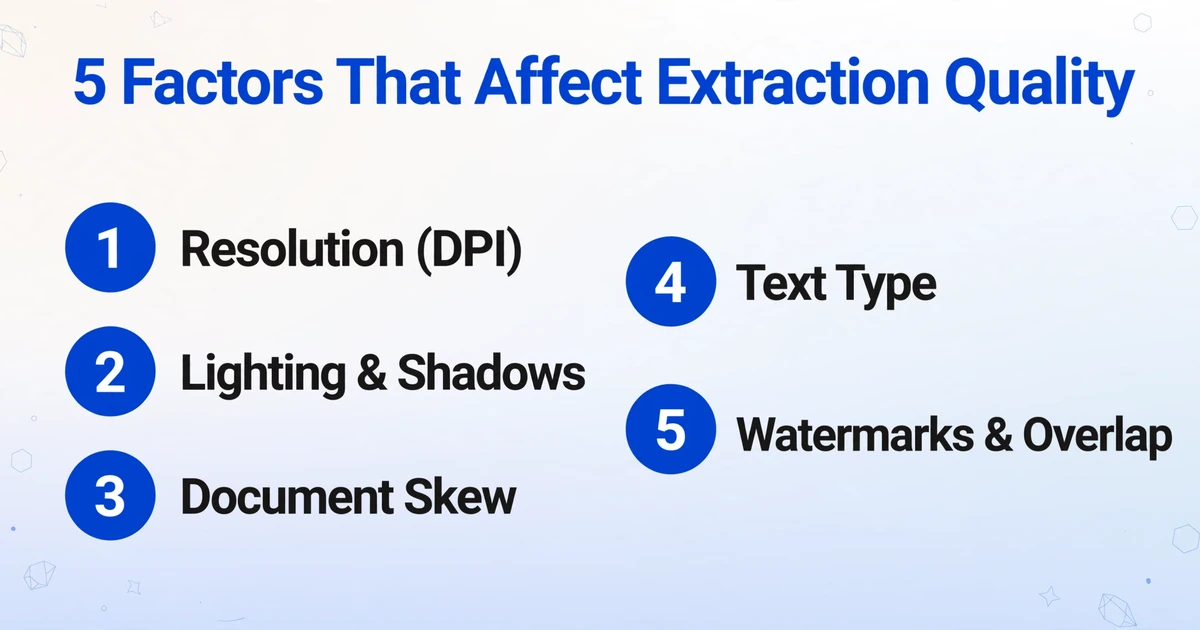
フォーマットタイプはベースラインの範囲を設定します。この5つの要因が、その範囲内でどこに位置するかを決定します。そして、そのほとんどは、ファイルがAIに届く前にあなたがコントロールできるものです。
1. 解像度(DPI) — スキャン文書において最もコントロールしやすい変数です。300 DPIでスキャンすると、低解像度と比較してOCR精度を最大50%向上させることができます。150 DPI未満では、文字レベルのエラーが蓄積し、密度の高い表のセルが信頼できなくなります。文書アーカイブ用のスキャンワークフローを構築しているなら、DPIは何よりも先に標準化する価値のある設定です。
2. 照明と影(写真) — 不均一な照明は、文字のセグメンテーションを妨げる偽のエッジを作り出します。数字の列を横切る影は、その列全体の誤解析を引き起こす可能性があります。修正方法は簡単です:直射光源やフラッシュではなく、均一な周囲光の下で、コントラストのある面に文書を平らに置いてください。
3. 文書の傾き — 水平から数度以上ずれて撮影またはスキャンされたページは、行のセグメンテーション精度を大幅に低下させます。ImageToTable.aiは自動傾き補正を適用しますが、極端な角度(30°以上)では密度の高い表にエラーが依然として発生します。スマートフォンでの撮影では、文書を画像の端にほぼ平行に、中央付近に収めるようにしてください。
4. テキストの種類:印刷 vs. 手書き — 通常のビジネス用フォントサイズ(8pt以上)の印刷テキストは、3つのフォーマットすべてで良好に機能します。手書きテキストは質的に異なる課題です:精度はツールの能力ではなく個人の手書きスタイルに依存し、結果は大きく異なります。手書きフィールド(数量集計シート、手書きの領収書)については、下流のワークフローに入る前に、常に抽出された値を確認してください。
5. 透かしと重なり要素 — ビジョン言語モデルは、コンテキストを理解するため、従来の文字レベルのOCRよりもこれらをうまく処理します:ベンダー名の上にある「PAID」スタンプは、ベンダー名の一部ではありません。データ密度の高い表のセルの上に直接重なる濃い透かしは、影響を受けるフィールドの精度を依然として低下させますが、孤立したスタンプやロゴはほとんど問題を引き起こしません。
文書が3種類すべて混在している場合
これは、実際にほとんどの財務・運用チームが直面するシナリオです。仕入先がPDFの請求書をメールで送信します。2年前のアーカイブ記録はスキャンしたTIFFファイルをPDFに変換したものです。現場スタッフは経費の領収書をスマホの写真で提出します。3種類の入力形式に対して別々のワークフローを実行したり、アップロード前に事前に仕分けしたりすることは、時間の経過とともに見えない形で蓄積されるオーバーヘッドです。
ImageToTable.aiの列名抽出を使用すると、フィールドを一度指定し、任意の形式の組み合わせでファイルをアップロードし、元の形式に関係なく各行が1つのソース文書に対応する単一の結合されたExcelファイルを受け取ることができます。出力テーブル構造は、ソースがSAP生成のPDFであっても、手書きの領収書の写真であっても同一です。
実際的な意味合い:文書を形式ごとに事前に仕分けする必要はありません。形式が重要になるのは、バッチの精度の期待値を設定するときだけです。きれいな仕入先PDFの山は、さまざまな条件下で撮影された暗いスマホ写真を含む混合バッチよりも、より均一な結果が得られます。
複数のチャネルを通じて現場スタッフや外部の協力者から文書を受け取るチームにとって、バッチ処理を使用すると、それらの混合形式のファイルを一緒にアップロードし、手動で仕分けすることなく結果を単一のスプレッドシートに結合できます。コレクションリンク機能はこれをさらに拡張します。受信者はアカウントを必要とせずに、処理キューに直接アップロードできます。
よくある質問
AIは手書きの請求書やレシートの写真からデータを抽出できますか?
はい、ただし印刷された文字よりも精度は低くなります。視覚言語モデルは手書き文字を読むことができますが、結果は個人の筆跡に大きく依存します。読みやすく、分離された活字体の手書きは、筆記体よりもはるかに良い結果が得られます。手書き文書の場合は、下流で使用する前に、抽出された値(特に数値フィールドと日付)を確認してください。見た目が似ている文字(1とl、0とOなど)のフィールドは、エラーの最も一般的な原因です。
スキャンして作成されたPDFは、デジタル生成されたPDFと同じように動作しますか?
いいえ。物理文書をスキャンして作成されたPDFには、埋め込まれたテキストレイヤーが含まれていません。これは、PDFラッパー内の圧縮画像です。ネイティブPDFではなく、スキャン文書のように動作します。.pdf拡張子は、テキストレイヤーの存在を示すものではありません。ImageToTable.aiはこれを自動的に処理します。PDFにテキストレイヤーがない場合、ユーザーが指定しなくてもOCRにフォールバックします。
フィールド抽出の結果を最良にするには、どの解像度で文書をスキャンすればよいですか?
300 DPIが標準的な閾値であり、ほとんどのビジネス文書で精度が安定するポイントです。600 DPIでスキャンすると、きれいで保存状態の良い原本では精度の向上はあまり見られず、ファイルサイズが大きくなるだけです。古い文書や色あせた文書、小さなフォントサイズの場合は、400〜600 DPIで300 DPIでは見逃す詳細を復元できる可能性があります。
PDF、スキャン、写真を混在させてバッチ処理できますか?
はい。ImageToTable.aiで列名を一度設定し、任意の形式の組み合わせでファイルをアップロードして、単一の結合されたExcelファイルをダウンロードできます。各行が1つのソース文書を表します。事前の仕分け、個別のワークフロー、形式ごとのテンプレートは必要ありません。
縦向きと横向きでは、抽出精度に影響がありますか?
向き自体は精度を低下させません。どちらも正しく処理されます。問題は、選択した向き内での大きな傾きです。垂直から25°傾いて撮影された文書は、どちらの向きでも真っ直ぐに撮影された同じ文書よりも悪い結果になります。文書を画像の端とほぼ平行に保ってください。
写真の一部に影がかかっている場合、どうなりますか?
影は局所的なコントラストを低下させ、影響を受けた領域での文字の切り出しを難しくします。余白部分にかかった影は影響が最小限です。数字の行やラベル付きフィールドを横切る影はより問題で、それらのフィールドの抽出値が空白または明らかに誤った値になる可能性が高く、静かに誤るのではなくレビュー時に気づきやすくなります。写真の撮り直しができない場合は、間接照明(書類面から離した位置)が最も効果的な改善策です。
ImageToTable.aiを自分の文書で試す
上記の埋め込みデモはすぐに動作します。列名をいくつか入力し、PDF、スキャン、写真のいずれかをドロップするだけです。さまざまな文書レイアウトにわたって最も一貫した抽出を行うための列名の構造化方法については、フィールド抽出ガイドで命名規則とエッジケースを詳しく説明しています。
クレジットカードは不要です。PDF、JPG、PNG、WebPに対応しています。