PDF, imagem escaneada ou foto:
A IA consegue extrair os mesmos campos dos três?
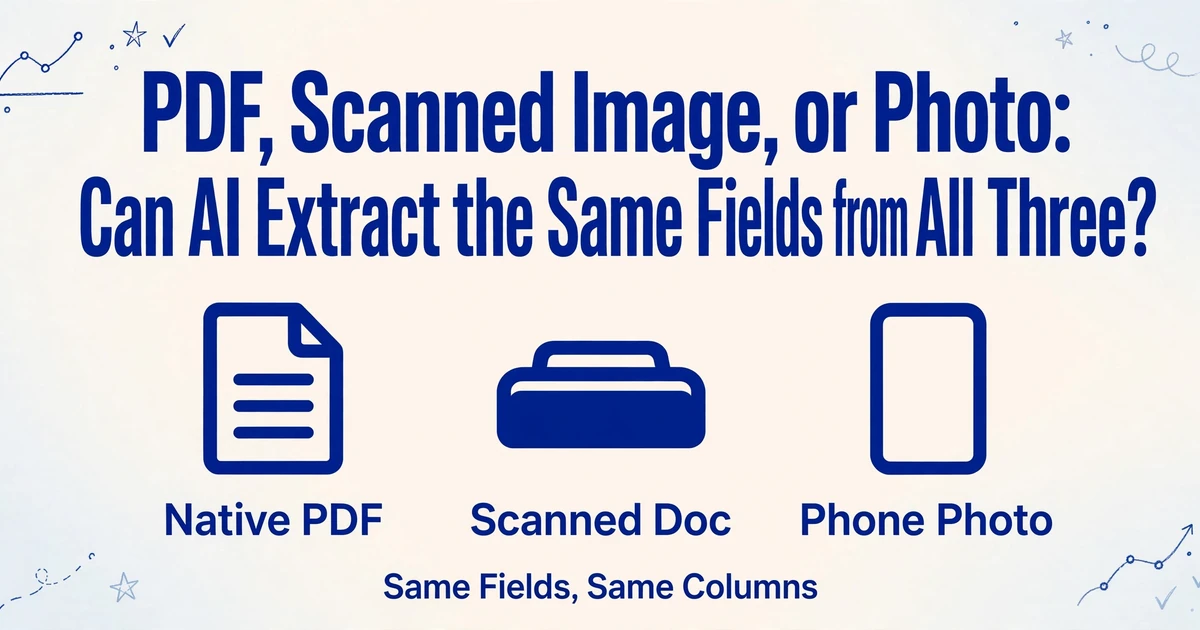
A resposta curta é sim. Com o ImageToTable.ai, você digita os nomes das colunas uma vez — "Número da Fatura", "Nome do Fornecedor", "Valor Total" — e envia arquivos em qualquer formato. A IA lê o documento, encontra os valores correspondentes e preenche suas colunas. Você não configura modelos por fornecedor, não muda de fluxo de trabalho por tipo de arquivo e seus nomes de coluna não mudam quando o formato de entrada muda. O que muda é o pipeline de pré-processamento que roda silenciosamente nos bastidores — e entender quando a qualidade da extração cai é o que mantém sua planilha precisa.
Para uma introdução geral à extração de campos de faturas e a como a extração por nomes de coluna funciona em qualquer layout de fornecedor, veja nosso guia para extrair campos de faturas automaticamente.
Principais Conclusões
- A extração por nome de coluna localiza campos pelo significado, não por coordenadas — os mesmos nomes de coluna funcionam em PDFs, digitalizações e fotos sem modelos por formato.
- A diferença de precisão entre formatos — 97–99% para PDFs nativos versus 85–97% para fotos de smartphone — vem da dificuldade de pré-processamento, não da lógica de extração.
- Um PDF criado por digitalização não contém camada de texto incorporada e se comporta como uma imagem digitalizada, não como um PDF nativo — a extensão do arquivo não diz nada.
- Pré-classificar documentos por formato antes do processamento é um custo desnecessário quando a extração por nome de coluna produz estruturas de saída idênticas de qualquer fonte.
- A precisão de texto manuscrito depende do estilo de caligrafia individual, não da capacidade da ferramenta — revise campos manuscritos antes de entrarem em um fluxo de trabalho downstream.
Como Funciona a Extração por Nome de Coluna (Em Qualquer Formato)
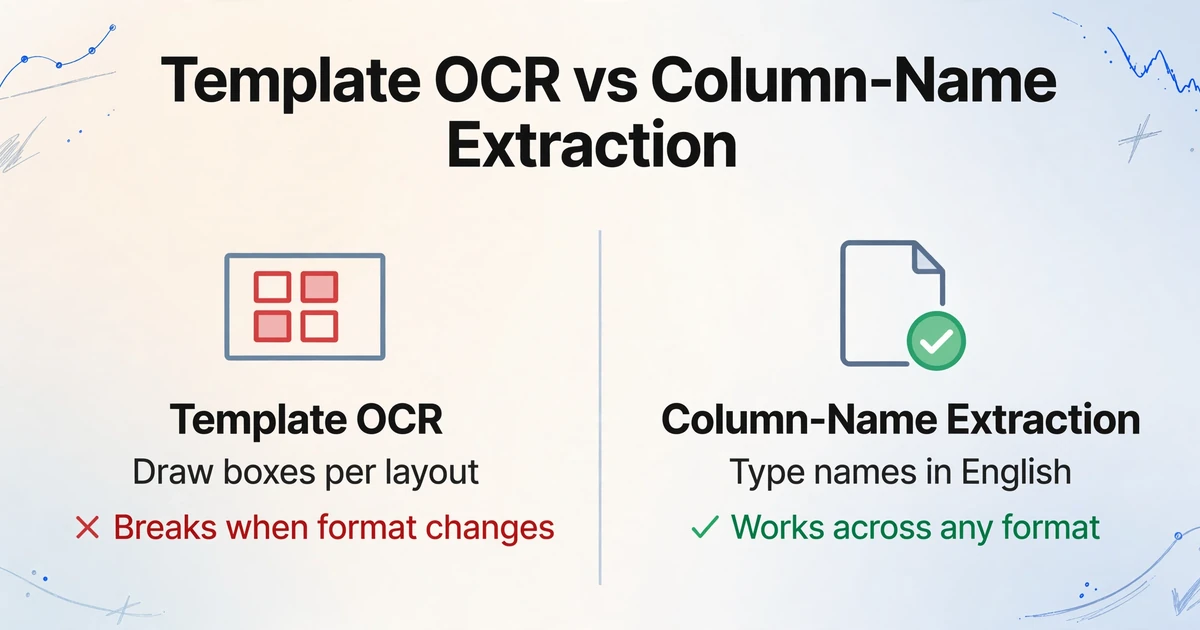
A maioria das ferramentas de extração de documentos funciona de trás para frente a partir do layout do documento. Plataformas de OCR zonal fazem você desenhar retângulos ao redor de cada campo em uma página de amostra. Sistemas baseados em modelo armazenam um layout por fornecedor. Quando o formato do documento muda — ou quando você trabalha com uma foto em vez de um PDF — o modelo quebra e você começa de novo.
ImageToTable.ai funciona ao contrário. Você define o que deseja extrair — nomes de coluna digitados em inglês simples — e a IA localiza esses campos dentro de cada documento compreendendo o conteúdo, não combinando coordenadas de pixels. Um item de linha "Total Due" aparece em posições diferentes em faturas diferentes, mas a IA o reconhece semanticamente, independentemente de onde ele está na página.
Isso significa que os mesmos nomes de coluna funcionam em um PDF nativo do QuickBooks, um documento de arquivo digitalizado e uma foto de recibo tirada com smartphone. A lógica de extração não muda. O trabalho da IA apenas fica mais difícil conforme avança pelo pipeline de pré-processamento — e é útil saber onde está o teto de qualidade para cada formato antes de incorporá-lo a um fluxo de trabalho.
Para o fluxo de trabalho completo passo a passo — desde o upload de faturas até a definição de colunas e a exportação de Excel limpo — veja nosso guia para automatizar o processamento de faturas com IA.
Experimente: Envie um PDF, Scan ou Foto
Digite alguns nomes de colunas — por exemplo, "Nº da Fatura", "Data", "Total" — e envie em qualquer formato:
Os arquivos são processados com segurança e não são armazenados.
O Que Realmente Muda Entre os Formatos
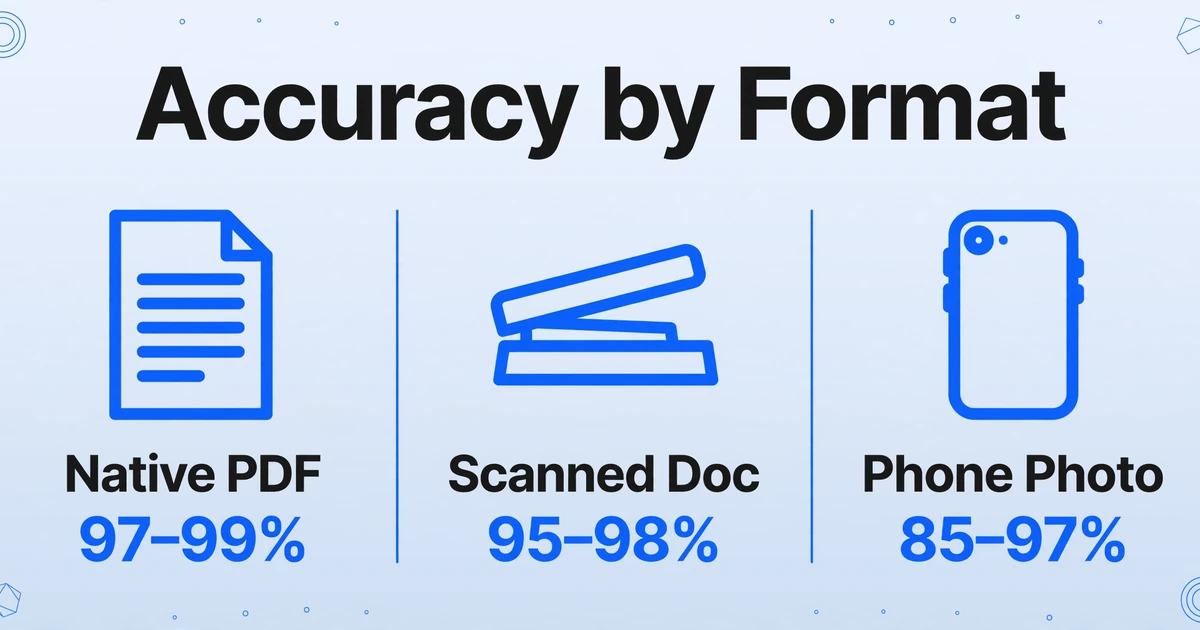
| Formato | Fonte do texto | Etapas de pré-processamento | Variáveis de qualidade | Precisão típica (dados estruturados) |
|---|---|---|---|---|
| PDF nativo | Camada de texto incorporada | Analisar → extrair | Codificação do arquivo, artefatos de compressão | 97–99% |
| Documento escaneado | Imagem → OCR → texto | Conversão por OCR → extrair | DPI, alinhamento do scan, condição do documento | 95–98% (a 300 DPI) |
| Foto de smartphone | Imagem → pré-processamento → OCR → texto | Endireitar, aprimorar → OCR → extrair | Iluminação, ângulo, foco, sombras, reflexos | 85–97% (altamente variável) |
Uma nuance importante: um PDF criado ao escanear um documento físico não é um PDF nativo. Ele parece um PDF no seu gerenciador de arquivos, mas não contém camada de texto incorporada — apenas uma imagem compactada. Ele se comporta exatamente como um documento escaneado para fins de extração. Isso surpreende usuários que presumem que todos os PDFs são equivalentes. A extensão do arquivo não diz nada sobre a presença de uma camada de texto. O ImageToTable.ai detecta isso automaticamente e alterna para OCR nos bastidores — você não precisa pré-classificar seus uploads.
Para uma análise mais aprofundada de como a extração por IA difere do OCR tradicional em nível de caracteres na arquitetura, a comparação entre IA e OCR tradicional aborda o mecanismo em mais detalhes.
Formato por Formato: O Que Esperar na Prática
PDFs nativos gerados por softwares de contabilidade, sistemas ERP ou plataformas de faturamento (QuickBooks, SAP, FreshBooks) atingem consistentemente o extremo superior da faixa de precisão. A camada de texto é limpa, legível por máquina e estruturada. Este é o formato em que você pode processar em lote centenas de arquivos com quase zero correção manual. Casos extremos — PDFs com codificação de fonte incomum ou texto renderizado como caminhos — são raros, mas se comportam como imagens quando aparecem.
Documentos digitalizados a 300 DPI em um scanner de mesa têm desempenho próximo ao de PDFs nativos em originais limpos. A diferença de desempenho entre um documento bem digitalizado e um PDF nativo geralmente não é significativa para documentos comerciais padrão digitalizados na última década. A qualidade diminui com a idade do documento (tinta desbotada, papel amarelado) e danos físicos (dobras atravessando campos de texto). Para originais desbotados, 400–600 DPI podem compensar parcialmente o contraste reduzido. Ao processar digitalizações no ImageToTable.ai, uma verificação rápida dos arquivos mais antigos ou mais danificados de um lote geralmente é suficiente — o restante tende a estar ok.
Fotos de smartphone têm a maior variação de precisão porque as condições de captura variam muito. Uma foto tirada com o documento plano sob iluminação uniforme, aproximadamente centralizado e enquadrado, se aproxima da qualidade de um documento digitalizado. O mesmo documento fotografado em um ângulo de 30° com uma sombra sobre metade da página produzirá resultados visivelmente piores nos campos obscurecidos. A propriedade útil das falhas do modelo de visão: quando um campo não pode ser extraído de forma confiável de uma foto, o resultado geralmente fica em branco ou visivelmente errado, em vez de parecer plausível, mas incorreto — fácil de detectar durante a revisão, em vez de se propagar silenciosamente para seus dados.
Cinco Fatores Que Realmente Afetam a Qualidade da Extração de Campos
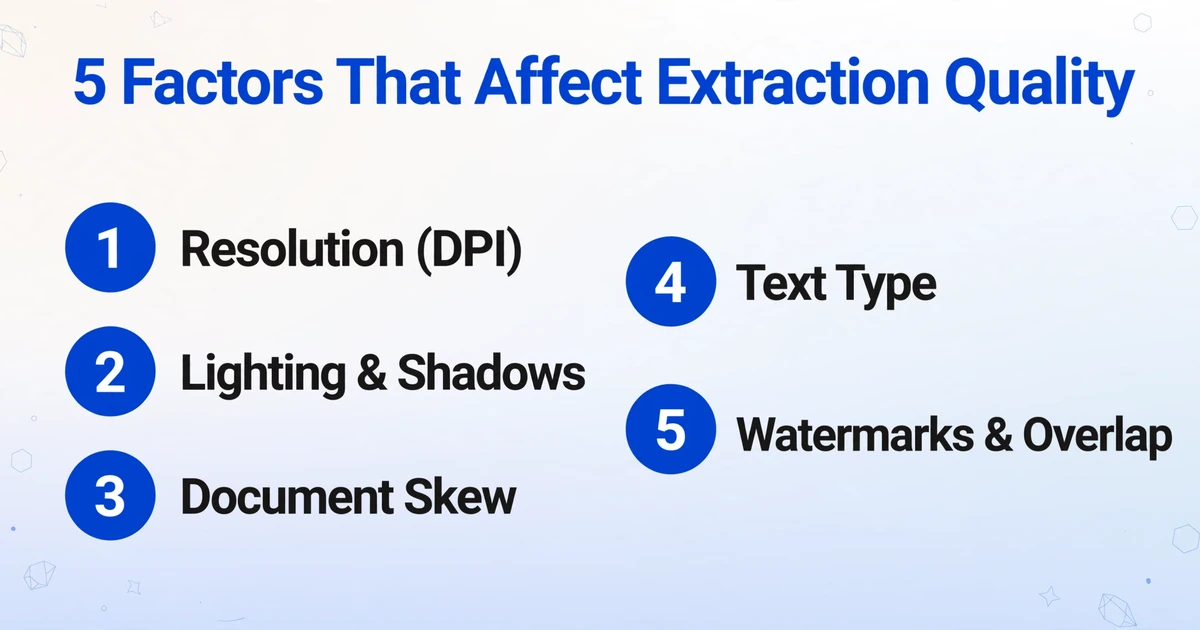
O tipo de formato define uma faixa inicial. Esses cinco fatores determinam onde dentro dessa faixa você vai parar — e a maioria deles está sob seu controle antes de o arquivo chegar à IA:
1. Resolução (DPI) — A variável mais controlável para documentos digitalizados. Digitalizar a 300 DPI pode melhorar a precisão do OCR em até 50% em comparação com resoluções mais baixas. Abaixo de 150 DPI, erros em nível de caractere se acumulam e células de tabelas densas se tornam pouco confiáveis. Se você está criando um fluxo de digitalização para um arquivo de documentos, o DPI é a única configuração que vale a pena padronizar antes de qualquer outra coisa.
2. Iluminação e sombras (fotos) — Iluminação irregular cria bordas falsas que atrapalham a segmentação de caracteres. Uma sombra cruzando uma linha de números pode fazer a linha inteira ser interpretada incorretamente. A solução é simples: coloque o documento plano sobre uma superfície de contraste sob luz ambiente uniforme, em vez de uma fonte direta acima ou flash.
3. Inclinação do documento — Uma página fotografada ou digitalizada com mais de alguns graus de desvio da horizontal degrada significativamente a precisão da segmentação de linhas. O ImageToTable.ai aplica correção automática de inclinação, mas ângulos extremos (30°+) ainda geram erros em tabelas densas. Para capturas por celular, enquadre o documento aproximadamente centralizado e paralelo à borda da imagem.
4. Tipo de texto: impresso vs. manuscrito — Texto impresso em tamanhos de fonte comerciais normais (8pt+) tem bom desempenho nos três formatos. Texto manuscrito é um desafio qualitativamente diferente: a precisão depende do estilo de caligrafia individual, não da capacidade da ferramenta, e os resultados variam muito. Para campos manuscritos — planilhas de contagem de quantidades, recibos manuscritos — sempre revise os valores extraídos antes de inseri-los em um fluxo de trabalho downstream.
5. Marcas d'água e elementos sobrepostos — Modelos de linguagem visual lidam melhor com isso do que o OCR tradicional em nível de caractere, porque entendem o contexto: um carimbo de "PAGO" sobre o nome de um fornecedor não faz parte do nome do fornecedor. Marcas d'água pesadas diretamente sobre células de tabelas densas em dados ainda reduzem a precisão nos campos afetados, mas carimbos e logotipos isolados raramente causam problemas.
Quando Seus Documentos São uma Mistura dos Três
Este é o cenário real que a maioria das equipes de finanças e operações enfrenta. Um fornecedor envia faturas em PDF por e-mail. Registros arquivados de dois anos atrás são arquivos TIFF escaneados e convertidos em PDF. Funcionários de campo enviam recibos de despesas como fotos do celular. Executar fluxos de trabalho separados para três tipos de entrada — ou pré-classificar antes do upload — é o tipo de custo indireto que se acumula invisivelmente com o tempo.
Com a extração por nomes de colunas no ImageToTable.ai, você especifica seus campos uma vez, envia arquivos em qualquer combinação de formatos e recebe um único arquivo Excel mesclado, onde cada linha corresponde a um documento de origem, independentemente do formato original. A estrutura da tabela de saída é idêntica, seja a origem um PDF gerado pelo SAP ou uma foto de um recibo manuscrito.
A implicação prática: você não precisa pré-classificar documentos por formato. O formato só importa ao definir expectativas de precisão para um lote — uma pilha de PDFs limpos de fornecedores terá resultados mais uniformes do que um lote misto que inclui fotos de celular com pouca luz capturadas em condições variáveis.
Para equipes que recebem documentos de funcionários de campo ou colaboradores externos por vários canais, o processamento em lote permite enviar esses arquivos de formatos mistos juntos e mesclar os resultados em uma única planilha, sem classificação manual. O recurso Link de Coleta vai além — os destinatários enviam diretamente para sua fila de processamento sem precisar de uma conta.
Perguntas Frequentes
A IA consegue extrair dados de uma foto de nota fiscal ou recibo manuscrito?
Sim, com menor precisão do que em texto impresso. Modelos de visão de linguagem conseguem ler manuscritos, mas os resultados dependem muito do estilo de caligrafia individual. Caligrafia clara, em estilo de letra de forma e separada, tem desempenho significativamente melhor do que cursiva. Para documentos manuscritos, revise os valores extraídos — especialmente campos numéricos e datas — antes de usá-los. Campos com caracteres visualmente semelhantes (1 vs. l, 0 vs. O) são a fonte mais comum de erros.
Um PDF criado por digitalização se comporta da mesma forma que um PDF gerado digitalmente?
Não. Um PDF criado pela digitalização de um documento físico não contém camada de texto incorporada — é uma imagem compactada em um invólucro PDF. Ele se comporta como um documento digitalizado, não como um PDF nativo. A extensão .pdf não indica a presença de uma camada de texto. O ImageToTable.ai lida com isso automaticamente: se um PDF não tiver camada de texto, ele usa OCR como alternativa, sem que você precise sinalizar.
Em qual resolução devo digitalizar documentos para obter os melhores resultados de extração de campos?
300 DPI é o limite padrão e onde a precisão se estabiliza para a maioria dos documentos de negócios. Digitalizar a 600 DPI gera arquivos maiores sem melhorias significativas de precisão em originais limpos e bem preservados. Para documentos mais antigos ou desbotados com fontes pequenas, 400–600 DPI pode ajudar a recuperar detalhes que 300 DPI não captura.
Posso processar em lote uma mistura de PDFs, digitalizações e fotos juntos?
Sim. Você define os nomes das colunas uma vez no ImageToTable.ai, envia arquivos em qualquer combinação de formatos e baixa um único arquivo Excel mesclado. Cada linha representa um documento de origem. Sem pré-classificação, sem fluxos de trabalho separados, sem modelos por formato.
A orientação retrato vs. paisagem afeta a precisão da extração?
A orientação em si não reduz a precisão — ambas são tratadas corretamente. O problema é a inclinação significativa dentro da orientação escolhida: um documento fotografado 25° fora do vertical produzirá resultados piores do que o mesmo documento fotografado de frente em qualquer orientação. Mantenha o documento aproximadamente paralelo à borda da imagem.
O que acontece quando uma foto tem uma sombra sobre parte do documento?
Sombras reduzem o contraste local, dificultando a segmentação de caracteres na região afetada. Uma sombra em uma margem em branco tem impacto mínimo. Uma sombra cruzando uma linha de números ou um campo rotulado é mais problemática — os valores extraídos para esses campos provavelmente ficarão em branco ou visivelmente incorretos, o que facilita identificá-los durante a revisão, em vez de estarem silenciosamente errados. Quando não for possível tirar a foto novamente, até mesmo iluminação indireta (fora do plano do documento) é a melhoria individual mais eficaz.
Experimente o ImageToTable.ai Com Seus Próprios Documentos
A demonstração incorporada acima funciona imediatamente — digite alguns nomes de colunas, solte qualquer PDF, escaneamento ou foto. Para orientações sobre como estruturar nomes de colunas para a extração mais consistente em layouts variados de documentos, o guia de extração de campos aborda convenções de nomenclatura e casos extremos em detalhes.
Sem necessidade de cartão de crédito. Suporta PDF, JPG, PNG e WebP.