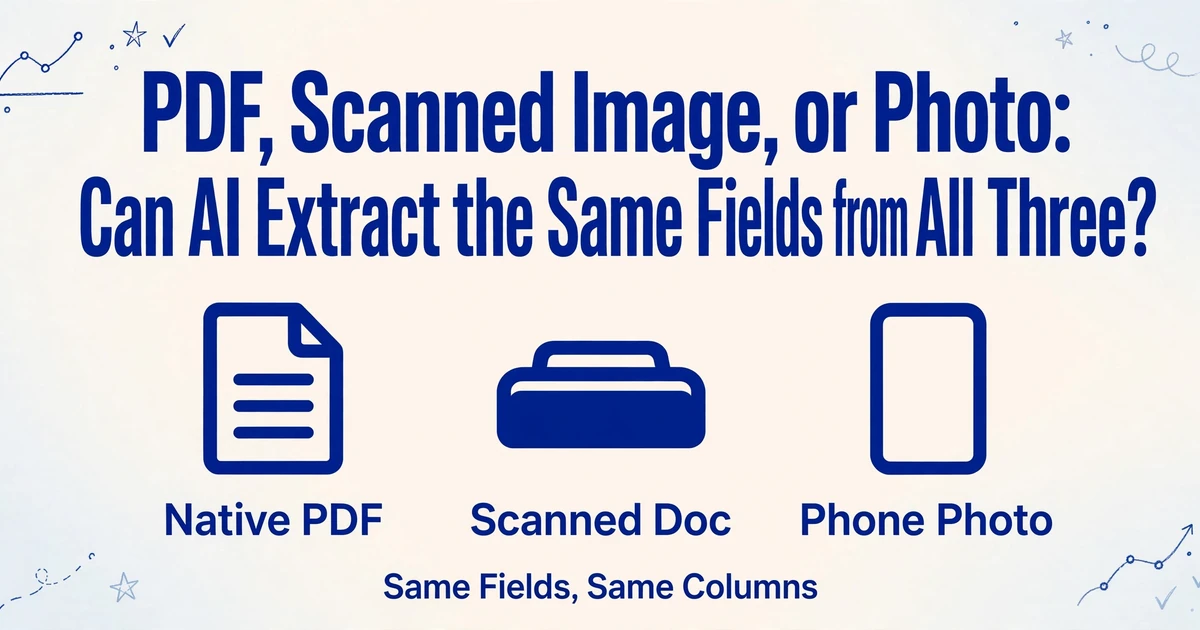
PDF, image numérisée ou photo :
L'IA peut-elle extraire les mêmes champs des trois ?
La réponse courte est oui. Avec ImageToTable.ai, vous saisissez les noms de colonnes une seule fois — « Numéro de facture », « Nom du fournisseur », « Montant total » — et vous importez des fichiers dans n'importe quel format. L'IA lit le document, trouve les valeurs correspondantes et remplit vos colonnes. Vous ne configurez pas de modèle par fournisseur, vous ne changez pas de flux de travail selon le type de fichier, et vos noms de colonnes ne changent pas lorsque le format d'entrée change. Ce qui change, c'est le pipeline de prétraitement qui s'exécute silencieusement en arrière-plan — et comprendre quand la qualité d'extraction diminue est ce qui maintient votre feuille de calcul précise.
Pour une introduction générale à l'extraction de champs de factures et au fonctionnement de l'extraction par noms de colonnes sur n'importe quelle mise en page de fournisseur, consultez notre guide d'extraction automatique des champs de factures.
Points clés
- L'extraction par nom de colonne localise les champs par leur sens, et non par leurs coordonnées — les mêmes noms de colonnes fonctionnent sur les PDF, les scans et les photos, sans modèle par format.
- L'écart de précision entre les formats — 97–99 % pour les PDF natifs contre 85–97 % pour les photos de smartphone — provient de la difficulté de prétraitement, et non de la logique d'extraction.
- Un PDF créé par numérisation ne contient aucune couche de texte intégrée et se comporte comme une image scannée, et non comme un PDF natif — l'extension du fichier ne veut rien dire.
- Pré-trier les documents par format avant le traitement est une surcharge inutile lorsque l'extraction par nom de colonne produit des structures de sortie identiques, quelle que soit la source.
- La précision du texte manuscrit dépend du style d'écriture individuel, et non des capacités de l'outil — vérifiez les champs manuscrits avant qu'ils n'intègrent un flux de travail en aval.
Comment fonctionne l'extraction par nom de colonne (quel que soit le format)
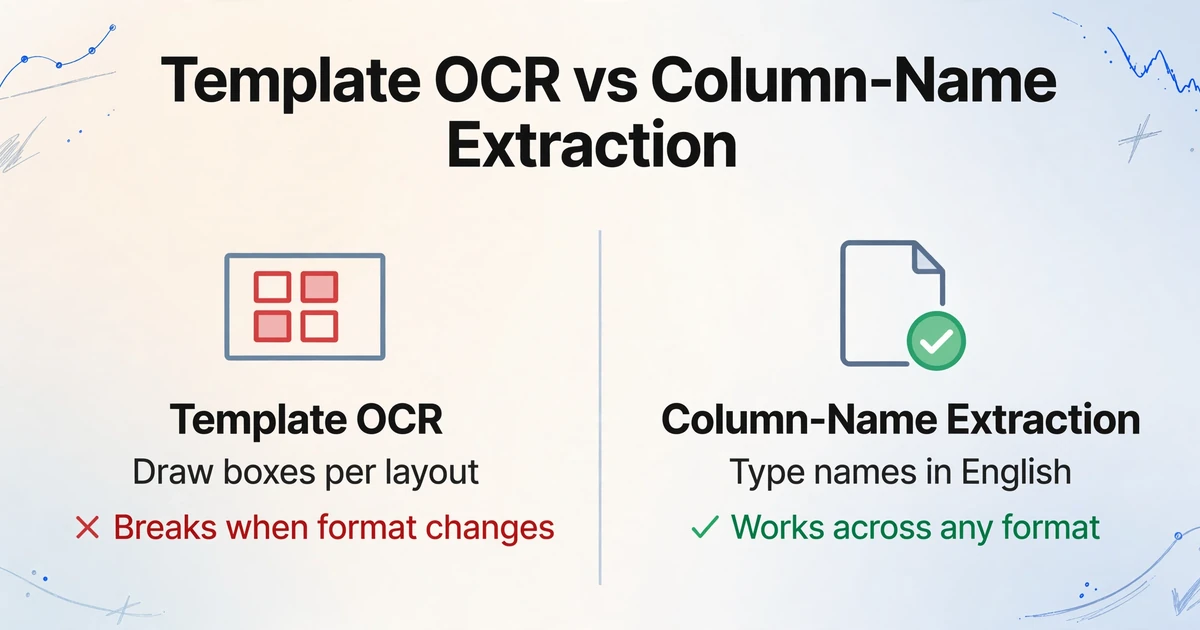
La plupart des outils d'extraction de documents fonctionnent à rebours, à partir de la mise en page du document. Les plateformes OCR zonales vous obligent à dessiner des rectangles autour de chaque champ sur une page d'exemple. Les systèmes basés sur des modèles stockent une mise en page par fournisseur. Lorsque le format du document change — ou lorsque vous travaillez avec une photo au lieu d'un PDF — le modèle se casse et vous recommencez.
ImageToTable.ai fonctionne dans l'autre sens. Vous définissez ce que vous voulez extraire — des noms de colonnes saisis en anglais simple — et l'IA localise ces champs dans chaque document en comprenant le contenu, et non en faisant correspondre des coordonnées de pixels. Un poste « Total dû » apparaît à différentes positions sur différentes factures, mais l'IA le reconnaît sémantiquement, quelle que soit sa position sur la page.
Cela signifie que les mêmes noms de colonnes fonctionnent sur un PDF natif de QuickBooks, un document d'archive scanné et une photo de reçu prise au smartphone. La logique d'extraction ne change pas. La tâche de l'IA devient simplement plus difficile à mesure qu'elle progresse dans le pipeline de prétraitement — et il est utile de connaître le plafond de qualité pour chaque format avant de l'intégrer à un flux de travail.
Pour le guide complet étape par étape — du téléchargement des factures à la définition des colonnes jusqu'à l'exportation d'un Excel propre — consultez notre guide pour automatiser le traitement des factures avec l'IA.
Essayez : déposez un PDF, un scan ou une photo
Saisissez quelques noms de colonnes — par exemple « N° de facture », « Date », « Total » — puis importez depuis n'importe quel format :
Les fichiers sont traités en toute sécurité et ne sont pas stockés.
Ce qui change réellement entre les formats
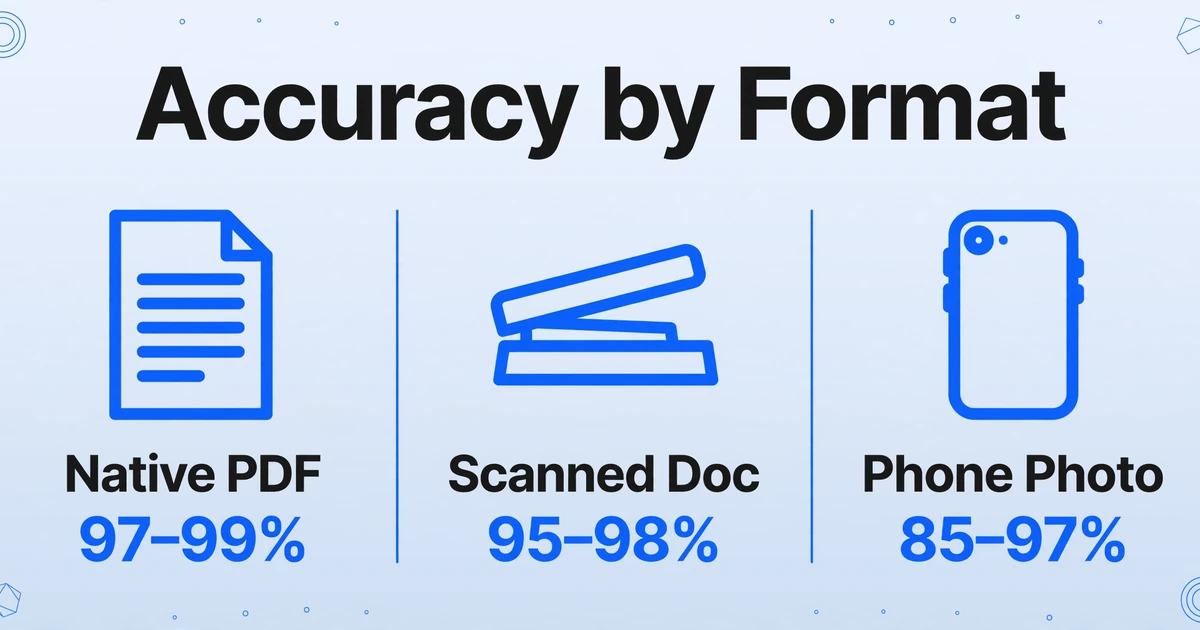
| Format | Source du texte | Étapes de prétraitement | Variables de qualité | Précision typique (données structurées) |
|---|---|---|---|---|
| PDF natif | Couche de texte intégrée | Analyse → extraction | Encodage du fichier, artefacts de compression | 97–99 % |
| Document scanné | Image → OCR → texte | Conversion OCR → extraction | DPI, alignement du scan, état du document | 95–98 % (à 300 DPI) |
| Photo de smartphone | Image → prétraitement → OCR → texte | Redressement, amélioration → OCR → extraction | Éclairage, angle, mise au point, ombres, reflets | 85–97 % (très variable) |
Une nuance importante : un PDF créé en scannant un document physique n'est pas un PDF natif. Il ressemble à un PDF dans votre gestionnaire de fichiers, mais il ne contient aucune couche de texte intégrée — seulement une image compressée. Il se comporte exactement comme un document scanné pour l'extraction. Cela surprend les utilisateurs qui supposent que tous les PDF sont équivalents. L'extension du fichier ne vous dit rien sur la présence d'une couche de texte. ImageToTable.ai le détecte automatiquement et bascule vers l'OCR en arrière-plan — vous n'avez pas besoin de pré-classifier vos importations.
Pour un aperçu plus approfondi de la différence entre l'extraction par IA et l'OCR traditionnel au niveau de l'architecture, la comparaison entre l'IA et l'OCR traditionnel couvre le mécanisme plus en détail.
Format par format : à quoi s'attendre en pratique
PDF natifs générés par les logiciels de comptabilité, les systèmes ERP ou les plateformes de facturation (QuickBooks, SAP, FreshBooks) atteignent systématiquement le haut de la fourchette de précision. La couche de texte est propre, lisible par machine et structurée. C'est le format où vous pouvez traiter par lots des centaines de fichiers avec une correction manuelle quasi nulle. Les cas particuliers — PDF utilisant un encodage de police inhabituel ou texte rendu sous forme de tracés — sont rares mais se comportent comme des images lorsqu'ils apparaissent.
Documents numérisés à 300 DPI avec un scanner à plat se comportent presque comme des PDF natifs sur des originaux propres. L'écart de performance entre un document bien numérisé et un PDF natif n'est généralement pas significatif pour les documents professionnels standard numérisés au cours de la dernière décennie. La qualité se dégrade avec l'âge du document (encre délavée, papier jauni) et les dommages physiques (plis traversant les champs de texte). Pour les originaux délavés, 400–600 DPI peuvent partiellement compenser le contraste réduit. Lorsque vous traitez des numérisations dans ImageToTable.ai, un contrôle rapide des fichiers les plus anciens ou les plus endommagés d'un lot suffit généralement — le reste tend à être correct.
Photos prises au smartphone présentent la plage de précision la plus large car les conditions de prise de vue varient considérablement. Une photo prise avec le document à plat sous un éclairage uniforme, approximativement centré et dans le cadre, se rapproche de la qualité d'un document numérisé. Le même document photographié à un angle de 30° avec une ombre sur la moitié de la page produira des résultats nettement moins bons sur les champs obscurcis. La propriété utile des défaillances des modèles de vision : lorsqu'un champ ne peut pas être extrait de manière fiable d'une photo, le résultat est généralement vide ou visiblement erroné plutôt que plausible mais incorrect — facile à repérer lors de la vérification plutôt que de se propager silencieusement dans vos données.
Cinq facteurs qui influencent réellement la qualité de l'extraction de champs
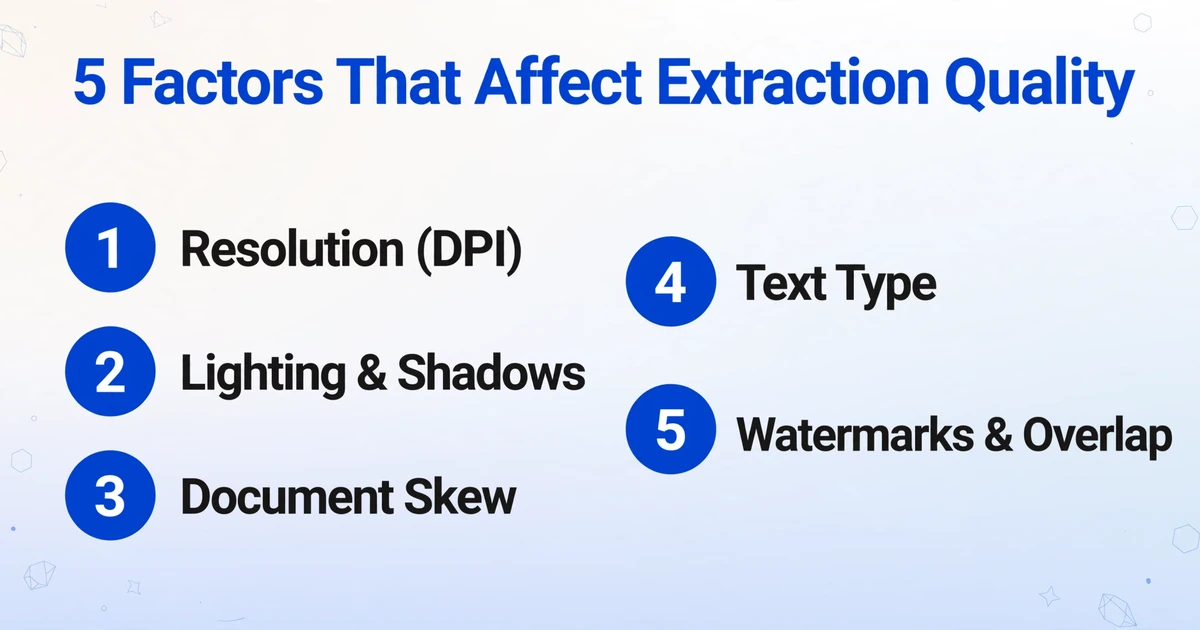
Le type de format établit une plage de référence. Ces cinq facteurs déterminent où vous vous situez dans cette plage — et la plupart d'entre eux sont sous votre contrôle avant même que le fichier n'atteigne l'IA :
1. Résolution (DPI) — La variable la plus contrôlable pour les documents numérisés. La numérisation à 300 DPI peut améliorer la précision de l'OCR jusqu'à 50 % par rapport aux résolutions inférieures. En dessous de 150 DPI, les erreurs au niveau des caractères se cumulent et les cellules de tableau denses deviennent peu fiables. Si vous mettez en place un flux de numérisation pour une archive documentaire, le DPI est le paramètre à standardiser avant tout le reste.
2. Éclairage et ombres (photos) — Un éclairage inégal crée de faux contours qui perturbent la segmentation des caractères. Une ombre traversant une rangée de chiffres peut entraîner une mauvaise interprétation de toute la rangée. La solution est simple : posez le document à plat sur une surface contrastée sous une lumière ambiante uniforme plutôt que sous une source directe au-dessus ou avec un flash.
3. Inclinaison du document — Une page photographiée ou numérisée avec un angle de plus de quelques degrés par rapport à l'horizontale dégrade considérablement la précision de la segmentation des lignes. ImageToTable.ai applique une correction automatique de l'inclinaison, mais les angles extrêmes (30° et plus) produisent encore des erreurs dans les tableaux denses. Pour les captures sur téléphone, cadrez le document approximativement centré et parallèle au bord de l'image.
4. Type de texte : imprimé ou manuscrit — Le texte imprimé aux tailles de police professionnelles courantes (8 pt et plus) donne de bons résultats sur les trois formats. Le texte manuscrit représente un défi qualitativement différent : la précision dépend du style d'écriture individuel, et non des capacités de l'outil, et les résultats varient considérablement. Pour les champs manuscrits — feuilles de quantités, reçus manuscrits — vérifiez toujours les valeurs extraites avant qu'elles n'entrent dans un flux de travail en aval.
5. Filigranes et éléments superposés — Les modèles de vision linguistique gèrent mieux ces cas que l'OCR traditionnel au niveau des caractères, car ils comprennent le contexte : un tampon « PAYÉ » sur un nom de fournisseur ne fait pas partie du nom du fournisseur. Les filigranes épais directement sur des cellules de tableau denses réduisent encore la précision des champs concernés, mais les tampons et logos isolés posent rarement problème.
Lorsque vos documents sont un mélange des trois
C'est le scénario réel auquel la plupart des équipes financières et opérationnelles sont confrontées. Un fournisseur envoie des factures PDF par e-mail. Les archives datant de deux ans sont des fichiers TIFF numérisés convertis en PDF. Le personnel de terrain soumet des reçus de dépenses sous forme de photos prises avec un téléphone. Exécuter des flux de travail séparés pour trois types de saisie — ou trier au préalable avant le téléversement — est le genre de surcharge qui s'accumule de manière invisible au fil du temps.
Avec l'extraction par noms de colonnes dans ImageToTable.ai, vous spécifiez vos champs une seule fois, téléversez des fichiers dans n'importe quelle combinaison de formats, et recevez un seul fichier Excel fusionné où chaque ligne correspond à un document source, quel que soit son format d'origine. La structure du tableau de sortie est identique, que la source soit un PDF généré par SAP ou une photo d'un reçu manuscrit.
L'implication pratique : vous n'avez pas besoin de trier les documents par format au préalable. Le format n'a d'importance que lorsque vous définissez des attentes de précision pour un lot — un ensemble de PDF propres de fournisseurs donnera des résultats plus uniformes qu'un lot mixte comprenant des photos de téléphone en faible luminosité prises dans des conditions variables.
Pour les équipes qui reçoivent des documents du personnel de terrain ou de contributeurs externes via plusieurs canaux, le traitement par lots vous permet de téléverser ces fichiers de formats mixtes ensemble et de fusionner les résultats dans une seule feuille de calcul sans tri manuel. La fonctionnalité Lien de collecte va plus loin — les destinataires téléversent directement dans votre file de traitement sans avoir besoin d'un compte.
Questions fréquemment posées
L'IA peut-elle extraire des données d'une photo de facture ou de reçu manuscrit ?
Oui, mais avec une précision inférieure à celle du texte imprimé. Les modèles de vision par langage peuvent lire l'écriture manuscrite, mais les résultats dépendent fortement du style d'écriture individuel. Une écriture claire, en caractères détachés, donne de bien meilleurs résultats que l'écriture cursive. Pour les documents manuscrits, vérifiez les valeurs extraites — en particulier les champs numériques et les dates — avant de les utiliser en aval. Les champs contenant des caractères visuellement similaires (1 vs l, 0 vs O) sont la source d'erreurs la plus courante.
Un PDF créé par numérisation se comporte-t-il comme un PDF généré numériquement ?
Non. Un PDF créé en numérisant un document physique ne contient aucune couche de texte intégrée — c'est une image compressée dans une enveloppe PDF. Il se comporte comme un document numérisé, et non comme un PDF natif. L'extension .pdf n'indique pas la présence d'une couche de texte. ImageToTable.ai gère cela automatiquement : si un PDF n'a pas de couche de texte, il utilise l'OCR en secours sans que vous ayez à le signaler.
À quelle résolution dois-je numériser mes documents pour obtenir les meilleurs résultats d'extraction de champs ?
300 DPI est le seuil standard et le point où la précision se stabilise pour la plupart des documents professionnels. Une numérisation à 600 DPI produit des fichiers plus volumineux sans amélioration significative de la précision sur des originaux propres et bien conservés. Pour les documents plus anciens ou décolorés avec de petites polices, 400–600 DPI peut aider à récupérer des détails que 300 DPI manque.
Puis-je traiter par lots un mélange de PDF, de numérisations et de photos ensemble ?
Oui. Vous définissez vos noms de colonnes une seule fois dans ImageToTable.ai, téléchargez des fichiers dans n'importe quelle combinaison de formats, et téléchargez un seul fichier Excel fusionné. Chaque ligne représente un document source. Pas de pré-tri, pas de flux de travail séparés, pas de modèles par format.
L'orientation portrait ou paysage affecte-t-elle la précision de l'extraction ?
L'orientation en elle-même ne réduit pas la précision — les deux sont gérées correctement. Le problème vient de l'inclinaison importante au sein de l'orientation choisie : un document photographié à 25° de la verticale donnera de moins bons résultats que le même document photographié de face dans l'une ou l'autre orientation. Gardez le document à peu près parallèle au bord de l'image.
Que se passe-t-il lorsqu'une ombre traverse une partie du document sur une photo ?
Les ombres réduisent le contraste local, ce qui rend la segmentation des caractères plus difficile dans la zone concernée. Une ombre sur une marge vide a un impact minimal. Une ombre traversant une rangée de chiffres ou un champ étiqueté est plus problématique : les valeurs extraites pour ces champs sont susceptibles d'être vides ou visiblement erronées, ce qui les rend faciles à repérer lors de la vérification plutôt que d'être silencieusement incorrectes. Lorsqu'il est impossible de reprendre la photo, un éclairage indirect (éloigné du plan du document) est l'amélioration unique la plus efficace.
Essayez ImageToTable.ai avec vos propres documents
La démo intégrée ci-dessus fonctionne immédiatement — saisissez quelques noms de colonnes, déposez un PDF, un scan ou une photo. Pour des conseils sur la façon de structurer les noms de colonnes afin d'obtenir une extraction la plus cohérente possible sur des mises en page variées, le guide d'extraction de champs couvre les conventions de nommage et les cas particuliers en détail.
Aucune carte de crédit requise. Prend en charge PDF, JPG, PNG et WebP.