PDF, gescanntes Bild oder Foto:
Kann KI aus allen dreien dieselben Felder extrahieren?
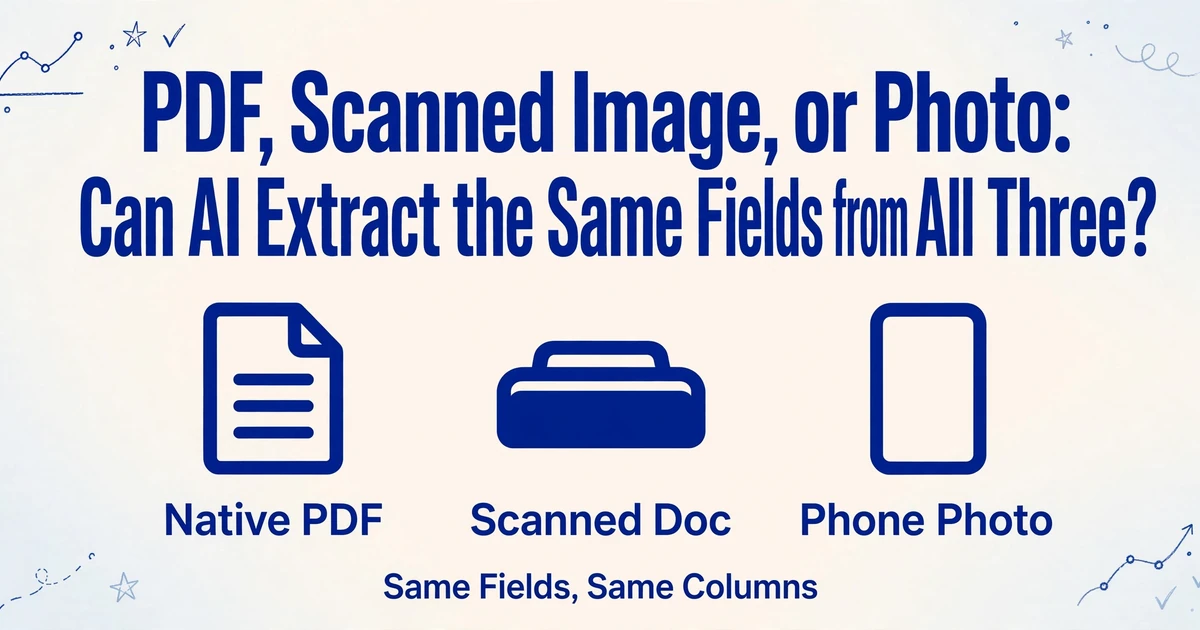
Die kurze Antwort lautet: Ja. Mit ImageToTable.ai geben Sie die Spaltennamen einmal ein – „Rechnungsnummer", „Lieferantenname", „Gesamtbetrag" – und laden Dateien in jedem beliebigen Format hoch. Die KI liest das Dokument, findet die passenden Werte und füllt Ihre Spalten. Sie richten keine Vorlagen pro Lieferant ein, Sie wechseln nicht den Workflow je nach Dateityp, und Ihre Spaltennamen ändern sich nicht, wenn sich das Eingabeformat ändert. Was sich ändert, ist die Vorverarbeitungspipeline, die still im Hintergrund läuft – und zu verstehen, wann die Extraktionsqualität nachlässt, hält Ihre Tabelle genau.
Für eine allgemeine Einführung in die Extraktion von Rechnungsfeldern und die funktionsweise der Spaltennamen-Extraktion über beliebige Lieferantenlayouts hinweg, siehe unseren Leitfaden zur automatischen Extraktion von Rechnungsfeldern.
Wichtigste Erkenntnisse
- Die Spaltennamensextraktion lokalisiert Felder anhand ihrer Bedeutung, nicht anhand von Koordinaten – dieselben Spaltennamen funktionieren in PDFs, Scans und Fotos ohne formatspezifische Vorlagen.
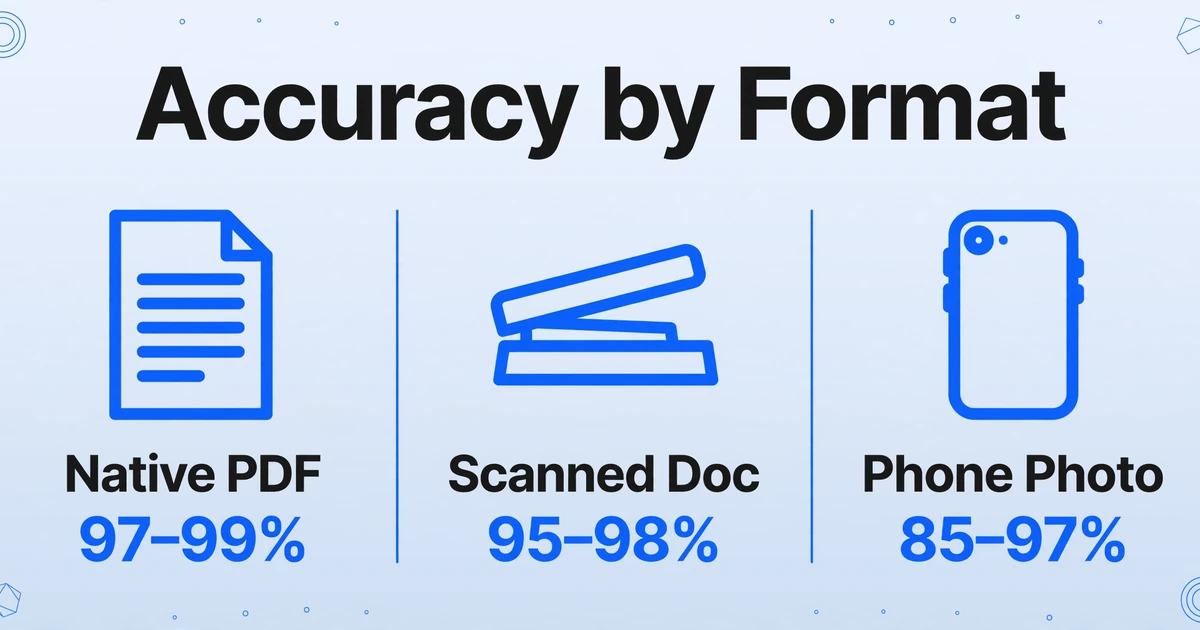
- Die Genauigkeitslücke zwischen Formaten – 97–99 % bei nativen PDFs gegenüber 85–97 % bei Smartphone-Fotos – entsteht durch die Schwierigkeit der Vorverarbeitung, nicht durch die Extraktionslogik.
- Ein durch Scannen erstelltes PDF enthält keine eingebettete Textebene und verhält sich wie ein gescanntes Bild, nicht wie ein natives PDF – die Dateiendung sagt nichts aus.
- Das Vorsortieren von Dokumenten nach Format vor der Verarbeitung ist unnötiger Aufwand, wenn die Spaltennamensextraktion aus jeder Quelle identische Ausgabestrukturen erzeugt.
- Die Genauigkeit bei handschriftlichem Text hängt vom individuellen Schreibstil ab, nicht von der Leistungsfähigkeit des Tools – überprüfen Sie handschriftliche Felder, bevor sie in einen nachgelagerten Workflow gelangen.
So funktioniert die Spaltennamensextraktion (formatübergreifend)
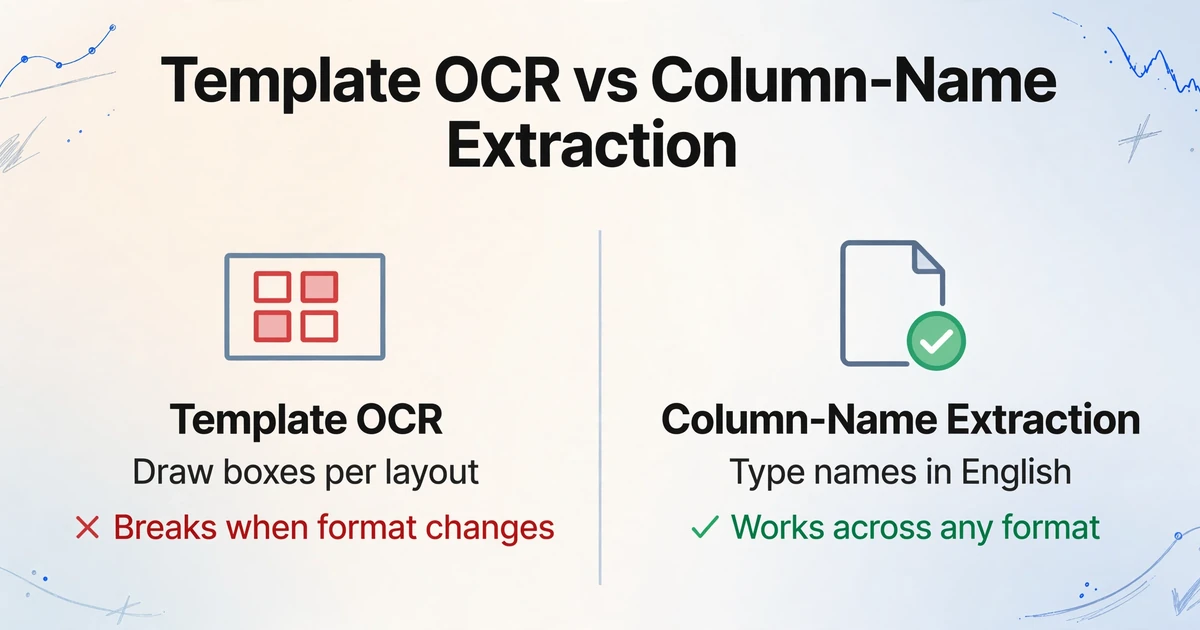
Die meisten Dokumentextraktionstools arbeiten rückwärts vom Dokumentlayout. Zonale OCR-Plattformen zwingen Sie, Rechtecke um jedes Feld auf einer Beispielseite zu zeichnen. Vorlagenbasierte Systeme speichern ein Layout pro Lieferant. Wenn sich das Dokumentformat ändert – oder wenn Sie mit einem Foto statt einer PDF arbeiten – bricht die Vorlage und Sie beginnen von vorn.
ImageToTable.ai funktioniert umgekehrt. Sie definieren, was Sie extrahieren möchten – Spaltennamen in einfachem Englisch eingegeben – und die KI lokalisiert diese Felder in jedem Dokument, indem sie den Inhalt versteht, nicht indem sie Pixelkoordinaten abgleicht. Eine Position „Gesamtbetrag fällig“ erscheint auf verschiedenen Rechnungen an unterschiedlichen Positionen, aber die KI erkennt sie semantisch, unabhängig davon, wo sie auf der Seite steht.
Das bedeutet, dass dieselben Spaltennamen auf einer nativen PDF von QuickBooks, einem gescannten Archivdokument und einem Smartphone-Foto einer Quittung funktionieren. Die Extraktionslogik ändert sich nicht. Die Aufgabe der KI wird nur schwieriger, je weiter sie durch die Vorverarbeitungspipeline fortschreitet – und es ist nützlich zu wissen, wo die Qualitätsgrenze für jedes Format liegt, bevor Sie es in einen Workflow integrieren.
Eine vollständige Schritt-für-Schritt-Anleitung – vom Hochladen von Rechnungen über das Definieren von Spalten bis zum Export sauberer Excel-Dateien – finden Sie in unserem Leitfaden zur Automatisierung der Rechnungsverarbeitung mit KI.
Ausprobieren: PDF, Scan oder Foto hochladen
Geben Sie ein paar Spaltennamen ein – z. B. „Rechnungsnr.", „Datum", „Gesamtbetrag" – und laden Sie dann aus jedem Format hoch:
Dateien werden sicher verarbeitet und nicht gespeichert.
Was sich zwischen den Formaten tatsächlich ändert
| Format | Textquelle | Vorverarbeitungsschritte | Qualitätsfaktoren | Typische Genauigkeit (strukturierte Daten) |
|---|---|---|---|---|
| Natives PDF | Eingebettete Textebene | Parsen → Extrahieren | Dateikodierung, Kompressionsartefakte | 97–99 % |
| Gescanntes Dokument | Bild → OCR → Text | OCR-Konvertierung → Extrahieren | DPI, Scan-Ausrichtung, Dokumentzustand | 95–98 % (bei 300 DPI) |
| Smartphone-Foto | Bild → Vorverarbeitung → OCR → Text | Entzerren, verbessern → OCR → Extrahieren | Beleuchtung, Winkel, Fokus, Schatten, Spiegelungen | 85–97 % (stark variierend) |
Eine wichtige Nuance: Ein PDF, das durch das Scannen eines physischen Dokuments erstellt wurde, ist kein natives PDF. Es sieht in Ihrem Dateimanager wie ein PDF aus, enthält aber keine eingebettete Textebene – nur ein komprimiertes Bild. Für die Extraktion verhält es sich genau wie ein gescanntes Dokument. Das überrascht Nutzer, die annehmen, dass alle PDFs gleichwertig sind. Die Dateiendung sagt nichts über das Vorhandensein einer Textebene aus. ImageToTable.ai erkennt dies automatisch und wechselt im Hintergrund zu OCR – Sie müssen Ihre Uploads nicht vorab klassifizieren.
Für einen tieferen Einblick, wie sich die KI-Extraktion auf Architekturebene von der herkömmlichen zeichenbasierten OCR unterscheidet, finden Sie im Vergleich KI vs. herkömmliche OCR weitere Details zum Mechanismus.
Format für Format: Was Sie in der Praxis erwartet
Native PDFs, die von Buchhaltungssoftware, ERP-Systemen oder Rechnungsplattformen (QuickBooks, SAP, FreshBooks) erzeugt werden, erreichen durchgängig das obere Ende der Genauigkeitsskala. Die Textebene ist sauber, maschinenlesbar und strukturiert. Dies ist das Format, in dem Sie Hunderte von Dateien mit nahezu null manuellen Korrekturen stapelweise verarbeiten können. Randfälle – PDFs mit ungewöhnlicher Schriftkodierung oder als Pfade gerendertem Text – sind selten, verhalten sich aber wie Bilder, wenn sie auftreten.
Gescannte Dokumente mit 300 DPI von einem Flachbettscanner schneiden bei sauberen Originalen ähnlich gut ab wie native PDFs. Der Leistungsunterschied zwischen einem gut gescannten Dokument und einem nativen PDF ist bei Standard-Geschäftsdokumenten, die im letzten Jahrzehnt gescannt wurden, in der Regel nicht signifikant. Die Qualität nimmt mit dem Alter des Dokuments ab (verblasste Tinte, vergilbtes Papier) und bei physischen Schäden (Falten, die durch Textfelder verlaufen). Bei verblassten Originalen können 400–600 DPI den reduzierten Kontrast teilweise ausgleichen. Wenn Sie Scans in ImageToTable.ai verarbeiten, reicht in der Regel eine kurze Stichprobenprüfung der ältesten oder am stärksten beschädigten Dateien in einem Batch aus – der Rest ist meist in Ordnung.
Smartphone-Fotos haben die größte Genauigkeitsspanne, da die Aufnahmebedingungen stark variieren. Ein Foto, das mit flach aufliegendem Dokument unter gleichmäßiger Beleuchtung, ungefähr zentriert und im Bildausschnitt aufgenommen wurde, erreicht nahezu die Qualität gescannter Dokumente. Dasselbe Dokument, aus einem 30°-Winkel fotografiert und mit einem Schatten über der halben Seite, liefert bei den verdeckten Feldern deutlich schlechtere Ergebnisse. Die nützliche Eigenschaft von Fehlern des Vision-Modells: Wenn ein Feld aus einem Foto nicht zuverlässig extrahiert werden kann, ist das Ergebnis in der Regel leer oder offensichtlich falsch, statt plausibel auszusehen, aber inkorrekt zu sein – das fällt bei der Überprüfung leicht auf, anstatt sich stillschweigend in Ihren Daten fortzupflanzen.
Fünf Faktoren, die die Qualität der Feldextraktion tatsächlich beeinflussen
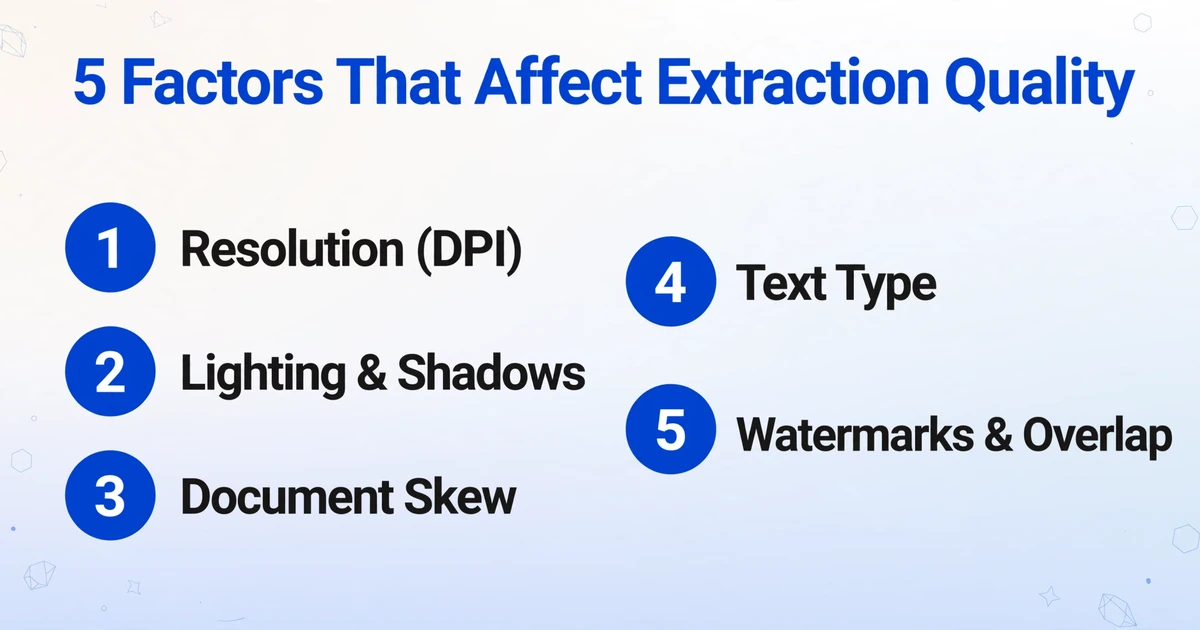
Das Format legt einen Basisbereich fest. Diese fünf Faktoren bestimmen, wo Sie innerhalb dieses Bereichs landen – und die meisten davon liegen in Ihrer Kontrolle, bevor die Datei die KI überhaupt erreicht:
1. Auflösung (DPI) – Die am besten steuerbare Variable bei gescannten Dokumenten. Das Scannen mit 300 DPI kann die OCR-Genauigkeit im Vergleich zu niedrigeren Auflösungen um bis zu 50 % verbessern. Unter 150 DPI häufen sich Fehler auf Zeichenebene und dichte Tabellenzellen werden unzuverlässig. Wenn Sie einen Scan-Workflow für ein Dokumentenarchiv aufbauen, ist DPI die eine Einstellung, die Sie vor allem anderen standardisieren sollten.
2. Beleuchtung und Schatten (Fotos) – Ungleichmäßige Beleuchtung erzeugt falsche Kanten, die die Zeichensegmentierung stören. Ein Schatten, der über eine Zahlenreihe verläuft, kann dazu führen, dass die gesamte Reihe falsch interpretiert wird. Die Lösung ist einfach: Legen Sie das Dokument flach auf eine kontrastierende Oberfläche unter gleichmäßigem Umgebungslicht, statt direktem Licht von oben oder Blitzlicht.
3. Dokumentschiefstand – Eine Seite, die um mehr als ein paar Grad von der Horizontalen abweichend fotografiert oder gescannt wird, verschlechtert die Zeilensegmentierungsgenauigkeit erheblich. ImageToTable.ai wendet eine automatische Schräglagenkorrektur an, aber extreme Winkel (30°+) führen bei dichten Tabellen weiterhin zu Fehlern. Bei Handyaufnahmen rahmen Sie das Dokument ungefähr mittig und parallel zur Bildkante ein.
4. Textart: gedruckt vs. handschriftlich – Gedruckter Text in normalen geschäftlichen Schriftgrößen (8pt+) funktioniert in allen drei Formaten gut. Handschriftlicher Text ist eine qualitativ andere Herausforderung: Die Genauigkeit hängt vom individuellen Schreibstil ab, nicht von der Werkzeugfähigkeit, und die Ergebnisse variieren stark. Bei handschriftlichen Feldern – Mengenerfassungsbögen, handschriftlichen Quittungen – überprüfen Sie die extrahierten Werte immer, bevor sie in einen nachgelagerten Workflow gelangen.
5. Wasserzeichen und überlappende Elemente – Vision-Sprachmodelle verarbeiten diese besser als herkömmliche zeichenbasierte OCR, weil sie den Kontext verstehen: Ein „PAID“-Stempel über einem Lieferantennamen ist nicht Teil des Lieferantennamens. Starke Wasserzeichen direkt über datendichten Tabellenzellen reduzieren die Genauigkeit der betroffenen Felder weiterhin, aber isolierte Stempel und Logos verursachen selten Probleme.
Wenn Ihre Dokumente eine Mischung aus allen drei Formaten sind
Dies ist das tatsächliche Szenario, mit dem die meisten Finanz- und Betriebsteams konfrontiert sind. Ein Lieferant sendet PDF-Rechnungen per E-Mail. Archivierte Aufzeichnungen von vor zwei Jahren sind gescannte TIFF-Dateien, die in PDF konvertiert wurden. Außendienstmitarbeiter reichen Spesenbelege als Handyfotos ein. Separate Workflows für drei Eingabetypen – oder das Vorsortieren vor dem Hochladen – ist die Art von Aufwand, der sich im Laufe der Zeit unsichtbar ansammelt.
Mit der Spaltennamensextraktion in ImageToTable.ai legen Sie Ihre Felder einmal fest, laden Dateien in beliebiger Formatkombination hoch und erhalten eine einzige zusammengeführte Excel-Datei, in der jede Zeile einem Quelldokument entspricht, unabhängig von dessen ursprünglichem Format. Die Ausgabetabellenstruktur ist identisch, ob die Quelle nun ein SAP-generiertes PDF oder ein Foto einer handschriftlichen Quittung war.
Die praktische Auswirkung: Sie müssen Dokumente nicht nach Format vorsortieren. Das Format spielt nur dann eine Rolle, wenn Sie Genauigkeitserwartungen für einen Batch festlegen – ein Stapel sauberer Lieferanten-PDFs liefert einheitlichere Ergebnisse als ein gemischter Batch mit schlecht beleuchteten Handyfotos, die unter wechselnden Bedingungen aufgenommen wurden.
Für Teams, die Dokumente von Außendienstmitarbeitern oder externen Mitwirkenden über mehrere Kanäle erhalten, ermöglicht die Stapelverarbeitung das gemeinsame Hochladen dieser Dateien in gemischten Formaten und das Zusammenführen der Ergebnisse in einer einzigen Tabelle ohne manuelles Sortieren. Die Funktion „Sammellink" erweitert dies noch weiter – Empfänger laden direkt in Ihre Verarbeitungswarteschlange hoch, ohne ein Konto zu benötigen.
Häufig gestellte Fragen
Kann KI Daten aus einem Foto einer handschriftlichen Rechnung oder Quittung extrahieren?
Ja, jedoch mit geringerer Genauigkeit als bei gedrucktem Text. Vision-Language-Modelle können Handschrift lesen, aber die Ergebnisse hängen stark vom individuellen Schreibstil ab. Klare, getrennte Druckschrift liefert deutlich bessere Ergebnisse als Schreibschrift. Bei handschriftlichen Dokumenten sollten Sie die extrahierten Werte – insbesondere Zahlenfelder und Daten – überprüfen, bevor Sie sie weiterverwenden. Felder mit ähnlich aussehenden Zeichen (1 vs. l, 0 vs. O) sind die häufigste Fehlerquelle.
Verhält sich ein durch Scannen erstelltes PDF genauso wie ein digital erzeugtes PDF?
Nein. Ein durch Scannen eines physischen Dokuments erstelltes PDF enthält keine eingebettete Textebene – es ist ein komprimiertes Bild in einer PDF-Hülle. Es verhält sich wie ein gescanntes Dokument, nicht wie ein natives PDF. Die Dateiendung .pdf sagt nichts über das Vorhandensein einer Textebene aus. ImageToTable.ai erkennt dies automatisch: Wenn ein PDF keine Textebene hat, wird automatisch auf OCR zurückgegriffen, ohne dass Sie dies kennzeichnen müssen.
Mit welcher Auflösung sollte ich Dokumente für beste Feldextraktionsergebnisse scannen?
300 DPI ist der Standard-Schwellenwert, bei dem sich die Genauigkeit für die meisten Geschäftsdokumente stabilisiert. Das Scannen mit 600 DPI erzeugt größere Dateien ohne nennenswerte Genauigkeitsverbesserungen bei sauberen, gut erhaltenen Originalen. Bei älteren oder verblassten Dokumenten mit kleiner Schriftgröße können 400–600 DPI helfen, Details zu erfassen, die bei 300 DPI verloren gehen.
Kann ich eine Mischung aus PDFs, Scans und Fotos gemeinsam in einem Batch verarbeiten?
Ja. Sie legen Ihre Spaltennamen einmal in ImageToTable.ai fest, laden Dateien in beliebiger Formationskombination hoch und laden eine einzige zusammengeführte Excel-Datei herunter. Jede Zeile repräsentiert ein Quelldokument. Kein Vorsortieren, keine separaten Workflows, keine formatspezifischen Vorlagen.
Beeinflusst die Ausrichtung Hoch- oder Querformat die Extraktionsgenauigkeit?
Die Ausrichtung selbst reduziert die Genauigkeit nicht – beide werden korrekt verarbeitet. Das Problem ist eine starke Schräglage innerhalb der gewählten Ausrichtung: Ein Dokument, das 25° von der Senkrechten abweichend fotografiert wurde, liefert schlechtere Ergebnisse als dasselbe Dokument, das in beiden Ausrichtungen gerade aufgenommen wurde. Halten Sie das Dokument ungefähr parallel zur Bildkante.
Was passiert, wenn ein Foto einen Schatten über einen Teil des Dokuments aufweist?
Schatten reduzieren den lokalen Kontrast und erschweren die Zeichensegmentierung im betroffenen Bereich. Ein Schatten auf einem leeren Rand hat nur minimale Auswirkungen. Ein Schatten, der über eine Zahlenreihe oder ein beschriftetes Feld verläuft, ist problematischer – die extrahierten Werte für diese Felder sind wahrscheinlich leer oder sichtbar falsch, was sie bei der Überprüfung leicht erkennbar macht, anstatt stillschweigend falsch zu sein. Wenn ein erneutes Foto nicht möglich ist, ist indirekte Beleuchtung (weg von der Dokumentebene) die effektivste einzelne Verbesserung.
Testen Sie ImageToTable.ai mit Ihren eigenen Dokumenten
Die eingebettete Demo oben funktioniert sofort – geben Sie ein paar Spaltennamen ein und ziehen Sie ein beliebiges PDF, einen Scan oder ein Foto hinein. Für Anleitungen zur Strukturierung von Spaltennamen für die konsistenteste Extraktion über verschiedene Dokumentlayouts hinweg behandelt der Leitfaden zur Feldextraktion Namenskonventionen und Randfälle im Detail.
Keine Kreditkarte erforderlich. Unterstützt PDF, JPG, PNG und WebP.