フォームデータをExcelに抽出する方法
フィールドを1つも再入力せずに
机の上のフォームは、もう記入済みです。チェックボックスはすべてチェックされ、空欄はすべて埋められ、署名欄にはすべてサインが入っています。それなのに、誰か — おそらくあなた — が、そのデータをまるでフォームがまだ白紙であるかのように、スプレッドシートに入力し直さなければならないのです。HRオンボーディング、患者受付、アンケート収集、現場点検に至るまで、これが当たり前になっています:フォームは記入済みで届き、データ入力作業が始まるのです。
重要なポイント
- 手入力する30フィールドのフォームには、少なくとも1つのミスが含まれます — 怠慢のせいではなく、人間のフィールド単位の転記に内在する1〜4%のエラー率のせいです。
- 従来のOCR(光学文字認識 — 画像内のテキストを編集可能なデータに変換する技術)は、手書きのせいではなく、フィールドの意味を理解せずに位置を記憶するため、フォームで失敗します — フォームのバージョン更新、印刷のばらつき、スキャナーの余白のずれが、その位置記憶を壊してしまうのです。
- カラム名を一度入力するだけで、ImageToTable.aiは位置ではなく意味に基づいてすべてのフォームを読み取ります — 手入力に7時間かかっていた150枚のアンケートフォームが、数分の検証作業になり、あらゆるフォームレイアウトの組み合わせに対応します。
紙フォームのボトルネック:ページに閉じ込められたデータ
ほとんどの企業が苦労しているのは、データを持っていることではありません。データが間違った形で届くことに苦労しているのです。患者受付フォームにはすべてのフィールドが記入されています — 氏名、生年月日、保険証番号、病歴チェックボックス、署名 — しかしそれは紙の上のインクです。人事オンボーディングパケットには、採用者ごとに5つの異なるフォームがあり、それぞれ独自のレイアウトで、すべて手書きで記入されています。イベントのフィードバック調査の束には、3つの異なるフォームバージョンにわたる200件の回答があります。情報は存在します。ただ、スプレッドシートに入っていないだけです。給与計算チームが今も手入力している承認済み休暇フォームのフォルダについても同じことが言えます — 休暇申請をExcelに変換することで、休暇の種類、期間、管理者の承認が給与計算対応の行になります。
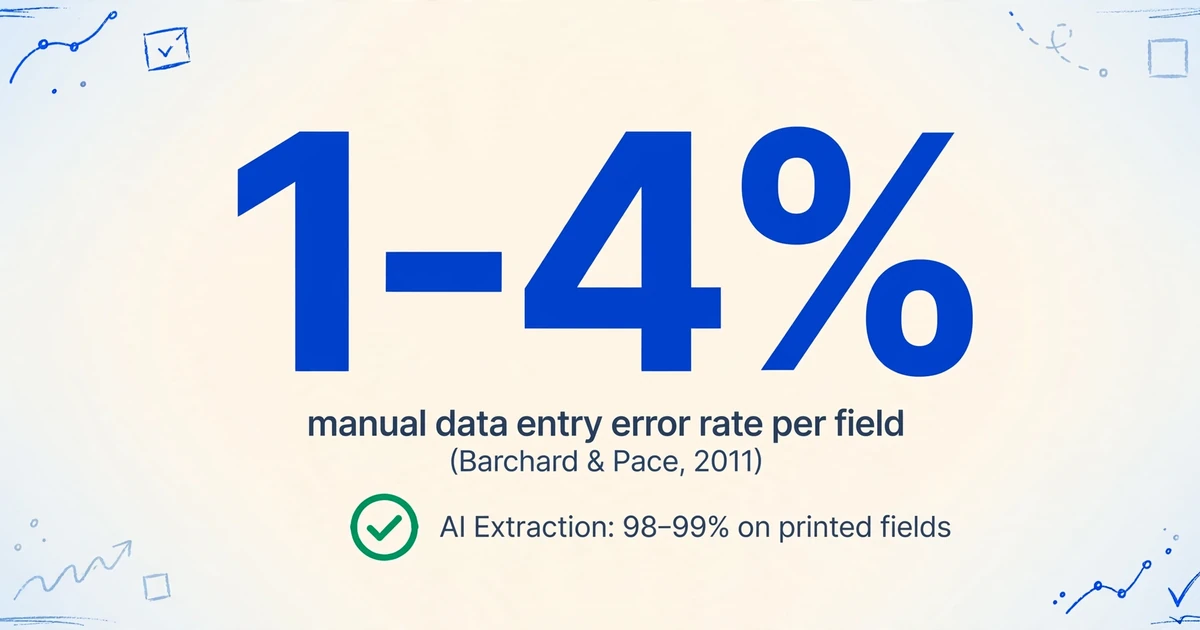
従来の答えは手動データ入力でした。BarchardとPaceによるBehavior Research Methodsに掲載された2011年の研究では、手動データ入力のエラー率はフィールドあたり1〜4%であることが判明しました — つまり、30フィールドのフォームは、統計的に1回の入力につき少なくとも1つのエラーを含む可能性が高いということです。二重キー検証ではこれは0.3〜0.5%に低下しますが、人件費は2倍になります。フォーム1ページあたり3分の手動入力を想定すると、100枚のフォームのバッチは、レビューや修正の前に、純粋なキー入力作業だけで約5時間かかります。
それが問題の規模です。しかし、より深い問題は、紙のフォームが1ページに複数のデータタイプを組み合わせていることであり、従来のOCRツールはこれをうまく処理できません:印刷されたラベル、手書きの回答、チェックボックスのマーク、前の回答が「はい」の場合にのみ適用される条件付きフィールド。基本的なOCRが行うようにフォームを1つのテキストブロックとして扱うと、チェックされたチェックボックスがランダムな文字として読み取られ、手書きの名前が印刷されたラベルから切り離され、トリガーとなる質問に「いいえ」と回答した場合でも条件付きの説明が表示されるという出力になります。
チェックボックスや手書き要素を含むフォームで従来のOCRが特に失敗する理由と、OCRでは対応できない空間ロジックを視覚モデルAIがどのように処理するかについて詳しくは、AIが手書きフォームとチェックボックスをExcelに読み取る方法のガイドをご覧ください。
テンプレートマッチングとセマンティックリーディング:フォームに異なるアプローチが必要な理由
フォーム向けに設計された文書抽出ツールのほとんどは、2つのアプローチのいずれかを採用しています。この違いを理解することが、ツールがあなたのフォームで機能するかどうか、それとも少しレイアウトが異なる書類が届いた瞬間に壊れてしまうかどうかを見極める鍵となります。
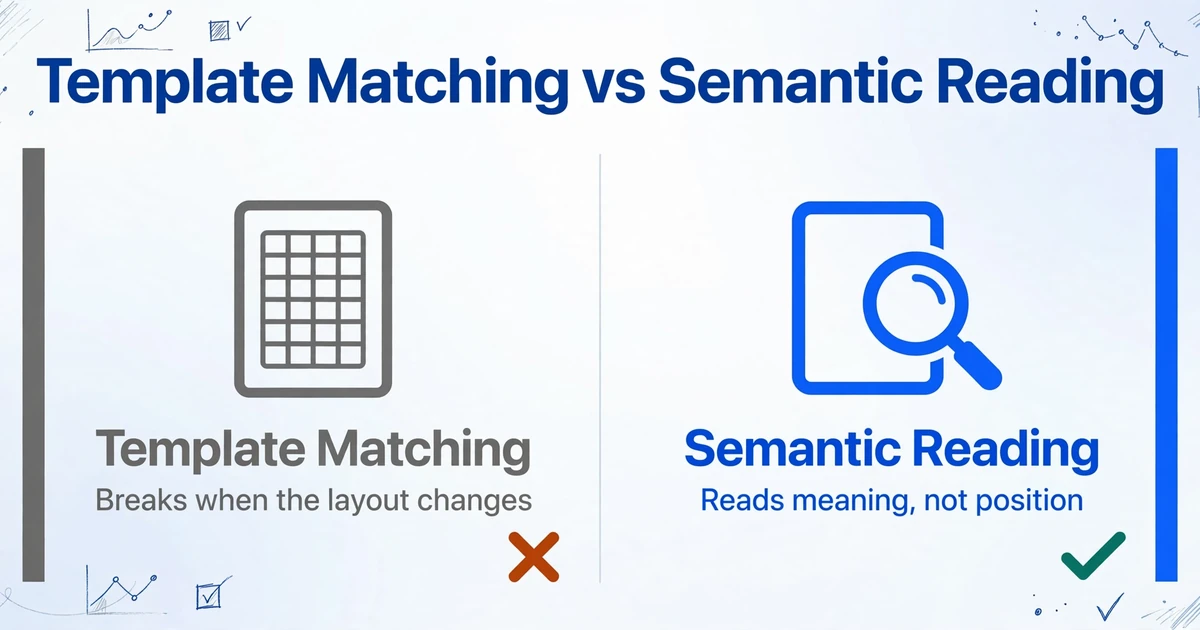
テンプレートベースの抽出 — Docparser、ABBYY、およびほとんどの従来型OCRフォームプロセッサが採用するアプローチ — は、フィールドの位置を記憶することで機能します。フォームを開き、取得したい各フィールドの周囲に矩形を描き(「名前はここ、座標X:120 Y:340」)、ツールは以降のすべてのフォームでそのボックス内にあるテキストを読み取ります。これは、すべてのフォームのレイアウトが同一の場合(たとえば、単一ソースからの入力可能なPDF)に確実に機能します。しかし、フォームのレイアウトが変わった瞬間 — 新しいバージョン、異なる送信者、余白が少し異なるスキャン文書 — テンプレートは壊れます。フォームのバリエーションごとに独自のテンプレートが必要になり、テンプレートのメンテナンス自体が作業負荷になります。
カラム名抽出は逆のアプローチを取ります。ツールに各フィールドがページのどこにあるかを伝える代わりに、出力カラム名を定義して何を探しているかを伝えます:「氏名」「生年月日」「同意(はい/いいえ)」「保険証番号」。AI — 視覚言語モデル(VLM)を搭載 — はフォーム画像全体を読み取り、ピクセル位置を記憶するのではなく、各値が意味的に何を表すかを理解して特定します。あるフォームで「DOB」とラベル付けされたフィールドと、別のフォームで「Date of Birth」とラベル付けされたフィールドは、どちらも「生年月日」カラムにマッピングされます。AIが同じ意味だと理解するからです。
実際の意味するところ:1セットのカラム名が、受け取るすべてのフォームレイアウトで機能します。フォームが変更されても — 新しいバージョン、新しい供給元、新しい部門 — 何も再構築する必要はありません。AIは位置ではなく意味を読み取るため、適応します。これが、フォームごとの設定なしで混在フォーマットのフォームをバッチ処理することを可能にする仕組みです。
このアプローチはカスタム列抽出と呼ばれることもあります:列 — 出力スプレッドシートのヘッダー — を定義すると、AIが各ドキュメントを読み取って行を埋めます。入力するカラム名がそのまま出力ヘッダーになります。チェックボックスの回答からリスクカテゴリを推測するなど、フォームに明示的に書かれていないフィールドが必要な場合は、推論列を使用してAIにドキュメントの内容に基づいて分類させることができます。計算を実行する列が必要ですか?計算列が抽出中に算術演算と条件ロジックを処理するため、出力スプレッドシートには計算済みの値がすでに入力された状態で届きます。フィールドごとの方法論ガイド(スキャン品質のしきい値、フィールド命名戦略、混在フォームのバッチ処理)については、スキャン済みフォームから特定のデータを抽出する専用記事をご覧ください。
AIがフォームから抽出できるものと、できないもの
AIがフォームから何を読み取れるかを理解しておくと、出力の確認に時間を費やすか、最初から手入力し直すかの判断ができます。実際のフォームに登場する各データタイプに対して、カラム名抽出がどのように機能するかをご紹介します。
| フォーム要素 | AIの読み取り方法 | 信頼性 | カラム名の例 |
|---|---|---|---|
| 印刷されたテキストフィールド | 入力された文字に対する標準OCR。VLM(視覚言語モデル)がフィールドラベルとの意味的な整合性を確認します | 300 DPIのクリーンなスキャンで98〜99% | Full Name |
| 手書き入力(ブロック体) | VLMがラベルの文脈で手書きを読み取り、フィールドの期待値から曖昧な文字を推測します | 明確なブロック体で85〜95% | Date of Birth |
| 手書き入力(筆記体) | VLMが文脈に基づく読み取りを試みます。精度は筆記体のスタイルによって大きく変動します | 60〜80%。確認時間を確保してください | Reason for Visit |
| チェックボックス | VLMがボックス構造を識別し、マーク(チェック✓、バツ✗、丸○、塗りつぶし■)を検出して、ブール値として解釈します | クリーンなフォームで95%以上 | Consent (Yes/No) |
| ラジオボタングループ | VLMがグループを識別し、すべての選択肢ラベルを読み取り、選択されたものを返します | 間隔が適切なグループで95%以上 | Gender (Male/Female/Other) |
| 条件付きフィールド(「はいの場合、説明:____」) | トリガーフィールドを参照する列を定義します。AIは抽出前に条件を確認します | トリガーがチェックボックスの場合は高精度。トリガーが自由記述の場合は低精度 | Explain_If_Yes |
| フォーム内の表グリッド | VLMが行と列を識別し、セルごとに抽出します。フォームごとに複数行を出力します | 明確な罫線グリッドで90%以上 | Item, Qty, Price |
| 署名の有無 | VLMが署名欄に筆跡があるかどうかを検出します。本人確認は行いません | 有無の検出には信頼性が高い | Signature Present (Yes/No) |
300 DPIで、明るく正面から撮影されたスキャンの印刷テキストは、ほぼ完璧に抽出されます。他の誰かが読む必要があると分かっている人が使うような手書きのブロック体も、フィールドごとに数秒の確認で済むほど良好に抽出できます。筆記体、薄い鉛筆書き、急な角度のスマホ写真は、精度が著しく低下するケースです。これらのフィールドでは手動での確認工程を計画してください。
ステップバイステップ:書類の山から1枚のクリーンなExcelシートへ
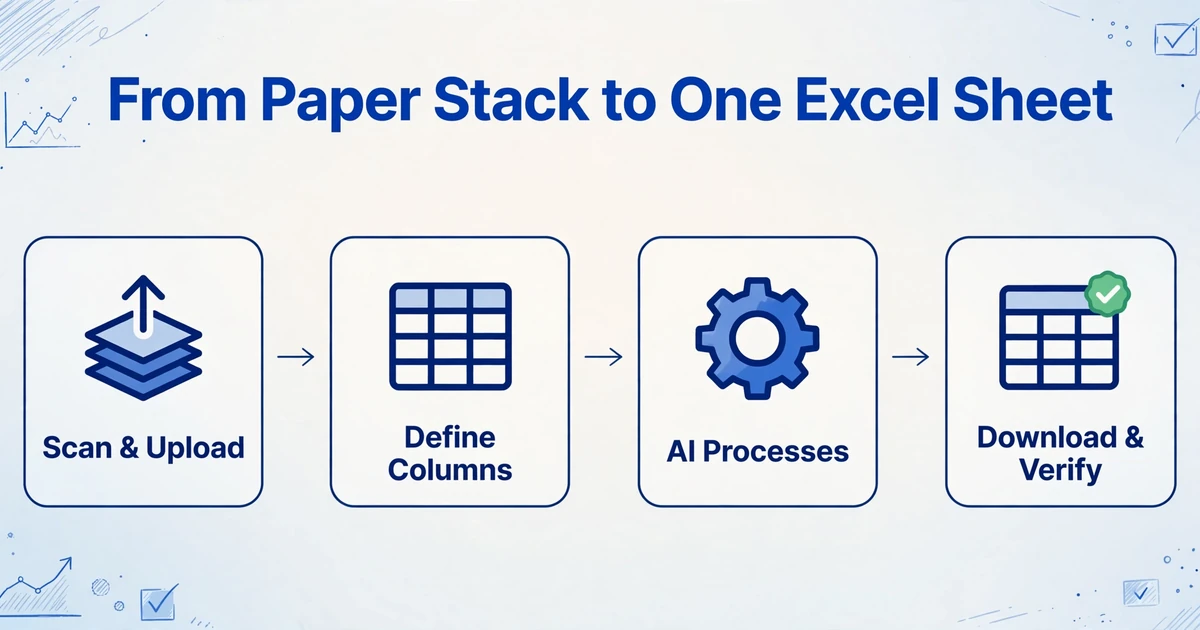
ここでは、データ入力のマラソンを置き換えるワークフローを、アンケート収集のシナリオを具体例としてご紹介します。会議からの紙のフィードバックフォームが150枚あります。各フォームには、氏名、会社、参加セッション、満足度評価(1〜5のチェックボックスグリッド)、任意の自由記入コメント欄があります。フォームは3つの異なる印刷ロットから来ており、レイアウトが少しずつ異なります。これらすべてを1つのExcelファイルにまとめる必要があります。
すべてのフォームをスキャンまたは撮影し、1つのバッチでアップロードします。最良の結果を得るには、グレースケールで300 DPIでスキャンしてください。スマートフォンの写真でも問題ありませんが、正面から均一な照明で撮影してください。形式はJPG、PNG、PDF、WebPに対応しており、同じバッチ内で形式が混在していても問題ありません。150枚すべてのフォームを1回のアップロードにまとめます。
出力スプレッドシートに必要なカラム名を入力します。次のように入力します:氏名、会社、参加セッション、満足度評価、コメント。これらがExcelファイルのヘッダーになります。AIがすべてのフォームを読み取り、各値を特定します。フォームがどの印刷ロットのレイアウトであっても関係ありません。
AIがすべてのフォームを処理し、各フォームが1行になります。処理は1ページあたり約5〜10秒で実行され、手動入力の約3分と比較されます。満足度チェックボックスグリッドは評価オプションごとにブール値として読み取られ、任意のコメント欄は回答者が何か書いた場合のみ値が入力されます。
Excelファイルをダウンロードしてスポットチェックします。XLSX、CSV、JSONとしてエクスポートできます。列で並べ替え、データが期待される場所の空のセルを確認し、手書きフィールドのサンプルを検証します。手動入力で7時間以上かかっていた150枚のバッチが、すでにデータが入力されたスプレッドシートのレビュー作業になります。
抽出ワークフローの完全なチュートリアル(1ページに複数のデータ型を組み合わせたフォームのカラム名の設定方法を含む)については、チェックボックス、手書き、条件付きフィールドを1回のパスで処理するフォームデータ抽出ツールをご利用ください。
異なるレイアウトのフォームを1つのバッチで処理する
実際のフォーム処理では、単一のフォームタイプだけが使われることはほとんどありません。診療所には、患者受付フォーム、保険確認フォーム、検査依頼フォームが同じ日に届く書類の束に混在しています。採用部門には、応募フォーム、リファレンスチェックフォーム、源泉徴収フォームが各候補者から届きます。各フォームタイプを別々の抽出バッチとして実行すると、処理のオーバーヘッドが2倍または3倍になります。
カラム名方式は、設計上、混合バッチを処理できます。すべてのフォームタイプにわたって必要なすべてのフィールドをカバーする列セットを定義します(たとえば、採用バッチでは15列)。AIは各フォームを個別に処理します。特定のフォームに存在するフィールドは抽出され、存在しないフィールドは空白のままになります。出力は、各行がどのフォームタイプによって生成されたかに関係なく、すべての行で一貫した列を持つ1つのスプレッドシートです。
混合バッチの場合は、定義に Form Type のような列を含めてください。AIはタイトルや構造からフォームタイプを識別できるため、レビュー時にフィルタリングするための列が得られます。複数の新入社員の入社手続き書類(従業員情報フォーム、W-4、I-9、緊急連絡先、直接振込承認書)を処理するHRチームは、すべてのフォームを1つのバッチでアップロードし、各人ごとにすべてのフィールドが統合された単一の従業員データベースを受け取ることができます。当社のガイド「オンボーディングフォームからの新入社員データの一括抽出」では、試用期間の日付計算やフォーム欠落の検出のための計算列を含む、この正確なワークフローを説明しています。
実際のワークフロー: ある医療機関では、同じ日次バッチで、それぞれ異なるレイアウトで印刷された3種類のフォーム(患者受付フォーム、保険確認フォーム、検査依頼シート)を受け取ります。3つの別々の抽出ジョブを実行して紙を手で仕分ける代わりに、1つの列セット(患者名、生年月日、保険ID、来院タイプ、依頼検査)を定義し、その日の書類をすべて一度にアップロードします。受付フォームは患者フィールドに入力され、検査依頼は検査フィールドに入力され、特定のフォームに存在しないフィールドは空白のままになります。その日の終わりには、Form Typeでフィルタリングされた1つのスプレッドシートが得られます。異なるレイアウトにわたるチェックボックスと日付フィールドの扱い方など、混合フォームバッチのフィールドごとの命名戦略については、当社のガイド「スキャンしたフォームから特定のデータを抽出する」をご覧ください。
抽出が機能する場合 — そして人間による確認が必要な場合
どの抽出ツールも、すべてのフォームで100%の精度を達成できるわけではありません。正直な問いは「完璧かどうか」ではなく、「精度が低下するのはどこか、手動入力と比較したレビュー作業量はどの程度か」です。さまざまな入力条件で期待できることを説明します。
ほぼ完璧な条件: 300 DPI以上のクリーンで正面からのスキャン、白い紙に濃いインク、間隔の十分なフィールド、印刷テキスト。印刷テキストの精度は98〜99%に達します。チェックボックス検出も信頼できます。レビューパスは迅速で、外れ値のスキャンとサンプルの検証で済みます。
中程度の条件: 150〜200 DPIのスキャン、わずかな傾き、薄れたインク、正面から撮影したスマホ写真、ブロック体の手書き。印刷テキストは引き続き信頼できます(90%以上)。手書きは劣化し始めます — ブロック体はまだ良好に抽出されますが、小さな文字や圧縮された文字はフィールドの10〜20%で修正が必要になる場合があります。レビューパスにはフォームあたり約30秒を想定し、完全な再入力の3分とは対照的です。
困難な条件: 150 DPI未満、大きな傾き、斜めからのスマホ写真、筆記体の手書き、重なり合うマークの密集したチェックボックス、第3世代のコピー。印刷テキストは85%未満に低下します。手書きは信頼できなくなります。AI出力を下書きとして扱い、手書きのエントリにはより徹底的な手動レビューを計画してください。時間の節約は「90%削減」から「50〜70%削減」に変わります — それでも大幅ですが、人間による検証を完全に置き換えるものではありません。
実用的なルール: AI抽出用にフォームをスキャンする場合は、300 DPIのグレースケール(白黒ではなく)でスキャンし、スマホを使用する場合はカメラを正面に向け、明るい紙に濃いインクを使用してください。この3つの決定は、後処理のどのステップよりも大きな精度向上をもたらします。
単一バッチを超えて: コレクションリンクとスプレッドシート直接ワークフロー
「バッチをアップロードしてExcelをダウンロード」で終わるフォーム抽出は、データ入力の問題を解決しますが、収集の問題は解決しません。抽出を開始する前に、誰かがすべてのフォームを1か所に集める必要があります。このギャップを埋める2つの機能があります。
コレクションリンクは、フォーム収集のステップを排除します。アカウントから共有可能なリンクを生成し、フォーム記入者に送信します — 初日の前にオンボーディング書類を記入する従業員、自宅でインテークフォームを記入する患者、フィードバックを提出するイベント参加者 — 彼らのアップロードは、直接処理キューに届きます。各受信者はリンクを開き、短い検証コードを入力してアップロードします。アカウント作成、アプリのインストール、メール添付の整理は不要です。処理を開始する頃には、フォームはすでに収集され、待機しています。
オンボーディングコホートを処理するHRチームにとって、ウェルカムメールで送信された単一のコレクションリンクは、月曜朝の紙のフォームの山を置き換えます。新入社員は自宅でフォームを記入し、リンクからアップロードすると、完全なパケットがキューに届き、初日の前に抽出されて準備完了です。
Google スプレッドシート統合は別の角度からアプローチします: ダウンロードしてインポートする代わりに、抽出されたデータはGoogle スプレッドシートに直接流れます。アドオンはスプレッドシート内のサイドバーとして実行され、フォームをアップロードし、列を指定すると、結果がアクティブなシートに追加され、スプレッドシートを離れる必要はありません。これは、ダウンストリームのワークフローがすでにスプレッドシートにあるチームに役立ちます: ピボットテーブルを構築する調査アナリスト、既存の台帳とフォームデータを照合する会計士、ライブダッシュボードを維持する運用チーム。
Collection Link と Google スプレッドシートのアドオンは、どちらも ImageToTable.ai アカウントに含まれています。コアとなる抽出エンジン(この記事全体で説明しているカラム名アプローチ)は、Web アプリでフォームをアップロードする場合も、Collection Link で受け取る場合も、Google スプレッドシート内で処理する場合も、同じように動作します。
よくある質問
AIは、チェック、丸、バツなど、どのような印のチェックボックスも読み取れますか?それとも標準的なチェックマークだけですか?
はい、すべて読み取れます。視覚モデルは印の形(✓、✗、○など)を分類するのではなく、チェックボックス内の印は「選択済み」を示すと理解し、一貫したブール値を出力します。同意(はい/いいえ) として定義された列は、回答者がチェック、丸、バツ、塗りつぶしのいずれで記入しても「はい」を返します。これは、文字を識別しようとし、チェックマークを「V」、丸を「O」と出力する可能性がある従来のOCRとは根本的に異なり、出力でどの文字が「チェック済み」を意味するかを解読する必要がなくなります。
印刷されたラベルと手書きの回答があるフォームの場合、AIはそれらを正しく関連付けることができますか?
はい。AIはフォーム全体を1回の視覚パスで読み取り、印刷されたラベルと手書きの値をまとめて処理し、それらの関係を保持します。「氏名」(印刷)の横にある「山田 太郎」(手書き)は、キーと値のペアとして理解されます。これは、印刷認識と手書き認識を別々に実行し、後から結果を結合しようとする2段階のOCRアプローチとは異なります。そのようなアプローチでは、手書きの値が予期しない場所に現れたり、ラベルの位置が少しずれたりすると、結合が失敗します。AIの単一パス読み取りは、人がフォームを見る方法に近く、最初にすべての印刷テキストを読み、次にすべての手書きを読むのではなく、各フィールドを完全な単位として読み取ります。
アップロード前にフォームを種類別に分ける必要がありますか?アンケートを1つのバッチ、受付フォームを別のバッチにするなど。
いいえ。すべてのフォームタイプに必要なすべてのフィールドをカバーする列セットを定義し、すべてをまとめてアップロードしてください。AIは各ドキュメントを個別に処理します。特定のフォームに存在するフィールドは抽出され、存在しないフィールドは空白のままになります。定義に「フォームタイプ」列を含めると、レビュー中にドキュメントタイプで出力をフィルタリングできます。これにより、テンプレートベースのツールで処理開始前に必要だった仕分けステップが不要になります。
条件付きフィールド(「はいの場合、説明してください:」など、チェックボックスが選択された場合のみ入力されるべきフィールド)はどのように処理されますか?
トリガーを参照する名前で条件付きフィールドの列を定義します。例:説明_はいの場合。AIは説明テキストを抽出する前に、前のチェックボックスが選択されているかどうかを確認します。チェックボックスがオフの場合、説明はトリガーされていないため、セルは空のままになります。これにより、フォーム抽出で最も一般的なエラーである、存在すべきでないフィールドからの幻のデータを防ぎます。従来のOCRツールは、論理的な依存関係に関係なく、ページ上のすべての入力済みフィールドを抽出するため、「N/A」と記入された「説明」ボックスもデータとして抽出されます。
カラム設定を保存して、同じフォームタイプのバッチごとに再利用できますか?
はい。カラム名を一度定義して、名前付きテンプレートとして保存できます。新しいバッチごとに(来週の調査、来月の受付フォーム、来四半期の点検レポート)、同じカラムセットが読み込まれます。フォームが変更された場合は、カラムを一度更新して新しいバージョンを保存してください。抽出は位置ではなく意味でマッチングするため、フォームレイアウトの変更に自動的に適応します。新しいフォームバージョンでフィールドがページの別の場所に移動しても、保存したカラムセットは引き続き機能します。
英語以外の言語のフォームも処理できますか?
はい。AIはスペイン語、フランス語、ドイツ語、ポルトガル語、日本語、韓国語など、主要な言語のフォームを読み取ります。他の言語のフォームラベル(例:「Nombre del Empleado」や「Date de Naissance」)は、意味理解を通じて英語のカラム名にマッチングされます。これは、多言語の職場、国際的な調査、または同じ情報が異なるラベルで記載されている地域で収集されたフォームに役立ちます。
抽出されたフォームデータ(SSN、病歴、財務情報などの機密フィールド)は処理後に保存されますか?
ImageToTable.aiにアップロードされたファイルはメモリ上で処理され、永続的に保存されることはありません。このプラットフォームは文書保存ではなく抽出用に設計されています。抽出されたデータは処理ジョブの間のみ存在します。追加のコンプライアンス要件がある組織は、機密文書をアップロードする前に、処理環境が特定の規制ニーズを満たしていることを確認してください。HIPAAの対象となる医療フォームや、特定のデータ取り扱い規制の対象となる財務フォームについては、関連する基準に基づいてコンプライアンス体制を必ず確認してください。
フォーム処理のボトルネックは、フォーム自体ではなく、記入済みページからスプレッドシートの行への変換ステップです。このステップが、フォーム1件あたり3分の手入力から、フォーム1件あたり10秒の AI 読み取りに変わると、問いは「これらのフォームを処理できるか」から「取り戻した時間で何をするか」へと変わります。
次のバッチのフォーム(アンケート、受付フォーム、点検チェックリスト、オンボーディング資料)をアップロードし、カラム名を一度入力するだけで、フィールドを再入力することなく Excel でデータを取得できます。
抽出を開始