Comment extraire des données de formulaires vers Excel
sans ressaisir un seul champ
Le formulaire sur votre bureau est déjà rempli. Chaque case cochée, chaque espace complété, chaque ligne de signature signée. Et pourtant, quelqu'un — peut-être vous — doit maintenant saisir toutes ces données dans un tableur, comme si le formulaire était encore vierge. Dans l'intégration des RH, l'accueil des patients, la collecte d'enquêtes et les inspections terrain, c'est la norme : les formulaires arrivent remplis, et le travail de saisie commence.
Points clés à retenir
- Un formulaire de 30 champs saisi à la main contient au moins une erreur — non par négligence, mais à cause du taux d'erreur de 1 à 4 % inhérent à la transcription humaine champ par champ.
- L'OCR traditionnel (reconnaissance optique de caractères — conversion du texte d'une image en données modifiables) échoue sur les formulaires non pas à cause de l'écriture manuscrite, mais parce qu'il mémorise les positions des champs au lieu de comprendre leur signification — chaque mise à jour de version, variation d'impression ou décalage de marge du scanner brise cette mémoire positionnelle.
- Saisissez vos noms de colonnes une seule fois et ImageToTable.ai lit chaque formulaire par le sens plutôt que par la position — 150 formulaires d'enquête qui prenaient 7 heures de saisie manuelle deviennent une passe de validation de quelques minutes, quel que soit le mélange de mises en page.
Le goulot d'étranglement du formulaire papier : des données piégées sur une page
La plupart des entreprises n'ont pas de difficulté à avoir des données. Elles ont du mal avec des données qui arrivent sous la mauvaise forme. Un formulaire d'admission de patient a tous les champs remplis — nom, date de naissance, numéro d'assurance, cases à cocher d'antécédents médicaux, signature — mais c'est de l'encre sur papier. Un dossier d'intégration RH comporte cinq formulaires différents par embauche, chacun avec sa propre mise en page, tous remplis à la main. Une pile de questionnaires de satisfaction d'événement contient 200 réponses réparties sur trois versions de formulaire différentes. L'information existe. Elle n'est tout simplement pas dans une feuille de calcul. Il en va de même pour un dossier de formulaires de congé approuvés que la paie saisit encore manuellement — convertir une demande de congé en Excel transforme le type de congé, la plage de dates et l'approbation du gestionnaire en lignes prêtes pour la paie.
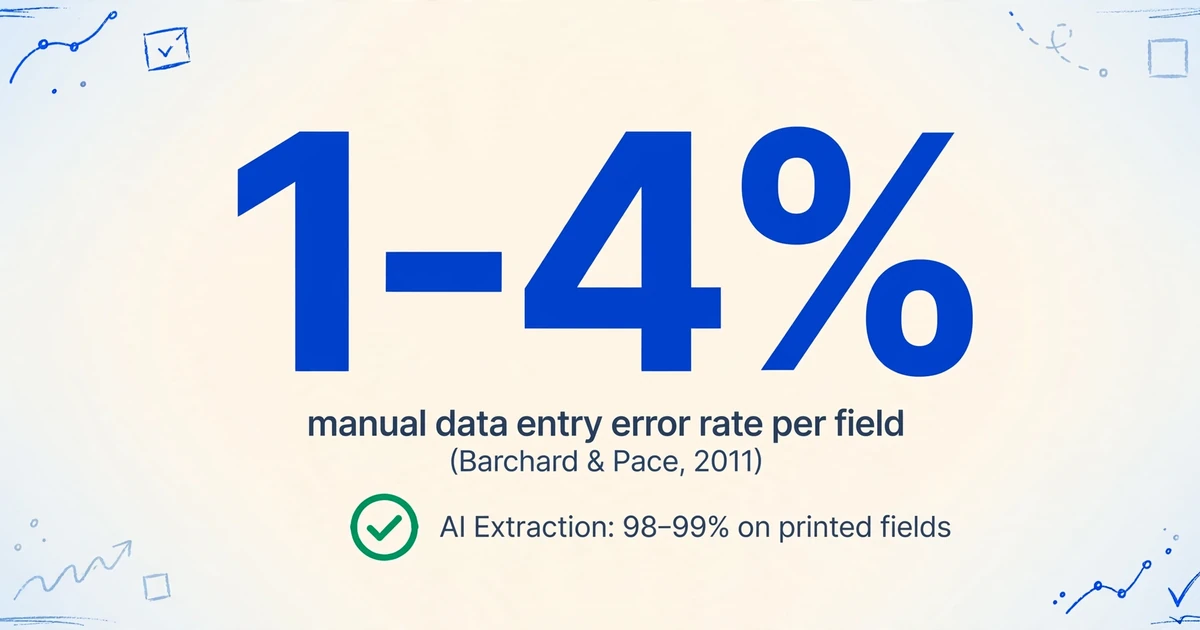
La réponse conventionnelle a été la saisie manuelle des données. Une étude de 2011 publiée dans Behavior Research Methods par Barchard et Pace a révélé que la saisie manuelle des données comporte un taux d'erreur de 1 à 4 % par champ — ce qui signifie qu'un formulaire de 30 champs contient statistiquement au moins une erreur par saisie. La vérification à double saisie réduit ce taux à 0,3–0,5 %, mais au prix d'un coût de main-d'œuvre double. À 3 minutes par page de formulaire pour la saisie manuelle, un lot de 100 formulaires coûte environ 5 heures de pur travail de frappe — avant toute vérification ou correction.
C'est l'ampleur du problème. Mais le problème plus profond est que les formulaires papier combinent plusieurs types de données sur une seule page que les outils OCR traditionnels gèrent mal : étiquettes imprimées, réponses manuscrites, marques de cases à cocher, champs conditionnels qui ne s'appliquent que si une réponse antérieure était « oui ». Traiter un formulaire comme un bloc de texte — comme le fait l'OCR de base — produit un résultat où une case cochée est lue comme un caractère aléatoire, un nom manuscrit est déconnecté de son étiquette imprimée, et des explications conditionnelles apparaissent même lorsque la question déclencheuse a reçu la réponse « non ».
Pour un aperçu plus approfondi de la raison pour laquelle l'OCR traditionnel échoue spécifiquement sur les formulaires avec des éléments de cases à cocher et d'écriture manuscrite — et comment l'IA basée sur des modèles de vision gère la logique spatiale que l'OCR ne peut pas — consultez notre guide sur comment l'IA lit les formulaires manuscrits et les cases à cocher vers Excel.
Correspondance de modèle vs lecture sémantique : pourquoi les formulaires nécessitent une approche différente
La plupart des outils d'extraction de documents conçus pour les formulaires adoptent l'une de deux approches. Comprendre la différence est la clé pour savoir si un outil fonctionnera pour vos formulaires — ou s'il échouera dès la première fois que quelqu'un vous enverra une mise en page légèrement différente.
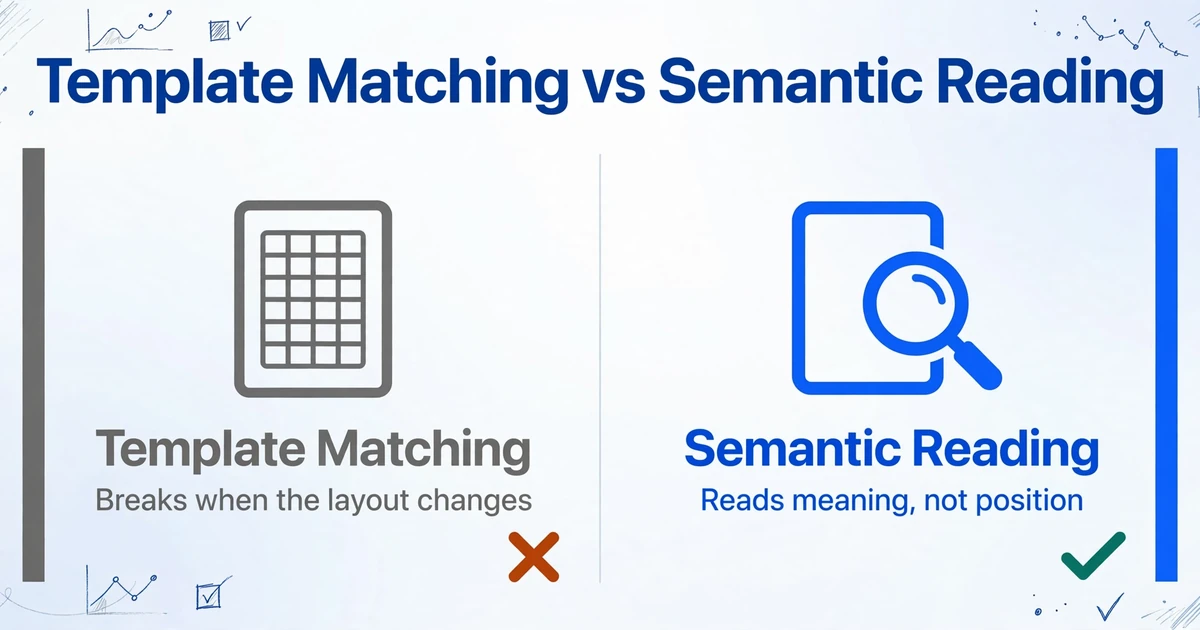
L'extraction basée sur un modèle — l'approche utilisée par Docparser, ABBYY et la plupart des processeurs OCR traditionnels — fonctionne en mémorisant les positions des champs. Vous ouvrez un formulaire, dessinez un rectangle autour de chaque champ à capturer (« Nom ici, aux coordonnées X:120 Y:340 »), et l'outil lit le texte qui se trouve dans cette zone sur chaque formulaire suivant. Cette approche fonctionne de manière fiable lorsque tous les formulaires ont une mise en page identique — par exemple, des PDF remplissables provenant d'une seule source. Mais dès qu'une mise en page change — une nouvelle version, un expéditeur différent, un document numérisé avec des marges légèrement différentes — le modèle échoue. Chaque variante de formulaire nécessite son propre modèle. La maintenance des modèles devient une charge de travail à part entière.
L'extraction par nom de colonne adopte l'approche inverse. Au lieu d'indiquer à l'outil où se trouve chaque champ sur la page, vous lui indiquez ce que vous recherchez en définissant des noms de colonnes de sortie : « Nom complet », « Date de naissance », « Consentement (Oui/Non) », « N° d'assurance ». L'IA — propulsée par un VLM (modèle de langage visuel) — lit l'image entière du formulaire et localise chaque valeur en comprenant ce qu'elle représente sémantiquement, et non en mémorisant sa position en pixels. Un champ étiqueté « DOB » sur un formulaire et « Date de naissance » sur un autre correspondent tous deux à votre colonne « Date de naissance », car l'IA comprend qu'ils signifient la même chose.
Ce que cela signifie concrètement : Un seul ensemble de noms de colonnes fonctionne pour toutes les mises en page de formulaires que vous recevez. Si un formulaire change — nouvelle version, nouveau fournisseur, nouveau service — vous ne reconstruisez rien. L'IA s'adapte car elle lit pour le sens, pas pour la position. C'est le mécanisme qui rend possible le traitement par lots de formulaires aux formats variés sans configuration par formulaire.
Cette approche est parfois appelée extraction de colonnes personnalisées : vous définissez les colonnes — les en-têtes de la feuille de calcul de sortie — et l'IA remplit les lignes en lisant chaque document. Les noms de colonnes que vous saisissez sont les en-têtes de sortie. Si vous avez besoin de champs qui ne sont pas explicitement écrits sur le formulaire — comme l'inférence d'une catégorie de risque à partir des réponses aux cases à cocher — vous pouvez utiliser des colonnes inférées pour que l'IA classe en fonction du contenu du document. Besoin de colonnes qui effectuent des calculs ? Les colonnes calculées gèrent l'arithmétique et la logique conditionnelle pendant l'extraction, de sorte que la feuille de calcul de sortie arrive avec les valeurs calculées déjà renseignées. Pour un guide méthodologique champ par champ couvrant les seuils de qualité de numérisation, les stratégies de nommage des champs et la gestion de lots de formulaires mixtes, consultez notre article dédié à l'extraction de données spécifiques à partir de formulaires numérisés.
Ce que l'IA peut extraire d'un formulaire — et ce qu'elle ne peut pas
Savoir ce que l'IA peut et ne peut pas lire dans un formulaire détermine si vous passerez votre temps à vérifier les résultats ou à ressaisir les données. Voici comment l'extraction par nom de colonne gère chaque type de données présent sur les formulaires réels :
| Élément du formulaire | Comment l'IA le lit | Fiabilité | Exemple de nom de colonne |
|---|---|---|---|
| Champs de texte imprimés | OCR standard sur les saisies tapées ; le VLM confirme la cohérence sémantique avec le libellé du champ | 98–99 % sur des numérisations propres à 300 PPP | Full Name |
| Saisies manuscrites (lettres capitales) | Le VLM lit l'écriture manuscrite dans le contexte du libellé — il infère les caractères ambigus à partir des attentes du champ | 85–95 % sur des capitales claires | Date of Birth |
| Saisies manuscrites (cursive) | Le VLM tente une lecture contextuelle ; la précision varie considérablement selon le style d'écriture | 60–80 %, prévoyez du temps de vérification | Reason for Visit |
| Cases à cocher | Le VLM identifie la structure de la case, détecte toute marque (coche ✓, croix ✗, cercle ○, remplissage ■), et l'interprète comme une valeur booléenne | 95 %+ sur des formulaires propres | Consent (Yes/No) |
| Groupes de boutons radio | Le VLM identifie le groupe, lit toutes les options et renvoie celle qui est sélectionnée | 95 %+ sur des groupes bien espacés | Gender (Male/Female/Other) |
| Champs conditionnels (« Si oui, expliquez :____ ») | Définissez une colonne référençant le champ déclencheur ; l'IA vérifie la condition avant d'extraire | Élevée lorsque le déclencheur est une case à cocher ; plus faible lorsqu'il s'agit de texte libre | Explain_If_Yes |
| Tableaux intégrés aux formulaires | Le VLM identifie les lignes et les colonnes, extrait cellule par cellule ; sortie multi-lignes par formulaire | 90 %+ sur des grilles clairement délimitées | Item, Qty, Price |
| Présence de signature | Le VLM détecte si une zone de signature contient une écriture ; il ne vérifie pas l'identité | Fiable pour la détection de présence | Signature Present (Yes/No) |
Le texte imprimé sur des numérisations bien éclairées, prises de face à 300 PPP, s'extrait presque parfaitement. Les lettres capitales manuscrites — celles que les gens utilisent lorsqu'ils savent que quelqu'un d'autre devra les lire — s'extraient suffisamment bien pour que la vérification ne prenne que quelques secondes par champ plutôt que des minutes par formulaire. La cursive, le crayon à papier et les photos prises en angle prononcé sont les cas où la précision se dégrade nettement — prévoyez une vérification manuelle pour ces champs.
Étape par étape : d'une pile de formulaires à une feuille Excel propre
Voici le flux de travail qui remplace le marathon de saisie de données — en prenant comme exemple concret un scénario de collecte par sondage. Vous avez 150 formulaires papier de retour d'expérience d'une conférence. Chaque formulaire demande le nom, l'entreprise, la session suivie, la note de satisfaction (grille de cases à cocher de 1 à 5) et un commentaire facultatif. Les formulaires proviennent de trois tirages différents, donc les mises en page varient légèrement. Vous avez besoin de tout cela dans un seul fichier Excel.
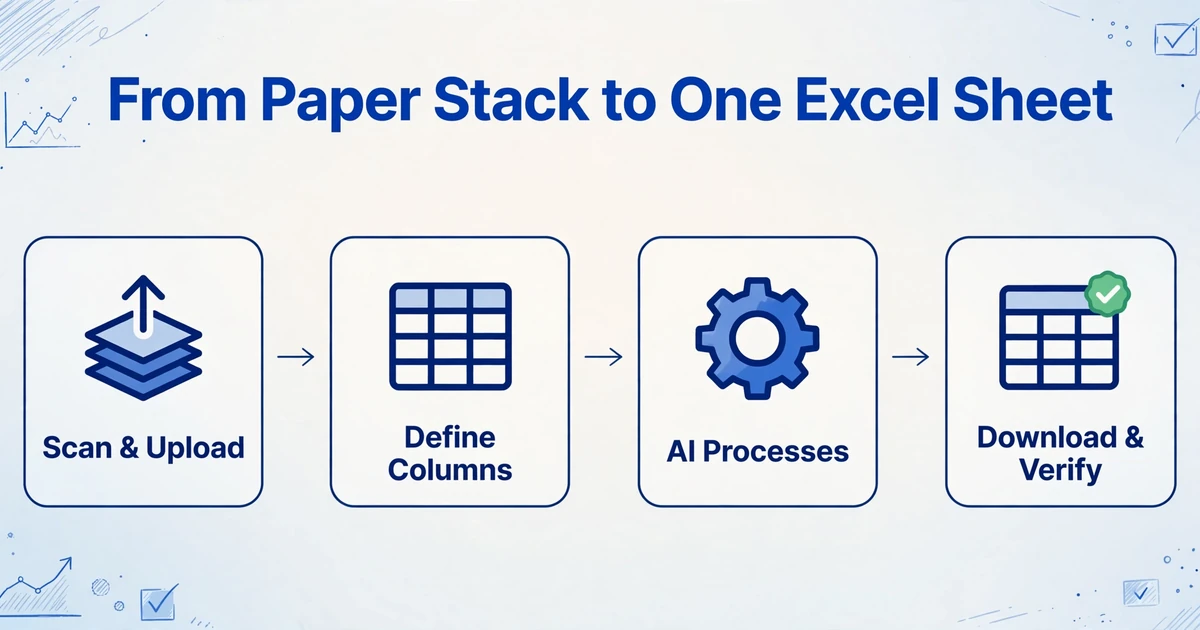
Numérisez ou photographiez tous les formulaires et téléversez-les en un seul lot. Numérisez à 300 PPP en niveaux de gris pour de meilleurs résultats. Les photos de téléphone fonctionnent aussi, mais prenez-les de face avec un éclairage uniforme. Les formats peuvent être JPG, PNG, PDF ou WebP — les formats mixtes dans le même lot sont acceptés. Les 150 formulaires vont dans un seul téléversement.
Saisissez les noms de colonnes que vous voulez dans votre feuille de calcul de sortie. Saisissez : Nom complet, Entreprise, Session suivie, Note de satisfaction, Commentaires. Ceux-ci deviennent les en-têtes de votre fichier Excel. L'IA lit chaque formulaire et localise chaque valeur — quel que soit le tirage dont provient le formulaire.
L'IA traite tous les formulaires — chacun devient une ligne. Le traitement prend environ 5 à 10 secondes par page, contre environ 3 minutes de saisie manuelle. La grille de cases à cocher de satisfaction est lue comme une valeur booléenne par option de note, et le champ de commentaire facultatif n'est rempli que lorsque le répondant a écrit quelque chose.
Téléchargez le fichier Excel et vérifiez-le. Exportez en XLSX, CSV ou JSON. Triez par colonne, recherchez les cellules vides là où vous attendez des données, et vérifiez un échantillon des champs manuscrits. Le lot de 150 formulaires qui aurait pris plus de 7 heures de saisie manuelle est désormais une simple passe de vérification sur une feuille de calcul déjà remplie.
Pour une procédure complète du flux d'extraction — y compris comment configurer les noms de colonnes pour les formulaires qui combinent plusieurs types de données sur une seule page — utilisez notre outil d'extraction de données de formulaires qui gère les cases à cocher, l'écriture manuscrite et les champs conditionnels en une seule passe.
Gérer des formulaires aux mises en page différentes dans un même lot
Le traitement de formulaires dans le monde réel implique rarement un seul type de formulaire. Un cabinet médical reçoit des formulaires d'admission des patients, des formulaires de vérification d'assurance et des demandes d'analyses de laboratoire — mélangés dans la même pile quotidienne. Un service des ressources humaines reçoit des formulaires de candidature, des formulaires de vérification de références et des formulaires de retenue d'impôt pour chaque candidat. Traiter chaque type de formulaire comme un lot d'extraction séparé double ou triple la charge de traitement.
L'approche par nom de colonne gère les lots mixtes par conception. Vous définissez un ensemble de colonnes qui couvre tous les champs dont vous avez besoin pour tous les types de formulaires — par exemple, 15 colonnes pour un lot de recrutement. L'IA traite chaque formulaire indépendamment : les champs présents sur un formulaire donné sont extraits ; les champs absents restent vides. Le résultat est une seule feuille de calcul avec des colonnes cohérentes sur toutes les lignes, quel que soit le type de formulaire à l'origine de chaque ligne.
Pour les lots mixtes, incluez une colonne comme Type de formulaire dans vos définitions. L'IA peut identifier le type de formulaire à partir de son titre ou de sa structure, ce qui vous donne une colonne pour filtrer lors de la vérification. Une équipe RH qui traite des kits d'intégration — formulaires d'informations sur les employés, W-4, I-9, contacts d'urgence et autorisations de dépôt direct pour plusieurs embauches — peut télécharger tous les formulaires en un seul lot et recevoir une base de données d'employés unique avec chaque champ consolidé par personne. Notre guide sur l'extraction en masse des données des nouveaux employés à partir de formulaires d'intégration détaille ce flux de travail exact, y compris les colonnes calculées pour les calculs de date de période d'essai et la détection de formulaires manquants.
Flux de travail réel : Un cabinet médical reçoit trois types de formulaires dans le même lot quotidien — formulaires d'admission des patients, formulaires de vérification d'assurance et feuilles de demandes d'analyses de laboratoire — chacun imprimé sur une mise en page différente. Au lieu de lancer trois travaux d'extraction séparés et de trier le papier à la main, ils définissent un seul ensemble de colonnes (Nom du patient, Date de naissance, ID d'assurance, Type de visite, Analyse demandée) et téléchargent toute la paperasse de la journée en une seule fois. Les formulaires d'admission remplissent les champs du patient, les demandes d'analyses remplissent les champs de laboratoire, et les champs absents d'un formulaire donné restent vides. Une seule feuille de calcul à la fin de la journée, filtrée par Type de formulaire. Pour la stratégie de nommage champ par champ derrière un lot de formulaires mixtes — y compris la gestion des cases à cocher et des champs de date sur différentes mises en page — consultez notre guide sur l'extraction de données spécifiques à partir de formulaires numérisés.
Quand l'extraction fonctionne — et quand vous avez besoin d'une vérification humaine
Aucun outil d'extraction n'atteint 100 % de précision sur chaque formulaire. La vraie question n'est pas « est-ce parfait ? » — c'est « où la précision se dégrade-t-elle, et à quoi ressemble la charge de vérification par rapport à la saisie manuelle ? » Voici à quoi vous attendre selon les différentes conditions d'entrée :
Conditions quasi parfaites : Numérisations propres et droites à 300+ PPP, encre foncée sur papier blanc, champs bien espacés, texte imprimé. La précision des champs imprimés atteint 98–99 %. La détection des cases à cocher est fiable. La passe de vérification est rapide — recherche des valeurs aberrantes, vérification d'un échantillon.
Conditions modérées : Numérisations à 150–200 PPP, légère inclinaison, encre légèrement délavée, photos de téléphone prises de face, écriture manuscrite en lettres capitales. Le texte imprimé reste fiable (90 % et plus). L'écriture manuscrite commence à se dégrader — les lettres capitales s'extraient encore bien, mais une écriture petite ou serrée peut nécessiter des corrections sur 10–20 % des champs. Prévoyez environ 30 secondes par formulaire pour la vérification au lieu de 3 minutes pour une ressaisie complète.
Conditions difficiles : Moins de 150 PPP, forte inclinaison, photos de téléphone en angle, écriture cursive, cases à cocher densément remplies avec des marques qui se chevauchent, photocopies de troisième génération. Le texte imprimé descend sous 85 %. L'écriture manuscrite devient peu fiable. Traitez la sortie de l'IA comme un premier brouillon — elle remplira la plupart des champs correctement, mais prévoyez une vérification manuelle plus approfondie sur les entrées manuscrites. Le gain de temps passe de « réduction de 90 % » à « réduction de 50–70 % » — toujours substantiel, mais pas un remplacement complet de la vérification humaine.
La règle pratique : si vous numérisez des formulaires spécifiquement pour l'extraction par IA, numérisez à 300 PPP en niveaux de gris (pas en noir et blanc), gardez l'appareil photo bien droit si vous utilisez un téléphone, et utilisez de l'encre foncée sur papier clair. Ces trois décisions produisent une amélioration de précision plus importante que toute étape de post-traitement.
Au-delà des lots uniques : liens de collecte et flux de travail directs vers Google Sheets
L'extraction de formulaires qui s'arrête à « télécharger le lot, télécharger Excel » résout le problème de saisie de données mais laisse le problème de collecte intact. Quelqu'un doit encore rassembler tous les formulaires au même endroit avant que l'extraction ne commence. Deux fonctionnalités comblent cette lacune :
Liens de collecte éliminent l'étape de rassemblement des formulaires. Vous générez un lien partageable depuis votre compte, vous l'envoyez aux personnes qui remplissent les formulaires — employés remplissant les documents d'intégration avant leur premier jour, patients complétant les formulaires d'admission à domicile, participants à un événement soumettant leurs commentaires — et leurs téléversements arrivent directement dans votre file de traitement. Chaque destinataire ouvre le lien, saisit un court code de vérification et téléverse. Pas de création de compte, pas d'installation d'application, pas de pièces jointes à organiser. Au moment où vous vous asseyez pour traiter, les formulaires sont déjà collectés et en attente.
Pour les équipes RH qui traitent des cohortes d'intégration, un seul Lien de collecte envoyé dans l'e-mail de bienvenue remplace la pile de formulaires papier du lundi matin. Les nouvelles recrues remplissent les formulaires à la maison, les téléversent via le lien, et leur dossier complet est dans votre file — extrait et prêt — avant leur premier jour.
L'intégration Google Sheets adopte un angle différent : au lieu de télécharger et d'importer, les données extraites circulent directement dans une feuille Google. Le module complémentaire s'exécute dans une barre latérale dans Sheets — vous téléversez les formulaires, spécifiez les colonnes, et les résultats s'ajoutent à la feuille active sans quitter le tableur. C'est utile pour les équipes dont le flux de travail en aval vit déjà dans Sheets : analystes d'enquête construisant des tableaux croisés dynamiques, comptables rapprochant les données de formulaires avec les registres existants, équipes opérationnelles maintenant des tableaux de bord en direct.
Les Lien de collecte et le module complémentaire Google Sheets sont inclus avec un compte ImageToTable.ai. Le moteur d'extraction principal — l'approche par nom de colonne décrite dans cet article — fonctionne de manière identique, que vous téléversiez des formulaires via l'application web, que vous les receviez via un Lien de collecte, ou que vous les traitiez dans Google Sheets.
Questions fréquentes
L'IA peut-elle lire les cases à cocher cochées, entourées ou barrées — ou seulement les coches standard ?
Oui — les trois. Le modèle de vision ne classe pas la forme de la marque (est-ce un ✓, un ✗ ou un ○ ?). Il comprend que toute marque à l'intérieur d'une case à cocher indique « sélectionné » et produit une valeur booléenne cohérente. Une colonne définie comme Consentement (Oui/Non) renverra « Oui » que le répondant ait coché, entouré, barré ou rempli la case. C'est une différence fondamentale avec l'OCR traditionnel, qui tente de nommer le caractère et peut produire « V » pour une coche ou « O » pour un cercle — vous laissant décoder quels caractères signifient « coché » dans votre sortie.
Qu'en est-il des formulaires avec des étiquettes imprimées et des réponses manuscrites — l'IA peut-elle les relier correctement ?
Oui. L'IA lit le formulaire entier en une seule passe visuelle — étiquettes imprimées et valeurs manuscrites ensemble — et préserve la relation entre elles. « Nom complet » (imprimé) à côté de « J. Martin » (manuscrit) est compris comme une paire clé-valeur. C'est différent des approches OCR en deux étapes qui exécutent la reconnaissance de l'impression et celle de l'écriture manuscrite séparément, puis tentent d'assembler les résultats ensuite — ce qui échoue dès qu'une valeur manuscrite apparaît à un endroit inattendu ou qu'une étiquette se décale légèrement. La lecture en une seule passe de l'IA se rapproche de la façon dont une personne regarde un formulaire : elle ne lit pas d'abord tout le texte imprimé, puis toute l'écriture manuscrite ; elle lit chaque champ comme une unité complète.
Dois-je séparer les formulaires par type avant de les téléverser — les sondages dans un lot, les formulaires d'admission dans un autre ?
Non. Définissez un ensemble de colonnes qui couvre tous les champs nécessaires pour chaque type de formulaire et téléversez le tout ensemble. L'IA traite chaque document indépendamment — les champs présents sur un formulaire donné sont extraits ; les champs absents restent vides. Incluez une colonne « Type de formulaire » dans vos définitions afin de pouvoir filtrer la sortie par type de document lors de la révision. Cela élimine l'étape de tri que les outils basés sur des modèles exigent avant de pouvoir commencer le traitement.
Comment gère-t-elle les champs conditionnels — comme « Si oui, veuillez expliquer : » qui ne devrait être rempli que lorsque la case est cochée ?
Définissez une colonne pour le champ conditionnel avec un nom qui fait référence au déclencheur — par exemple, Expliquer_Si_Oui. L'IA vérifie si la case précédente a été cochée avant d'extraire le texte d'explication. Si la case n'est pas cochée, la cellule reste vide car l'explication n'a jamais été déclenchée. Cela évite l'erreur d'extraction de formulaire la plus courante : les données fantômes provenant de champs qui ne devraient pas exister. Les outils OCR traditionnels extraient chaque champ rempli de la page, indépendamment des dépendances logiques — une zone « explication » remplie avec « N/A » est tout de même extraite comme donnée.
Puis-je enregistrer ma configuration de colonnes et la réutiliser pour chaque lot du même type de formulaire ?
Oui. Définissez vos noms de colonnes une fois et enregistrez-les comme modèle nommé. Chaque nouveau lot — les sondages de la semaine prochaine, les formulaires d'admission du mois prochain, les rapports d'inspection du trimestre prochain — charge le même ensemble de colonnes. Si votre formulaire change, mettez à jour les colonnes une fois et enregistrez la nouvelle version. L'extraction s'adapte automatiquement aux changements de mise en page du formulaire, car elle correspond par sens, et non par position — ainsi, même si un champ se déplace vers une autre partie de la page dans une nouvelle version du formulaire, votre ensemble de colonnes enregistré fonctionne toujours.
Peut-il traiter des formulaires dans des langues autres que l'anglais ?
Oui. L'IA lit les formulaires dans la plupart des langues principales — espagnol, français, allemand, portugais, japonais, coréen, et d'autres. Les libellés de formulaires dans d'autres langues (par ex., « Nombre del Empleado » ou « Date de Naissance ») sont associés à vos noms de colonnes en anglais grâce à la compréhension sémantique. C'est utile pour les équipes multilingues, les sondages internationaux ou les formulaires collectés dans différentes régions où la même information est libellée différemment.
Les données extraites des formulaires — en particulier les champs sensibles comme les numéros de sécurité sociale, les antécédents médicaux ou les informations financières — sont-elles stockées après le traitement ?
Les fichiers téléchargés sur ImageToTable.ai sont traités en mémoire et ne sont pas stockés de manière permanente. La plateforme est conçue pour l'extraction, pas pour le stockage de documents — les données extraites n'existent que pendant la durée de la tâche de traitement. Pour les organisations ayant des exigences de conformité supplémentaires, vérifiez que l'environnement de traitement répond à vos besoins réglementaires spécifiques avant de télécharger des documents sensibles. Pour les formulaires de santé soumis à la HIPAA ou les formulaires financiers soumis à des réglementations spécifiques sur le traitement des données, confirmez toujours votre posture de conformité avec les normes pertinentes.
Le goulot d'étranglement dans le traitement des formulaires n'est pas le formulaire lui-même — c'est l'étape de traduction entre la page remplie et la ligne du tableur. Lorsque cette étape passe de 3 minutes de saisie par formulaire à 10 secondes de lecture par IA par formulaire, la question passe de « pouvons-nous traiter ces formulaires » à « que faisons-nous du temps que nous avons récupéré ».
Téléversez votre prochain lot de formulaires — sondages, formulaires d'admission, listes de contrôle d'inspection, dossiers d'intégration — saisissez vos noms de colonnes une fois, et obtenez les données dans Excel sans retaper un seul champ.
Commencer l'extraction