Como Extrair Dados de Formulários para o Excel
Sem Redigitar um Único Campo
O formulário na sua mesa já foi preenchido. Cada caixa de seleção marcada, cada espaço preenchido à mão, cada linha de assinatura assinada. E ainda assim alguém — talvez você — precisa digitar todos esses dados em uma planilha, como se o formulário ainda estivesse em branco. Em integração de RH, triagem de pacientes, coleta de pesquisas e inspeções de campo, este é o padrão: os formulários chegam preenchidos e o trabalho de entrada de dados começa.
Principais Conclusões
- Um formulário de 30 campos digitado manualmente tem pelo menos um erro embutido — não por preguiça, mas pelo piso de erro de 1–4% inerente à transcrição humana campo por campo.
- O OCR tradicional (reconhecimento óptico de caracteres — transformar texto de imagem em dados editáveis) falha em formulários não por causa da caligrafia, mas porque memoriza posições de campos em vez de entender o que os campos significam — cada atualização de versão do formulário, variação de impressão ou deslocamento de margem do scanner quebra essa memória posicional.
- Digite os nomes das colunas uma vez e o ImageToTable.ai lê cada formulário pelo significado, não pela posição — 150 formulários de pesquisa que costumavam levar 7 horas de entrada manual viram uma validação de poucos minutos, em qualquer combinação de layouts de formulário.
O Gargalo do Formulário em Papel: Dados Presos na Página
A maioria das empresas não tem dificuldade com ter dados. Elas têm dificuldade com dados que chegam no formato errado. Um formulário de admissão de paciente tem todos os campos preenchidos — nome, data de nascimento, ID do seguro, caixas de seleção de histórico médico, assinatura — mas é tinta no papel. Um pacote de integração de RH tem cinco formulários diferentes por contratação, cada um com seu próprio layout, todos preenchidos à mão. Uma pilha de pesquisas de feedback de eventos tem 200 respostas em três versões diferentes de formulário. A informação existe. Só não está em uma planilha. O mesmo vale para uma pasta de formulários de licença aprovados que o departamento de folha de pagamento ainda digita manualmente — converter uma solicitação de licença para Excel transforma o tipo de licença, o intervalo de datas e a aprovação do gerente em linhas prontas para a folha de pagamento.
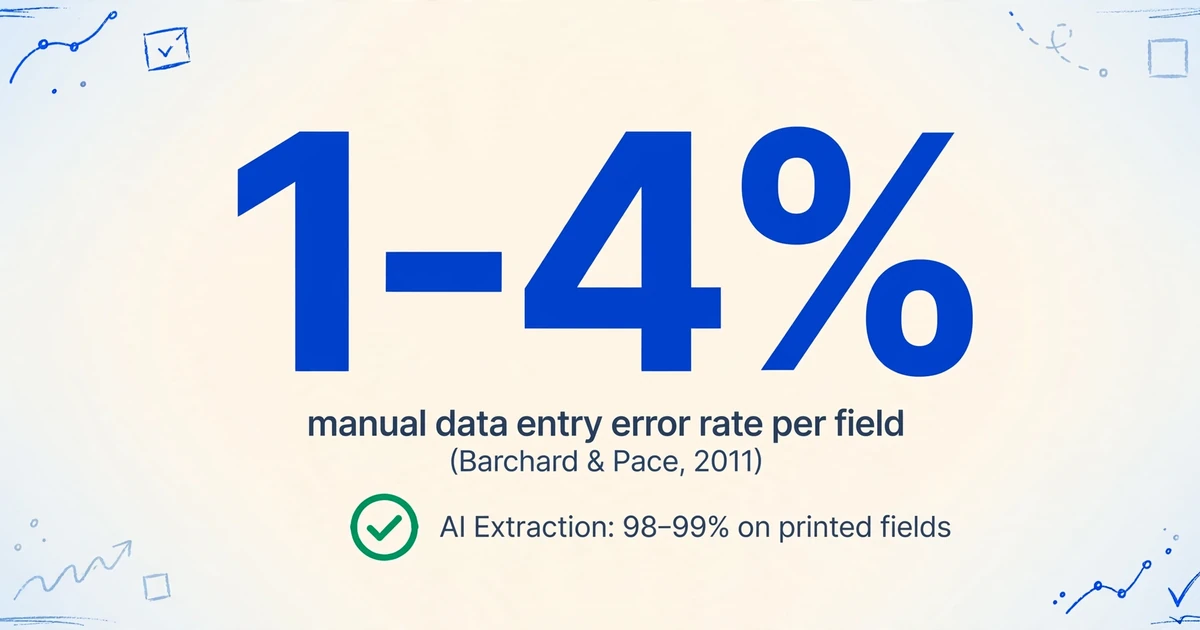
A resposta convencional tem sido a entrada manual de dados. Um estudo de 2011 publicado no Behavior Research Methods por Barchard e Pace descobriu que a entrada manual de dados tem uma taxa de erro de 1–4% por campo — o que significa que um formulário de 30 campos tem estatisticamente probabilidade de conter pelo menos um erro por entrada. A verificação com dupla digitação reduz isso para 0,3–0,5%, mas com o dobro do custo de mão de obra. A 3 minutos por página de formulário para entrada manual, um lote de 100 formulários custa cerca de 5 horas de trabalho puro de digitação — antes de qualquer revisão ou correção.
Essa é a escala do problema. Mas a questão mais profunda é que os formulários em papel combinam vários tipos de dados em uma única página que as ferramentas tradicionais de OCR lidam mal: rótulos impressos, respostas manuscritas, marcas de caixa de seleção, campos condicionais que só se aplicam se uma resposta anterior for "sim". Tratar um formulário como um bloco de texto — como o OCR básico faz — produz uma saída em que uma caixa de seleção marcada é lida como um caractere aleatório, um nome manuscrito é desconectado do seu rótulo impresso, e explicações condicionais aparecem mesmo quando a pergunta que as aciona foi respondida com "não".
Para uma análise mais aprofundada de por que o OCR tradicional falha especificamente em formulários com caixas de seleção e elementos manuscritos — e como a IA baseada em modelos de visão lida com a lógica espacial que o OCR não consegue — veja nosso guia sobre como a IA lê formulários manuscritos e caixas de seleção para o Excel.
Correspondência de Modelo vs. Leitura Semântica: Por Que os Formulários Exigem uma Abordagem Diferente
A maioria das ferramentas de extração de documentos projetadas para formulários adota uma de duas abordagens. Entender a diferença é a chave para saber se uma ferramenta funcionará com seus formulários — ou se quebrará na primeira vez que alguém lhe envie um layout ligeiramente diferente.
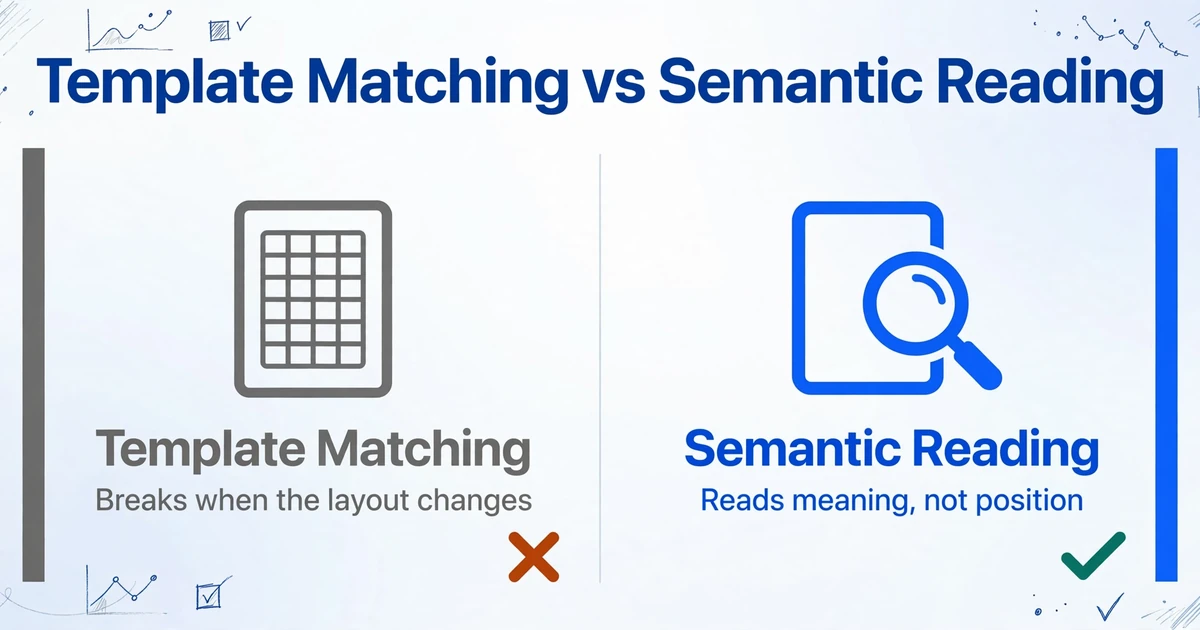
Extração baseada em modelo — a abordagem usada por Docparser, ABBYY e a maioria dos processadores de formulários OCR tradicionais — funciona memorizando posições de campos. Você abre um formulário, desenha um retângulo ao redor de cada campo que deseja capturar ("Nome vai aqui, nas coordenadas X:120 Y:340"), e a ferramenta lê qualquer texto que caia dentro dessa caixa em cada formulário subsequente. Isso funciona de forma confiável quando cada formulário tem um layout idéntico — PDFs preenchíveis de uma única fonte, por exemplo. Mas no momento em que o layout de um formulário muda — uma nova versão, um remitente diferente, um documento digitalizado com margens ligeiramente diferentes — o modelo se rompe. Cada variante de formulário precisa de seu próprio modelo. A manutenção do modelo se torna uma carga de trabalho própria.
Extração por nome de coluna adota a abordagem oposta. Em vez de dizer à ferramenta onde cada campo está na página, você diz o que está procurando, definindo nomes de colunas de saída: "Nome Completo," "Data de Nascimento," "Consentimento (Sí/No)," "ID do Seguro." A IA — alimentada por um VLM (modelo de linguagem visual) — lê a imagem do formulário inteiro e localiza cada valor entendendo o que ele representa semanticamente, não memorizando sua posição de pixel. Um campo rotulado "DOB" em um formulário e "Data de Nascimento" em outro mapea ambos à sua columna "Data de Nascimento", porque a IA entende que significam a mesma coisa.
O que isso significa na prática: Um conjunto de nomes de colunas funciona em todos os layouts de formulários que você recebe. Se um formulário muda — nova versão, novo provedor, novo departamento — você não reconstrue nada. A IA se adapta porque lê para significado, não para posição. Este é o mecanismo que torna possível o processamento em lote de formulários de formato misto sem configuração por formulário.
Esta abordagem às vezes é chamada de extração de colunas personalizadas: você define as colunas — os cabeçalhos da planilha de saída — e a IA preenche as filas lendo cada documento. Os nomes de colunas que você digita são os cabeçalhos de saída. Se você precisa de campos que não estão explicitamente escritos no formulário — como inferir uma categoria de risco a partir de respostas de caixas de seleção — você pode usar colunas inferidas para que a IA classifique com base no conteúdo do documento. Precisa de colunas que realizem cálculos? Colunas calculadas manejam aritmética e lógica condicional durante a extração, para que a planilha de saída chegue com valores calculados já preenchidos. Para um guía metodológico campo por campo que cubre limiares de qualidade de digitalização, estratégias de nomenclatura de campos e manejo de lotes de formulários mistos, consulte nosso artigo dedicado sobre extração de dados específicos de formulários digitalizados.
O que a IA Pode Extrair de um Formulário — e o Que Não Pode
Saber o que a IA pode e não pode ler de um formulário determina se você vai gastar seu tempo revisando a saída ou redigitando do zero. Veja como a extração por nome da coluna lida com cada tipo de dado que aparece em formulários do mundo real:
| Elemento do Formulário | Como a IA Lê | Confiabilidade | Exemplo de Nome da Coluna |
|---|---|---|---|
| Campos de texto impressos | OCR padrão em entradas digitadas; VLM confirma a adequação semântica com o rótulo do campo | 98–99% em digitalizações limpas a 300 DPI | Full Name |
| Entradas manuscritas (letras de forma) | VLM lê a caligrafia no contexto do rótulo — infere caracteres ambíguos a partir das expectativas do campo | 85–95% em letras de forma claras | Date of Birth |
| Entradas manuscritas (cursivas) | VLM tenta leitura contextual; a precisão varia significativamente com o estilo da caligrafia | 60–80%, reserve tempo para revisão | Reason for Visit |
| Caixas de seleção | VLM identifica a estrutura da caixa, detecta qualquer marca (visto ✓, cruz ✗, círculo ○, preenchido ■), interpreta como booleano | 95%+ em formulários limpos | Consent (Yes/No) |
| Grupos de botões de opção | VLM identifica o grupo, lê todos os rótulos das opções, retorna a selecionada | 95%+ em grupos bem espaçados | Gender (Male/Female/Other) |
| Campos condicionais ("Se sim, explique:____") | Defina uma coluna referenciando o campo gatilho; a IA verifica a condição antes de extrair | Alta quando o gatilho é uma caixa de seleção; menor quando o gatilho é texto livre | Explain_If_Yes |
| Grades de tabelas em formulários | VLM identifica linhas e colunas, extrai célula por célula; saída com múltiplas linhas por formulário | 90%+ em grades claramente demarcadas | Item, Qty, Price |
| Presença de assinatura | VLM detecta se a área de assinatura contém escrita; não verifica identidade | Confiável para detecção de presença | Signature Present (Yes/No) |
Texto impresso em digitalizações bem iluminadas, frontais, a 300 DPI, é extraído quase perfeitamente. Letras de forma manuscritas — o tipo que as pessoas usam quando sabem que outra pessoa precisa ler — são extraídas bem o suficiente para que a revisão leve segundos por campo, em vez de minutos por formulário. Cursivas, lápis fraco e fotos de celular em ângulo acentuado são onde a precisão degrada significativamente — planeje uma passagem de verificação manual nesses campos.
Passo a Passo: De uma Pilha de Formulários a uma Planilha Excel Limpa
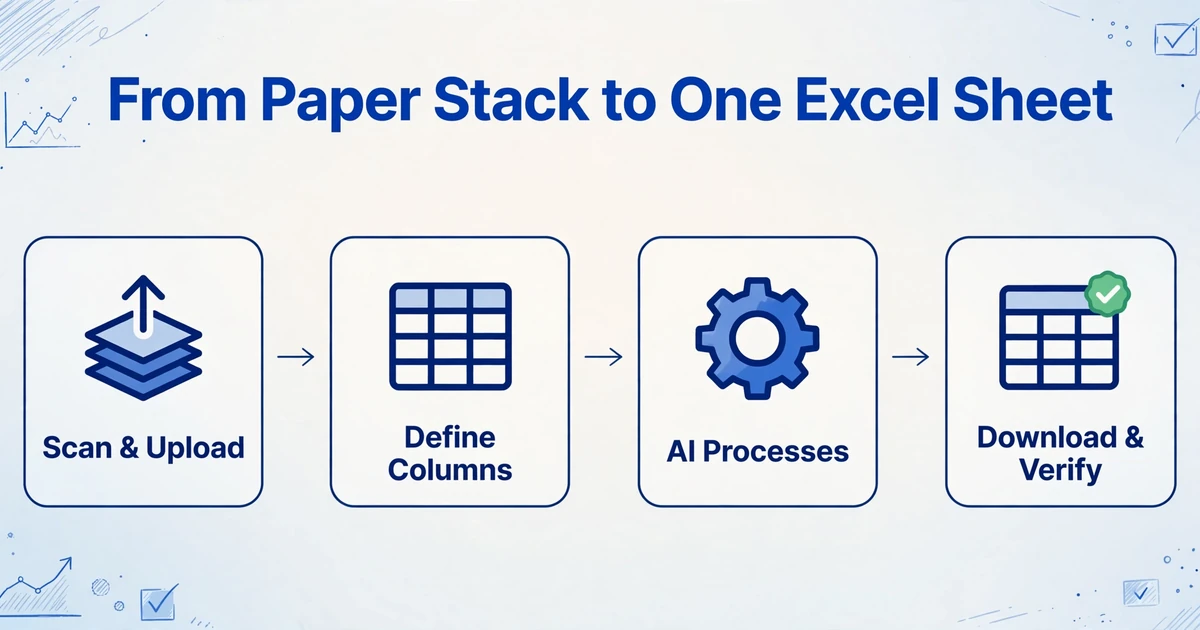
Este é o fluxo de trabalho que substitui a maratona de digitação de dados — usando um cenário de coleta de pesquisa como exemplo concreto. Você tem 150 formulários de feedback em papel de uma conferência. Cada formulário pede nome, empresa, sessão assistida, avaliação de satisfação (grade de caixas de seleção de 1 a 5) e um comentário opcional aberto. Os formulários vieram de três tiragens diferentes, então os layouts variam ligeiramente. Você precisa de tudo isso em um único arquivo Excel.
Digitalize ou fotografe todos os formulários e envie-os em um único lote. Digitalize a 300 DPI em escala de cinza para obter os melhores resultados. Fotos de celular funcionam, mas tire de frente, com iluminação uniforme. Os formatos podem ser JPG, PNG, PDF ou WebP — formatos mistos no mesmo lote são aceitáveis. Todos os 150 formulários vão em um único envio.
Digite os nomes das colunas que você quer na sua planilha de saída. Insira: Nome Completo, Empresa, Sessão Assistida, Avaliação de Satisfação, Comentários. Eles se tornam os cabeçalhos do seu arquivo Excel. A IA lê cada formulário e localiza cada valor — independentemente do layout da tiragem de onde aquele formulário veio.
A IA processa todos os formulários — cada um vira uma linha. O processamento leva cerca de 5 a 10 segundos por página, em comparação com cerca de 3 minutos de digitação manual. A grade de caixas de seleção de satisfação é lida como um valor booleano por opção de avaliação, e o campo de comentário opcional é preenchido apenas onde o respondente escreveu algo.
Baixe o arquivo Excel e faça uma verificação por amostragem. Exporte como XLSX, CSV ou JSON. Classifique por coluna, procure por células vazias onde você espera dados e verifique uma amostra dos campos com caligrafia. O lote de 150 formulários que levaria mais de 7 horas de digitação manual agora é uma passada de revisão em uma planilha já preenchida.
Para um passo a passo completo do fluxo de extração — incluindo como configurar nomes de colunas para formulários que combinam vários tipos de dados em uma única página — use nossa ferramenta de extração de dados de formulários que lida com caixas de seleção, caligrafia e campos condicionais em uma única passada.
Como lidar com formulários de layouts diferentes em um mesmo lote
O processamento de formulários no mundo real raramente envolve um único tipo de formulário. Um consultório médico recebe formulários de admissão de pacientes, formulários de verificação de seguro e pedidos de exames laboratoriais — todos misturados na mesma pilha diária. Um departamento de contratação recebe formulários de inscrição, formulários de verificação de referências e formulários de retenção de impostos de cada candidato. Executar cada tipo de formulário como um lote de extração separado dobra ou triplica o custo operacional.
A abordagem por nome de coluna lida com lotes mistos por design. Você define um conjunto de colunas que cobre todos os campos necessários em todos os tipos de formulário — por exemplo, 15 colunas para um lote de contratação. A IA processa cada formulário de forma independente: campos que existem em um determinado formulário são extraídos; campos que não aparecem ficam em branco. O resultado é uma única planilha com colunas consistentes em todas as linhas, independentemente do tipo de formulário que gerou cada linha.
Para lotes mistos, inclua uma coluna como Form Type nas suas definições. A IA consegue identificar o tipo de formulário pelo título ou pela estrutura, dando a você uma coluna para filtrar na revisão. Uma equipe de RH que processa pacotes de integração — formulários de informações do funcionário, W-4s, I-9s, contatos de emergência e autorizações de depósito direto para várias contratações — pode enviar todos os formulários em um único lote e receber um único banco de dados de funcionários com todos os campos consolidados por pessoa. Nosso guia sobre extração de dados de novos funcionários a partir de formulários de integração em massa detalha exatamente esse fluxo de trabalho, incluindo colunas calculadas para cálculos de data de experiência e detecção de formulários ausentes.
Fluxo de trabalho real: Uma clínica médica recebe três tipos de formulários no mesmo lote diário — formulários de admissão de pacientes, formulários de verificação de seguro e fichas de pedidos de exames laboratoriais — cada um impresso em um layout diferente. Em vez de executar três trabalhos de extração separados e separar o papel manualmente, eles definem um único conjunto de colunas (Nome do Paciente, Data de Nascimento, ID do Seguro, Tipo de Consulta, Exame Solicitado) e enviam toda a papelada do dia de uma vez. Formulários de admissão preenchem os campos do paciente, pedidos de exames preenchem os campos de laboratório, e campos que não aparecem em um determinado formulário permanecem em branco. Uma única planilha no final do dia, filtrada por Form Type. Para a estratégia de nomenclatura campo a campo em um lote de formulários mistos — incluindo como lidar com caixas de seleção e campos de data em layouts diferentes — consulte nosso guia sobre extração de dados específicos de formulários digitalizados.
Quando a Extração Funciona — e Quando Você Precisa de uma Revisão Humana
Nenhuma ferramenta de extração atinge 100% de precisão em todos os formulários. A pergunta honesta não é "é perfeita" — é "onde a precisão diminui e como fica a carga de revisão em comparação com a entrada manual". Aqui está o que esperar em diferentes condições de entrada:
Condições quase perfeitas: Digitalizações limpas e frontais a 300+ DPI, tinta escura em papel branco, campos bem espaçados, texto impresso. A precisão do texto impresso chega a 98–99%. A detecção de caixas de seleção é confiável. A revisão é rápida — procurando outliers, verificando uma amostra.
Condições moderadas: Digitalizações de 150–200 DPI, leve inclinação, tinta levemente desbotada, fotos de celular tiradas de frente, caligrafia em letras de forma. O texto impresso permanece confiável (90%+). A caligrafia começa a degradar — letras de forma ainda são extraídas bem, mas escrita pequena ou comprimida pode precisar de correção em 10–20% dos campos. Reserve cerca de 30 segundos por formulário para a revisão, em vez de 3 minutos para reentrada completa.
Condições difíceis: Abaixo de 150 DPI, inclinação acentuada, fotos de celular em ângulo, caligrafia cursiva, caixas de seleção densamente preenchidas com marcas sobrepostas, fotocópias de terceira geração. O texto impresso cai abaixo de 85%. A caligrafia se torna não confiável. Trate a saída da IA como um primeiro rascunho — ela acertará a maioria dos campos, mas planeje uma revisão manual mais completa nas entradas manuscritas. A economia de tempo muda de "redução de 90%" para "redução de 50–70%" — ainda substancial, mas não uma substituição completa da verificação humana.
A regra prática: se você está digitalizando formulários especificamente para extração por IA, digitalize a 300 DPI em tons de cinza (não preto e branco), mantenha a câmera reta se usar o celular e use tinta escura em papel claro. Essas três decisões produzem uma melhoria de precisão maior do que qualquer etapa de pós-processamento.
Além de Lotes Únicos: Links de Coleta e Fluxos de Trabalho Diretos para Planilhas
A extração de formulários que termina em "enviar lote, baixar Excel" resolve o problema de entrada de dados, mas deixa o problema de coleta intocado. Alguém ainda precisa reunir todos os formulários em um só lugar antes que a extração comece. Dois recursos fecham essa lacuna:
Links de Coleta eliminam a etapa de reunir formulários. Você gera um link compartilhável da sua conta, envia para os preenchimentos — funcionários preenchendo a papelada de integração antes do primeiro dia, pacientes completando formulários de admissão em casa, participantes de eventos enviando feedback — e os uploads deles caem diretamente na sua fila de processamento. Cada destinatário abre o link, insere um código de verificação curto e faz o upload. Sem criação de conta, sem instalação de aplicativo, sem anexos de e-mail para organizar. Quando você se senta para processar, os formulários já estão coletados e esperando.
Para equipes de RH que processam grupos de integração, um único Link de Coleta enviado no e-mail de boas-vindas substitui a pilha de formulários de papel da segunda-feira de manhã. Novos contratados preenchem os formulários em casa, enviam pelo link, e o pacote completo deles está na sua fila — extraído e pronto — antes do primeiro dia.
Integração com Planilhas Google aborda de outro ângulo: em vez de baixar e importar, os dados extraídos fluem diretamente para uma planilha do Google. O complemento funciona como uma barra lateral dentro das Planilhas — você envia formulários, especifica colunas, e os resultados são adicionados à planilha ativa sem sair da planilha. Isso é útil para equipes cujo fluxo de trabalho downstream já vive nas Planilhas: analistas de pesquisa que criam tabelas dinâmicas, contadores que reconciliam dados de formulários com livros existentes, equipes de operações que mantêm painéis ao vivo.
Tanto os Links de Coleta quanto o complemento do Planilhas Google estão incluídos em uma conta ImageToTable.ai. O mecanismo principal de extração — a abordagem de nome da coluna descrita ao longo deste artigo — funciona de forma idêntica, seja enviando formulários pelo aplicativo web, recebendo-os pelo Link de Coleta ou processando-os no Planilhas Google.
Perguntas Frequentes
A IA consegue ler caixas de seleção marcadas com tique, círculo ou X — ou apenas marcas de verificação padrão?
Sim — todos os três. O modelo de visão não classifica o formato da marca (é um ✓, ✗ ou ○?). Ele entende que qualquer marca dentro de uma caixa de seleção indica "selecionado" e gera um valor booleano consistente. Uma coluna definida como Consent (Yes/No) retornará "Yes" independentemente de o respondente ter marcado com um, círculo, X ou preenchido a caixa. Essa é uma diferença fundamental em relação ao OCR tradicional, que tenta nomear o caractere e pode gerar "V" para um tique ou "O" para um círculo — deixando você decifrar quais caracteres significam "marcado" na sua saída.
E quanto a formulários com rótulos impressos e respostas manuscritas — a IA consegue conectá-los corretamente?
Sim. A IA lê o formulário inteiro em uma única passada visual — rótulos impressos e valores manuscritos juntos — e preserva a relação entre eles. "Full Name" (impresso) ao lado de "J. Smith" (manuscrito) é entendido como um par chave-valor. Isso é diferente das abordagens de OCR em duas etapas, que executam o reconhecimento de texto impresso e o reconhecimento de caligrafia separadamente e depois tentam unir os resultados — o que falha sempre que um valor manuscrito aparece em um lugar inesperado ou um rótulo muda ligeiramente de posição. A leitura em passada única da IA é mais próxima de como uma pessoa olha para um formulário: ela não lê todo o texto impresso primeiro e depois toda a caligrafia; lê cada campo como uma unidade completa.
Preciso separar os formulários por tipo antes de enviar — pesquisas em um lote, formulários de admissão em outro?
Não. Defina um conjunto de colunas que cubra todos os campos necessários em todos os tipos de formulário e envie tudo junto. A IA processa cada documento de forma independente — campos que existem em um determinado formulário são extraídos; campos que não aparecem ficam em branco. Inclua uma coluna "Form Type" nas suas definições para que você possa filtrar a saída por tipo de documento durante a revisão. Isso elimina a etapa de classificação que as ferramentas baseadas em modelo exigem antes que o processamento possa começar.
Como ela lida com campos condicionais — como "Se sim, explique:" que só devem ser preenchidos quando a caixa de seleção estiver marcada?
Defina uma coluna para o campo condicional com um nome que faça referência ao gatilho — por exemplo, Explain_If_Yes. A IA verifica se a caixa de seleção anterior foi marcada antes de extrair o texto da explicação. Se a caixa não foi marcada, a célula fica vazia porque a explicação nunca foi acionada. Isso evita o erro mais comum na extração de formulários: dados fantasmas de campos que não deveriam existir. As ferramentas tradicionais de OCR extraem todos os campos preenchidos na página, independentemente das dependências lógicas — uma caixa de "explicação" preenchida com "N/A" ainda é extraída como dado.
Posso salvar minha configuração de colunas e reutilizá-la em cada lote do mesmo tipo de formulário?
Sim. Defina os nomes das colunas uma vez e salve-os como um modelo nomeado. Cada novo lote — as pesquisas da próxima semana, os formulários de admissão do próximo mês, os relatórios de inspeção do próximo trimestre — carrega o mesmo conjunto de colunas. Se o seu formulário mudar, atualize as colunas uma vez e salve a nova versão. A extração se adapta automaticamente às mudanças no layout do formulário porque ela combina pelo significado, não pela posição — então, mesmo que um campo se mova para uma parte diferente da página em uma nova versão do formulário, seu conjunto de colunas salvo continua funcionando.
Ele consegue processar formulários em outros idiomas além do inglês?
Sim. A IA lê formulários na maioria dos idiomas principais — espanhol, francês, alemão, português, japonês, coreano e outros. Rótulos de formulários em outros idiomas (por exemplo, "Nombre del Empleado" ou "Date de Naissance") são correspondidos aos seus nomes de colunas em inglês por meio de compreensão semântica. Isso é útil para equipes multilíngues, pesquisas internacionais ou formulários coletados em diferentes regiões onde a mesma informação é rotulada de maneiras diferentes.
Os dados extraídos de formulários — especialmente campos sensíveis como SSNs, histórico médico ou informações financeiras — são armazenados após o processamento?
Os arquivos enviados ao ImageToTable.ai são processados em memória e não são armazenados permanentemente. A plataforma é projetada para extração, não para armazenamento de documentos — os dados extraídos existem apenas durante a duração do trabalho de processamento. Para organizações com requisitos adicionais de conformidade, verifique se o ambiente de processamento atende às suas necessidades regulatórias específicas antes de enviar documentos sensíveis. Para formulários de saúde sujeitos à HIPAA ou formulários financeiros sujeitos a regulamentações específicas de tratamento de dados, sempre confirme sua postura de conformidade com os padrões relevantes.
O gargalo no processamento de formulários não é o formulário em si — é a etapa de tradução entre a página preenchida e a linha da planilha. Quando essa etapa passa de 3 minutos de digitação por formulário para 10 segundos de leitura por IA por formulário, a pergunta deixa de ser "conseguimos processar esses formulários?" e passa a ser "o que fazemos com o tempo que recuperamos?"
Envie seu próximo lote de formulários — pesquisas, formulários de admissão, checklists de inspeção, pacotes de integração — digite os nomes das colunas uma vez e obtenha os dados no Excel sem redigitar um único campo.
Começar a Extrair