Formulardaten nach Excel extrahieren
ohne ein einziges Feld neu einzutippen
Das Formular auf Ihrem Schreibtisch ist bereits ausgefüllt. Jedes Kontrollkästchen angekreuzt, jede Zeile beschrieben, jede Unterschrift geleistet. Und doch muss jetzt jemand – vielleicht Sie – all diese Daten in eine Tabellenkalkulation tippen, als wäre das Formular noch leer. Bei der HR-Onboarding, der Patientenaufnahme, der Umfrageerfassung und bei Feldinspektionen ist das der Standard: Formulare kommen ausgefüllt an, und die Dateneingabe beginnt.
Die wichtigsten Erkenntnisse
- Ein 30-Felder-Formular, das Sie von Hand eintippen, enthält mindestens einen Fehler – nicht aus Nachlässigkeit, sondern wegen der 1–4 % Fehlerquote, die der menschlichen feldweisen Transkription innewohnt.
- Traditionelle OCR (optische Zeichenerkennung – Umwandlung von Bildtext in bearbeitbare Daten) scheitert bei Formularen nicht wegen der Handschrift, sondern weil sie Feldpositionen auswendig lernt, statt zu verstehen, was die Felder bedeuten – jede Formularversions-Änderung, jede Druckauflage-Variation oder jede Scanner-Randverschiebung zerstört dieses Positionsgedächtnis.
- Geben Sie Ihre Spaltennamen einmal ein und ImageToTable.ai liest jedes Formular nach Bedeutung statt nach Position – 150 Umfrageformulare, die früher 7 Stunden manuelle Eingabe erforderten, werden zu einer Validierungsrunde von wenigen Minuten, bei jeder Mischung von Formularlayouts.
Der Papierformular-Engpass: Daten, die auf der Seite gefangen sind
Die meisten Unternehmen haben kein Problem damit, Daten zu haben. Sie haben ein Problem mit Daten, die in der falschen Form ankommen. Ein Patientenaufnahmeformular hat jedes Feld ausgefüllt – Name, Geburtsdatum, Versicherungsnummer, Kontrollkästchen zur Krankengeschichte, Unterschrift – aber es ist Tinte auf Papier. Ein HR-Onboarding-Paket enthält fünf verschiedene Formulare pro Einstellung, jedes mit eigenem Layout, alle von Hand ausgefüllt. Ein Stapel Event-Feedback-Umfragen hat 200 Antworten über drei verschiedene Formularversionen. Die Informationen existieren. Sie sind nur nicht in einer Tabelle. Dasselbe gilt für einen Ordner mit genehmigten Urlaubsformularen, die die Lohnbuchhaltung noch manuell erfasst – die Umwandlung eines Urlaubsantrags in Excel verwandelt Urlaubsart, Zeitraum und Genehmigung des Vorgesetzten in lohnbuchhaltungsbereite Zeilen.
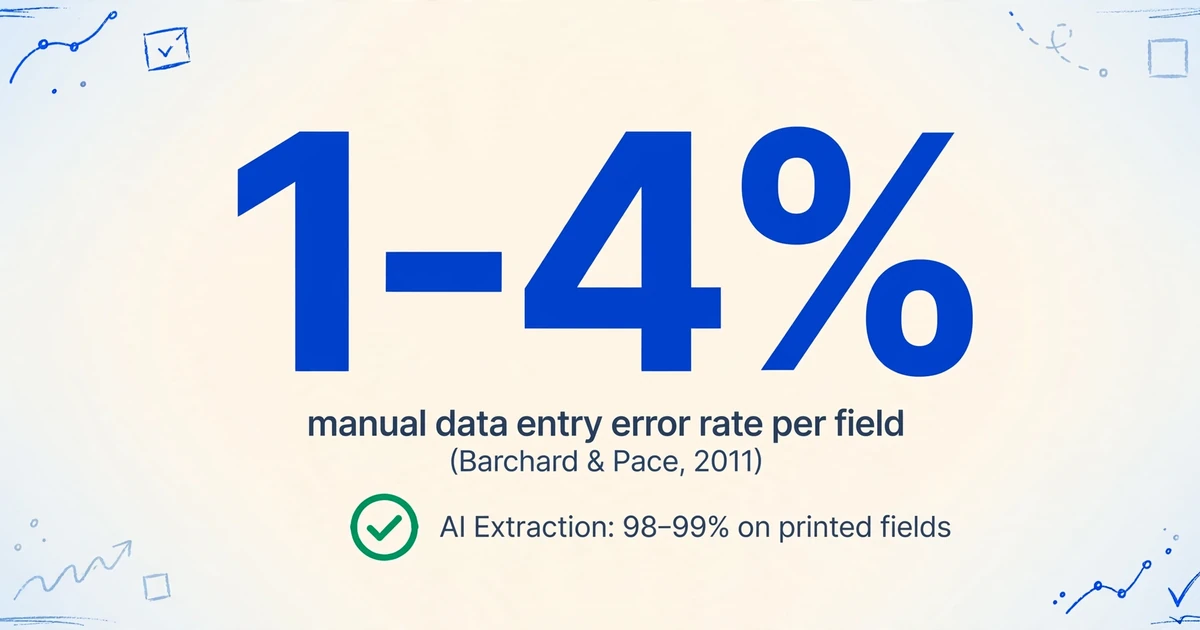
Die herkömmliche Antwort war die manuelle Dateneingabe. Eine 2011 in Behavior Research Methods veröffentlichte Studie von Barchard und Pace ergab, dass die manuelle Dateneingabe eine Fehlerquote von 1–4 % pro Feld aufweist – das bedeutet, dass ein Formular mit 30 Feldern statistisch gesehen mindestens einen Fehler pro Eingabe enthält. Die Doppelerfassung senkt dies auf 0,3–0,5 %, aber zu doppelten Arbeitskosten. Bei 3 Minuten pro Formularseite für die manuelle Eingabe kostet ein Stapel von 100 Formularen etwa 5 Stunden reine Tipparbeit – vor jeder Prüfung oder Korrektur.
Das ist das Ausmaß des Problems. Aber das tiefere Problem ist, dass Papierformulare mehrere Datentypen auf einer einzigen Seite kombinieren, die herkömmliche OCR-Werkzeuge nur schlecht verarbeiten: gedruckte Beschriftungen, handschriftliche Antworten, Kontrollkästchen-Markierungen, bedingte Felder, die nur gelten, wenn eine vorherige Antwort „Ja“ war. Ein Formular als einen Textblock zu behandeln – so wie es einfache OCR tut – erzeugt eine Ausgabe, bei der ein angekreuztes Kontrollkästchen als zufälliges Zeichen gelesen wird, ein handschriftlicher Name von seiner gedruckten Beschriftung getrennt ist und bedingte Erklärungen erscheinen, obwohl die auslösende Frage mit „Nein“ beantwortet wurde.
Für einen tieferen Einblick, warum herkömmliche OCR bei Formularen mit Kontrollkästchen- und Handschriftelementen speziell versagt – und wie Vision-Model-KI räumliche Logik verarbeitet, die OCR nicht kann – lesen Sie unseren Leitfaden wie KI handschriftliche Formulare und Kontrollkästchen in Excel liest.
Vorlagenabgleich vs. semantisches Lesen: Warum Formulare einen anderen Ansatz brauchen
Die meisten Dokumentextraktions-Tools für Formulare verfolgen einen von zwei Ansätzen. Den Unterschied zu verstehen, ist der Schlüssel zur Frage, ob ein Tool für Ihre Formulare funktioniert – oder beim ersten Mal versagt, wenn Ihnen jemand ein leicht abweichendes Layout schickt.
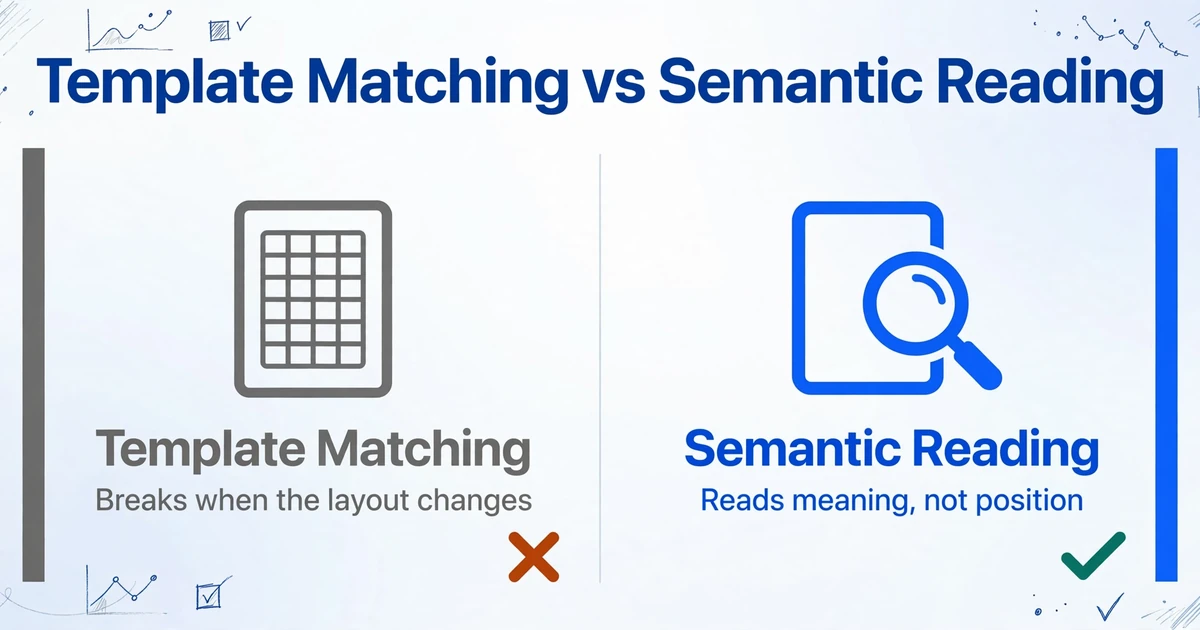
Vorlagenbasierte Extraktion – der Ansatz von Docparser, ABBYY und den meisten herkömmlichen OCR-Formularprozessoren – funktioniert durch das Einprägen von Feldpositionen. Sie öffnen ein Formular, zeichnen ein Rechteck um jedes Feld, das Sie erfassen möchten („Name hier, bei Koordinaten X:120 Y:340"), und das Tool liest bei jedem weiteren Formular den Text, der in dieses Feld fällt. Das funktioniert zuverlässig, wenn jedes Formular ein identisches Layout hat – etwa bei ausfüllbaren PDFs aus einer einzigen Quelle. Doch sobald sich ein Formularlayout ändert – eine neue Version, ein anderer Absender, ein Scan mit leicht anderen Rändern – bricht die Vorlage. Jede Formularvariante benötigt ihre eigene Vorlage. Die Vorlagenpflege wird zur eigenen Arbeitslast.
Spaltennamen-Extraktion verfolgt den gegenteiligen Ansatz. Statt dem Tool zu sagen, wo sich jedes Feld auf der Seite befindet, sagen Sie ihm, was Sie suchen, indem Sie Ausgabespaltennamen definieren: „Vollständiger Name", „Geburtsdatum", „Einwilligung (Ja/Nein)", „Versicherungs-ID". Die KI – gestützt auf ein VLM (Vision Language Model) – liest das gesamte Formularbild und lokalisiert jeden Wert, indem sie versteht, was er semantisch bedeutet, statt sich seine Pixelposition zu merken. Ein Feld mit der Beschriftung „Geb." auf einem Formular und „Geburtsdatum" auf einem anderen wird beides Ihrer Spalte „Geburtsdatum" zugeordnet, weil die KI versteht, dass beides dasselbe bedeutet.
Was das in der Praxis bedeutet: Ein Satz Spaltennamen funktioniert für jedes Formularlayout, das Sie erhalten. Wenn sich ein Formular ändert – neue Version, neuer Lieferant, neue Abteilung – müssen Sie nichts neu aufbauen. Die KI passt sich an, weil sie nach Bedeutung liest, nicht nach Position. Das ist der Mechanismus, der die Stapelverarbeitung von Formularen mit gemischten Formaten ohne formularspezifische Konfiguration ermöglicht.
Dieser Ansatz wird manchmal als Benutzerdefinierte Spaltenextraktion bezeichnet: Sie definieren die Spalten – die Ausgabe-Header der Tabelle – und die KI füllt die Zeilen, indem sie jedes Dokument liest. Die Spaltennamen, die Sie eingeben, sind die Ausgabe-Header. Wenn Sie Felder benötigen, die nicht explizit auf dem Formular stehen – etwa um eine Risikokategorie aus Kontrollkästchen-Antworten abzuleiten – können Sie abgeleitete Spalten nutzen, damit die KI anhand des Dokumentinhalts klassifiziert. Benötigen Sie Spalten, die Berechnungen durchführen? Berechnete Spalten übernehmen Arithmetik und bedingte Logik während der Extraktion, sodass die Ausgabetabelle bereits mit berechneten Werten ankommt. Eine feldweise Methodik-Anleitung zu Scan-Qualitätsschwellen, Feldbenennungsstrategien und Stapelverarbeitung gemischter Formulare finden Sie in unserem eigenen Artikel zur Extraktion spezifischer Daten aus gescannten Formularen.
Was KI aus einem Formular extrahieren kann – und was nicht
Zu wissen, was die KI aus einem Formular lesen kann und was nicht, entscheidet darüber, ob Sie Ihre Zeit mit der Prüfung der Ergebnisse oder mit dem erneuten Abtippen verbringen. So verarbeitet die Spaltennamen-Extraktion jeden Datentyp, der in realen Formularen vorkommt:
| Formularelement | Wie die KI es liest | Zuverlässigkeit | Beispiel-Spaltenname |
|---|---|---|---|
| Gedruckte Textfelder | Standard-OCR für getippte Einträge; VLM bestätigt die semantische Übereinstimmung mit der Feldbeschriftung | 98–99 % bei sauberen Scans mit 300 DPI | Full Name |
| Handschriftliche Einträge (Druckschrift) | VLM liest Handschrift im Kontext der Beschriftung – leitet mehrdeutige Zeichen aus den Felderwartungen ab | 85–95 % bei klarer Druckschrift | Date of Birth |
| Handschriftliche Einträge (Schreibschrift) | VLM versucht eine kontextbezogene Lesung; die Genauigkeit variiert stark mit dem Schriftstil | 60–80 %, Prüfzeit einplanen | Reason for Visit |
| Kontrollkästchen | VLM erkennt die Kästchenstruktur, erfasst jede Markierung (Häkchen ✓, Kreuz ✗, Kreis ○, ausgefüllt ■) und interpretiert sie als booleschen Wert | 95 %+ bei sauberen Formularen | Consent (Yes/No) |
| Optionsfeldfelder-Gruppen | VLM erkennt die Gruppe, liest alle Optionsbeschriftungen und gibt die ausgewählte zurück | 95 %+ bei gut verteilten Gruppen | Gender (Male/Female/Other) |
| Bedingte Felder („Wenn ja, erläutern:____") | Definieren Sie eine Spalte, die auf das Auslöserfeld verweist; die KI prüft die Bedingung vor der Extraktion | Hoch, wenn das Auslöserfeld ein Kontrollkästchen ist; niedriger bei Freitext | Explain_If_Yes |
| Tabellenraster innerhalb von Formularen | VLM erkennt Zeilen und Spalten und extrahiert zellenweise; mehrere Zeilen pro Formular | 90 %+ bei klar linierten Rastern | Item, Qty, Price |
| Vorhandensein einer Unterschrift | VLM erkennt, ob ein Unterschriftsbereich Schrift enthält; es findet keine Identitätsprüfung statt | Zuverlässig für die Erkennung des Vorhandenseins | Signature Present (Yes/No) |
Gedruckter Text auf gut beleuchteten, gerade ausgerichteten Scans mit 300 DPI wird nahezu perfekt extrahiert. Handschriftliche Druckschrift – die Art, die Menschen verwenden, wenn sie wissen, dass jemand anderes sie lesen muss – wird gut genug extrahiert, dass die Prüfung Sekunden pro Feld statt Minuten pro Formular dauert. Schreibschrift, blasse Bleistiftnotizen und steil aufgenommene Handyfotos sind die Fälle, in denen die Genauigkeit deutlich nachlässt – planen Sie für diese Felder eine manuelle Verifizierung ein.
Schritt für Schritt: Von einem Stapel Formulare zu einer sauberen Excel-Tabelle
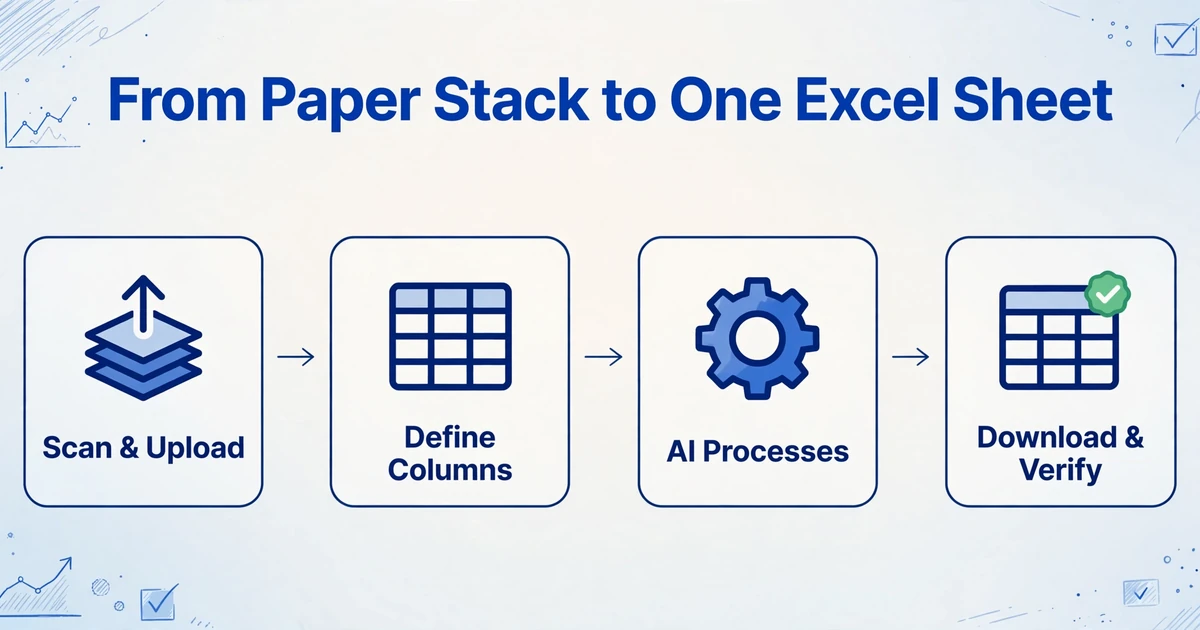
Hier ist der Workflow, der den Dateneingabe-Marathon ersetzt – anhand eines konkreten Umfrage-Szenarios. Sie haben 150 Papier-Feedbackformulare von einer Konferenz. Jedes Formular fragt nach Name, Firma, besuchter Session, Zufriedenheitsbewertung (1–5 Kontrollkästchen-Raster) und einem optionalen Freitextkommentar. Die Formulare stammen aus drei verschiedenen Druckläufen, daher weichen die Layouts leicht voneinander ab. Sie benötigen alles in einer Excel-Datei.
Scannen oder fotografieren Sie alle Formulare und laden Sie sie in einem Stapel hoch. Scannen Sie für beste Ergebnisse mit 300 DPI in Graustufen. Fotos vom Smartphone funktionieren ebenfalls, sollten aber gerade und bei gleichmäßiger Beleuchtung aufgenommen werden. Formate können JPG, PNG, PDF oder WebP sein – gemischte Formate im selben Stapel sind kein Problem. Alle 150 Formulare gehen in einen Upload.
Geben Sie die Spaltennamen ein, die Sie in Ihrer Ausgabetabelle wünschen. Geben Sie ein: Vollständiger Name, Firma, Besuchte Session, Zufriedenheitsbewertung, Kommentare. Diese werden zu den Kopfzeilen Ihrer Excel-Datei. Die KI liest jedes Formular und findet jeden Wert – unabhängig davon, aus welchem Drucklauf-Layout das Formular stammt.
Die KI verarbeitet alle Formulare – jedes wird zu einer Zeile. Die Verarbeitung dauert etwa 5–10 Sekunden pro Seite, verglichen mit etwa 3 Minuten manueller Eingabe. Das Zufriedenheits-Kontrollkästchen-Raster wird als boolescher Wert pro Bewertungsoption gelesen, und das optionale Kommentarfeld wird nur befüllt, wenn der Befragte etwas geschrieben hat.
Laden Sie die Excel-Datei herunter und prüfen Sie sie stichprobenartig. Exportieren Sie als XLSX, CSV oder JSON. Sortieren Sie nach Spalte, suchen Sie nach leeren Zellen, wo Sie Daten erwarten, und überprüfen Sie eine Stichprobe handschriftlicher Felder. Der Stapel mit 150 Formularen, der 7+ Stunden manueller Eingabe gekostet hätte, ist jetzt ein Prüfdurchgang auf einer bereits befüllten Tabelle.
Für eine vollständige Anleitung zum Extraktions-Workflow – einschließlich der Einrichtung von Spaltennamen für Formulare, die mehrere Datentypen auf einer Seite kombinieren – nutzen Sie unser Formulardaten-Extraktionstool, das Kontrollkästchen, Handschrift und bedingte Felder in einem einzigen Durchgang verarbeitet.
Umgang mit Formularen mit unterschiedlichen Layouts in einem Stapel
Die Verarbeitung von Formularen in der Praxis betrifft selten nur einen einzigen Formulartyp. Eine Arztpraxis erhält Patientenaufnahmeformulare, Versicherungsprüfungsformulare und Laboranforderungsformulare – gemischt im selben täglichen Stapel. Eine Personalabteilung bekommt Bewerbungsformulare, Referenzprüfungsformulare und Steuerabzugsformulare von jedem Kandidaten. Jeden Formulartyp als separaten Extraktionsstapel zu verarbeiten, verdoppelt oder verdreifacht den Verarbeitungsaufwand.
Der Spaltennamen-Ansatz bewältigt gemischte Stapel von Natur aus. Sie definieren einen Spaltensatz, der alle Felder abdeckt, die Sie über alle Formulartypen hinweg benötigen – sagen wir 15 Spalten für einen Einstellungsstapel. Die KI verarbeitet jedes Formular unabhängig: Felder, die auf einem bestimmten Formular vorhanden sind, werden extrahiert; Felder, die nicht erscheinen, bleiben leer. Das Ergebnis ist eine einzige Tabelle mit konsistenten Spalten über alle Zeilen hinweg, unabhängig davon, welcher Formulartyp jede Zeile erzeugt hat.
Für gemischte Stapel sollten Sie eine Spalte wie Formulartyp in Ihre Definitionen aufnehmen. Die KI kann den Formulartyp anhand des Titels oder der Struktur identifizieren und gibt Ihnen so eine Spalte zum Filtern bei der Überprüfung. Ein HR-Team, das Onboarding-Pakete verarbeitet – Mitarbeiterinformationsformulare, W-4s, I-9s, Notfallkontakte und Direkteinzahlungsgenehmigungen für mehrere Neueinstellungen – kann alle Formulare in einem Stapel hochladen und eine einzige Mitarbeiterdatenbank mit allen konsolidierten Feldern pro Person erhalten. Unser Leitfaden zum Extrahieren von Neuzugangsdaten aus Onboarding-Formularen in großen Mengen führt Sie durch diesen genauen Workflow, einschließlich berechneter Spalten für Probezeitberechnungen und Erkennung fehlender Formulare.
Praxisbeispiel: Eine Arztpraxis erhält drei Arten von Formularen im selben täglichen Stapel – Patientenaufnahmeformulare, Versicherungsprüfungsformulare und Laboranforderungsbögen – jeweils in einem anderen Layout gedruckt. Statt drei separate Extraktionsaufträge auszuführen und das Papier von Hand zu sortieren, definieren sie einen Spaltensatz (Patientenname, Geburtsdatum, Versicherungs-ID, Besuchsart, Laborauftrag) und laden die gesamte Tagespost auf einmal hoch. Aufnahmeformulare füllen die Patientenfelder, Laboranforderungen füllen die Laborfelder, und Felder, die auf einem bestimmten Formular nicht erscheinen, bleiben leer. Eine Tabelle am Ende des Tages, gefiltert nach Formulartyp. Für die feldweise Benennungsstrategie hinter einem gemischten Formularstapel – einschließlich der Handhabung von Kontrollkästchen- und Datumsfeldern über verschiedene Layouts hinweg – siehe unseren Leitfaden zum Extrahieren spezifischer Daten aus gescannten Formularen.
Wann die Extraktion funktioniert – und wann Sie eine manuelle Prüfung benötigen
Kein Extraktionstool erreicht bei jedem Formular 100 % Genauigkeit. Die ehrliche Frage ist nicht „ist es perfekt“ – sondern „wo lässt die Genauigkeit nach, und wie sieht der Prüfaufwand im Vergleich zur manuellen Eingabe aus.“ Hier ist, was Sie bei verschiedenen Eingabebedingungen erwarten können:
Nahezu perfekte Bedingungen: Saubere, gerade Scans mit 300+ DPI, dunkle Tinte auf weißem Papier, gut verteilte Felder, gedruckter Text. Die Genauigkeit bei gedrucktem Text erreicht 98–99 %. Die Erkennung von Kontrollkästchen ist zuverlässig. Der Prüfdurchgang ist schnell – nach Ausreißern suchen, eine Stichprobe verifizieren.
Mittlere Bedingungen: Scans mit 150–200 DPI, leichte Schräglage, leicht verblasste Tinte, gerade aufgenommene Handyfotos, Handschrift in Druckbuchstaben. Gedruckter Text bleibt zuverlässig (90 %+). Die Handschrift beginnt nachzulassen – Druckbuchstaben werden weiterhin gut extrahiert, aber kleine oder komprimierte Schrift kann bei 10–20 % der Felder Korrekturen erfordern. Planen Sie etwa 30 Sekunden pro Formular für den Prüfdurchgang ein, statt 3 Minuten für die vollständige Neueingabe.
Schwierige Bedingungen: Unter 150 DPI, starke Schräglage, schräg aufgenommene Handyfotos, Schreibschrift, dicht gepackte Kontrollkästchen mit überlappenden Markierungen, Fotokopien in dritter Generation. Gedruckter Text fällt unter 85 %. Handschrift wird unzuverlässig. Behandeln Sie die KI-Ausgabe als ersten Entwurf – die meisten Felder werden korrekt sein, aber planen Sie eine gründlichere manuelle Prüfung bei handschriftlichen Einträgen ein. Die Zeitersparnis verschiebt sich von „90 % Reduktion“ auf „50–70 % Reduktion“ – immer noch erheblich, aber kein vollständiger Ersatz für die menschliche Verifizierung.
Die praktische Regel: Wenn Sie Formulare speziell für die KI-Extraktion scannen, scannen Sie mit 300 DPI in Graustufen (nicht Schwarz-Weiß), halten Sie die Kamera bei der Nutzung eines Handys gerade und verwenden Sie dunkle Tinte auf hellem Papier. Diese drei Entscheidungen führen zu einer größeren Genauigkeitsverbesserung als jeder Nachbearbeitungsschritt.
Über einzelne Stapel hinaus: Sammel-Links und Direkt-zu-Tabellen-Workflows
Formularextraktion, die bei „Stapel hochladen, Excel herunterladen“ endet, löst das Problem der Dateneingabe, lässt aber das Problem der Sammlung unberührt. Jemand muss trotzdem alle Formulare an einem Ort sammeln, bevor die Extraktion beginnt. Zwei Funktionen schließen diese Lücke:
Sammel-Links eliminieren den Schritt des Formularsammelns. Sie generieren einen teilbaren Link aus Ihrem Konto, senden ihn an diejenigen, die Formulare ausfüllen – Mitarbeiter, die Onboarding-Unterlagen vor ihrem ersten Arbeitstag ausfüllen, Patienten, die Aufnahmeformulare zu Hause ausfüllen, Veranstaltungsteilnehmer, die Feedback einreichen – und ihre Uploads landen direkt in Ihrer Verarbeitungswarteschlange. Jeder Empfänger öffnet den Link, gibt einen kurzen Verifizierungscode ein und lädt hoch. Keine Kontoerstellung, keine App-Installation, keine E-Mail-Anhänge zum Organisieren. Wenn Sie sich zum Verarbeiten hinsetzen, sind die Formulare bereits gesammelt und warten.
Für HR-Teams, die Onboarding-Kohorten verarbeiten, ersetzt ein einzelner Sammel-Link in der Willkommens-E-Mail den Montagmorgen-Stapel aus Papierformularen. Neue Mitarbeiter füllen Formulare zu Hause aus, laden sie über den Link hoch, und ihr vollständiges Paket ist in Ihrer Warteschlange – extrahiert und bereit – vor ihrem ersten Arbeitstag.
Google-Tabellen-Integration verfolgt einen anderen Ansatz: Statt herunterzuladen und zu importieren, fließen extrahierte Daten direkt in eine Google-Tabelle. Das Add-on läuft als Seitenleiste innerhalb von Tabellen – Sie laden Formulare hoch, geben Spalten an, und die Ergebnisse werden an die aktive Tabelle angehängt, ohne das Spreadsheet zu verlassen. Dies ist nützlich für Teams, deren nachgelagerter Workflow bereits in Tabellen stattfindet: Umfrageanalysten, die Pivot-Tabellen erstellen, Buchhalter, die Formulardaten mit bestehenden Hauptbüchern abgleichen, Betriebsteams, die Live-Dashboards pflegen.
Sowohl Sammel-Links als auch das Google-Tabellen-Add-on sind in einem ImageToTable.ai-Konto enthalten. Die zentrale Extraktions-Engine – der im gesamten Artikel beschriebene Spaltennamen-Ansatz – funktioniert identisch, egal ob Sie Formulare über die Web-App hochladen, sie über einen Sammel-Link erhalten oder sie direkt in Google Tabellen verarbeiten.
Häufig gestellte Fragen
Kann die KI Kontrollkästchen lesen, die angekreuzt, eingekreist oder durchgestrichen sind – oder nur standardmäßige Häkchen?
Ja – alle drei. Das Vision-Modell klassifiziert nicht die Form der Markierung (ist es ein ✓ oder ✗ oder ○?). Es versteht, dass jede Markierung innerhalb eines Kontrollkästchens „ausgewählt“ bedeutet und gibt einen konsistenten booleschen Wert aus. Eine Spalte, die als Consent (Yes/No) definiert ist, gibt „Yes“ zurück, egal ob der Befragte das Kästchen angekreuzt, eingekreist, durchgestrichen oder ausgefüllt hat. Dies ist ein grundlegender Unterschied zur herkömmlichen OCR, die versucht, das Zeichen zu benennen und für ein Häkchen möglicherweise „V“ oder für einen Kreis „O“ ausgibt – sodass Sie selbst entschlüsseln müssen, welche Zeichen in Ihrer Ausgabe „angekreuzt“ bedeuten.
Was ist mit Formularen mit gedruckten Beschriftungen und handschriftlichen Antworten – kann die KI diese korrekt zuordnen?
Ja. Die KI liest das gesamte Formular in einem einzigen visuellen Durchgang – gedruckte Beschriftungen und handschriftliche Werte zusammen – und bewahrt die Beziehung zwischen ihnen. „Full Name“ (gedruckt) neben „J. Smith“ (handschriftlich) wird als Schlüssel-Wert-Paar verstanden. Dies unterscheidet sich von zweistufigen OCR-Ansätzen, die Druck- und Handschrifterkennung getrennt ausführen und die Ergebnisse anschließend zusammenzufügen versuchen – was scheitert, sobald ein handschriftlicher Wert an einer unerwarteten Stelle erscheint oder sich eine Beschriftung leicht verschiebt. Der einstufige Lesevorgang der KI ähnelt eher der Art, wie ein Mensch ein Formular betrachtet: Er liest nicht zuerst den gesamten gedruckten Text und dann die gesamte Handschrift; er liest jedes Feld als vollständige Einheit.
Muss ich Formulare vor dem Hochladen nach Typ sortieren – Umfragen in einem Stapel, Aufnahmeformulare in einem anderen?
Nein. Definieren Sie einen Spaltensatz, der alle Felder abdeckt, die Sie über alle Formulartypen hinweg benötigen, und laden Sie alles zusammen hoch. Die KI verarbeitet jedes Dokument unabhängig – Felder, die in einem bestimmten Formular vorhanden sind, werden extrahiert; Felder, die nicht erscheinen, bleiben leer. Fügen Sie eine Spalte „Form Type“ in Ihre Definitionen ein, damit Sie die Ausgabe während der Überprüfung nach Dokumenttyp filtern können. Dies macht den Sortierschritt überflüssig, den vorlagenbasierte Tools vor der Verarbeitung erfordern.
Wie geht die KI mit bedingten Feldern um – wie „Wenn ja, bitte erläutern:“, das nur ausgefüllt werden soll, wenn das Kontrollkästchen ausgewählt ist?
Definieren Sie eine Spalte für das bedingte Feld mit einem Namen, der auf den Auslöser verweist – zum Beispiel Explain_If_Yes. Die KI prüft, ob das vorhergehende Kontrollkästchen ausgewählt wurde, bevor sie den Erläuterungstext extrahiert. Wenn das Kontrollkästchen nicht ausgewählt war, bleibt die Zelle leer, da die Erläuterung nie ausgelöst wurde. Dies verhindert den häufigsten Fehler bei der Formularextraktion: Phantomdaten aus Feldern, die nicht existieren sollten. Herkömmliche OCR-Tools extrahieren jedes ausgefüllte Feld auf der Seite, unabhängig von logischen Abhängigkeiten – ein mit „N/A“ ausgefülltes Feld „Erläuterung“ wird dennoch als Daten extrahiert.
Kann ich meine Spaltenkonfiguration speichern und für jeden Stapel desselben Formulartyps wiederverwenden?
Ja. Definieren Sie Ihre Spaltennamen einmal und speichern Sie sie als benannte Vorlage. Jeder neue Stapel – die Umfragen der nächsten Woche, die Aufnahmeformulare des nächsten Monats, die Inspektionsberichte des nächsten Quartals – lädt denselben Spaltensatz. Wenn sich Ihr Formular ändert, aktualisieren Sie die Spalten einmal und speichern Sie die neue Version. Die Extraktion passt sich automatisch an Änderungen im Formularlayout an, da sie nach Bedeutung und nicht nach Position abgleicht – selbst wenn ein Feld in einer neuen Formularversion an eine andere Stelle der Seite verschoben wird, funktioniert Ihr gespeicherter Spaltensatz weiterhin.
Kann es Formulare in anderen Sprachen als Englisch verarbeiten?
Ja. Die KI liest Formulare in den meisten gängigen Sprachen – Spanisch, Französisch, Deutsch, Portugiesisch, Japanisch, Koreanisch und andere. Formularbeschriftungen in anderen Sprachen (z. B. „Nombre del Empleado“ oder „Date de Naissance“) werden durch semantisches Verständnis Ihren englischen Spaltennamen zugeordnet. Dies ist nützlich für mehrsprachige Belegschaften, internationale Umfragen oder Formulare aus verschiedenen Regionen, bei denen dieselben Informationen unterschiedlich beschriftet sind.
Werden extrahierte Formulardaten – insbesondere sensible Felder wie Sozialversicherungsnummern, Krankengeschichte oder Finanzinformationen – nach der Verarbeitung gespeichert?
Dateien, die in ImageToTable.ai hochgeladen werden, werden im Arbeitsspeicher verarbeitet und nicht dauerhaft gespeichert. Die Plattform ist für die Extraktion konzipiert, nicht für die Dokumentspeicherung – extrahierte Daten existieren nur für die Dauer des Verarbeitungsauftrags. Für Organisationen mit zusätzlichen Compliance-Anforderungen sollten Sie vor dem Hochladen sensibler Dokumente prüfen, ob die Verarbeitungsumgebung Ihre spezifischen regulatorischen Anforderungen erfüllt. Bei Gesundheitsformularen, die HIPAA unterliegen, oder Finanzformularen, die spezifischen Datenverarbeitungsvorschriften unterliegen, sollten Sie Ihre Compliance-Position stets anhand der relevanten Standards bestätigen.
Der Engpass bei der Formularverarbeitung ist nicht das Formular selbst – sondern der Übersetzungsschritt zwischen der ausgefüllten Seite und der Tabellenzeile. Wenn dieser Schritt von 3 Minuten Tippen pro Formular auf 10 Sekunden KI-Lesen pro Formular sinkt, verschiebt sich die Frage von „Können wir diese Formulare verarbeiten?“ zu „Was machen wir mit der gewonnenen Zeit?“
Laden Sie Ihren nächsten Stapel Formulare hoch – Umfragen, Aufnahmeformulare, Inspektions-Checklisten, Onboarding-Pakete – geben Sie Ihre Spaltennamen einmal ein und erhalten Sie die Daten in Excel, ohne ein einziges Feld neu abzutippen.
Extraktion starten