Envoyer des données analysées vers HubSpot
est un travail de correspondance de colonnes
L'étude State of Sales de Salesforce a révélé que les commerciaux consacrent environ 28 % de leur semaine à vendre, et la saisie manuelle des données est l'un des principaux obstacles qui consomme le reste (Salesforce). La plupart des études sur la productivité s'arrêtent à ce chiffre. Elles remontent rarement à l'origine de la saisie, qui est généralement un document ou un e-mail qui n'a jamais eu la chance de devenir un enregistrement CRM par lui-même.
Une demande de prospect, un contrat signé, une facture fournisseur ou une pièce d'identité scannée n'arrive pas sous forme de ligne HubSpot remplie. Elle arrive sous forme de texte de corps d'e-mail, de pièce jointe PDF ou de photo prise au téléphone, et entre ce message et l'enregistrement, une personne le lit et le saisit dans les propriétés. Cet article porte sur le pipeline qui comble cet écart : comment envoyer des données analysées vers HubSpot automatiquement, à quel objet HubSpot chaque document appartient, et où se situe réellement le travail de correspondance.
Points clés à retenir
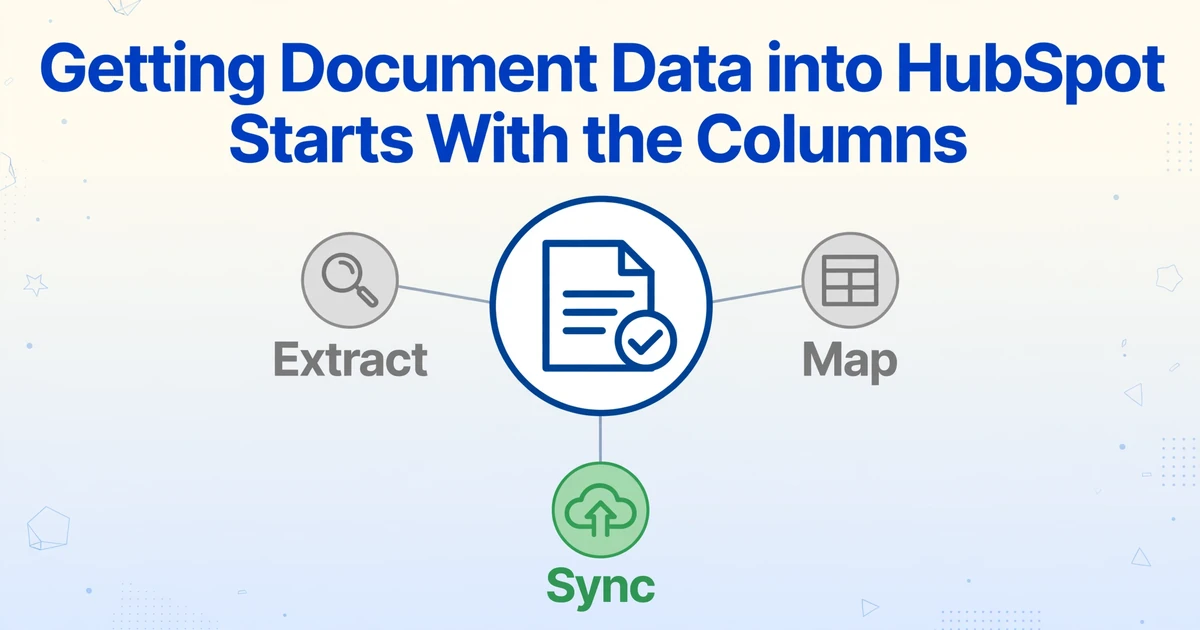
- La partie difficile de l'importation de documents dans HubSpot n'est pas l'intégration, c'est le nom que vous donnez aux colonnes d'extraction.
- La correspondance des champs vient généralement en dernier, après que l'analyseur a nommé les champs, donc
inv_totaletrefnécessitent encore une traduction humaine qu'une seule modification de modèle peut casser. - Nommez vos colonnes d'après les propriétés HubSpot elles-mêmes, et l'import, le Zap ou l'appel API n'aura plus rien à traduire.
Ce que les outils natifs de HubSpot font avec un document entrant
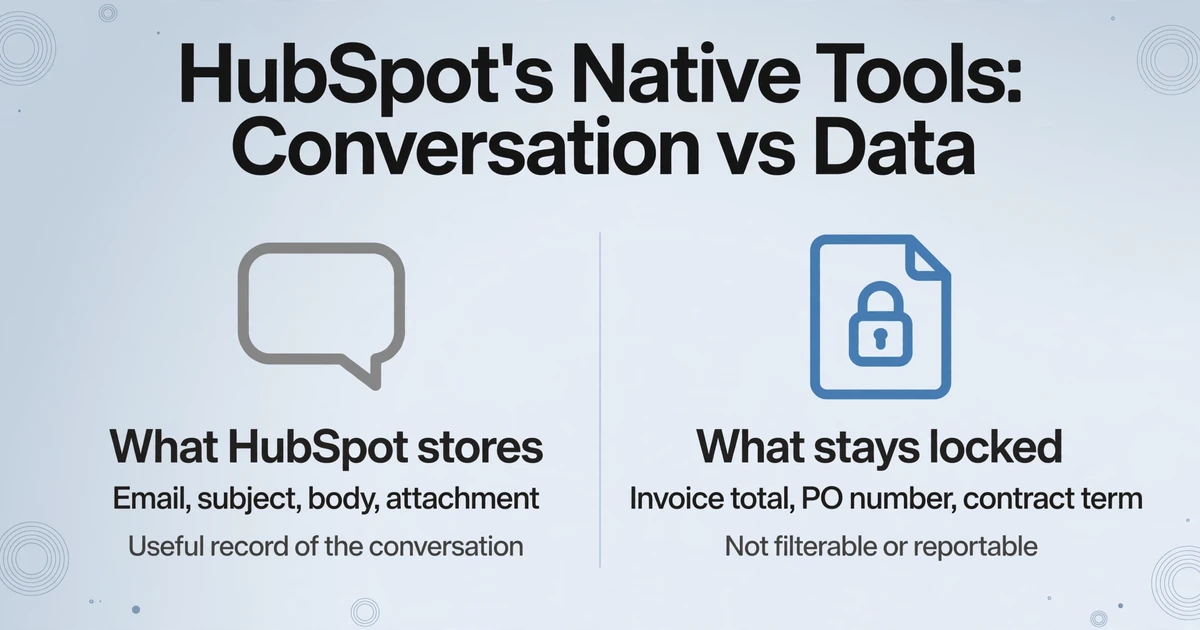
La boîte de réception connectée de HubSpot fait entrer l'e-mail dans le CRM ; elle ne fait pas entrer les données du document dans les champs de la fiche. Lorsque vous transférez une facture ou un e-mail de prospect à l'adresse de journalisation de HubSpot, le message est stocké et affiché sur la chronologie du contact ou de l'affaire, avec son expéditeur, son objet et son corps de texte, et toute pièce jointe se trouve dans la section Pièces jointes de la fiche. C'est un enregistrement utile de la conversation. Ce ne sont pas des données de propriété structurées que vous pouvez filtrer, utiliser dans des rapports ou déclencher un workflow.
L'IA intégrée de HubSpot est plus limitée que ce que son nom laisse entendre. Le paramètre qui remplit les coordonnées des contacts à partir des e-mails analyse une signature d'e-mail et peut détecter un numéro de téléphone dans le corps du message, mais il n'écrit qu'une liste fixe de propriétés de contact de base : prénom, nom, téléphone, poste, numéro de mobile, fax, ville, état, pays, code postal et adresse. Il ne remplit une propriété que si celle-ci est vide et n'a jamais été modifiée par un utilisateur, et il ne crée pas de contacts (Base de connaissances HubSpot). Il ne transformera pas un total de facture, un numéro de bon de commande, la durée d'un contrat ou un tableau de lignes d'articles en propriétés personnalisées.
La couche native enregistre la conversation qui a eu lieu ; les faits propres au document restent verrouillés dans la pièce jointe. Le numéro de facture et la référence du bon de commande ne deviendront pas des propriétés HubSpot à moins qu'une étape en amont ne les extraie d'abord en tant que champs nommés.
Les équipes ops décrivent exactement cette lacune avec leurs propres mots. Dans le fil r/hubspot sur la façon d'éviter la copie manuelle depuis les documents, l'auteur l'a dit clairement : « si je reçois un document avec les coordonnées de quelqu'un, je dois encore le lire et remplir les champs dans HubSpot moi-même. Ça fonctionne, mais ça prend du temps et des fautes de frappe arrivent. Est-ce que tout le monde fait du copier-coller, ou existe-t-il un meilleur workflow ? »
Contact, Deal ou Société : choisissez d'abord la destination
L'objet HubSpot détermine les colonnes dont vous avez besoin, alors choisissez l'objet avant de choisir l'outil d'automatisation. HubSpot impose un petit ensemble de propriétés obligatoires lors de la création d'enregistrements : un Contact nécessite une adresse e-mail, une Société nécessite un nom ou un nom de domaine, et un Deal nécessite un nom de Deal, un Pipeline et une étape de Deal. Pour mettre à jour un enregistrement existant plutôt que de créer un doublon, la ligne doit également contenir un identifiant unique, qui pour les contacts est l'adresse e-mail et pour les sociétés est le nom de domaine (Base de connaissances HubSpot). Connaître ces éléments avant l'extraction évite l'erreur courante de récupérer quarante champs d'un document pour découvrir ensuite qu'aucun ne peut être importé.
| Document | Objet HubSpot cible | Colonnes importantes |
|---|---|---|
| E-mail de prospect ou de demande, formulaire de contact | Contact, et généralement Société | email, firstname, lastname, phone, company, message |
| Numérisation de carte de visite ou de pièce d'identité | Contact | firstname, lastname, jobtitle, company, email, phone |
| Contrat signé ou proposition | Deal, associé au Contact | dealname, amount, closedate, contract term |
| Facture fournisseur ou bon de commande | Deal, ou un objet personnalisé | invoice number, vendor, amount, due date, PO reference |
La règle pratique est simple : si le document représente une personne ou une société qui entre dans votre système, ciblez un Contact ou une Société. S'il représente une transaction ou un événement commercial, ciblez un Deal. L'enregistrement Société est souvent celui que vous pouvez omettre d'extraire, car HubSpot peut associer ou créer une société à partir du domaine de l'adresse e-mail professionnelle d'un contact automatiquement, en faisant correspondre le domaine à la propriété de nom de domaine de la Société (Base de connaissances HubSpot). Envoyez un Contact avec [email protected] et le lien de la société acme.com apparaît de lui-même, sans ligne Société distincte.
L'inverse est l'erreur à éviter : envoyer chaque document entrant dans un nouveau Contact et un nouveau Deal. Les relevés, factures de services publics et avis récurrents appartiennent à la Société ou à un objet personnalisé, pas au pipeline de vente. L'objet auquel un document appartient est un jugement sur votre processus, et aucun outil d'automatisation ne peut le faire à votre place.
La correspondance se joue en réalité dans les noms de colonnes

Chaque guide place la correspondance des champs après l'extraction, mais à ce stade, la décision coûteuse est déjà prise. Si l'analyseur vous remet des champs nommés vendor_name, inv_total et ref, un humain doit encore déterminer que inv_total correspond à la propriété Montant de l'affaire et que ref correspond à une propriété personnalisée de bon de commande. Cette traduction est la partie fragile de chaque flux de travail, et elle change instantanément dès qu'un modèle est modifié.
ImageToTable.ai inverse l'ordre avec l'Extraction de colonnes personnalisées : au lieu de dessiner des cadres autour des champs sur une mise en page connue, vous saisissez les noms de colonnes souhaités, et l'IA lit chaque document pour trouver les valeurs qui correspondent à ces noms par leur sens. Un corps d'e-mail, une facture scannée et une pièce d'identité photographiée ont tous des mises en page différentes, mais si vous nommez une colonne email, l'IA trouvera l'adresse e-mail dans chacun d'eux. Aucun modèle par source, et une refonte du format de l'expéditeur ne casse pas l'extraction.
Comme vous choisissez les noms, vous pouvez les choisir pour qu'ils correspondent aux noms de propriétés internes de HubSpot. En agissant ainsi, l'étape d'automatisation n'a plus rien à traduire. La colonne firstname correspond à la propriété Contact firstname. La colonne email est à la fois une valeur et l'identifiant unique du Contact pour la déduplication. Les colonnes dealname, amount et closedate s'alignent sur les champs d'affaire dont HubSpot a besoin pour créer l'enregistrement. Il s'agit de la même discipline que l'alignement des colonnes extraites sur le format d'importation de tout système cible, ce que la procédure pas à pas d'intégration du système d'inventaire couvre du côté des achats.
| Nom de colonne d'extraction | Cible HubSpot | Pourquoi c'est important |
|---|---|---|
email | Contact : E-mail | Requis pour la création, et clé de déduplication pour les mises à jour |
firstname, lastname | Contact : Prénom/Nom | Identité de base sur l'enregistrement |
company | Contact : Nom de l'entreprise | Prend en charge l'association automatique de l'entreprise |
dealname | Affaire : Nom de l'affaire | L'une des trois propriétés requises par HubSpot pour créer une affaire |
amount | Affaire : Montant | La valeur dont dépend le pipeline, pas seulement l'enregistrement |
closedate | Affaire : Date de clôture | Maintient l'enregistrement sur la bonne chronologie |
Une précaution qui évite du nettoyage plus tard : n'extraire que ce que vous utiliserez réellement. Une colonne qu'aucune propriété HubSpot ne consomme est une colonne que quelqu'un devra mapper à la main ou supprimer. Le flux de saisie de données structurées fait le même constat côté capture : la valeur de l'extraction vient d'un format de sortie défini, pas du fait de récupérer chaque valeur de la page.
Trois façons d'importer les lignes dans HubSpot
Une fois que les colonnes correspondent à la destination, il existe trois façons réalistes de déplacer les lignes, qui diffèrent surtout par leur déclencheur et la configuration requise.
Première voie : l'import de fichier. L'outil d'import de HubSpot accepte un fichier .csv ou .xlsx avec une ligne d'en-tête dont les colonnes correspondent aux propriétés HubSpot. Si le résultat de l'extraction arrive directement dans une feuille de calcul, la feuille est le fichier d'import, et le travail consiste à sélectionner l'objet, mapper les en-têtes et choisir l'identifiant unique. C'est la bonne approche pour les données historiques volumineuses ou pour les équipes qui synchronisent selon un calendrier. L'extraction qui arrive dans Google Sheets supprime l'étape de téléchargement et de reformatage, et le même schéma s'applique aux données de capture d'écran envoyées vers une destination feuille de calcul.
Deuxième voie : un connecteur sans code. Zapier, Make et n8n traitent tous une analyse terminée comme un déclencheur, puis mappent les champs extraits vers une action HubSpot. L'action qui compte est « créer ou mettre à jour », pas « créer », car elle évite un nouveau doublon à chaque fois que le même contact envoie un deuxième document. Zapier gère cette recherche pour vous lorsque vous définissez l'e-mail comme clé de déduplication ; Make nécessite une étape de recherche et un routeur pour choisir entre mise à jour et création. Cette voie ne nécessite aucun développeur et convient le mieux aux volumes faibles à modérés. Son coût réside dans la chaîne elle-même : trois outils assemblés peuvent casser dès que quelqu'un modifie un workflow.
Troisième voie : un appel API direct. Pour les équipes disposant d'un développeur, le service d'extraction expose une API REST publique, la v1 API, qui accepte les téléversements de documents, renvoie du JSON structuré et peut déclencher un webhook à la fin d'un lot afin que votre code n'ait pas à interroger l'état. Ensuite, le JSON est envoyé à l'API CRM de HubSpot, en utilisant le point de terminaison upsert des contacts basé sur l'e-mail pour la déduplication et les points de terminaison par lot pour rester dans les limites de débit. Il n'y a pas de frais d'intermédiaire par tâche ni de dépendance à un connecteur tiers, au prix de la maintenance du code d'intégration. C'est la voie adaptée aux volumes plus élevés et aux équipes qui acheminent déjà des enregistrements vers d'autres systèmes.
L'étape de capture précède toutes les autres
Les trois chemins supposent que le document est déjà dans une file d'attente, et c'est la première chose qui casse. Les e-mails de prospects arrivent dans une boîte de réception partagée, les factures dans une boîte personnelle, les scans de pièces d'identité par SMS, et aucun n'est près d'un parseur. La couche de capture est ce qui achemine ces sources vers un seul endroit.
ImageToTable.ai donne à chaque compte une adresse de boîte de réception dédiée, c'est ce qu'est la fonction Boîte de réception e-mail : transférez une facture fournisseur, un formulaire client ou votre propre e-mail à cette adresse et la pièce jointe atterrit dans votre file de traitement sans page de téléversement. Activez le Traitement automatique avec un modèle de colonnes enregistré et l'extraction commence dès l'arrivée du courrier. Une liste blanche d'expéditeurs garde les e-mails non liés hors de la file, les PDF protégés par mot de passe sont déverrouillés avec les mots de passe que vous avez enregistrés à l'avance, et le traitement peut être configuré pour lire uniquement les pièces jointes, uniquement le corps de l'e-mail, ou les deux. Cette dernière option compte car certains fournisseurs collent les données de facture directement dans le texte du message sans aucune pièce jointe (options d'analyse des e-mails).
Lorsque les documents doivent venir d'autres personnes plutôt que de votre propre boîte de réception, un Lien de collecte est une adresse partageable qui permet à un fournisseur, un client ou un travailleur de terrain de téléverser des fichiers après avoir saisi un code court, sans compte requis. Les fichiers atterrissent dans la même file de traitement, ce qui signifie qu'un pipeline de documents peut démarrer à partir de trois points de capture différents et produire toujours une même forme de ligne, la même architecture décrite dans la vue d'ensemble du pipeline d'extraction de documents.
Ce qui nécessite encore un humain
Un pipeline qui extrait des documents et écrit des enregistrements CRM n'est pas la même chose qu'un pipeline qui écrit des enregistrements corrects, et la différence réside dans quelques décisions que l'automatisation ne devrait pas prendre seule.
La Déduplication est une politique, pas un paramètre. Décidez de l'identifiant unique avant l'arrivée de la première ligne, l'e-mail pour les contacts et le domaine d'entreprise pour les sociétés, et utilisez une action qui met à jour plutôt que de créer. Un pipeline sans cette étape créera fidèlement une deuxième Jane Smith la deuxième fois que Jane enverra un e-mail.
Les lignes à forte valeur ou ambiguës méritent une passe de relecture. Un contrat avec des conditions inhabituelles, ou une facture au-dessus d'un seuil, est peu coûteux à vérifier avant d'atteindre le pipeline et coûteux à corriger ensuite. L'écriture manuscrite tombe dans la même catégorie : les documents imprimés s'extraient avec une très haute précision, mais une signature hâtive ou une photo de pièce d'identité est exactement là où une estimation de l'IA mérite un second regard.
Tous les documents ne sont pas une Affaire. La décision d'objet ci-dessus est l'endroit le plus courant où un pipeline bien construit dégrade silencieusement le CRM, en inondant le pipeline commercial de relevés récurrents qui n'y ont jamais eu leur place.
Le consentement est distinct des données. Ajouter un contact dans HubSpot ne donne pas la permission de lui envoyer des e-mails ou des SMS. Les e-mails marketing et les SMS automatisés ont leurs propres règles, et la couche d'extraction n'a délibérément aucun avis à leur sujet.
Questions fréquentes
HubSpot analyse-t-il nativement les données des e-mails ou des PDF en propriétés personnalisées ?
Non. L'IA intégrée de HubSpot peut remplir une courte liste de propriétés de contact de base à partir d'une signature d'e-mail ou d'un numéro de téléphone dans le corps du message, et elle ne créera pas de contacts ni ne lira une facture, un bon de commande ou un contrat dans des propriétés personnalisées. Transformer le contenu d'un document en propriétés nécessite une étape d'extraction en amont, puis un import de fichier, un connecteur sans code ou un appel API.
Les données extraites peuvent-elles aller directement dans HubSpot, ou doivent-elles passer par un CSV ?
Les deux fonctionnent. Le chemin d'import de fichier utilise un CSV ou un XLSX. Le chemin direct envoie du JSON à l'API CRM de HubSpot et nécessite un développeur ; le point de terminaison upsert de contact gère la déduplication par e-mail côté serveur. Les connecteurs sans code se situent entre les deux et sont le choix habituel pour les équipes sans support technique.
Comment empêcher le pipeline de créer des contacts en double ?
Utilisez une action de création ou de mise à jour et définissez l'adresse e-mail comme identifiant unique. Lors d'un import de fichier, mappez la colonne Email à l'identifiant unique du contact afin que HubSpot fasse correspondre les enregistrements existants au lieu d'en ajouter de nouveaux. Pour les entreprises, l'identifiant équivalent est le nom de domaine de l'entreprise.
Peut-il lire à la fois le corps de l'e-mail et la pièce jointe ?
Oui. Le traitement peut être configuré pour lire uniquement les pièces jointes, uniquement le corps de l'e-mail, ou les deux ensemble. Cela couvre la combinaison réaliste où certains expéditeurs joignent un PDF et d'autres écrivent les détails directement dans le message.
Cela nécessite-t-il un développeur ?
Non pour les chemins d'import ou sans code. Un développeur n'est nécessaire que pour la route API directe, et cette route est généralement choisie pour des volumes plus élevés ou lorsque les mêmes données extraites alimentent également un autre système interne.
L'élément que chaque guide d'intégration HubSpot omet est que le problème de mappage est résolu dès que vous nommez vos colonnes d'extraction d'après les propriétés de HubSpot. Faites cela, et le Zap, l'import ou l'appel API devient un simple transfert au lieu d'un travail de traduction.
Une fois que les colonnes correspondent aux objets de HubSpot, le pipeline ne comporte plus qu'une variable : le volume et la variété des documents arrivant chaque semaine. Commencez par le point de capture qui existe déjà dans votre boîte de réception, définissez la poignée de colonnes que HubSpot consomme réellement, et laissez le connecteur faire le reste. Essayez-le sur l'un de vos propres e-mails de prospects ou factures et voyez quelles colonnes reviennent.