Geparste Daten an HubSpot senden
ist eine Spaltenzuordnungsaufgabe
Die State-of-Sales-Studie von Salesforce ergab, dass Vertriebsmitarbeiter etwa 28 Prozent ihrer Woche tatsächlich mit Verkaufen verbringen, und die manuelle Dateneingabe ist einer der größten Blöcke, die den Rest auffressen (Salesforce). Die meisten Produktivitätsstudien bleiben bei dieser Zahl stehen. Sie verfolgen selten zurück, wo das Tippen beginnt – meist bei einem Dokument oder einer E-Mail, die nie die Chance hatte, von sich aus zu einem CRM-Datensatz zu werden.
Eine Lead-Anfrage, ein unterzeichneter Vertrag, eine Lieferantenrechnung oder ein gescannter Ausweis kommt nicht als ausgefüllte HubSpot-Zeile an. Sie kommt als E-Mail-Text, PDF-Anhang oder Handyfoto an, und irgendwo zwischen dieser Nachricht und dem Datensatz liest eine Person sie und tippt sie in Eigenschaften ein. Dieser Artikel befasst sich mit der Pipeline, die diese Lücke schließt: wie Sie geparste Daten automatisch an HubSpot senden, zu welchem HubSpot-Objekt jedes Dokument gehört und wo die Zuordnungsarbeit tatsächlich liegt.
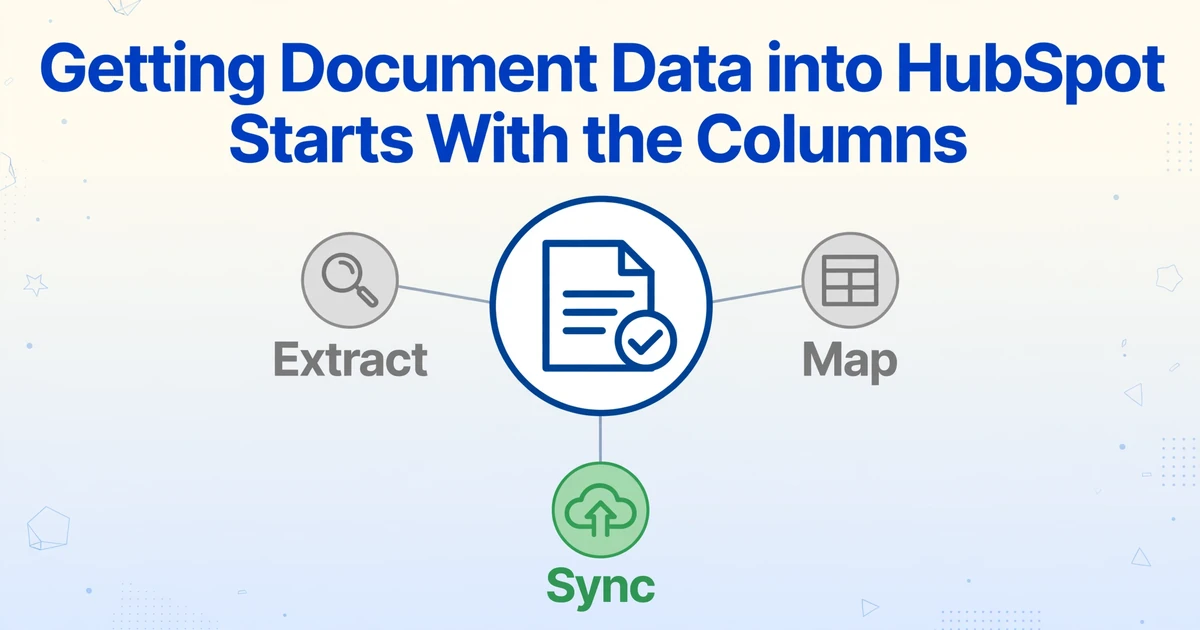
Wichtigste Erkenntnisse
- Der schwierige Teil beim Übertragen von Dokumenten in HubSpot ist nicht die Integration, sondern die Benennung der Extraktionsspalten.
- Die Feldzuordnung erfolgt normalerweise zuletzt, nachdem der Parser die Felder benannt hat, sodass
inv_totalundrefweiterhin eine menschliche Übersetzung benötigen, die eine einzige Vorlagenbearbeitung zerstören kann. - Benennen Sie Ihre Spalten nach den HubSpot-eigenen Eigenschaften, und der Import, der Zap oder der API-Aufruf hat nichts mehr zu übersetzen.
Was HubSpots eigene Tools mit einem eingehenden Dokument tun
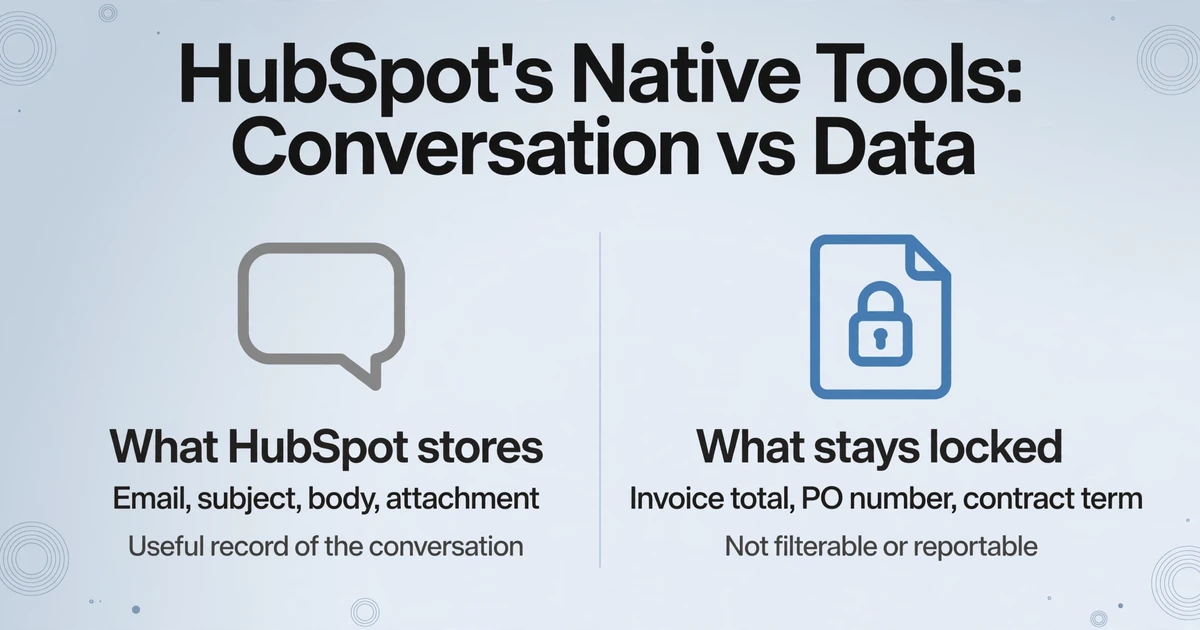
HubSpots verbundenes Postfach bringt die E-Mail in das CRM; es bringt die Daten des Dokuments nicht in die Felder des Datensatzes. Wenn Sie eine Rechnung oder eine Lead-E-Mail an die Protokollierungsadresse von HubSpot weiterleiten, wird die Nachricht gespeichert und im Zeitverlauf des Kontakts oder Deals angezeigt, mit Absender, Betreff und Textkörper, und jeder Anhang liegt im Bereich Anhänge des Datensatzes. Das ist eine nützliche Aufzeichnung der Konversation. Es sind keine strukturierten Eigenschaftsdaten, nach denen Sie filtern, über die Sie berichten oder aus denen Sie einen Workflow auslösen können.
Die integrierte KI von HubSpot ist enger gefasst, als der Funktionsname vermuten lässt. Die Einstellung, die Kontaktdetails aus E-Mails ausfüllt, scannt eine E-Mail-Signatur und kann eine Telefonnummer im Textkörper erkennen, schreibt aber nur eine feste Liste grundlegender Kontakteigenschaften: Vorname, Nachname, Telefon, Berufsbezeichnung, Mobilnummer, Fax, Stadt, Bundesland, Land, Postleitzahl und Straßenadresse. Sie füllt eine Eigenschaft nur dann aus, wenn diese leer ist und nie von einem Benutzer bearbeitet wurde, und sie erstellt keine Kontakte (HubSpot-Wissensdatenbank). Sie wird einen Rechnungsbetrag, eine Bestellnummer, die Vertragslaufzeit oder eine Tabelle mit Positionen nicht in benutzerdefinierte Eigenschaften verwandeln.
Die native Ebene zeichnet auf, welche Konversation stattgefunden hat; die Fakten des Dokuments selbst bleiben im Anhang gesperrt. Die Rechnungsnummer und die Bestellreferenz werden nur dann zu HubSpot-Eigenschaften, wenn ein vorgelagerter Schritt sie zuerst als benannte Felder extrahiert.
Ops-Teams beschreiben diese genaue Lücke in ihren eigenen Worten. Im r/hubspot-Thread zum Vermeiden manuellen Kopierens aus Dokumenten formulierte es der Verfasser deutlich: „Wenn ich ein Dokument mit den Details einer Person bekomme, muss ich es trotzdem lesen und die Felder in HubSpot selbst ausfüllen. Es funktioniert, aber es dauert und Tippfehler passieren. Macht das jeder per Kopieren/Einfügen, oder gibt es einen besseren Workflow?"
Kontakt, Deal oder Unternehmen: Ziel zuerst wählen
Das HubSpot-Objekt bestimmt, welche Spalten Sie benötigen. Entscheiden Sie sich daher zuerst für das Objekt und erst danach für das Automatisierungstool. HubSpot erzwingt bei der Erstellung von Datensätzen eine kleine Reihe von Pflichtfeldern: Ein Kontakt benötigt eine E-Mail-Adresse, ein Unternehmen einen Namen oder eine Unternehmensdomain, und ein Deal einen Deal-Namen, eine Pipeline und eine Deal-Phase. Um einen bestehenden Datensatz zu aktualisieren statt ein Duplikat zu erstellen, benötigt die Zeile außerdem eine eindeutige Kennung – bei Kontakten die E-Mail-Adresse, bei Unternehmen die Unternehmensdomain (HubSpot-Wissensdatenbank). Wenn Sie diese Punkte vor der Extraktion kennen, vermeiden Sie die häufige Falle, vierzig Felder aus einem Dokument zu ziehen und dann festzustellen, dass Sie keines davon importieren können.
| Dokument | Ziel-HubSpot-Objekt | Relevante Spalten |
|---|---|---|
| Lead- oder Anfrage-E-Mail, Kontaktformular | Kontakt, in der Regel auch Unternehmen | E-Mail, Vorname, Nachname, Telefon, Firma, Nachricht |
| Visitenkarten- oder Ausweisscan | Kontakt | Vorname, Nachname, Position, Firma, E-Mail, Telefon |
| Unterzeichneter Vertrag oder Angebot | Deal, verknüpft mit dem Kontakt | Deal-Name, Betrag, Abschlussdatum, Vertragslaufzeit |
| Lieferantenrechnung oder Bestellung | Deal oder ein benutzerdefiniertes Objekt | Rechnungsnummer, Lieferant, Betrag, Fälligkeitsdatum, Bestellreferenz |
Die praktische Regel ist einfach: Wenn das Dokument eine Person oder ein Unternehmen repräsentiert, das in Ihr System aufgenommen wird, wählen Sie Kontakt oder Unternehmen. Wenn es eine Transaktion oder ein geschäftliches Ereignis darstellt, wählen Sie Deal. Das Unternehmensobjekt können Sie oft weglassen, da HubSpot ein Unternehmen automatisch aus der E-Mail-Domain eines Kontakts erstellen und mit der Unternehmensdomain-Eigenschaft abgleichen kann (HubSpot-Wissensdatenbank). Wenn Sie einen Kontakt mit [email protected] übertragen, erscheint die acme.com-Unternehmensverknüpfung automatisch, ohne separate Unternehmenszeile.
Das Gegenteil ist der Fehler, den Sie vermeiden sollten: jedes eingehende Dokument in einen neuen Kontakt und einen neuen Deal zu überführen. Kontoauszüge, Stromrechnungen und wiederkehrende Benachrichtigungen gehören zum Unternehmen oder zu einem benutzerdefinierten Objekt, nicht in die Vertriebspipeline. Welchem Objekt ein Dokument zugeordnet wird, ist eine Entscheidung über Ihren Prozess – und kein Automatisierungstool kann sie Ihnen abnehmen.
Das Mapping passiert eigentlich in den Spaltennamen
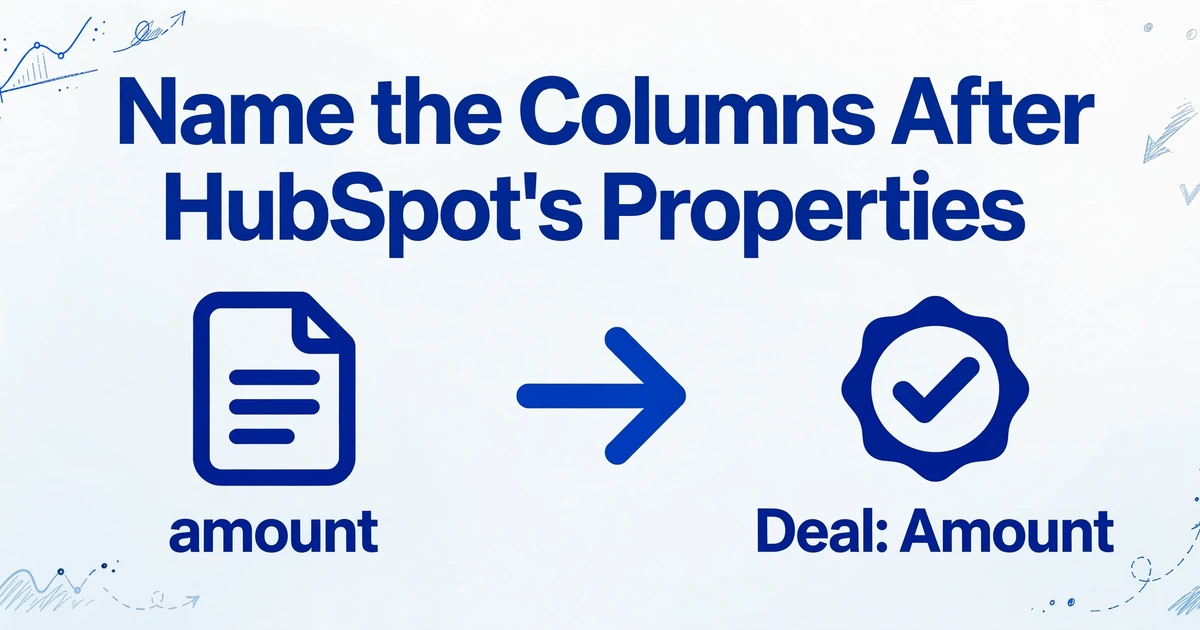
Jede Anleitung setzt das Feld-Mapping nach der Extraktion an, aber dann ist die teure Entscheidung bereits gefallen. Wenn der Parser Felder namens vendor_name, inv_total und ref liefert, muss ein Mensch trotzdem noch herausfinden, dass inv_total die Amount-Eigenschaft des Deals bedeutet und ref eine benutzerdefinierte PO-Eigenschaft. Diese Übersetzung ist der fragile Teil jedes Workflows, und sie verschiebt sich sofort, sobald eine Vorlage bearbeitet wird.
ImageToTable.ai dreht die Reihenfolge mit Benutzerdefinierte Spaltenextraktion um: Statt Kästchen um Felder auf einem bekannten Layout zu ziehen, geben Sie die gewünschten Spaltennamen ein, und die KI liest jedes Dokument, um die Werte zu finden, die diesen Namen ihrer Bedeutung nach entsprechen. Ein E-Mail-Text, eine gescannte Rechnung und ein fotografierter Ausweis haben alle unterschiedliche Layouts, aber wenn Sie eine Spalte email nennen, findet die KI die E-Mail-Adresse in jedem davon. Keine Quelle-für-Quelle-Vorlage, und ein Redesign des Absenderformats bricht die Extraktion nicht.
Weil Sie die Namen wählen, können Sie sie als HubSpots interne Eigenschaftsnamen wählen. Tun Sie das, und der Automatisierungsschritt hat nichts zu übersetzen. Die Spalte firstname mappt auf die Contact-Eigenschaft firstname. Die Spalte email ist sowohl ein Wert als auch die eindeutige Kennung des Contacts für die Deduplizierung. Die Spalten dealname, amount und closedate stimmen mit den Deal-Feldern überein, die HubSpot benötigt, um den Datensatz zu erstellen. Dies ist dieselbe Disziplin wie das Ausrichten extrahierter Spalten an das Importformat eines beliebigen Zielsystems, was der Integrations-Walkthrough für Inventarsysteme aus der Beschaffungsperspektive abdeckt.
| Name der Extraktionsspalte | HubSpot-Ziel | Warum es wichtig ist |
|---|---|---|
email | Contact: E-Mail | Erforderlich zum Erstellen und der Deduplizierungsschlüssel für Updates |
firstname, lastname | Contact: Vor-/Nachname | Basisidentität auf dem Datensatz |
company | Contact: Firmenname | Unterstützt die automatische Firmenzuordnung |
dealname | Deal: Deal-Name | Eine von drei Eigenschaften, die HubSpot zum Erstellen eines Deals benötigt |
amount | Deal: Betrag | Der Wert, von dem die Pipeline, nicht nur der Datensatz, abhängt |
closedate | Deal: Abschlussdatum | Hält den Datensatz auf der richtigen Zeitleiste |
Ein Hinweis, der später Aufwand beim Bereinigen spart: Nur das extrahieren, was Sie tatsächlich verwenden. Eine Spalte, die keine HubSpot-Eigenschaft konsumiert, ist eine Spalte, die jemand später manuell zuordnen oder löschen muss. Der Workflow für die strukturierte Dateneingabe macht denselben Punkt aus Sicht der Erfassung deutlich: Der Wert der Extraktion liegt in einer definierten Ausgabeform und nicht darin, jeden Wert auf der Seite zu erfassen.
Drei Wege, die Zeilen nach HubSpot zu bringen
Sobald die Spalten zum Ziel passen, gibt es drei realistische Wege, die Zeilen zu verschieben, die sich hauptsächlich darin unterscheiden, wer sie auslöst und wie viel Einrichtung sie mit sich bringen.
Weg eins: ein Dateiimport. Das Import-Tool von HubSpot akzeptiert eine .csv- oder .xlsx-Datei mit einer Kopfzeile, deren Spalten HubSpot-Eigenschaften entsprechen. Wenn die Extraktionsausgabe direkt in einer Tabelle landet, ist die Tabelle die Importdatei, und die Arbeit besteht darin, das Objekt auszuwählen, Kopfzeilen zuzuordnen und die eindeutige Kennung zu wählen. Dies ist der richtige Weg für umfangreiche historische Daten oder für Teams, die nur nach einem Zeitplan synchronisieren. Extraktion, die in Google Sheets landet, macht den Download-und-Neuformatierungsschritt überflüssig, und dasselbe Muster gilt für Screenshot-Daten, die an ein Tabellen-Ziel gesendet werden.
Weg zwei: ein No-Code-Konnektor. Zapier, Make und n8n behandeln alle eine abgeschlossene Verarbeitung als Auslöser und ordnen dann die extrahierten Felder einer HubSpot-Aktion zu. Die Aktion, die zählt, ist „Erstellen oder Aktualisieren", nicht „Erstellen", da sie eine neue Dublette verhindert, wenn derselbe Kontakt ein zweites Dokument sendet. Zapier übernimmt diese Suche für Sie, wenn Sie die E-Mail als Deduplizierungsschlüssel festlegen; Make benötigt einen Suchschritt und einen Router, um zwischen Aktualisieren und Erstellen zu verzweigen. Dieser Weg benötigt keinen Entwickler und ist die beste Wahl für geringes bis mittleres Volumen. Sein Preis ist die Kette selbst: Drei zusammengefügte Tools können brechen, sobald jemand einen Workflow bearbeitet.
Weg drei: ein direkter API-Aufruf. Für Teams mit einem Entwickler stellt der Extraktionsdienst eine öffentliche REST-API bereit, die v1 API, die Dokument-Uploads akzeptiert, strukturiertes JSON zurückgibt und einen webhook auslösen kann, wenn ein Batch abgeschlossen ist, sodass Ihr Code nicht auf den Status warten muss. Von dort wird das JSON an die CRM-API von HubSpot gesendet, wobei der Kontakt-Upsert-Endpunkt, der auf E-Mail als Schlüssel für die Deduplizierung basiert, und Batch-Endpunkte verwendet werden, um innerhalb der Ratenlimits zu bleiben. Es gibt keine Middleware-Gebühr pro Aufgabe und keine Abhängigkeit von einem Drittanbieter-Konnektor, auf Kosten des Besitzes des Klebecodes. Dies ist der Weg für höhere Volumina und für Teams, die Datensätze bereits in andere Systeme leiten.
Der Erfassungsschritt kommt vor allen anderen
Alle drei Pfade setzen voraus, dass das Dokument bereits in einer Warteschlange liegt – und genau das ist der erste Punkt, an dem es scheitert. Lead-E-Mails landen in einem gemeinsamen Postfach, Rechnungen in einem persönlichen, ID-Scans kommen per SMS – und keines davon ist in der Nähe eines Parsers. Die Erfassungsebene ist es, die diese Quellen an einem Ort zusammenführt.
ImageToTable.ai gibt jedem Konto eine eigene Postfachadresse – das ist die Funktion E-Mail-Postfach: Leiten Sie eine Lieferantenrechnung, ein Kundenformular oder Ihre eigene E-Mail an diese Adresse weiter, und der Anhang landet ohne Upload-Seite in Ihrer Verarbeitungswarteschlange. Aktivieren Sie die Automatische Verarbeitung mit einer gespeicherten Spaltenvorlage, und die Extraktion beginnt, sobald die E-Mail eintrifft. Eine Absender-Whitelist hält fremde E-Mails aus der Warteschlange fern, passwortgeschützte PDFs werden mit Passwörtern entsperrt, die Sie im Voraus gespeichert haben, und die Verarbeitung kann so eingestellt werden, dass nur Anhänge, nur der E-Mail-Text oder beides gelesen wird. Die letzte Option ist wichtig, denn manche Lieferanten fügen Rechnungsdaten direkt in den Nachrichtentext ein, ganz ohne Anhang (E-Mail-Parsing-Optionen).
Wenn die Dokumente von anderen Personen kommen müssen und nicht aus Ihrem eigenen Postfach, ist ein Sammellink eine teilbare Adresse, über die ein Lieferant, Kunde oder Außendienstmitarbeiter nach Eingabe eines kurzen Codes Dateien hochladen kann – ohne Konto. Die Dateien landen in derselben Verarbeitungswarteschlange, was bedeutet, dass eine Dokument-Pipeline an drei verschiedenen Erfassungspunkten starten und dennoch eine einheitliche Zeilenstruktur erzeugen kann – dieselbe Architektur, die in der Übersicht der Dokumentextraktions-Pipeline beschrieben ist.
Was weiterhin einen Menschen braucht
Eine Pipeline, die Dokumente extrahiert und CRM-Datensätze schreibt, ist nicht dasselbe wie eine Pipeline, die korrekte Datensätze schreibt – und der Unterschied liegt in einigen Entscheidungen, die die Automatisierung nicht allein treffen sollte.
Deduplizierung ist eine Richtlinie, keine Einstellung. Legen Sie die eindeutige Kennung fest, bevor die erste Zeile eintrifft – E-Mail für Kontakte und Unternehmensdomain für Unternehmen – und verwenden Sie eine Aktion, die aktualisiert statt neu anlegt. Eine Pipeline ohne diesen Schritt wird beim zweiten Mal, wenn Jane eine E-Mail schreibt, getreu eine zweite Jane Smith anlegen.
Wertvolle oder mehrdeutige Zeilen verdienen eine Prüfrunde. Ein Vertrag mit ungewöhnlichen Bedingungen oder eine Rechnung über einem Schwellenwert lässt sich vor dem Eintritt in die Pipeline günstig überprüfen und danach nur teuer korrigieren. Handschrift fällt in dieselbe Kategorie: Gedruckte Dokumente werden mit sehr hoher Genauigkeit extrahiert, aber eine hastige Unterschrift oder ein ID-Foto ist genau der Fall, in dem eine KI-Schätzung einen zweiten Blick wert ist.
Nicht jedes Dokument ist ein Deal. Die oben genannte Objektentscheidung ist der häufigste Ort, an dem eine gut gebaute Pipeline das CRM leise verschlechtert – indem sie die Verkaufspipeline mit wiederkehrenden Abrechnungen überflutet, die dort nie hingehört haben.
Einwilligung ist getrennt von Daten. Einen Kontakt in HubSpot aufzunehmen, erteilt nicht die Erlaubnis, ihm E-Mails oder SMS zu schreiben. Marketing-E-Mails und automatisierte Nachrichten unterliegen eigenen Regeln, und die Extraktionsebene hat dazu bewusst keine Meinung.
Häufig gestellte Fragen
Kann HubSpot E-Mail- oder PDF-Daten nativ in benutzerdefinierte Eigenschaften parsen?
Nein. Die integrierte KI von HubSpot kann eine kurze Liste grundlegender Kontakteigenschaften aus einer E-Mail-Signatur oder einer Telefonnummer im Textkörper ausfüllen, erstellt jedoch keine Kontakte und liest auch keine Rechnungen, Bestellungen oder Verträge in benutzerdefinierte Eigenschaften ein. Um Dokumentinhalte in Eigenschaften umzuwandeln, ist ein Extraktionsschritt vorgelagert sowie anschließend ein Dateiimport, ein No-Code-Konnektor oder ein API-Aufruf erforderlich.
Können extrahierte Daten direkt in HubSpot gehen, oder müssen sie als CSV vorliegen?
Beides funktioniert. Der Dateiimport-Pfad verwendet eine CSV- oder XLSX-Datei. Der direkte Pfad sendet JSON an die HubSpot-CRM-API und erfordert einen Entwickler; der Kontakt-Upsert-Endpunkt übernimmt die Deduplizierung anhand der E-Mail-Adresse serverseitig. No-Code-Konnektoren liegen dazwischen und sind die übliche Wahl für Teams ohne technische Unterstützung.
Wie verhindere ich, dass die Pipeline doppelte Kontakte erstellt?
Verwenden Sie eine Aktion zum Erstellen oder Aktualisieren und legen Sie die E-Mail-Adresse als eindeutigen Bezeichner fest. Ordnen Sie bei einem Dateiimport die E-Mail-Spalte dem eindeutigen Bezeichner des Kontakts zu, damit HubSpot vorhandene Datensätze abgleicht, anstatt neue hinzuzufügen. Für Unternehmen ist der entsprechende Bezeichner der Firmen-Domainname.
Kann die Lösung sowohl den E-Mail-Textkörper als auch den Anhang lesen?
Ja. Die Verarbeitung kann so konfiguriert werden, dass nur Anhänge, nur der E-Mail-Textkörper oder beides zusammen gelesen werden. Das deckt die realistische Mischung ab, bei der einige Absender eine PDF-Datei anhängen und andere die Details direkt in die Nachricht schreiben.
Ist dafür ein Entwickler erforderlich?
Nicht für den Import- oder No-Code-Pfad. Ein Entwickler wird nur für den direkten API-Pfad benötigt, und dieser Pfad wird in der Regel bei höheren Volumina gewählt oder wenn dieselben extrahierten Daten auch ein anderes internes System speisen.
Der Punkt, den jeder HubSpot-Integrationsleitfaden auslässt, ist, dass das Zuordnungsproblem gelöst ist, sobald Sie Ihre Extraktionsspalten nach den Eigenschaften von HubSpot selbst benennen. Wenn Sie das tun, wird der Zap, der Import oder der API-Aufruf zu einem Durchlauf statt zu einer Übersetzungsaufgabe.
Sobald die Spalten mit den Objekten von HubSpot übereinstimmen, hat die Pipeline eine verbleibende Variable: das Volumen und die Vielfalt der Dokumente, die jede Woche eintreffen. Beginnen Sie mit dem Erfassungspunkt, der bereits in Ihrem E-Mail-Postfach vorhanden ist, definieren Sie die wenigen Spalten, die HubSpot tatsächlich verwendet, und überlassen Sie dem Konnektor den Rest. Testen Sie es mit einer Ihrer eigenen Lead-E-Mails oder Rechnungen und sehen Sie, welche Spalten zurückkommen.