Enviar dados processados para o HubSpot
é uma tarefa de mapeamento de colunas
A pesquisa State of Sales da Salesforce descobriu que os representantes gastam cerca de 28 por cento da semana realmente vendendo, e a entrada manual de dados é um dos maiores bloqueios que consomem o restante (Salesforce). A maioria dos estudos de produtividade para nesse número. Raramente rastreiam até onde começa a digitação, que geralmente é um documento ou um e-mail que nunca teve a chance de se tornar um registro de CRM por conta própria.
Uma consulta de lead, um contrato assinado, uma fatura de fornecedor ou um ID digitalizado não chega como uma linha preenchida do HubSpot. Chega como texto do corpo do e-mail, anexo em PDF ou foto de celular, e em algum lugar entre essa mensagem e o registro, uma pessoa lê e digita nas propriedades. Este artigo trata do pipeline que fecha essa lacuna: como enviar dados processados para o HubSpot automaticamente, a qual objeto do HubSpot cada documento pertence e onde o trabalho de mapeamento realmente acontece.
Principais conclusões
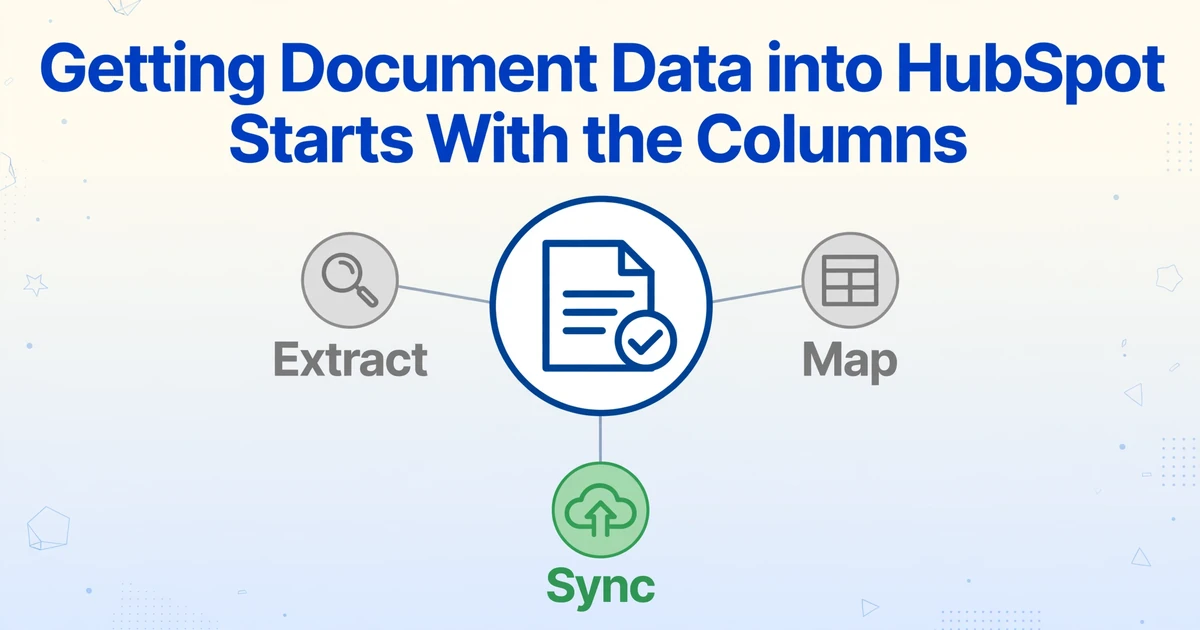
- A parte difícil de enviar documentos para o HubSpot não é a integração, é como você nomeia as colunas de extração.
- O mapeamento de campos geralmente vem por último, depois que o processador nomeia os campos, então
inv_totalerefainda precisam de uma tradução humana que uma única edição de modelo pode quebrar. - Nomeie suas colunas de acordo com as propriedades do próprio HubSpot, e a importação, o Zap ou a chamada de API não terão mais nada para traduzir.
O que as Ferramentas Nativas do HubSpot Fazem com um Documento Recebido
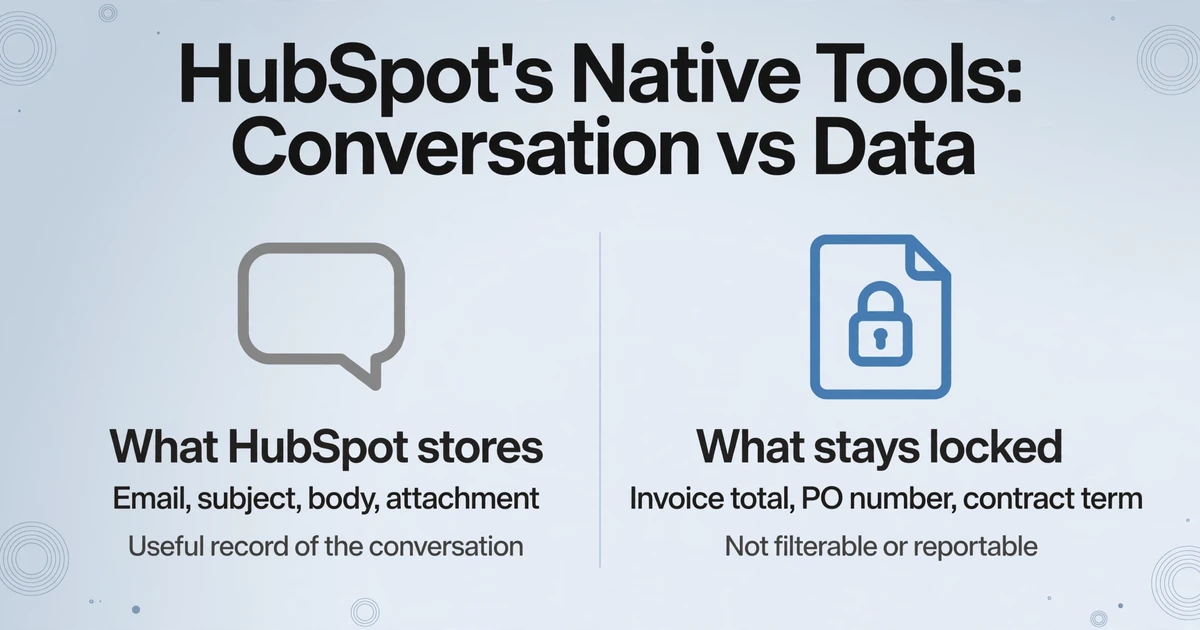
A caixa de entrada de e-mail conectada do HubSpot leva o e-mail para o CRM; ela não leva os dados do documento para os campos do registro. Quando você encaminha uma fatura ou um e-mail de lead para o endereço de registro do HubSpot, a mensagem é armazenada e exibida na linha do tempo do contato ou da negociação, com remetente, assunto e corpo do texto, e qualquer anexo fica na seção Anexos do registro. Isso é um registro útil da conversa. Não são dados de propriedade estruturados que você possa filtrar, gerar relatórios ou acionar um fluxo de trabalho.
A IA nativa do HubSpot é mais limitada do que o nome do recurso sugere. A configuração que preenche os dados de contato a partir de e-mails analisa uma assinatura de e-mail e pode capturar um número de telefone no corpo, mas ela só grava uma lista fixa de propriedades básicas de contato: nome, sobrenome, telefone, cargo, celular, fax, cidade, estado, país, CEP e endereço. Ela só preenche uma propriedade quando essa propriedade está vazia e nunca foi editada por um usuário, e não cria contatos (Base de Conhecimento do HubSpot). Ela não transformará o total de uma fatura, um número de pedido de compra, a duração de um contrato ou uma tabela de itens em propriedades personalizadas.
A camada nativa registra qual conversa aconteceu; os dados do documento em si permanecem bloqueados no anexo. O número da fatura e a referência do pedido não se tornarão propriedades do HubSpot, a menos que uma etapa anterior os extraia como campos nomeados primeiro.
As equipes de operações descrevem essa lacuna com suas próprias palavras. No tópico do r/hubspot sobre como evitar a cópia manual de dados de documentos, o autor foi direto: "se recebo um documento com os dados de alguém, ainda tenho que lê-lo e preencher os campos no HubSpot manualmente. Funciona, mas leva tempo e erros de digitação acontecem. Todo mundo está apenas copiando e colando, ou existe um fluxo de trabalho melhor?"
Contato, Negócio ou Empresa: Escolha o Destino Primeiro
O objeto do HubSpot determina quais colunas você precisa, então decida o objeto antes de decidir a ferramenta de automação. O HubSpot exige um pequeno conjunto de propriedades obrigatórias quando os registros são criados: um Contato precisa de um E-mail, uma Empresa precisa de um Nome ou um domínio de empresa, e um Negócio precisa de um Nome do negócio, um Pipeline e uma Etapa do negócio. Para atualizar um registro existente em vez de criar uma duplicata, a linha também precisa de um identificador único, que para contatos é o endereço de e-mail e para empresas é o domínio da empresa (Base de Conhecimento do HubSpot). Saber disso antes da extração evita a armadilha comum de extrair quarenta campos de um documento e depois descobrir que não é possível importar nenhum deles.
| Documento | Objeto de destino do HubSpot | Colunas que importam |
|---|---|---|
| E-mail de lead ou consulta, formulário de contato | Contato e, geralmente, Empresa | email, firstname, lastname, phone, company, message |
| Cartão de visita ou digitalização de documento de identidade | Contato | firstname, lastname, jobtitle, company, email, phone |
| Contrato ou proposta assinada | Negócio, associado ao Contato | dealname, amount, closedate, contract term |
| Fatura de fornecedor ou pedido de compra | Negócio ou um objeto personalizado | invoice number, vendor, amount, due date, PO reference |
A regra prática é simples: se o documento representa uma pessoa ou empresa entrando no seu sistema, direcione para um Contato ou Empresa. Se representa uma transação ou um evento comercial, direcione para um Negócio. O registro da Empresa costuma ser o que você pode deixar de extrair, porque o HubSpot pode associar ou criar uma empresa a partir do domínio do e-mail de trabalho do contato automaticamente, correspondendo o domínio à propriedade de domínio da empresa (Base de Conhecimento do HubSpot). Envie um Contato com [email protected] e o vínculo com a empresa acme.com aparece sozinho, sem uma linha separada de empresa.
O inverso é o erro a evitar: enviar todo documento recebido para um novo Contato e um novo Negócio. Extratos, contas de serviços públicos e avisos recorrentes pertencem à Empresa ou a um objeto personalizado, não ao pipeline de vendas. A qual objeto um documento pertence é uma decisão sobre o seu processo, e nenhuma ferramenta de automação pode tomar essa decisão por você.
O Mapeamento Acontece de Verdade nos Nomes das Colunas

Todo guia coloca o mapeamento de campos depois da extração, mas nesse ponto a decisão cara já foi tomada. Se o parser entrega campos chamados vendor_name, inv_total e ref, um humano ainda precisa descobrir que inv_total significa a propriedade Amount do Deal e que ref significa uma propriedade personalizada de PO. Essa tradução é a parte frágil de todo fluxo de trabalho, e ela muda instantaneamente sempre que um modelo é editado.
O ImageToTable.ai inverte a ordem com a Extração de Colunas Personalizadas: em vez de desenhar caixas ao redor dos campos em um layout conhecido, você digita os nomes das colunas que deseja, e a IA lê cada documento para encontrar os valores que correspondem a esses nomes por significado. Um corpo de e-mail, uma fatura escaneada e um ID fotografado têm layouts diferentes, mas se você nomear uma coluna como email, a IA encontra o endereço de e-mail em qualquer um deles. Sem modelo por fonte, e uma reformulação do formato do remetente não quebra a extração.
Como você escolhe os nomes, pode escolhê-los para serem os nomes internos das propriedades do HubSpot. Faça isso, e a etapa de automação não terá nada para traduzir. A coluna firstname mapeia para a propriedade do Contato firstname. A coluna email é tanto um valor quanto o identificador único do Contato para deduplicação. As colunas dealname, amount e closedate se alinham com os campos do Deal que o HubSpot precisa para criar o registro. Essa é a mesma disciplina de alinhar colunas extraídas ao formato de importação de qualquer sistema de destino, que o passo a passo de integração com sistema de inventário aborda pelo lado de compras.
| Nome da coluna de extração | Destino no HubSpot | Por que é importante |
|---|---|---|
email | Contato: E-mail | Necessário para criar, e a chave de deduplicação para atualizações |
firstname, lastname | Contato: Primeiro/Último nome | Identidade básica no registro |
company | Contato: Nome da empresa | Suporta a associação automática de empresa |
dealname | Deal: Nome do negócio | Uma das três propriedades que o HubSpot exige para criar um Deal |
amount | Deal: Valor | O valor do qual o pipeline, não apenas o registro, depende |
closedate | Deal: Data de fechamento | Mantém o registro na linha do tempo correta |
Um cuidado que evita retrabalho depois: extraia apenas o que você realmente vai usar. Uma coluna que nenhuma propriedade do HubSpot consome é uma coluna que alguém vai acabar mapeando manualmente ou excluindo. O fluxo de trabalho de entrada de dados estruturados faz o mesmo ponto pelo lado da captura: o valor da extração vem de um formato de saída definido, e não de puxar todos os valores da página.
Três Maneiras de Colocar as Linhas no HubSpot
Quando as colunas correspondem ao destino, há três maneiras realistas de mover as linhas, e elas diferem principalmente em quem as aciona e em quanto de configuração carregam.
Caminho um: importação de arquivo. A ferramenta de importação do HubSpot aceita um arquivo .csv ou .xlsx com uma linha de cabeçalho cujas colunas correspondem às propriedades do HubSpot. Se a saída da extração for direto para uma planilha, a planilha é o arquivo de importação, e o trabalho se resume a selecionar o objeto, mapear os cabeçalhos e escolher o identificador único. Este é o caminho certo para dados históricos em massa ou para equipes que sincronizam apenas em um cronograma. A extração que chega ao Google Sheets elimina a etapa de baixar e reformatar, e o mesmo padrão se aplica a dados de captura de tela enviados a um destino de planilha.
Caminho dois: um conector sem código. Zapier, Make e n8n tratam uma análise concluída como um gatilho e mapeiam os campos extraídos para uma ação do HubSpot. A ação que importa é "criar ou atualizar", não "criar", porque evita uma nova duplicata cada vez que o mesmo contato envia um segundo documento. O Zapier faz essa busca por você quando você define o e-mail como a chave de deduplicação; o Make precisa de uma etapa de pesquisa e um roteador para ramificar entre atualizar e criar. Este caminho não exige desenvolvedor e é o mais adequado para volume baixo a moderado. Seu custo é a própria cadeia: três ferramentas conectadas podem quebrar no momento em que alguém edita um fluxo de trabalho.
Caminho três: uma chamada direta à API. Para equipes com um desenvolvedor, o serviço de extração expõe uma API REST pública, a v1 API, que aceita uploads de documentos, retorna JSON estruturado e pode disparar um webhook quando um lote termina, para que seu código não precise consultar o status. A partir daí, o JSON é enviado para a API de CRM do HubSpot, usando o endpoint de upsert de contatos com chave de e-mail para deduplicação e endpoints de lote para permanecer dentro dos limites de taxa. Não há taxa de middleware por tarefa nem dependência de um conector de terceiros, ao custo de manter o código de integração. Este é o caminho para volumes maiores e para equipes que já roteiam registros para outros sistemas.
A Etapa de Captura Vem Antes de Todas as Outras
Os três caminhos assumem que o documento já está em uma fila, e é aí que a primeira coisa falha. E-mails de leads chegam em uma caixa de entrada compartilhada, faturas em uma pessoal, digitalizações de identidade chegam por mensagem de texto, e nenhum deles está perto de um parser. A camada de captura é o que canaliza essas fontes para um só lugar.
O ImageToTable.ai dá a cada conta um endereço de caixa de entrada dedicado, que é o que o recurso Caixa de entrada de e-mail faz: encaminhe uma fatura de fornecedor, um formulário de cliente ou seu próprio e-mail para esse endereço e o anexo chega na sua fila de processamento sem precisar de uma página de upload. Ative o Processamento automático com um modelo de coluna salvo e a extração começa no momento em que o e-mail chega. Uma lista de remetentes permitidos mantém e-mails não relacionados fora da fila, PDFs protegidos por senha são desbloqueados com senhas que você salvou antecipadamente, e o processamento pode ser configurado para ler apenas anexos, apenas o corpo do e-mail, ou ambos. Essa última opção é importante porque alguns fornecedores colam os dados da fatura diretamente no texto da mensagem, sem nenhum anexo (opções de parsing de e-mail).
Quando os documentos precisam vir de outras pessoas em vez da sua própria caixa de entrada, um Link de coleta é um endereço compartilhável que permite que um fornecedor, cliente ou trabalhador de campo envie arquivos após inserir um código curto, sem precisar de conta. Os arquivos chegam na mesma fila de processamento, o que significa que um pipeline de documentos pode começar em três pontos de captura diferentes e ainda assim produzir um formato de linha, a mesma arquitetura descrita na visão geral do pipeline de extração de documentos.
O Que Ainda Precisa de um Humano
Um pipeline que extrai documentos e escreve registros no CRM não é o mesmo que um pipeline que escreve registros corretos, e a diferença está em algumas decisões que a automação não deve tomar sozinha.
Deduplicação é uma política, não uma configuração. Decida o identificador único antes de a primeira linha chegar, e-mail para contatos e domínio da empresa para empresas, e use uma ação que atualiza em vez de criar. Um pipeline sem essa etapa criará fielmente uma segunda Jane Smith na segunda vez que Jane enviar um e-mail.
Linhas de alto valor ou ambíguas merecem uma passada de revisão. Um contrato com termos incomuns, ou uma fatura acima de um limite, é barato de revisar antes de chegar ao pipeline e caro de corrigir depois. A caligrafia se enquadra na mesma categoria: documentos impressos são extraídos com altíssima precisão, mas uma assinatura apressada ou uma foto de identidade é exatamente onde um palpite de IA merece uma segunda olhada.
Nem todo documento é um Negócio. A decisão de objeto acima é o lugar mais comum onde um pipeline bem construído degrada silenciosamente o CRM, inundando o funil de vendas com extratos recorrentes que nunca pertenceram a ele.
Consentimento é separado dos dados. Colocar um contato no HubSpot não concede permissão para enviar e-mail ou mensagem de texto. E-mails de marketing e textos automatizados têm suas próprias regras, e a camada de extração deliberadamente não tem opinião sobre elas.
Perguntas Frequentes
O HubSpot analisa nativamente dados de e-mail ou PDF em propriedades personalizadas?
Não. A IA integrada do HubSpot pode preencher uma lista curta de propriedades básicas de contato a partir de uma assinatura de e-mail ou de um número de telefone no corpo da mensagem, e não cria contatos nem lê uma fatura, ordem de compra ou contrato em propriedades personalizadas. Transformar o conteúdo do documento em propriedades exige uma etapa de extração a montante, seguida de importação de arquivo, um conector sem código ou uma chamada de API.
Os dados extraídos podem ir direto para o HubSpot ou precisam ser um CSV?
Ambos funcionam. O caminho de importação de arquivo usa CSV ou XLSX. O caminho direto envia JSON para a API de CRM do HubSpot e exige um desenvolvedor; o endpoint de upsert de contatos lida com a deduplicação por e-mail no lado do servidor. Conectores sem código ficam no meio e são a escolha usual para equipes sem suporte de engenharia.
Como evito que o pipeline crie contatos duplicados?
Use uma ação de criar ou atualizar e defina o endereço de e-mail como identificador único. Em uma importação de arquivo, mapeie a coluna de e-mail para o identificador único do contato para que o HubSpot corresponda aos registros existentes em vez de adicionar novos. Para empresas, o identificador equivalente é o nome de domínio da empresa.
Ele consegue ler tanto o corpo do e-mail quanto o anexo?
Sim. O processamento pode ser configurado para ler apenas anexos, apenas o corpo do e-mail ou ambos juntos. Isso cobre a combinação realista em que alguns remetentes anexam um PDF e outros escrevem os detalhes diretamente na mensagem.
Isso exige um desenvolvedor?
Não para os caminhos de importação ou sem código. Um desenvolvedor só é necessário para a rota direta de API, e essa rota costuma ser escolhida para volumes maiores ou quando os mesmos dados extraídos também alimentam outro sistema interno.
A parte que todo guia de integração do HubSpot omite é que o problema de mapeamento é resolvido no momento em que você nomeia suas colunas de extração com as mesmas propriedades do HubSpot. Faça isso, e o Zap, a importação ou a chamada de API vira uma passagem direta em vez de um trabalho de tradução.
Quando as colunas correspondem aos objetos do HubSpot, o pipeline tem uma variável restante: o volume e a variedade de documentos que chegam a cada semana. Comece pelo ponto de captura que já existe na sua caixa de entrada, defina as poucas colunas que o HubSpot realmente consome e deixe o conector fazer o resto. Experimente com um dos seus próprios e-mails de leads ou faturas e veja quais colunas retornam.