L'import de relevés bancaires Sage Pastel
Commence dans votre feuille de calcul
La documentation d'aide de Sage est explicite sur ce qui se passe après le chargement d'un fichier de relevé : « Le système n'a pas encore importé ces transactions dans le livre de caisse. » Bank Manager a lu vos lignes et les a placées sur un écran de préparation. Il ne les déplacera pas plus loin tant que chaque ligne n'est pas affectée. L'import qui échoue en fin de mois n'échoue presque jamais à cette étape. Il échoue plus tôt, dans le fichier que vous avez fourni.
Points clés à retenir
- L'import Pastel qui échoue en fin de mois n'échoue presque jamais au moment de l'import. Il était déjà cassé dans le fichier que vous avez fourni.
- Bank Manager ne lit jamais votre relevé bancaire. Il lit un fichier façonné selon le fournisseur de relevés que vous avez sélectionné, et une seule colonne vide après Amount suffit à le rejeter.
- Charger un relevé ne signifie pas l'enregistrer. Bank Manager met les lignes en attente jusqu'à ce que chacune soit affectée, et seul l'Update final modifie le livre de caisse.
L'erreur qui bloque la plupart des tentatives d'importation de relevés bancaires Sage Pastel, « The CSV file should only have 3 columns: Date, Description and amount », est la manifestation visible d'une inadéquation entre votre fichier et le fournisseur de relevés que vous avez sélectionné. Bank Manager ne lit pas votre relevé bancaire. Il lit un fichier dont la forme est attendue par le fournisseur, et si les deux ne correspondent pas, les transactions n'atteignent jamais l'écran de staging.
Pourquoi Bank Manager rejette le fichier, pas le relevé
Bank Manager est un module complémentaire, pas un lecteur de relevés bancaires. Il prend un fichier de relevé et reconstruit les écritures du livre de caisse à partir de celui-ci. La liste déroulante à côté de « Statement Provider » est ce qui lui indique la disposition à attendre. La base de connaissances sud-africaine de Sage décrit le module comme un complément qui importe les relevés bancaires téléchargés dans Sage 50cloud Pastel.
Cette distinction est importante car elle change l'endroit où vous cherchez quand quelque chose ne fonctionne pas. Un fichier rejeté n'est généralement pas un relevé défectueux. C'est un fichier construit selon le mauvais contrat. Dans le fil de la communauté Sage « CSV import in Bank Manager », un utilisateur travaille précisément sur ce point. Il avait créé une feuille Excel avec les transactions bancaires, effectué son rapprochement dans Excel, converti le fichier en CSV, et ne pouvait toujours pas le téléverser dans Pastel Xpress. Ses mots : « still cant upload it successfully into pastel express, version 19 build 19.3.3. » La disposition semblait complète. Le contrat ne l'était pas.
Le Bank Manager de Pastel est un outil de staging, et le fournisseur de relevés est le contrat que votre fichier doit satisfaire avant que le staging puisse commencer.
Les quatre points de contrôle d'un import bancaire Pastel
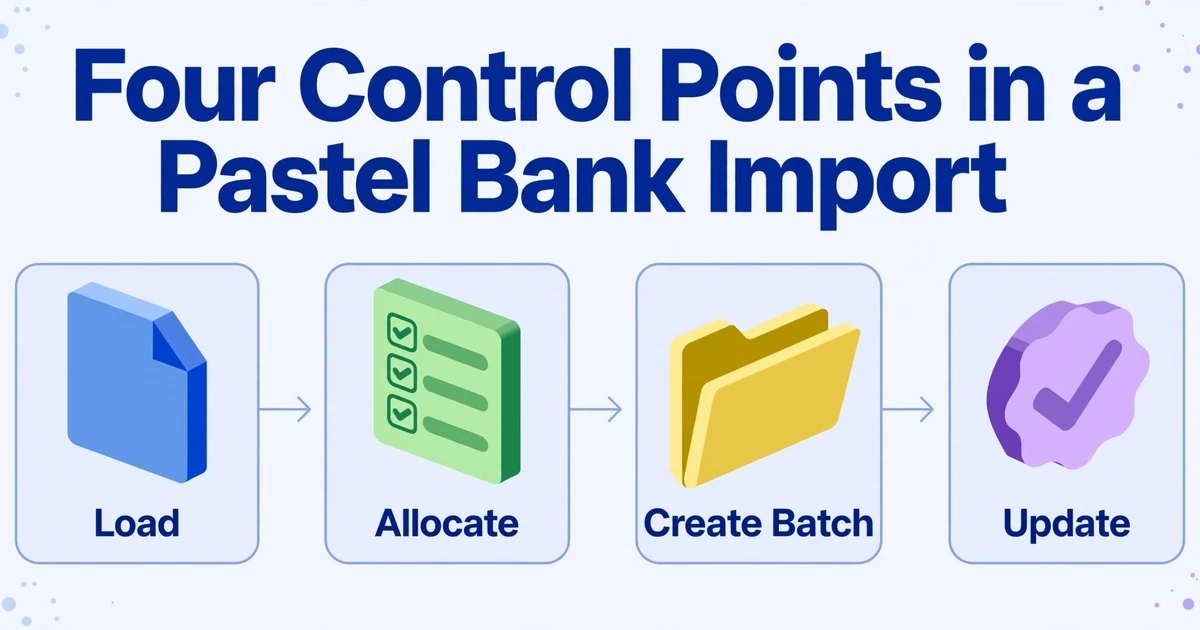
L'article de Sage « Using the Bank Manager » décrit la séquence : ouvrir Process, puis Cash Book, puis Process Cash Book, puis cliquer sur Pastel Bank Manager. Choisir le Statement Provider et le fichier de relevé, puis cliquer sur OK et Continue pour afficher les transactions. La mise en garde sur cette page est ce que les gens oublient. Le système n'a pas encore importé quoi que ce soit dans le livre de caisse, et vous devez d'abord affecter chaque ligne.
Le chargement est la première de quatre décisions distinctes, et seule la dernière modifie vos livres. Traiter l'ensemble comme un seul « import » explique pourquoi une exécution qui semble propre se termine par un lot non comptabilisé, ou un lot comptabilisé qui n'a jamais été vérifié. Les quatre étapes, et qui en est réellement responsable, se présentent comme suit.
| Étape | Ce qui se passe | Qui décide |
|---|---|---|
| Chargement | Bank Manager lit le fichier sous le fournisseur choisi, trie les lignes en paiements et encaissements, puis les met en attente | Le comptable, qui prépare le fichier et choisit le fournisseur |
| Affectation | Chaque ligne attend un compte général, client ou fournisseur, plus les champs de taxe et de projet le cas échéant | Le comptable, travaillant dans le plan comptable |
| Création du lot | Les lignes affectées sont regroupées en lots de paiements et d'encaissements | Le comptable |
| Mise à jour | Les lots sont comptabilisés dans le livre de caisse et les écritures deviennent réelles | Le comptable ou le réviseur senior, après une sauvegarde |
L'étape d'affectation est là que Bank Manager montre toute sa valeur. Les transactions récurrentes peuvent être mappées une fois puis réutilisées, et Sage enregistre les règles avec des niveaux de priorité de 1 (la plus élevée) à 10 (la plus basse). La recommandation est de saisir un mapping sur une expression stable comme « frais bancaires » plutôt que sur un montant qui change chaque mois. Les transactions mappées apparaissent ensuite en gris lors de l'import suivant. Deux contraintes méritent d'être connues avant la fin du mois : Bank Manager est un module mono-utilisateur, donc une seule personne peut y travailler à la fois, et les répartitions de transactions ne s'appliquent qu'à l'import en cours, donc une répartition doit être refaite lorsque la même transaction réapparaît dans un fichier ultérieur.
Sage gère également une partie de la comptabilité automatiquement une fois qu'un lot est créé. Les transactions de l'exercice en cours reçoivent la période correcte, tandis que tout ce qui se trouve en dehors atterrit dans Period 99, ce qui est le signal qu'une date se situe hors de l'exercice. Les références sont générées automatiquement au format jour/mois/numéro unique par jour, ce qui est pratique pour le système mais pas pour le rapprochement, c'est pourquoi de nombreux cabinets remplacent la référence lorsqu'une transaction nécessite une référence mémorable.
Le Statement Provider est un contrat, pas un nom de banque
Le provider décrit la structure du fichier, pas la banque qui détient le compte. Un export Standard Bank, un export FNB et un CSV générique arrivent tous dans Bank Manager via le même menu déroulant, mais chacun est un contrat différent. Sélectionner Standard Bank indique à Bank Manager de s'attendre aux champs et aux enregistrements de contrôle d'un fichier Standard Bank. Si vous lui fournissez à la place un CSV maison à trois colonnes, les lignes peuvent sembler correctes dans Excel et être tout de même refusées, car le provider n'a jamais été le bon pour ce fichier.
Pour un comptable sud-africain, il existe trois voies pratiques :
Export bancaire natif, provider natif
Si la banque propose un téléchargement Pastel ou Bank Manager pour le compte et la période, utilisez ce fichier avec le provider nommé correspondant. Cela préserve la structure de transaction propre à la banque et représente le moins de travail.
CSV générique à trois colonnes
Si votre banque ne figure pas dans la liste, ou si vous avez déjà les transactions dans un tableur, utilisez le provider CSV (Bank Manager) avec la structure Date, Description, Amount documentée par Sage. C'est la voie qu'empruntent la plupart des imports PDF.
PDF uniquement
Lorsque le relevé arrive sous forme de PDF, de scan ou de photo de téléphone, il n'y a pas encore de fichier à importer. Il doit d'abord devenir un tableur dans la structure contractuelle, et cette préparation fait l'objet du reste de cet article.
Les règles des trois colonnes qu'Excel vous cache
L'article de Sage sur le « format CSV (Bank Manager) » est court et précis. Ouvrez Excel, saisissez les en-têtes dans la ligne 1, placez Date dans la colonne A, Description dans la colonne B et Amount dans la colonne C, puis enregistrez le fichier au format CSV (Comma delimited). C'est tout le contrat générique. La difficulté ne vient pas de l'idée, mais du fait qu'un tableur cache plusieurs façons de le rompre.
Le rejet le plus courant n'a rien à voir avec vos chiffres. La base de connaissances de Sage documente l' erreur « should only have 3 columns », et la cause est la présence de colonnes vides à droite de Amount. Excel conserve ces cellules dans le fichier enregistré, et Bank Manager les lit comme des colonnes supplémentaires à importer. La solution consiste à sélectionner chaque colonne vide au-delà de votre plage de données, la supprimer, enregistrer à nouveau et fermer le fichier. Un classeur peut sembler parfaitement propre à l'écran et transporter quand même ces colonnes vides dans le CSV.
| Partie du fichier | Ce que Bank Manager attend | Ce qui le casse |
|---|---|---|
| Colonnes | Date, Description, Amount en A, B et C, rien après C | Colonnes vides conservées après Amount, ou une quatrième colonne réelle |
| Date | Un ordre cohérent avec une année à quatre chiffres, correspondant aux paramètres régionaux de l'entreprise | Années à deux chiffres, ordres mélangés, ou une date texte qu'Excel n'a pas reconnue |
| Amount | Un nombre signé : encaissements positifs, paiements négatifs, point décimal, pas de symbole | Symboles de devise, virgules de milliers, ou un « Cr » qui n'est jamais devenu un signe |
| Description | Le bénéficiaire et la référence, propres et lisibles | Descriptions tronquées ou uniquement codées, doubles espaces, chaînes très longues |
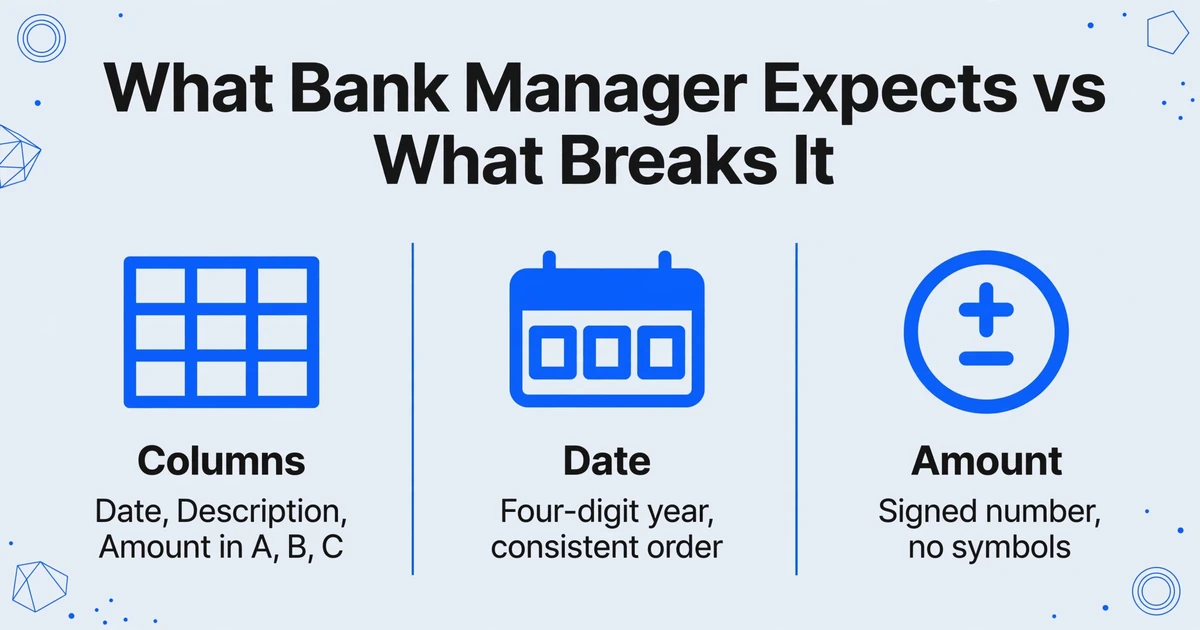
Trois colonnes ne constituent pas tout le contrat. L'ordre des dates, le signe de chaque montant et le texte de la description doivent tous survivre au trajet vers le fichier.
La convention de signe mérite sa propre vérification. La procédure pas à pas de Bank Manager de Sage est explicite : les transactions d'encaissement doivent porter un montant positif et les paiements un montant négatif. Les relevés sud-africains marquent souvent les crédits d'un « Cr » et laissent les débits non signés, donc un fichier copié directement d'un relevé peut arriver avec chaque paiement ressemblant à un revenu. Rapprochez la première importation du solde de clôture du relevé avant de mapper quoi que ce soit.
Les descriptions ne sont pas non plus cosmétiques. Les correspondances de Bank Manager se basent sur des mots-clés dans la description ; un fichier dont les descriptions ont été tronquées, remplacées par un code de transaction bancaire, ou complétées par des doubles espaces ne laisse aux règles rien de fiable à quoi se raccrocher. Conserver la référence complète du bénéficiaire dans la description est ce qui permet à l'importation du mois suivant de s'allouer d'elle-même.
Créer un CSV conforme à partir d'un relevé PDF
Lorsque la seule source est un PDF ou une image, le travail consiste à reproduire le contrat à trois colonnes à partir d'un document qui n'a jamais été conçu pour l'alimenter. La méthode traditionnelle consiste à ressaisir les lignes, ou à copier depuis un lecteur PDF vers Excel puis à réparer le résultat. Dans les deux cas, une personne s'interpose entre le relevé et le fichier, ce qui est la source des lignes scindées, des signes décalés et des références manquantes.
ImageToTable.ai aborde le problème dans l'autre sens. Au lieu d'un modèle dessiné autour de la mise en page d'une banque particulière, il utilise Custom Column Extraction : vous saisissez les noms de colonnes souhaités, tels que Date, Description et Amount, et l'IA localise chaque valeur en comprenant ce qu'elle signifie plutôt que l'endroit où elle se trouve sur la page. Les noms que vous saisissez deviennent les en-têtes de la sortie ; les nommer exactement Date, Description et Amount transforme le contrat du fournisseur en une correspondance directe plutôt qu'en un exercice de mappage.
Trois autres fonctionnalités font leur poids ici. Batch processing prend plusieurs fichiers de relevés en une seule fois et les fusionne en une seule feuille de calcul, de sorte que plusieurs mois ou comptes peuvent atterrir dans une seule feuille avant d'être réduits à la période d'importation. Computed columns permettent à l'IA de calculer pendant l'extraction, ce qui permet à un relevé avec des colonnes débit et crédit séparées de devenir un seul Amount signé. Data standardization normalise les dates, les montants et les numéros de référence vers un format unique à l'exportation, ce qui est exactement ce que demandent les règles de date et de signe. Avant que quoi que ce soit ne soit approuvé, la vue de révision met en évidence l'endroit d'où provient chaque valeur extraite sur le relevé d'origine lorsque vous cliquez sur une cellule, de sorte qu'une référence lue sur la mauvaise ligne est visible sans relire la page.
Les relevés protégés par mot de passe, courants pour les PDF bancaires professionnels, n'ont pas besoin d'être déverrouillés manuellement. Transférés vers la boîte de réception e-mail du compte, les mots de passe enregistrés sont essayés automatiquement avant que le fichier n'entre dans la file de traitement. Si un relevé est un scan dense ou une photo de téléphone, les niveaux de modèle supérieurs sont là pour l'écriture manuscrite et les mises en page complexes, tandis que le niveau standard couvre la plupart des tableaux de transactions imprimés.
Décidez de la méthode avant de toucher au fichier
Vérifiez si la banque propose un téléchargement natif Pastel ou Bank Manager pour ce compte et cette période. Si c'est le cas, utilisez-le avec le fournisseur nommé et ignorez les étapes restantes. Sinon, vous créez le fichier CSV (Bank Manager) générique.
Notez d'abord le contrat
Gardez les trois en-têtes dans l'ordre, Date, Description, Amount, et notez l'ordre des dates et la convention de signe dont votre entreprise a besoin. Le contrat est décidé avant l'extraction, pas après.
Nommez vos colonnes d'extraction pour qu'elles correspondent
Dans ImageToTable.ai, saisissez « Date », « Description » et « Amount » comme noms de colonnes. Ajoutez une colonne Balance si vous voulez vérifier les totaux pendant que vous travaillez, en sachant que vous la supprimerez avant d'enregistrer. Les noms que vous saisissez deviennent les en-têtes de sortie.
Téléversez tous les relevés en un seul lot
Ajoutez tous les PDF et scans de la période ensemble. Le traitement par lots les fusionne en une seule feuille de calcul, et la standardisation des données ramène les dates et les montants à un format unique au moment de la lecture.
Produisez le montant signé
Si le relevé sépare les débits et les crédits, demandez une seule colonne Amount où les paiements sont négatifs et les encaissements positifs. Une colonne calculée renvoie le chiffre signé dans la sortie au lieu de le laisser à corriger dans Excel ensuite.
Réduisez à exactement trois colonnes et vérifiez
Supprimez tout ce qui suit la colonne C, retirez les titres de rapport, les lignes de solde d'ouverture et de clôture et les sous-totaux, puis exportez vers CSV. Enregistrez-le en CSV (Comma delimited), fermez-le, et vérifiez les dates de première et dernière transaction et le nombre de lignes par rapport à la source avant de le parcourir dans Bank Manager.
L'extraction en elle-même ne représente que la moitié du travail, c'est pourquoi le fichier exporté peut également être produit en Excel ou écrit directement dans Google Sheets si c'est là que vous conservez la copie de travail. Pour les mécanismes plus approfondis de lecture des relevés, des colonnes et des formats, le guide d'extraction de relevés bancaires couvre le même sujet sans la finalité spécifique à Pastel. Si vous travaillez également avec un logiciel de comptabilité de bureau en dehors de l'Afrique du Sud, le processus pour importer des relevés bancaires dans un logiciel de comptabilité indien traite le même problème de préparation de fichiers avec BUSY.
Ce que cette approche ne fait pas
Soyez clair sur la limite. ImageToTable.ai produit la feuille de calcul structurée à partir du relevé. Il ne se connecte pas à votre banque, n'importe pas dans Sage Pastel ou Bank Manager, ne sélectionne pas de fournisseur de relevés, n'affecte pas les lignes aux comptes du grand livre, ne crée pas de lots et ne met pas à jour le livre de caisse. Il n'y a aucune intégration Pastel à promettre, et aucune écriture automatisée.
Le jugement comptable reste là où il doit être. Qu'un débit soit un paiement fournisseur, des frais bancaires, une mensualité de prêt ou un virement interne est une décision que le relevé ne peut pas prendre à votre place, et un outil d'extraction non plus. Ce que des lignes propres changent, c'est l'entrée de cette décision : l'écran d'affectation s'ouvre avec des lignes complètes et des descriptions stables, afin que les règles de correspondance puissent faire leur travail et que le comptable vérifie plutôt que répare.
Une importation réussie ne prouve pas non plus que les lots sont corrects. Bank Manager vous avertira lorsque le même relevé semble avoir déjà été importé, mais il ne vérifie pas les doublons entre différents fichiers. Importer des périodes qui se chevauchent crée donc toujours du travail pour vous. L'exécution d'essai et la vérification par rapport au solde de clôture du relevé restent une partie de la routine.
Questions fréquentes
Sage Pastel peut-il importer directement un relevé bancaire PDF ?
Non. Bank Manager lit un fichier de relevé dont la structure est reconnue par le fournisseur de relevés sélectionné, et un PDF n'est pas ce type de fichier. Le relevé doit d'abord être converti en lignes structurées dans la mise en page contractuelle. Les deux étapes sont distinctes : l'extraction produit la feuille de calcul, et Bank Manager l'importe et la comptabilise selon ses propres règles.
Pourquoi mon CSV échoue-t-il avec le message « should only have 3 columns » ?
Presque toujours à cause de colonnes vides situées à droite de la colonne Amount. Excel les conserve dans le CSV enregistré et Bank Manager les lit comme des colonnes supplémentaires. Sélectionnez chaque colonne vide après vos données, supprimez-la, enregistrez au format CSV (Comma delimited), fermez le fichier et réessayez. Une quatrième colonne réelle, comme Balance ou Reference, provoque le même message.
Pourquoi tous les montants sont-ils inversés après l'importation ?
La convention de signe a été perdue lors de la création du fichier. Bank Manager attend des encaissements positifs et des décaissements négatifs. Si un relevé marque les crédits avec « Cr » et imprime les débits sans signe, une copie directe donne l'impression que les sorties d'argent sont des entrées. Rapprochez la première importation du solde de clôture avant de mapper quoi que ce soit.
Puis-je importer une période de relevé antérieure ?
Oui. Bank Manager accepte toute plage de dates dans le fichier. Importez les périodes dans l'ordre et évitez de les chevaucher, car il ne vérifie pas les doublons entre des fichiers distincts. Les transactions en dehors de l'exercice en cours sont affectées à la période Period 99, ce qui vous signale que la date se situe en dehors de l'année sur laquelle vous travaillez.
Quel format de date Bank Manager exige-t-il ?
Un ordre cohérent avec une année à quatre chiffres, correspondant aux paramètres régionaux de votre entreprise. Les fichiers sud-africains utilisent normalement le format DD/MM/YYYY. Le risque ne vient pas de la barre oblique mais de l'ambiguïté : une année à deux chiffres, un ordre mixte ou une date stockée par Excel sous forme de texte peuvent tous être mal interprétés. Définissez le format une fois pour toute la colonne et vérifiez la première et la dernière ligne avant l'importation.
Est-ce qu'ImageToTable.ai importe dans Sage Pastel ?
Non. Il extrait le relevé en CSV, Excel ou JSON et standardise les formats. Le choix du fournisseur, le chargement du fichier, l'allocation de chaque ligne, la création des lots et la mise à jour du livre de caisse se font tous dans Bank Manager et restent entre les mains du comptable et de l'expert-comptable. Le gain est un fichier qui respecte le contrat du fournisseur du premier coup, et non une écriture automatisée.
Le fichier décide du rapprochement
Bank Manager chargera tout ce que vous lui donnez et mettra les lignes en attente d'allocation. Ce qu'il ne peut pas faire, c'est réparer un fichier qui n'a jamais correspondu au fournisseur que vous avez choisi, ni savoir qu'un paiement marqué « Cr » était censé être une sortie d'argent. Cette information doit survivre au trajet du relevé vers le CSV. Lorsque les trois colonnes, l'ordre des dates et le signe sont corrects avant de cliquer sur OK, l'importation est une courte formalité administrative. Lorsqu'ils sont incorrects, le message d'erreur n'est que le premier des problèmes que vous rencontrerez avant que le livre de caisse ne concorde avec la banque.
Prenez un mois de relevés qui n'existent qu'en PDF, nommez les trois colonnes dont votre contrat fournisseur a besoin, et extrayez-les en un seul lot. Vérifiez les dates, les signes et le nombre de lignes par rapport au relevé avant que quoi que ce soit n'atteigne Bank Manager.
Préparez votre lot de relevés