La Importación de Estados de Cuenta Bancarios en Sage Pastel
Comienza en Su Hoja de Cálculo
La documentación de ayuda de Sage es directa sobre el momento posterior a la carga de un archivo de estado de cuenta: "El sistema aún no ha importado estas transacciones al libro de caja." Bank Manager ha leído sus filas y las ha colocado en una pantalla de preparación. No las moverá más hasta que cada línea esté asignada. La importación que falla al final del mes casi nunca falla aquí. Falla antes, en el archivo que usted entregó.
Conclusiones Clave
- La importación de Pastel que falla al final del mes casi nunca falla en la importación. Ya estaba rota en el archivo que usted entregó.
- Bank Manager nunca lee su estado de cuenta bancario. Lee un archivo con la forma del proveedor de estados de cuenta que usted seleccionó, y una columna en blanco más allá de Amount es suficiente para rechazarlo.
- Cargar un estado de cuenta no es publicarlo. Bank Manager prepara las líneas hasta que cada una esté asignada, y solo la actualización final cambia el libro de caja.
El error que detiene la mayoría de los intentos de importar un extracto bancario de Sage Pastel, "The CSV file should only have 3 columns: Date, Description and amount", es el final visible de un desajuste entre su archivo y el proveedor de extractos que seleccionó. Bank Manager no lee su extracto bancario. Lee un archivo cuya forma el proveedor espera, y si los dos no coinciden, las transacciones nunca llegan a la pantalla de preparación.
Por qué Bank Manager culpa al archivo, no al extracto
Bank Manager es un módulo complementario, no un lector de bancos. Toma un archivo de extracto y reconstruye las entradas del libro de caja a partir de él. El menú desplegable junto a "Statement Provider" es lo que le indica qué diseño esperar. La base de conocimientos sudafricana de Sage describe el módulo como un complemento que importa extractos bancarios descargados en Sage 50cloud Pastel.
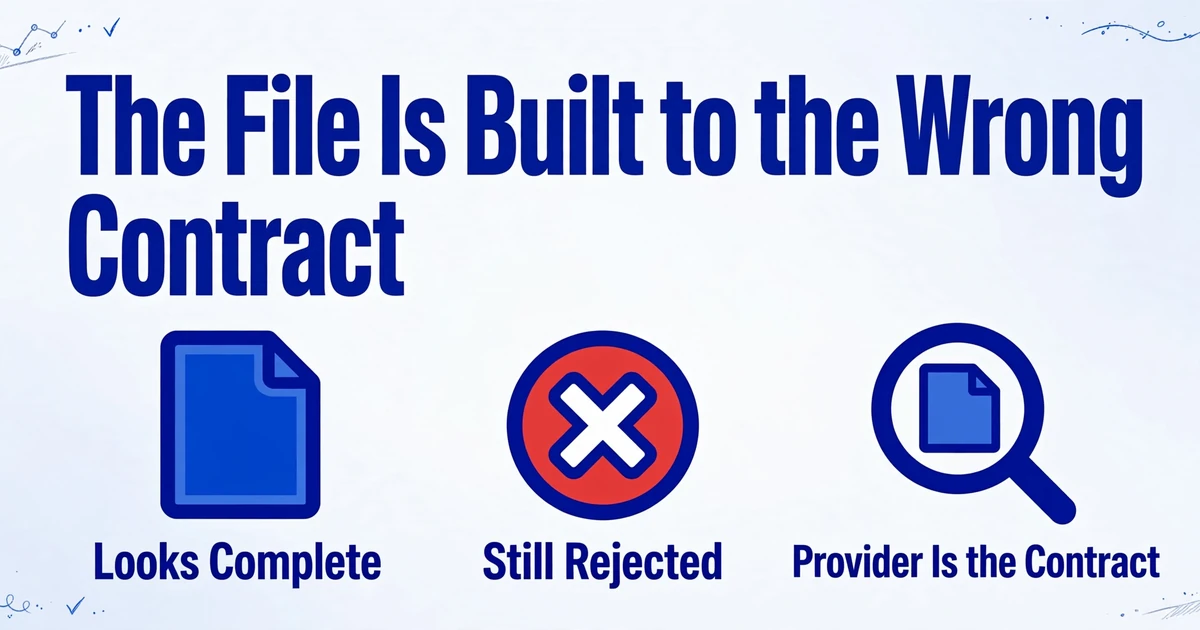
Esa distinción importa porque cambia dónde buscar cuando algo falla. Un archivo rechazado generalmente no es un extracto dañado. Es un archivo construido según el contrato equivocado. En el hilo de Sage Community Hub "CSV import in Bank Manager", un usuario trabaja exactamente en esto. Había creado una hoja de Excel con las transacciones bancarias, ejecutó su conciliación en Excel, convirtió el archivo a CSV y aun así no pudo subirlo a Pastel Xpress. Sus palabras: "still cant upload it successfully into pastel express, version 19 build 19.3.3." El diseño parecía completo. El contrato no lo era.
El Bank Manager de Pastel es una herramienta de preparación, y el proveedor de extractos es el contrato que su archivo debe cumplir antes de que la preparación pueda comenzar.
Los cuatro puntos de control en una importación bancaria de Pastel
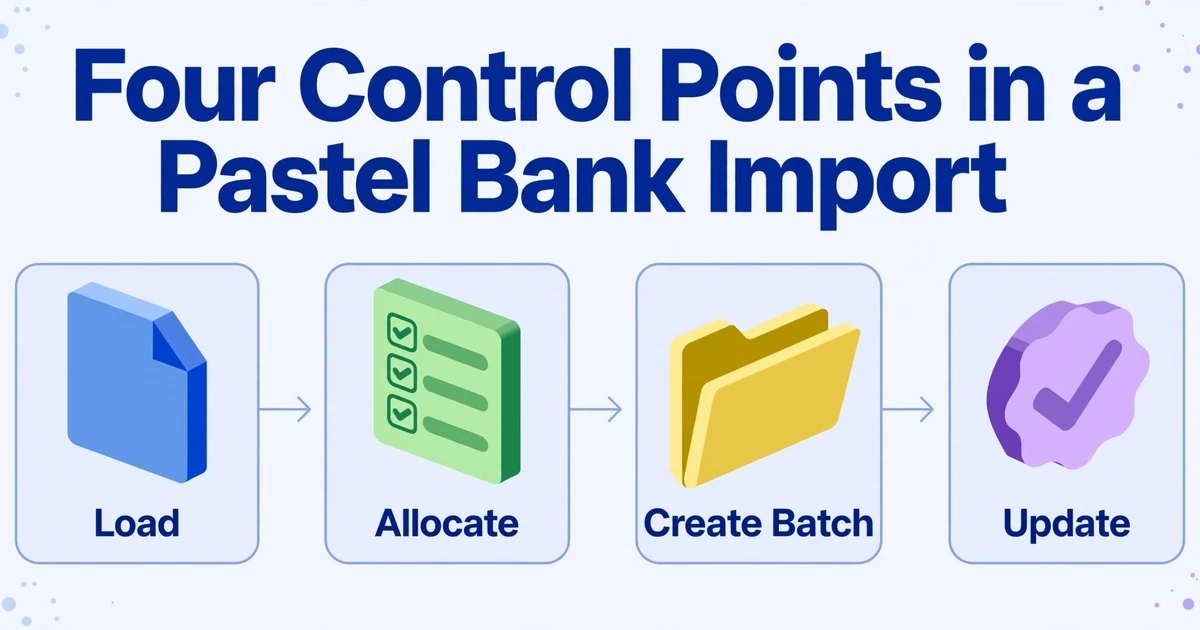
El artículo de Sage "Using the Bank Manager" establece la secuencia: abrir Process, luego Cash Book, luego Process Cash Book y, a continuación, hacer clic en Pastel Bank Manager. Elija el Statement Provider y el Statement File, luego haga clic en OK y Continue para ver las transacciones. La advertencia de esa página es la parte que la gente pasa por alto. El sistema aún no ha importado nada al libro de caja, y primero debe asignar cada línea.
Cargar es la primera de cuatro decisiones independientes, y solo la última modifica sus libros. Tratar todo el proceso como una única "importación" es la forma en que una ejecución de apariencia limpia termina con un lote sin contabilizar, o con un lote contabilizado que nunca se revisó. Las cuatro etapas y quién es realmente responsable de cada una se muestran a continuación.
| Etapa | Qué sucede | Quién decide |
|---|---|---|
| Cargar | Bank Manager lee el archivo con el proveedor elegido, clasifica las líneas en Payments y Receipts, y las prepara | El contable, que preparó el archivo y elige el proveedor |
| Asignar | Cada línea espera una cuenta del libro mayor, de cliente o de proveedor, además de los campos de impuestos y proyecto cuando corresponda | El contable, que trabaja dentro del plan de cuentas |
| Crear lote | Las líneas asignadas se agrupan en lotes de pagos y recibos | El contable |
| Actualizar | Los lotes se contabilizan en el libro de caja y los asientos se vuelven reales | El contador o el revisor principal, después de una copia de seguridad |
La etapa de asignación es donde Bank Manager demuestra su valor. Las transacciones recurrentes se pueden mapear una vez y reutilizar, y Sage registra las reglas con niveles de prioridad del 1 (el más alto) al 10 (el más bajo). La recomendación es asignar un mapeo basado en una frase estable como "bank charges" en lugar de una cifra que cambie cada mes. Las transacciones mapeadas aparecen entonces en gris en la siguiente importación. Dos limitaciones conviene conocer antes del cierre de mes: Bank Manager es un módulo de un solo usuario, por lo que solo una persona puede usarlo a la vez, y los desgloses de transacciones se aplican solo a la importación actual, por lo que un desglose debe repetirse cuando la misma transacción reaparezca en un archivo posterior.
Sage también gestiona parte de la contabilidad automáticamente una vez que se crea un lote. Las transacciones dentro del ejercicio fiscal actual reciben el período correcto asignado, mientras que las que quedan fuera terminan en Period 99, que es la señal de que una fecha está fuera del ejercicio fiscal. Las referencias se autogeneran en un formato día/mes/número único por día, lo cual es conveniente para el sistema pero no para la conciliación, por lo que muchas firmas sobrescriben la referencia cuando una transacción necesita una memorable.
El Statement Provider es un contrato, no un nombre de banco
El provider describe el formato del archivo, no el banco que tiene la cuenta. Una exportación de Standard Bank, una exportación de FNB y un CSV genérico llegan a Bank Manager a través del mismo menú desplegable, pero cada uno es un contrato diferente. Seleccionar Standard Bank le indica a Bank Manager que espere los campos y registros de control de un archivo de Standard Bank. Si le entrega un CSV casero de tres columnas en su lugar, las filas pueden verse correctas en Excel y aun así ser rechazadas, porque el provider nunca fue el adecuado para ese archivo.
Para un contable sudafricano hay tres rutas prácticas:
Exportación nativa del banco, provider nativo
Si el banco ofrece una descarga de Pastel o Bank Manager para la cuenta y el período, use ese archivo con el provider nombrado correspondiente. Esto conserva la estructura de transacciones propia del banco y es el trabajo mínimo.
CSV genérico de tres columnas
Si su banco no está en la lista, o ya tiene las transacciones en una hoja de cálculo, use el provider CSV (Bank Manager) con el diseño Date, Description, Amount que Sage documenta. Esta es la ruta que siguen la mayoría de las importaciones de PDF.
Solo PDF
Cuando el estado de cuenta llega como PDF, un escaneo o una foto de teléfono, aún no hay archivo que importar. Primero debe convertirse en una hoja de cálculo con el diseño contratado, y esa preparación es el tema del resto de este artículo.
Las reglas de las tres columnas que Excel le oculta
El artículo "CSV (Bank Manager) format" de Sage es breve y preciso. Abra Excel, ingrese los encabezados en la fila 1, coloque Date en la columna A, Description en la columna B y Amount en la columna C, y luego guarde el archivo como CSV (Comma delimited). Ese es todo el contrato genérico. La dificultad no es la idea, sino que una hoja de cálculo oculta varias formas de romperlo.
El rechazo más común no tiene nada que ver con sus números. La base de conocimientos de Sage documenta el error "should only have 3 columns", y la causa son columnas en blanco situadas a la derecha de Amount. Excel conserva esas celdas en el archivo guardado, y Bank Manager las lee como columnas adicionales para importar. La solución es seleccionar cada columna en blanco más allá de su rango de datos, eliminarla, guardar de nuevo y cerrar el archivo. Un libro de trabajo puede verse perfectamente ordenado en pantalla y aun así llevar esas columnas vacías al CSV.
| Parte del archivo | Lo que Bank Manager espera | Lo que lo rompe |
|---|---|---|
| Columnas | Date, Description y Amount en A, B y C, nada después de C | Columnas en blanco conservadas después de Amount, o una cuarta columna real |
| Date | Un orden coherente con año de cuatro dígitos, acorde con la configuración regional de la empresa | Años de dos dígitos, órdenes mixtos o una fecha de texto que Excel no ha reconocido |
| Amount | Un número con signo: recibos positivos, pagos negativos, punto decimal, sin símbolo | Símbolos de moneda, comas de miles o un "Cr" que nunca se convirtió en signo |
| Description | El beneficiario y la referencia, limpios y legibles | Descripciones truncadas o solo con códigos, dobles espacios, cadenas muy largas |
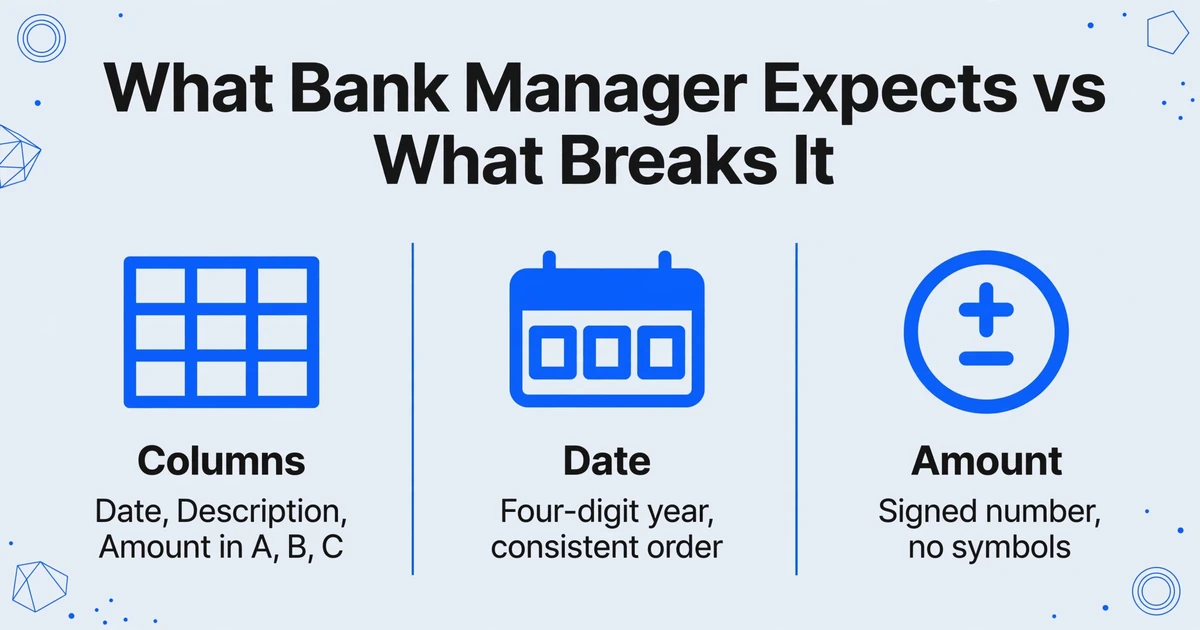
Tres columnas no son todo el contrato. El orden de la fecha, el signo de cada monto y el texto de la descripción deben sobrevivir al viaje hacia el archivo.
La convención de signos merece su propia verificación. El recorrido de Bank Manager de Sage es explícito: las transacciones de recibos deben llevar un monto positivo y los pagos uno negativo. Los estados de cuenta sudafricanos suelen marcar los créditos con un "Cr" y dejar los débitos sin signo, por lo que un archivo copiado directamente de un estado de cuenta puede llegar con cada pago pareciendo ingreso. Concilie la primera importación contra el saldo de cierre del estado de cuenta antes de mapear cualquier cosa.
Las descripciones tampoco son un detalle menor. Las asignaciones de Bank Manager se basan en palabras clave de la descripción, por lo que un archivo cuyas descripciones se truncaron, se reemplazaron por un código de transacción bancaria o se rellenaron con dobles espacios no ofrece a las reglas nada fiable a lo que aferrarse. Mantener la referencia completa del beneficiario en la descripción es lo que hace que la importación del próximo mes se asigne por sí sola.
Cómo crear un CSV compatible a partir de un extracto en PDF
Cuando la única fuente es un PDF o una imagen, la tarea consiste en reproducir el contrato de tres columnas a partir de un documento que nunca se creó para alimentarlo. El método tradicional es volver a escribir las líneas, o copiarlas desde un visor de PDF a Excel y reparar el resultado. Ambos métodos interponen a una persona entre el extracto y el archivo, que es de donde provienen las filas divididas, los signos desplazados y la referencia faltante.
ImageToTable.ai lo aborda desde la otra dirección. En lugar de una plantilla diseñada en torno al formato de un banco concreto, utiliza la Extracción de Columnas Personalizadas: usted escribe los nombres de las columnas que desea, como Date, Description y Amount, y la IA localiza cada valor comprendiendo lo que significa en lugar de dónde se encuentra en la página. Los nombres que escribe se convierten en los encabezados del archivo de salida, por lo que nombrarlos exactamente Date, Description y Amount convierte el contrato del proveedor en una coincidencia directa en lugar de un ejercicio de asignación.
Tres capacidades más resultan decisivas aquí. El procesamiento por lotes toma varios archivos de extractos a la vez y los fusiona en una sola hoja de cálculo, de modo que varios meses o cuentas pueden reunirse en una sola hoja antes de recortarla al período de importación. Las columnas calculadas permiten que la IA calcule durante la extracción, que es como un extracto con columnas separadas de débito y crédito se convierte en un único Amount con signo. La estandarización de datos normaliza fechas, importes y números de referencia a un solo formato en la exportación, que es exactamente lo que exigen las reglas de fecha y signo. Antes de confiar en cualquier resultado, la vista de revisión resalta de dónde proviene cada valor extraído en el extracto original al hacer clic en una celda, de modo que una referencia leída de la línea incorrecta sea visible sin tener que releer la página.
Los extractos protegidos por contraseña, habituales en los PDF de banca empresarial, no requieren desbloqueo manual. Si se reenvían a la Bandeja de entrada de correo de la cuenta, las contraseñas guardadas se prueban automáticamente antes de que el archivo entre en la cola de procesamiento. Si un extracto es un escaneo denso o una foto de teléfono, los niveles de modelo superiores están disponibles para escritura manual y formatos complejos, mientras que el nivel estándar cubre la mayoría de las tablas de transacciones impresas.
Decida la ruta antes de tocar el archivo
Compruebe si el banco ofrece una descarga nativa de Pastel o Bank Manager para esta cuenta y período. Si es así, úsela con el proveedor designado y omita el resto de estos pasos. Si no es así, está creando el archivo CSV (Bank Manager) genérico.
Defina el contrato primero
Mantenga los tres encabezados en orden, Date, Description, Amount, y anote el orden de fechas y la convención de signos que su empresa necesita. El contrato se decide antes de la extracción, no después.
Nombre sus columnas de extracción para que coincidan
En ImageToTable.ai, escriba "Date", "Description" y "Amount" como nombres de columna. Agregue una columna Balance si desea verificar los totales mientras trabaja, sabiendo que la eliminará antes de guardar. Los nombres que escriba se convierten en los encabezados de salida.
Sube todos los estados de cuenta en un solo lote
Agregue todos los PDF y escaneos del período juntos. El procesamiento por lotes los fusiona en una sola hoja de cálculo, y la estandarización de datos lleva las fechas y los montos a un formato único a medida que se leen.
Produzca el Amount con signo
Si el estado de cuenta separa débitos y créditos, solicite una sola columna Amount donde los pagos sean negativos y los recibos positivos. Una columna calculada devuelve la cifra con signo en la salida en lugar de dejarla para corregirla en Excel después.
Reduzca a exactamente tres columnas y verifique
Elimine todo lo que esté después de la columna C, quite los títulos de informe, las líneas de saldo inicial y final y los subtotales, luego exporte a CSV. Guárdelo como CSV (Comma delimited), ciérrelo y verifique la primera y la última fecha de transacción y el recuento de filas contra la fuente antes de buscarlo en Bank Manager.
La extracción en sí es solo la mitad de la entrega, por eso el archivo exportado también puede generarse como Excel o escribirse directamente en Google Sheets si es ahí donde se mantiene la copia de trabajo. Para conocer más a fondo la mecánica de lectura de estados de cuenta, columnas y formatos, la guía de extracción de estados de cuenta bancarios cubre el mismo terreno sin el final específico de Pastel. Si también se trabaja con software de contabilidad de escritorio fuera de Sudáfrica, el flujo de trabajo para importar estados de cuenta bancarios a software contable indio aborda el mismo problema de preparación de archivos con BUSY.
Lo que este enfoque no hace
Sea claro sobre el límite. ImageToTable.ai produce la hoja de cálculo estructurada a partir del estado de cuenta. No se conecta a su banco, no importa a Sage Pastel ni a Bank Manager, no selecciona un proveedor de estados de cuenta, no asigna líneas a cuentas contables, no crea lotes ni actualiza el libro de caja. No hay integración con Pastel que prometer, ni contabilización automática.
El criterio contable permanece donde corresponde. Si un débito es un pago a proveedor, una comisión bancaria, una cuota de préstamo o una transferencia entre cuentas es una decisión que el estado de cuenta no puede tomar por usted, y tampoco una herramienta de extracción. Lo que las filas limpias cambian es el insumo para esa decisión: la pantalla de asignación se abre con líneas completas y descripciones estables, de modo que las reglas de asignación puedan hacer su trabajo y el contador revise en lugar de reparar.
Una importación exitosa tampoco es prueba de que los lotes sean correctos. Bank Manager advertirá cuando el mismo estado de cuenta parezca ya importado, pero no verifica duplicados entre archivos diferentes, por lo que importar períodos superpuestos sigue generando trabajo para usted. La ejecución de muestra y la verificación contra el saldo de cierre del estado de cuenta siguen siendo parte de la rutina.
Preguntas frecuentes
¿Puede Sage Pastel importar un extracto bancario en PDF directamente?
No. Bank Manager lee un archivo de extracto con una estructura que el proveedor de extractos seleccionado reconoce, y un PDF no es ese archivo. El extracto debe convertirse primero en filas estructuradas en el formato contratado. Las dos etapas son independientes: la extracción produce la hoja de cálculo, y Bank Manager la importa y la contabiliza según sus propias reglas.
¿Por qué mi CSV falla con "should only have 3 columns"?
Casi siempre por columnas en blanco situadas a la derecha de Amount. Excel las conserva en el CSV guardado y Bank Manager las lee como columnas adicionales. Seleccione cada columna vacía después de sus datos, elimínela, guarde como CSV (Comma delimited), cierre el archivo e inténtelo de nuevo. Una cuarta columna real, como Balance o Reference, provoca el mismo mensaje.
¿Por qué todos los importes aparecen invertidos después de importar?
La convención de signos se perdió en el camino hacia el archivo. Bank Manager espera ingresos positivos y pagos negativos. Si un extracto marca los créditos con "Cr" e imprime los débitos sin signo, una copia directa deja el dinero saliente como si fuera entrante. Concilie la primera importación contra el saldo de cierre antes de asignar cualquier cosa.
¿Puedo importar un período de extracto anterior?
Sí. Bank Manager acepta cualquier rango de fechas en el archivo. Importe los períodos en orden y evite superponerlos, porque no comprueba duplicados entre archivos separados. Las transacciones fuera del año financiero actual se asignan a Period 99, que es su señal de que la fecha cae fuera del año en el que está trabajando.
¿Qué formato de fecha necesita Bank Manager?
Un orden coherente con un año de cuatro dígitos, que coincida con la configuración regional de su empresa. Los archivos sudafricanos suelen usar DD/MM/YYYY. El riesgo no es la barra, sino la ambigüedad: un año de dos dígitos, un orden mixto o una fecha que Excel ha almacenado como texto pueden malinterpretarse. Configure el formato una vez en toda la columna y revise la primera y la última fila antes de importar.
¿ImageToTable.ai importa en Sage Pastel?
No. Extrae el estado de cuenta a CSV, Excel o JSON y estandariza los formatos. Elegir el proveedor, cargar el archivo, asignar cada línea, crear los lotes y actualizar el libro de caja ocurren en Bank Manager y permanecen con el tenedor de libros y el contador. La ventaja es un archivo que cumple el contrato del proveedor a la primera, no un registro automático.
El Archivo Decide la Conciliación
Bank Manager cargará lo que usted le proporcione y preparará las líneas para su asignación. Lo que no puede hacer es reparar un archivo que nunca coincidió con el proveedor que eligió, ni saber que un pago marcado como "Cr" debía ser dinero de salida. Esa información debe sobrevivir el trayecto del estado de cuenta al CSV. Cuando las tres columnas, el orden de fechas y el signo son correctos antes de hacer clic en Aceptar, la importación es un breve trámite administrativo. Cuando son incorrectos, el mensaje de error es solo el primero de los problemas que encontrará antes de que el libro de caja coincida con el banco.
Tome un mes de estados de cuenta que solo existen como PDF, nombre las tres columnas que requiere el contrato de su proveedor y extráigalos en un solo lote. Verifique las fechas, los signos y el número de filas contra el estado de cuenta antes de que llegue a Bank Manager.
Prepare su lote de estados de cuenta