Sage Pastel Bank Manager – Import beginnt
in Ihrer Tabelle
Sages eigene Hilfedokumentation beschreibt den Moment nach dem Laden einer Statement-Datei direkt: „Das System hat diese Transaktionen noch nicht in das Kassenbuch importiert." Bank Manager hat Ihre Zeilen gelesen und auf einem Vorbereitungsbildschirm abgelegt. Es verschiebt sie erst weiter, wenn jede Zeile zugeordnet ist. Der Import, der am Monatsende fehlschlägt, scheitert fast nie an dieser Stelle. Er scheitert früher – in der Datei, die Sie übergeben haben.
Wichtigste Erkenntnisse
- Der Pastel-Import, der am Monatsende fehlschlägt, scheitert fast nie am Import selbst. Er war bereits in der übergebenen Datei fehlerhaft.
- Bank Manager liest nie Ihren Bankauszug. Es liest eine Datei, die auf den ausgewählten Statement Provider zugeschnitten ist – und eine leere Spalte nach Amount reicht bereits für eine Ablehnung.
- Das Laden eines Statements ist nicht das Buchen. Bank Manager stellt die Zeilen bereit, bis jede zugeordnet ist, und erst das abschließende Update verändert das Kassenbuch.
Der Fehler, der die meisten Versuche eines Sage-Pastel-Bankkontoauszugs-Imports stoppt – „The CSV file should only have 3 columns: Date, Description and amount" – ist das sichtbare Ende einer Diskrepanz zwischen Ihrer Datei und dem ausgewählten Statement Provider. Bank Manager liest Ihren Bankkontoauszug nicht. Er liest eine Datei, deren Format der Provider erwartet, und wenn die beiden nicht übereinstimmen, erreichen die Transaktionen den Staging-Bildschirm überhaupt nicht.
Warum Bank Manager die Datei beschuldigt, nicht den Kontoauszug
Bank Manager ist ein Add-on-Modul, kein Bankleser. Er nimmt eine Kontoauszugsdatei und rekonstruiert daraus die Kassenbucheinträge. Das Dropdown neben „Statement Provider" teilt ihm mit, welches Layout er erwarten soll. Sages südafrikanische Wissensdatenbank beschreibt das Modul als Add-on, das heruntergeladene Bankkontoauszüge in Sage 50cloud Pastel importiert.
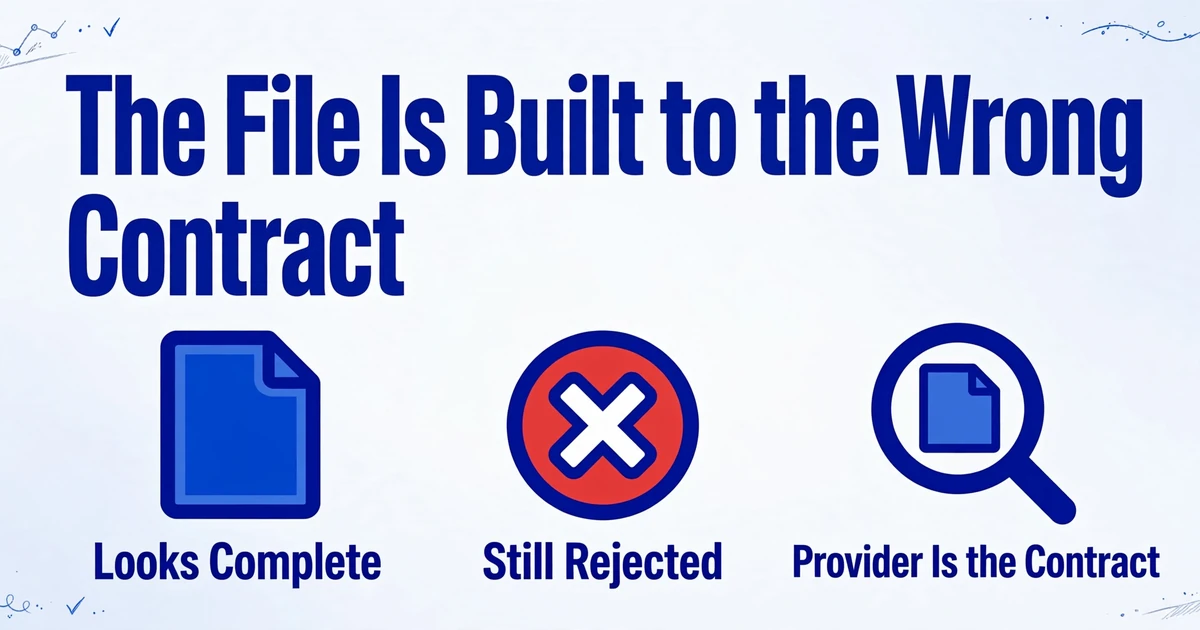
Diese Unterscheidung ist wichtig, weil sie bestimmt, wo Sie suchen, wenn etwas schiefgeht. Eine abgelehnte Datei ist normalerweise kein defekter Kontoauszug. Es ist eine Datei, die nach dem falschen Vertrag erstellt wurde. Im Thread der Sage Community Hub „CSV import in Bank Manager", arbeitet ein Benutzer genau das durch. Er hatte ein Excel-Blatt mit den Banktransaktionen erstellt, seinen Abgleich in Excel durchgeführt, die Datei in CSV konvertiert und konnte sie trotzdem nicht in Pastel Xpress hochladen. Seine Worte: „still cant upload it successfully into pastel express, version 19 build 19.3.3." Das Layout sah vollständig aus. Der Vertrag war es nicht.
Pastels Bank Manager ist ein Staging-Tool, und der Statement Provider ist der Vertrag, den Ihre Datei erfüllen muss, bevor das Staging beginnen kann.
Die vier Kontrollpunkte bei einem Pastel-Bankimport
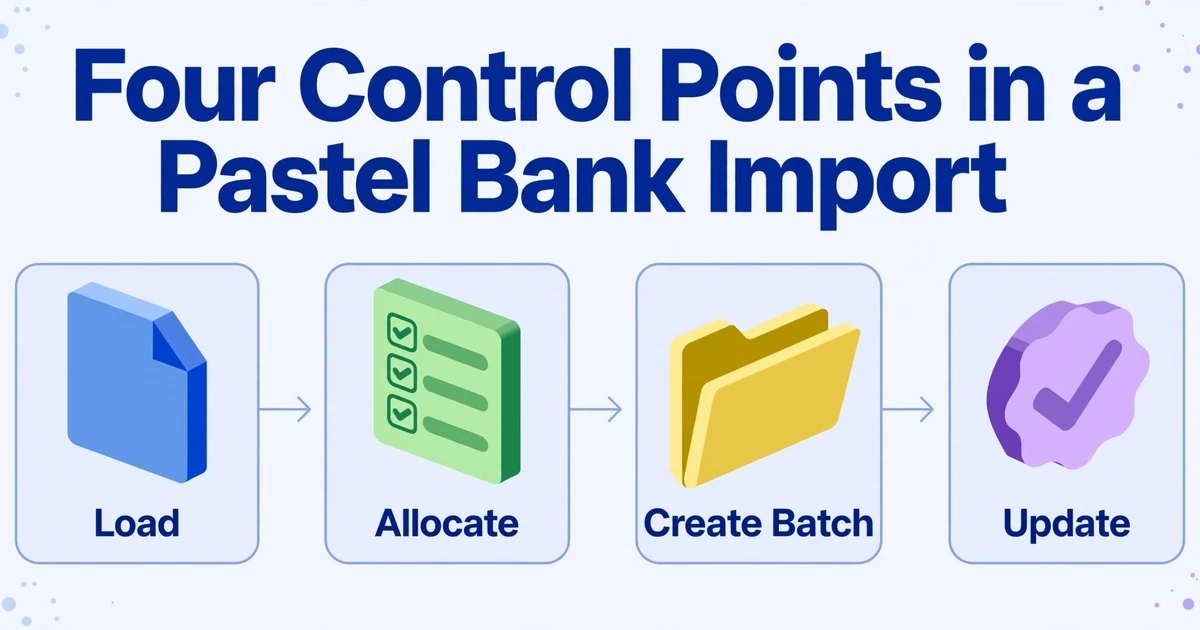
Der Artikel „Using the Bank Manager" von Sage beschreibt die Reihenfolge: Process öffnen, dann Cash Book, dann Process Cash Book, dann Pastel Bank Manager anklicken. Wählen Sie den Statement Provider und die Statement-Datei, klicken Sie dann auf OK und Continue, um die Transaktionen anzuzeigen. Der Hinweis auf dieser Seite wird oft übersehen. Das System hat noch nichts in das Kassenbuch importiert, und Sie müssen zuerst jede Zeile zuordnen.
Das Laden ist die erste von vier getrennten Entscheidungen, und nur die letzte verändert Ihre Bücher. Wenn Sie das Ganze als einen einzigen „Import" behandeln, endet ein sauber aussehender Lauf mit einem nicht gebuchten Batch oder einem gebuchten Batch, der nie geprüft wurde. Die vier Phasen und wer jeweils wirklich dafür verantwortlich ist, sehen wie folgt aus.
| Phase | Was passiert | Wer entscheidet |
|---|---|---|
| Laden | Der Bank Manager liest die Datei unter dem gewählten Provider, sortiert die Zeilen in Zahlungen und Einnahmen und stellt sie bereit | Buchhalter, der die Datei vorbereitet und den Provider wählt |
| Zuordnen | Jede Zeile wartet auf ein Sachkonto, ein Kunden- oder Lieferantenkonto sowie auf Steuer- und Projektfelder, sofern zutreffend | Buchhalter, der im Kontenplan arbeitet |
| Batch erstellen | Die zugeordneten Zeilen werden zu Zahlungs- und Einnahmen-Batches gruppiert | Buchhalter |
| Aktualisieren | Die Batches werden in das Kassenbuch gebucht und die Buchungen werden wirksam | Buchhalter oder leitender Prüfer, nach einem Backup |
Die Zuordnungsphase ist der Punkt, an dem der Bank Manager seinen Wert zeigt. Wiederkehrende Transaktionen können einmal zugeordnet und wiederverwendet werden, und Sage speichert die Regeln mit Prioritätsstufen von 1 (höchste) bis 10 (niedrigste). Die Empfehlung lautet, eine Zuordnung anhand eines stabilen Begriffs wie „bank charges" vorzunehmen, statt anhand eines Betrags, der sich jeden Monat ändert. Zugeordnete Transaktionen erscheinen dann beim nächsten Import in Grau. Zwei Einschränkungen sollten Sie vor dem Monatsende kennen: Der Bank Manager ist ein Einzelbenutzer-Modul, sodass jeweils nur eine Person gleichzeitig darin arbeiten kann, und Transaktions-Splits gelten nur für den aktuellen Import. Ein Split muss daher erneut durchgeführt werden, wenn dieselbe Transaktion in einer späteren Datei erneut vorkommt.
Sage übernimmt auch einen Teil der Buchhaltung automatisch, sobald ein Batch erstellt wird. Buchungen innerhalb des aktuellen Geschäftsjahres erhalten den korrekten Zeitraum zugewiesen, während alles außerhalb davon in Period 99 landet, was das Signal dafür ist, dass ein Datum außerhalb des Geschäftsjahres liegt. Referenzen werden automatisch im Format Tag/Monat/eindeutige-Nummer-pro-Tag generiert, was für das System praktisch ist, aber nicht für den Abgleich. Daher überschreiben viele Kanzleien die Referenz, wenn eine Buchung eine einprägsame benötigt.
Der Statement Provider ist ein Vertrag, kein Bankname
Der Provider beschreibt das Dateilayout, nicht die Bank, die das Konto führt. Ein Standard Bank-Export, ein FNB-Export und eine generische CSV erreichen Bank Manager über dasselbe Dropdown-Menü, aber jeder davon ist ein anderer Vertrag. Die Auswahl von Standard Bank teilt Bank Manager mit, dass die Felder und Kontrollsätze in einer Standard Bank-Datei erwartet werden. Wenn Sie stattdessen eine selbst erstellte dreispaltige CSV übergeben, mögen die Zeilen in Excel plausibel aussehen und trotzdem abgelehnt werden, weil der Provider nie der richtige für diese Datei war.
Für einen südafrikanischen Buchhalter gibt es drei praktische Wege:
Nativer Bankexport, nativer Provider
Wenn die Bank einen Pastel- oder Bank Manager-Download für das Konto und den Zeitraum anbietet, verwenden Sie diese Datei mit dem passenden benannten Provider. Dies bewahrt die eigene Transaktionsstruktur der Bank und ist der geringste Aufwand.
Generische dreispaltige CSV
Wenn Ihre Bank nicht in der Liste ist oder Sie die Transaktionen bereits in einer Tabellenkalkulation haben, verwenden Sie den CSV (Bank Manager)-Provider mit dem Date, Description, Amount-Layout, das Sage dokumentiert. Dies ist der Weg, den die meisten PDF-Importe nehmen.
Nur PDF
Wenn der Kontoauszug als PDF, Scan oder Handyfoto eintrifft, gibt es noch keine Datei zum Importieren. Sie muss zuerst in einer Tabellenkalkulation im vereinbarten Layout erstellt werden, und diese Vorbereitung ist das Thema des restlichen Artikels.
Die Drei-Spalten-Regeln, die Excel vor Ihnen verbirgt
Der Artikel „CSV (Bank Manager) format" von Sage ist kurz und präzise. Öffnen Sie Excel, geben Sie die Überschriften in Zeile 1 ein, setzen Sie Date in Spalte A, Description in Spalte B und Amount in Spalte C, und speichern Sie die Datei dann als CSV (Comma delimited). Das ist der gesamte generische Vertrag. Die Schwierigkeit liegt nicht in der Idee, sondern darin, dass eine Tabellenkalkulation mehrere Möglichkeiten verbirgt, ihn zu brechen.
Die häufigste Ablehnung hat nichts mit Ihren Zahlen zu tun. Die eigene Wissensdatenbank von Sage dokumentiert den Fehler „should only have 3 columns", und die Ursache sind leere Spalten rechts von Amount. Excel behält diese Zellen in der gespeicherten Datei, und Bank Manager liest sie als zusätzliche Spalten zum Importieren. Die Lösung besteht darin, jede leere Spalte jenseits Ihres Datenbereichs auszuwählen, sie zu löschen, erneut zu speichern und die Datei zu schließen. Eine Arbeitsmappe kann auf dem Bildschirm perfekt aufgeräumt aussehen und diese leeren Spalten dennoch in die CSV übernehmen.
| Teil der Datei | Was Bank Manager erwartet | Was es zerstört |
|---|---|---|
| Spalten | Date, Description, Amount in A, B und C, nichts nach C | Leere Spalten, die nach Amount erhalten bleiben, oder eine vierte echte Spalte |
| Date | Eine konsistente Reihenfolge mit einer vierstelligen Jahreszahl, passend zu den regionalen Einstellungen des Unternehmens | Zweistellige Jahreszahlen, gemischte Reihenfolgen oder ein Textdatum, das Excel nicht erkannt hat |
| Amount | Eine vorzeichenbehaftete Zahl: Einnahmen positiv, Zahlungen negativ, Dezimalpunkt, kein Symbol | Währungssymbole, Tausendertrennzeichen oder ein „Cr", das nie zu einem Vorzeichen wurde |
| Description | Der Zahlungsempfänger und die Referenz, sauber und lesbar | Abgeschnittene oder nur aus Codes bestehende Beschreibungen, doppelte Leerzeichen, sehr lange Zeichenfolgen |
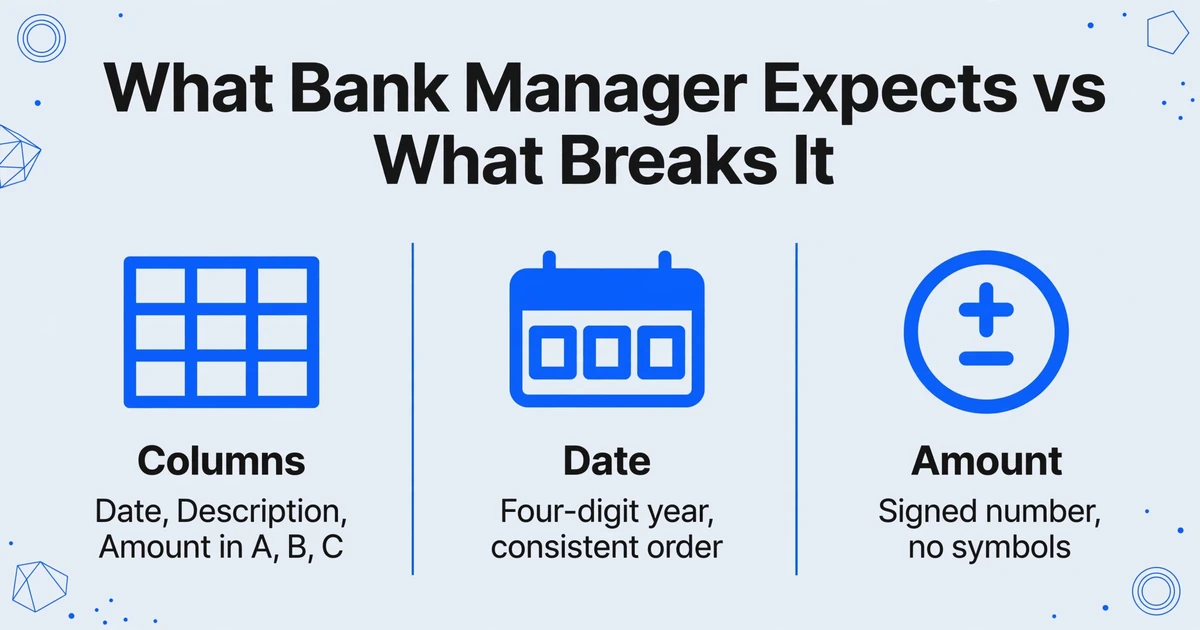
Drei Spalten sind nicht der gesamte Vertrag. Die Datumsreihenfolge, das Vorzeichen jedes Betrags und der Beschreibungstext müssen alle den Weg in die Datei überstehen.
Die Vorzeichenkonvention verdient eine eigene Prüfung. Die eigene Bank Manager-Anleitung von Sage ist eindeutig: Einnahmetransaktionen sollten einen positiven Betrag und Zahlungen einen negativen tragen. Südafrikanische Kontoauszüge kennzeichnen Gutschriften oft mit einem „Cr" und lassen Lastschriften ohne Vorzeichen, sodass eine direkt aus einem Kontoauszug kopierte Datei ankommen kann, bei der jede Zahlung wie Einkommen aussieht. Gleichen Sie den ersten Import gegen den Schlusssaldo des Kontoauszugs ab, bevor Sie etwas zuordnen.
Beschreibungen sind auch nicht nebensächlich. Die Zuordnungen von Bank Manager gleichen Schlüsselwörter in der Beschreibung ab. Wenn Beschreibungen also abgeschnitten, durch einen Bank-Transaktionscode ersetzt oder mit doppelten Leerzeichen aufgefüllt wurden, haben die Regeln nichts Zuverlässiges, woran sie sich festhalten können. Die vollständige Zahlungsreferenz in der Beschreibung zu behalten, sorgt dafür, dass sich der Import im nächsten Monat selbst zuordnet.
Erstellen einer konformen CSV aus einem PDF-Kontoauszug
Wenn die einzige Quelle ein PDF oder ein Bild ist, besteht die Aufgabe darin, den Drei-Spalten-Vertrag aus einem Dokument zu reproduzieren, das nie dafür gebaut wurde. Der alte Weg ist das Abtippen der Zeilen oder das Kopieren aus einem PDF-Viewer in Excel und das Reparieren des Ergebnisses. Beides stellt eine Person zwischen den Kontoauszug und die Datei – genau dort entstehen geteilte Zeilen, verschobene Vorzeichen und fehlende Referenzen.
ImageToTable.ai geht von der anderen Richtung aus. Statt einer Vorlage, die um das Layout einer bestimmten Bank herum gezeichnet ist, nutzt es Benutzerdefinierte Spaltenextraktion: Sie geben die gewünschten Spaltennamen ein, z. B. Date, Description und Amount, und die KI findet jeden Wert, indem sie versteht, was er bedeutet, statt wo er auf der Seite steht. Die von Ihnen eingegebenen Namen werden zu den Kopfzeilen der Ausgabe. Wenn Sie sie also exakt Date, Description und Amount nennen, wird der Anbietervertrag zu einer direkten Übereinstimmung statt zu einer Zuordnungsübung.
Drei weitere Funktionen tragen hier ihr Gewicht. Die Batch-Verarbeitung nimmt mehrere Kontoauszugsdateien auf einmal und führt sie zu einer einzigen Tabelle zusammen, sodass mehrere Monate oder Konten in einem Blatt landen können, bevor es auf den Importzeitraum zugeschnitten wird. Berechnete Spalten lassen die KI während der Extraktion rechnen – so wird ein Kontoauszug mit getrennten Soll- und Habenspalten zu einem einzigen vorzeichenbehafteten Amount. Die Datenstandardisierung normalisiert Daten, Beträge und Referenznummern beim Export auf ein Format – genau das, was die Datums- und Vorzeichenregeln verlangen. Bevor dem vertraut wird, hebt die Prüfansicht beim Klicken auf eine Zelle hervor, woher jeder extrahierte Wert im Original-Kontoauszug stammt, sodass eine Referenz, die aus der falschen Zeile gelesen wurde, sichtbar wird, ohne die Seite erneut zu lesen.
Passwortgeschützte Kontoauszüge, die bei PDFs aus dem Firmenkunden-Banking üblich sind, müssen nicht manuell entsperrt werden. Werden sie an das E-Mail-Postfach des Kontos weitergeleitet, werden gespeicherte Passwörter automatisch ausprobiert, bevor die Datei in die Verarbeitungswarteschlange gelangt. Wenn ein Kontoauszug ein dichter Scan oder ein Handyfoto ist, stehen die höheren Modellstufen für Handschrift und komplexe Layouts bereit, während die Standardstufe die meisten gedruckten Transaktionstabellen abdeckt.
Entscheiden Sie den Weg, bevor Sie die Datei anfassen
Prüfen Sie, ob die Bank für dieses Konto und diesen Zeitraum einen nativen Pastel- oder Bank Manager-Download anbietet. Wenn ja, verwenden Sie diesen mit dem genannten Anbieter und überspringen Sie die restlichen Schritte. Wenn nicht, erstellen Sie die generische CSV-Datei (Bank Manager).
Legen Sie zuerst den Vertrag fest
Halten Sie die drei Überschriften in der Reihenfolge Date, Description, Amount ein und notieren Sie die Datumsreihenfolge und das Vorzeichenformat, das Ihr Unternehmen benötigt. Der Vertrag wird vor der Extraktion festgelegt, nicht danach.
Benennen Sie Ihre Extraktionsspalten entsprechend
Geben Sie in ImageToTable.ai "Date", "Description" und "Amount" als Spaltennamen ein. Fügen Sie eine Balance-Spalte hinzu, wenn Sie während der Arbeit Summen prüfen möchten, und löschen Sie sie vor dem Speichern wieder. Die eingegebenen Namen werden zu den Ausgabe-Überschriften.
Laden Sie alle Kontoauszüge in einem Batch hoch
Fügen Sie alle PDFs und Scans für den Zeitraum zusammen hinzu. Die Batch-Verarbeitung führt sie zu einer Tabelle zusammen, und die Datenstandardisierung bringt Daten und Beträge beim Einlesen in ein einheitliches Format.
Erzeugen Sie den vorzeichenbehafteten Amount
Wenn der Kontoauszug Soll und Haben trennt, fordern Sie eine einzelne Amount-Spalte an, in der Zahlungen negativ und Einnahmen positiv sind. Eine berechnete Spalte liefert den vorzeichenbehafteten Wert in der Ausgabe, statt ihn später in Excel korrigieren zu müssen.
Reduzieren Sie auf genau drei Spalten und prüfen Sie
Löschen Sie alles nach Spalte C, entfernen Sie Berichtstitel, Anfangs- und Endsaldozeilen sowie Zwischensummen, und exportieren Sie dann als CSV. Speichern Sie als CSV (Comma delimited), schließen Sie die Datei und prüfen Sie das erste und letzte Transaktionsdatum sowie die Zeilenanzahl gegen die Quelle, bevor Sie sie in Bank Manager auswählen.
Die Extraktion selbst ist nur die halbe Übergabe, weshalb die exportierte Datei auch als Excel erstellt oder direkt in Google Sheets geschrieben werden kann, falls Sie dort die Arbeitskopie führen. Für die tieferen Mechanismen des Lesens von Kontoauszügen, Spalten und Formaten behandelt der Leitfaden zur Kontoauszug-Extraktion denselben Sachverhalt ohne das Pastel-spezifische Ende. Wenn Sie außerhalb Südafrikas auch mit Desktop-Buchhaltungssoftware arbeiten, behandelt der Workflow zum Importieren von Kontoauszügen in indische Buchhaltungssoftware dasselbe Problem der Dateivorbereitung gegenüber BUSY.
Was dieser Ansatz nicht leistet
Seien Sie sich über die Grenze im Klaren. ImageToTable.ai erstellt die strukturierte Tabelle aus dem Kontoauszug. Es verbindet sich nicht mit Ihrer Bank, importiert nicht in Sage Pastel oder Bank Manager, wählt keinen Statement Provider aus, ordnet keine Zeilen Konten im Hauptbuch zu, erstellt keine Batches und aktualisiert kein Kassenbuch. Es gibt keine Pastel-Integration zu versprechen und keine automatisierte Buchung.
Die buchhalterische Beurteilung bleibt dort, wo sie hingehört. Ob eine Belastung eine Lieferantenzahlung, eine Bankgebühr, eine Darlehensrate oder eine Überweisung zwischen Konten ist, ist eine Entscheidung, die der Kontoauszug nicht für Sie treffen kann – und auch kein Extraktionstool. Was saubere Zeilen ändern, ist die Grundlage für diese Entscheidung: Der Zuordnungsbildschirm öffnet sich mit vollständigen Zeilen und stabilen Beschreibungen, sodass die Zuordnungsregeln ihre Arbeit tun können und der Buchhalter prüft statt repariert.
Ein erfolgreicher Import ist außerdem kein Beweis dafür, dass die Batches korrekt sind. Bank Manager warnt, wenn derselbe Kontoauszug bereits importiert zu sein scheint, prüft aber keine Duplikate über verschiedene Dateien hinweg. Das Importieren überlappender Zeiträume erzeugt daher weiterhin Arbeit für Sie. Der Probelauf und der Abgleich mit dem Schlusssaldo des Kontoauszugs bleiben Teil der Routine.
Häufig gestellte Fragen
Kann Sage Pastel einen PDF-Kontoauszug direkt importieren?
Nein. Bank Manager liest eine Auszugsdatei mit einer Struktur, die der ausgewählte Statement Provider erkennt, und eine PDF-Datei ist nicht diese Datei. Der Auszug muss zuerst in strukturierte Zeilen im vereinbarten Layout umgewandelt werden. Die beiden Schritte sind getrennt: Die Extraktion erzeugt die Tabelle, und Bank Manager importiert und verbucht sie nach seinen eigenen Regeln.
Warum schlägt meine CSV mit „should only have 3 columns" fehl?
Fast immer wegen leerer Spalten rechts von Amount. Excel behält sie in der gespeicherten CSV bei, und Bank Manager liest sie als zusätzliche Spalten. Wählen Sie jede leere Spalte nach Ihren Daten aus, löschen Sie sie, speichern Sie als CSV (Comma delimited), schließen Sie die Datei und versuchen Sie es erneut. Eine vierte echte Spalte, wie Balance oder Reference, verursacht dieselbe Meldung.
Warum sind nach dem Import alle Beträge umgekehrt?
Die Vorzeichenkonvention ging auf dem Weg in die Datei verloren. Bank Manager erwartet Eingänge positiv und Zahlungen negativ. Wenn ein Auszug Gutschriften mit „Cr" kennzeichnet und Belastungen ohne Vorzeichen druckt, sieht Geld, das ausgeht, wie Geld aus, das hereinkommt. Gleichen Sie den ersten Import mit dem Schlusssaldo ab, bevor Sie etwas zuordnen.
Kann ich einen älteren Auszugszeitraum importieren?
Ja. Bank Manager akzeptiert jeden Datumsbereich in der Datei. Importieren Sie Zeiträume in Reihenfolge und vermeiden Sie Überschneidungen, da er keine Duplikate über separate Dateien hinweg prüft. Transaktionen außerhalb des aktuellen Geschäftsjahres werden Period 99 zugewiesen, was Ihr Signal dafür ist, dass das Datum außerhalb des Jahres liegt, in dem Sie arbeiten.
Welches Datumsformat benötigt Bank Manager?
Eine einheitliche Reihenfolge mit einer vierstelligen Jahreszahl, passend zu den regionalen Einstellungen Ihres Unternehmens. Südafrikanische Dateien verwenden normalerweise TT/MM/JJJJ. Das Risiko liegt nicht am Schrägstrich, sondern an der Mehrdeutigkeit: Eine zweistellige Jahreszahl, eine gemischte Reihenfolge oder ein Datum, das Excel als Text gespeichert hat, können falsch gelesen werden. Legen Sie das Format einmal für die gesamte Spalte fest und prüfen Sie die erste und letzte Zeile vor dem Import.
Importiert ImageToTable.ai in Sage Pastel?
Nein. Es extrahiert den Kontoauszug in CSV, Excel oder JSON und standardisiert die Formate. Die Auswahl des Providers, das Laden der Datei, die Zuordnung jeder Zeile, das Erstellen der Batches und das Aktualisieren des Kassenbuchs erfolgen alle in Bank Manager und verbleiben beim Buchhalter und Wirtschaftsprüfer. Der Gewinn ist eine Datei, die den Providervertrag beim ersten Mal besteht, nicht eine automatisierte Buchung.
Die Datei entscheidet über den Abgleich
Bank Manager lädt alles, was Sie ihm geben, und stellt die Zeilen für die Zuordnung bereit. Was er nicht kann, ist eine Datei zu reparieren, die nie zum von Ihnen gewählten Provider gepasst hat, oder zu erkennen, dass eine als „Cr" markierte Zahlung als Ausgabe gedacht war. Diese Information muss den Weg vom Kontoauszug zur CSV überstehen. Wenn die drei Spalten, die Datumsreihenfolge und das Vorzeichen stimmen, bevor Sie auf OK klicken, ist der Import eine kurze Verwaltungsaufgabe. Wenn sie falsch sind, ist die Fehlermeldung nur das erste der Probleme, auf die Sie stoßen, bevor das Kassenbuch mit der Bank übereinstimmt.
Nehmen Sie einen Monat Kontoauszüge, die nur als PDFs vorliegen, benennen Sie die drei Spalten, die Ihr Providervertrag benötigt, und extrahieren Sie sie in einem einzigen Batch. Prüfen Sie Daten, Vorzeichen und Zeilenanzahl gegen den Kontoauszug, bevor etwas Bank Manager erreicht.
Kontoauszugs-Batch vorbereiten