Importação de Extrato Bancário no Sage Pastel
Começa na Sua Planilha
A documentação de ajuda do próprio Sage é direta sobre o momento após o carregamento de um arquivo de extrato: "O sistema ainda não importou essas transações para o livro caixa." O Bank Manager leu suas linhas e as colocou em uma tela de preparação. Ele não as moverá adiante até que cada linha seja alocada. A importação que falha no fim do mês quase nunca falha aqui. Ela falha antes, no arquivo que você entregou.
Principais Conclusões
- A importação do Pastel que falha no fim do mês quase nunca falha na importação. Ela já estava quebrada no arquivo que você entregou.
- O Bank Manager nunca lê seu extrato bancário. Ele lê um arquivo formatado para o provedor de extrato que você selecionou, e uma coluna em branco após Amount já é suficiente para rejeitá-lo.
- Carregar um extrato não é publicá-lo. O Bank Manager prepara as linhas até que todas sejam alocadas, e somente a atualização final altera o livro caixa.
O erro que impede a maioria das tentativas de importação de extrato bancário do Sage Pastel, "The CSV file should only have 3 columns: Date, Description and amount", é a ponta visível de uma incompatibilidade entre o seu arquivo e o statement provider que você selecionou. O Bank Manager não lê o seu extrato bancário. Ele lê um arquivo cujo formato o provider espera, e se os dois não concordarem, as transações nunca chegam à tela de staging.
Por que o Bank Manager culpa o arquivo, e não o extrato
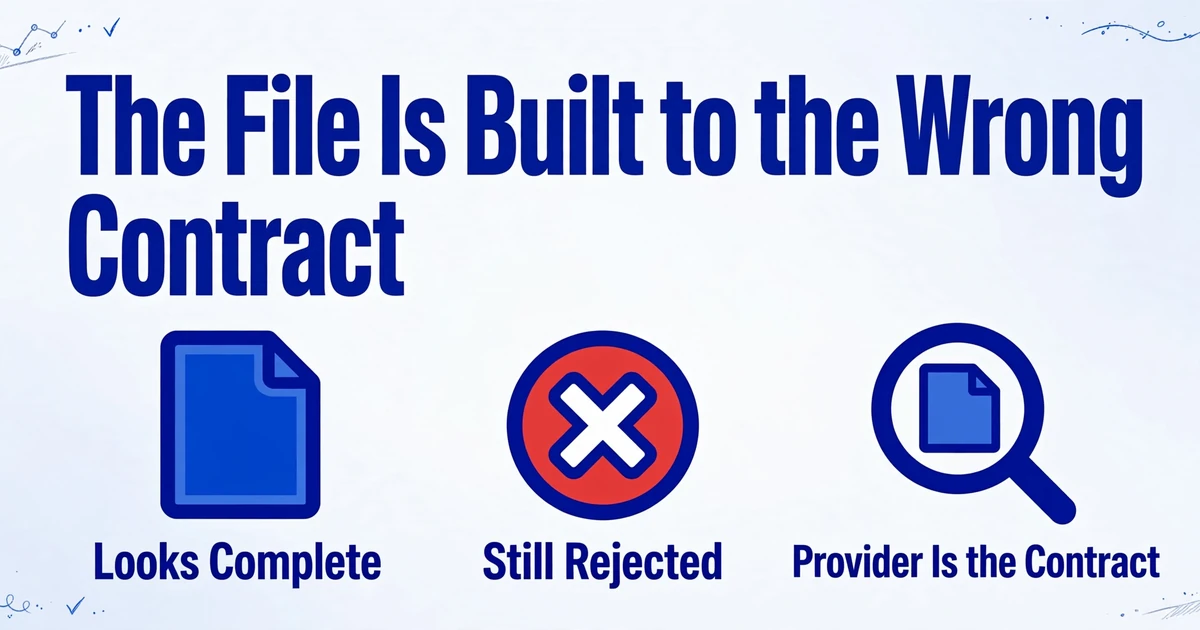
O Bank Manager é um módulo complementar, não um leitor de bancos. Ele recebe um arquivo de extrato e reconstrói os lançamentos do livro caixa a partir dele. O menu suspenso ao lado de "Statement Provider" é o que informa qual layout esperar. A base de conhecimento sul-africana da Sage descreve o módulo como um complemento que importa extratos bancários baixados para o Sage 50cloud Pastel.
Essa distinção importa porque muda onde você procura quando algo falha. Um arquivo rejeitado geralmente não é um extrato com problema. É um arquivo construído com o contrato errado. No tópico do Sage Community Hub "CSV import in Bank Manager", um usuário passa exatamente por isso. Ele havia criado uma planilha no Excel com as transações bancárias, feito a conciliação no Excel, convertido o arquivo para CSV e ainda assim não conseguiu enviá-lo para o Pastel Xpress. As palavras dele: "still cant upload it successfully into pastel express, version 19 build 19.3.3." O layout parecia completo. O contrato não estava.
O Bank Manager do Pastel é uma ferramenta de staging, e o statement provider é o contrato que o seu arquivo precisa satisfazer antes que o staging possa começar.
Os Quatro Pontos de Controle em uma Importação Bancária do Pastel
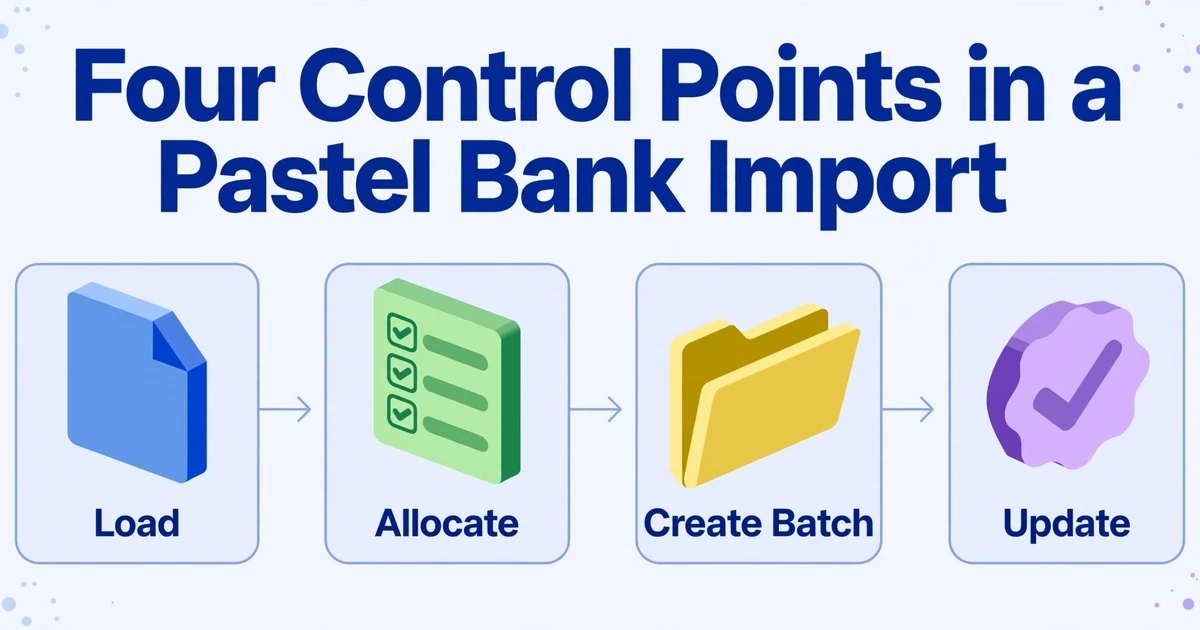
O artigo "Using the Bank Manager" da Sage descreve a sequência: abra Process, depois Cash Book, depois Process Cash Book e, em seguida, clique em Pastel Bank Manager. Escolha o Statement Provider e o Statement File, clique em OK e Continue para ver as transações. O alerta nessa página é a parte que as pessoas ignoram. O sistema ainda não importou nada para o livro caixa, e você precisa alocar cada linha primeiro.
Carregar é a primeira de quatro decisões separadas, e apenas a última altera seus livros. Tratar tudo como uma única "importação" é como uma execução aparentemente limpa termina com um lote não contabilizado ou um lote contabilizado que nunca foi revisado. As quatro etapas e quem realmente é responsável por cada uma são as seguintes.
| Etapa | O que acontece | Quem decide |
|---|---|---|
| Carregar | O Bank Manager lê o arquivo sob o provedor escolhido, classifica as linhas em Pagamentos e Recebimentos e as prepara | Contador, que preparou o arquivo e escolhe o provedor |
| Alocar | Cada linha aguarda uma conta do razão geral, de cliente ou de fornecedor, além dos campos de imposto e projeto quando aplicáveis | Contador, trabalhando dentro do plano de contas |
| Criar Lote | As linhas alocadas são agrupadas em lotes de pagamento e recebimento | Contador |
| Atualizar | Os lotes são contabilizados no livro caixa e os lançamentos se tornam reais | Contador ou revisor sênior, após um backup |
A etapa de alocação é onde o Bank Manager mostra seu valor. Transações recorrentes podem ser mapeadas uma vez e reutilizadas, e a Sage registra as regras com níveis de prioridade de 1 (mais alto) a 10 (mais baixo). A orientação é criar um mapeamento com base em uma frase estável, como "tarifas bancárias", em vez de um valor que muda todo mês. As transações mapeadas aparecem em cinza na próxima importação. Duas limitações valem a pena conhecer antes do fim do mês: o Bank Manager é um módulo de usuário único, então apenas uma pessoa pode usá-lo por vez, e as divisões de transação se aplicam apenas à importação atual, portanto, uma divisão precisa ser refeita quando a mesma transação recorrer em um arquivo posterior.
O Sage também cuida de parte da contabilidade automaticamente assim que um lote é criado. Transações dentro do exercício financeiro atual recebem o período correto, enquanto as que estão fora caem no Period 99, que é o sinal de que uma data está fora do exercício financeiro. As referências são geradas automaticamente em um formato dia/mês/número-único-por-dia, o que é conveniente para o sistema, mas não para a conciliação, então muitos escritórios sobrescrevem a referência quando uma transação precisa de uma memorável.
O Statement Provider É um Contrato, Não um Nome de Banco
O provider descreve o layout do arquivo, não o banco que detém a conta. Uma exportação do Standard Bank, uma exportação do FNB e um CSV genérico chegam ao Bank Manager pelo mesmo menu suspenso, mas cada um é um contrato diferente. Selecionar Standard Bank diz ao Bank Manager para esperar os campos e registros de controle em um arquivo do Standard Bank. Se você fornecer um CSV caseiro de três colunas, as linhas podem parecer sensatas no Excel e mesmo assim serem recusadas, porque o provider nunca foi o certo para aquele arquivo.
Para um contador sul-africano, há três caminhos práticos:
Exportação nativa do banco, provider nativo
Se o banco oferece um download Pastel ou Bank Manager para a conta e o período, use esse arquivo com o provider nomeado correspondente. Isso preserva a estrutura de transações do próprio banco e é o menor trabalho.
CSV genérico de três colunas
Se o seu banco não está na lista, ou você já tem as transações em uma planilha, use o provider CSV (Bank Manager) com o layout Date, Description, Amount que o Sage documenta. Esta é a rota que a maioria das importações de PDF segue.
Apenas PDF
Quando o extrato chega como PDF, uma digitalização ou uma foto de celular, ainda não há arquivo para importar. Ele precisa se tornar uma planilha no layout contratado primeiro, e essa preparação é o assunto do restante deste artigo.
As regras de três colunas que o Excel esconde de você
O artigo "CSV (Bank Manager) format" da Sage é curto e exato. Abra o Excel, insira os cabeçalhos na linha 1, coloque Date na coluna A, Description na coluna B e Amount na coluna C, depois salve o arquivo como CSV (Comma delimited). Esse é todo o contrato genérico. A dificuldade não está na ideia, mas no fato de que uma planilha esconde várias formas de quebrá-lo.
A rejeição mais comum não tem nada a ver com seus números. A própria base de conhecimento da Sage documenta o erro "should only have 3 columns", e a causa são colunas em branco à direita de Amount. O Excel mantém essas células no arquivo salvo, e o Bank Manager as lê como colunas extras para importar. A correção é selecionar todas as colunas em branco além do intervalo de dados, excluí-las, salvar novamente e fechar o arquivo. Uma pasta de trabalho pode parecer perfeitamente organizada na tela e ainda assim carregar essas colunas vazias para o CSV.
| Parte do arquivo | O que o Bank Manager espera | O que quebra |
|---|---|---|
| Colunas | Date, Description e Amount em A, B e C, nada depois de C | Colunas em branco mantidas após Amount, ou uma quarta coluna real |
| Date | Uma ordem consistente com ano de quatro dígitos, correspondendo às configurações regionais da empresa | Anos de dois dígitos, ordens misturadas ou uma data em texto que o Excel não reconheceu |
| Amount | Um número com sinal: recebimentos positivos, pagamentos negativos, ponto decimal, sem símbolo | Símbolos de moeda, vírgulas de milhar ou um "Cr" que nunca virou sinal |
| Description | O beneficiário e a referência, limpos e legíveis | Descrições truncadas ou apenas com códigos, espaços duplos, strings muito longas |
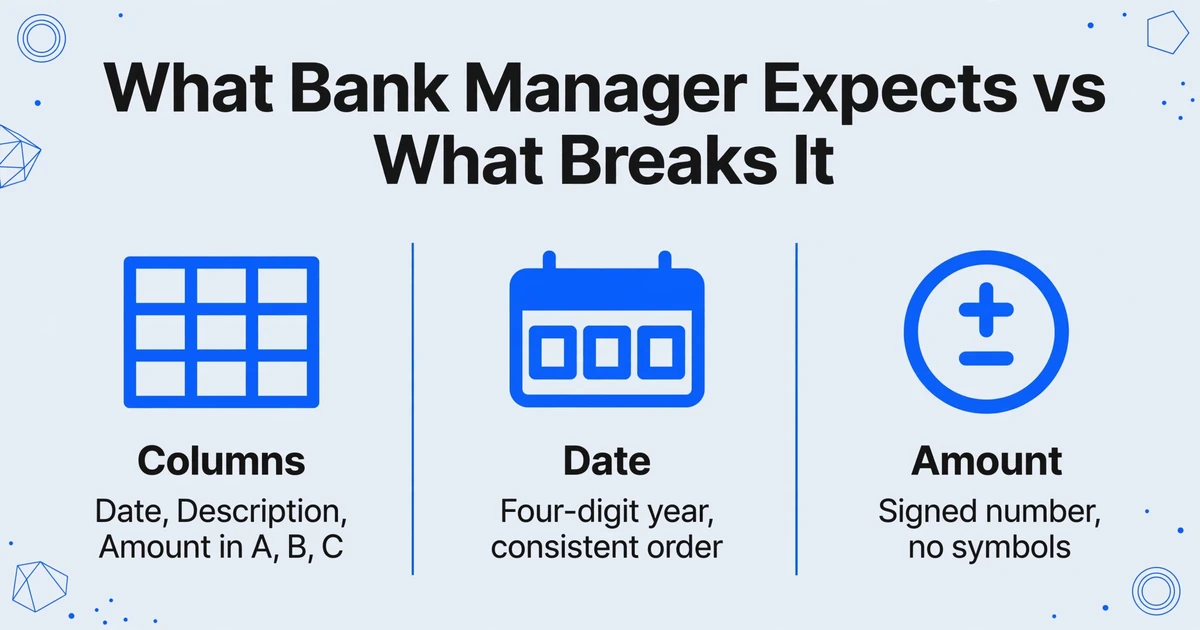
Três colunas não são o contrato inteiro. A ordem da data, o sinal em cada valor e o texto da descrição precisam sobreviver à viagem até o arquivo.
A convenção de sinais merece uma verificação própria. O passo a passo do próprio Bank Manager da Sage é explícito: transações de recebimento devem ter valor positivo e pagamentos, negativo. Extratos sul-africanos costumam marcar créditos com um "Cr" e deixar débitos sem sinal, então um arquivo copiado direto de um extrato pode chegar com todos os pagamentos parecendo receita. Reconcilie a primeira importação com o saldo final do extrato antes de mapear qualquer coisa.
As descrições também não são cosméticas. Os mapeamentos do Bank Manager correspondem a palavras-chave na descrição, então um arquivo cujas descrições foram truncadas, substituídas por um código de transação bancária ou preenchidas com espaços duplos não dá às regras nada confiável para se apoiar. Manter a referência completa do beneficiário na descrição é o que faz a importação do próximo mês se alocar sozinha.
Como Criar um CSV Compatível a Partir de um Extrato em PDF
Quando a única fonte é um PDF ou uma imagem, a tarefa é reproduzir o contrato de três colunas a partir de um documento que nunca foi criado para alimentá-lo. O caminho antigo é redigitar as linhas ou copiar de um visualizador de PDF para o Excel e reparar o resultado. Ambos colocam uma pessoa entre o extrato e o arquivo, que é de onde vêm as linhas divididas, os sinais deslocados e a referência ausente.
O ImageToTable.ai aborda isso pela outra direção. Em vez de um modelo desenhado em torno do layout de um banco específico, ele usa Extração de Colunas Personalizadas: você digita os nomes das colunas que deseja, como Date, Description e Amount, e a IA localiza cada valor entendendo o que ele significa em vez de onde ele está na página. Os nomes que você digita se tornam os cabeçalhos da saída, então nomeá-los exatamente como Date, Description e Amount transforma o contrato do provedor em uma correspondência direta em vez de um exercício de mapeamento.
Três outros recursos têm peso aqui. Processamento em lote pega vários arquivos de extrato de uma vez e os mescla em uma única planilha, para que vários meses ou contas possam cair em uma folha antes de serem ajustados ao período de importação. Colunas calculadas permitem que a IA calcule durante a extração, que é como um extrato com colunas separadas de débito e crédito se torna um único Amount com sinal. Padronização de dados normaliza datas, valores e números de referência para um único formato na exportação, que é exatamente o que as regras de data e sinal pedem. Antes que qualquer coisa seja confiável, a visualização de revisão destaca de onde cada valor extraído veio no extrato original quando você clica em uma célula, para que uma referência lida na linha errada seja visível sem reler a página.
Extratos protegidos por senha, comuns em PDFs bancários empresariais, não precisam de desbloqueio manual. Enviados para a Caixa de Entrada de E-mail da conta, as senhas salvas são tentadas automaticamente antes de o arquivo entrar na fila de processamento. Se um extrato for um scan denso ou uma foto de celular, os níveis de modelo mais altos estão disponíveis para escrita manual e layouts complexos, enquanto o nível padrão cobre a maioria das tabelas de transações impressas.
Decida o caminho antes de tocar no arquivo
Verifique se o banco oferece um download nativo do Pastel ou do Bank Manager para esta conta e período. Se oferecer, use-o com o provedor nomeado e pule o restante destas etapas. Se não oferecer, você estará criando o arquivo CSV (Bank Manager) genérico.
Defina o contrato primeiro
Mantenha os três cabeçalhos em ordem, Date, Description, Amount, e anote a ordem das datas e a convenção de sinais que sua empresa precisa. O contrato é decidido antes da extração, não depois.
Nomeie suas colunas de extração para corresponder
No ImageToTable.ai, digite "Date", "Description" e "Amount" como nomes das colunas. Adicione uma coluna Balance se quiser verificar os totais enquanto trabalha, sabendo que a excluirá antes de salvar. Os nomes que você digitar se tornam os cabeçalhos de saída.
Carregue todos os extratos em um único lote
Adicione todos os PDFs e digitalizações do período juntos. O processamento em lote os mescla em uma única planilha, e a padronização de dados traz as datas e os valores para um formato único conforme são lidos.
Produza o Amount com sinal
Se o extrato separa débitos e créditos, solicite uma única coluna Amount em que os pagamentos sejam negativos e os recebimentos positivos. Uma coluna calculada retorna o valor com sinal na saída, em vez de deixar para corrigir no Excel depois.
Reduza para exatamente três colunas e verifique
Exclua tudo após a coluna C, remova títulos de relatório, linhas de saldo inicial e final e subtotais, depois exporte para CSV. Salve como CSV (Comma delimited), feche-o e verifique as primeiras e últimas datas de transação e a contagem de linhas em relação à fonte antes de navegar até ele no Bank Manager.
A extração em si é apenas metade da entrega, por isso o arquivo exportado também pode ser produzido como Excel ou gravado diretamente no Google Sheets se for lá que você mantém a cópia de trabalho. Para os mecanismos mais profundos de leitura de extratos, colunas e formatos, o guia de extração de extratos bancários cobre o mesmo terreno sem o final específico do Pastel. Se você também trabalha com software de contabilidade para desktop fora da África do Sul, o fluxo de trabalho para importar extratos bancários para software de contabilidade indiano cobre o mesmo problema de preparação de arquivos contra o BUSY.
O Que Esta Abordagem Não Faz
Seja claro sobre o limite. O ImageToTable.ai produz a planilha estruturada a partir do extrato. Ele não se conecta ao seu banco, não importa para o Sage Pastel ou Bank Manager, não seleciona um provedor de extrato, não aloca linhas para contas do razão, não cria lotes nem atualiza o livro caixa. Não há integração com o Pastel a prometer e nenhum lançamento automático.
O julgamento contábil permanece onde deve estar. Se um débito é um pagamento a fornecedor, uma tarifa bancária, uma parcela de empréstimo ou uma transferência entre contas é uma decisão que o extrato não pode tomar por você, e nem uma ferramenta de extração pode. O que linhas limpas mudam é a entrada para essa decisão: a tela de alocação abre com linhas completas e descrições estáveis, para que as regras de mapeamento façam seu trabalho e o contador revise em vez de corrigir.
Uma importação bem-sucedida também não é prova de que os lotes estão corretos. O Bank Manager avisará quando o mesmo extrato parecer já ter sido importado, mas ele não verifica duplicatas entre arquivos diferentes, então importar períodos sobrepostos ainda cria trabalho para você. A execução de amostra e a verificação contra o saldo final do extrato continuam fazendo parte da rotina.
Perguntas frequentes
O Sage Pastel pode importar um extrato bancário em PDF diretamente?
Não. O Bank Manager lê um arquivo de extrato com uma estrutura que o Statement Provider selecionado reconhece, e um PDF não é esse arquivo. O extrato precisa primeiro se tornar linhas estruturadas no layout contratado. As duas etapas são separadas: a extração produz a planilha, e o Bank Manager importa e contabiliza sob suas próprias regras.
Por que meu CSV falha com "should only have 3 columns"?
Quase sempre por causa de colunas em branco à direita de Amount. O Excel as preserva no CSV salvo, e o Bank Manager as lê como colunas extras. Selecione todas as colunas vazias após seus dados, exclua-as, salve como CSV (Comma delimited), feche o arquivo e tente novamente. Uma quarta coluna real, como Balance ou Reference, causa a mesma mensagem.
Por que todos os valores ficam invertidos após a importação?
A convenção de sinal se perdeu no caminho até o arquivo. O Bank Manager espera recebimentos positivos e pagamentos negativos. Se um extrato marca créditos com "Cr" e imprime débitos sem sinal, uma cópia direta faz o dinheiro que saiu parecer dinheiro que entrou. Reconcilie a primeira importação com o saldo final antes de mapear qualquer coisa.
Posso importar um período de extrato mais antigo?
Sim. O Bank Manager aceita qualquer intervalo de datas no arquivo. Importe os períodos em ordem e evite sobreposições, pois ele não verifica duplicatas entre arquivos separados. Transações fora do exercício financeiro atual são atribuídas ao Period 99, que é o seu sinal de que a data está fora do ano em que você está trabalhando.
Qual formato de data o Bank Manager precisa?
Uma ordem consistente com ano de quatro dígitos, correspondente às configurações regionais da sua empresa. Arquivos sul-africanos normalmente usam DD/MM/YYYY. O risco não é a barra, mas a ambiguidade: um ano de dois dígitos, uma ordem mista ou uma data que o Excel armazenou como texto podem ser mal interpretados. Defina o formato uma vez em toda a coluna e verifique a primeira e a última linha antes da importação.
O ImageToTable.ai importa para o Sage Pastel?
Não. Ele extrai o extrato para CSV, Excel ou JSON e padroniza os formatos. Escolher o provedor, carregar o arquivo, alocar cada linha, criar os lotes e atualizar o livro-caixa acontecem no Bank Manager e permanecem com o contador e o contabilista. A vantagem é um arquivo que passa no contrato do provedor na primeira vez, não um lançamento automatizado.
O Arquivo Decide a Conciliação
O Bank Manager carregará o que você fornecer e preparará as linhas para alocação. O que ele não pode fazer é reparar um arquivo que nunca correspondeu ao provedor que você escolheu, ou saber que um pagamento marcado como "Cr" era para ser dinheiro de saída. Essa informação precisa sobreviver à viagem do extrato para o CSV. Quando as três colunas, a ordem das datas e o sinal estiverem corretos antes de você clicar em OK, a importação é uma tarefa administrativa curta. Quando estiverem errados, a mensagem de erro é apenas o primeiro dos problemas que você encontrará antes que o livro-caixa concorde com o banco.
Pegue um mês de extratos que existem apenas como PDFs, nomeie as três colunas que o contrato do seu provedor exige e extraia-os em um único lote. Verifique as datas, os sinais e a contagem de linhas em relação ao extrato antes de qualquer coisa chegar ao Bank Manager.
Prepare seu lote de extratos