Sage Pastel Bank Managerの銀行明細書インポートは
スプレッドシートから始まります
Sageの公式ヘルプドキュメントは、明細書ファイルが読み込まれた後の瞬間について明確に述べています。「システムはまだこれらの取引を現金帳にインポートしていません。」Bank Managerは行を読み取り、ステージング画面に配置しました。すべての行が割り当てられるまで、それ以上移動させることはありません。月末に失敗するインポートは、ほとんどここでは失敗しません。それはもっと早い段階、つまりお客様が渡したファイルで失敗しているのです。
重要なポイント
- 月末に失敗するPastelインポートは、ほとんどインポート時点では失敗しません。それはお客様が渡したファイルの時点ですでに壊れていたのです。
- Bank Managerは銀行明細書を読み取りません。選択した明細書プロバイダーに合わせて整形されたファイルを読み取ります。Amountの後ろに空白の列が1つあるだけで拒否されることがあります。
- 明細書を読み込むことは、それを転記することではありません。Bank Managerはすべての行が割り当てられるまで行をステージングし、最終的な更新のみが現金帳を変更します。
Sage Pastelの銀行取引明細インポートで最も多く失敗する原因となるエラー「The CSV file should only have 3 columns: Date, Description and amount」は、お客様のファイルと選択したステートメントプロバイダーの不一致が表面化したものです。Bank Managerは銀行取引明細を読み取るのではなく、プロバイダーが期待する形式のファイルを読み取ります。両者が一致しない場合、取引はステージング画面にまったく到達しません。
Bank Managerが明細ではなくファイルを問題視する理由
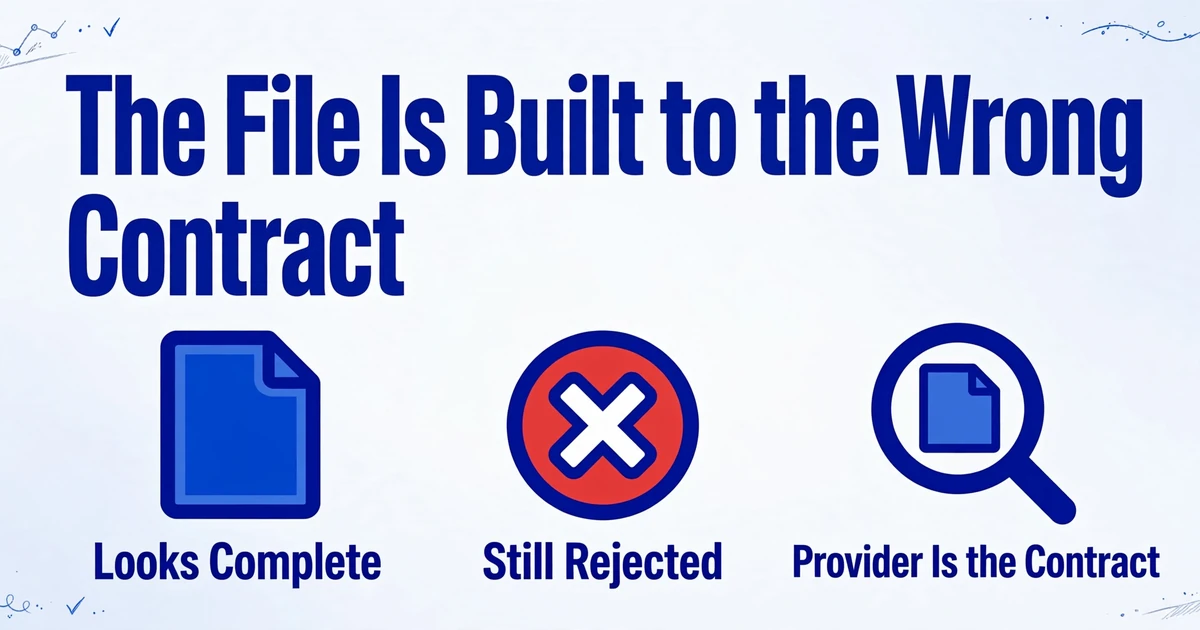
Bank Managerは銀行リーダーではなく、アドオンモジュールです。ステートメントファイルを受け取り、そこからキャッシュブックの取引を再構築します。「Statement Provider」の横にあるドロップダウンが、どのレイアウトを期待するかを指定します。Sageの南アフリカナレッジベースでは、このモジュールはダウンロードした銀行取引明細をSage 50cloud Pastelにインポートするアドオンとして説明されています。
この違いは重要です。問題が発生したときにどこを確認すべきかが変わるからです。拒否されたファイルは、通常、壊れた明細ではありません。間違った契約に基づいて作成されたファイルです。Sage Community Hubのスレッド 「CSV import in Bank Manager」で、あるユーザーがまさにこの問題に取り組んでいます。彼は銀行取引を含むExcelシートを作成し、Excelで照合を実行し、ファイルをCSVに変換しましたが、それでもPastel Xpressにアップロードできませんでした。彼の言葉は次のとおりです。「still cant upload it successfully into pastel express, version 19 build 19.3.3.」レイアウトは完全に見えました。しかし、契約は満たされていませんでした。
PastelのBank Managerはステージングツールであり、ステートメントプロバイダーはステージングを開始する前にお客様のファイルが満たさなければならない契約です。
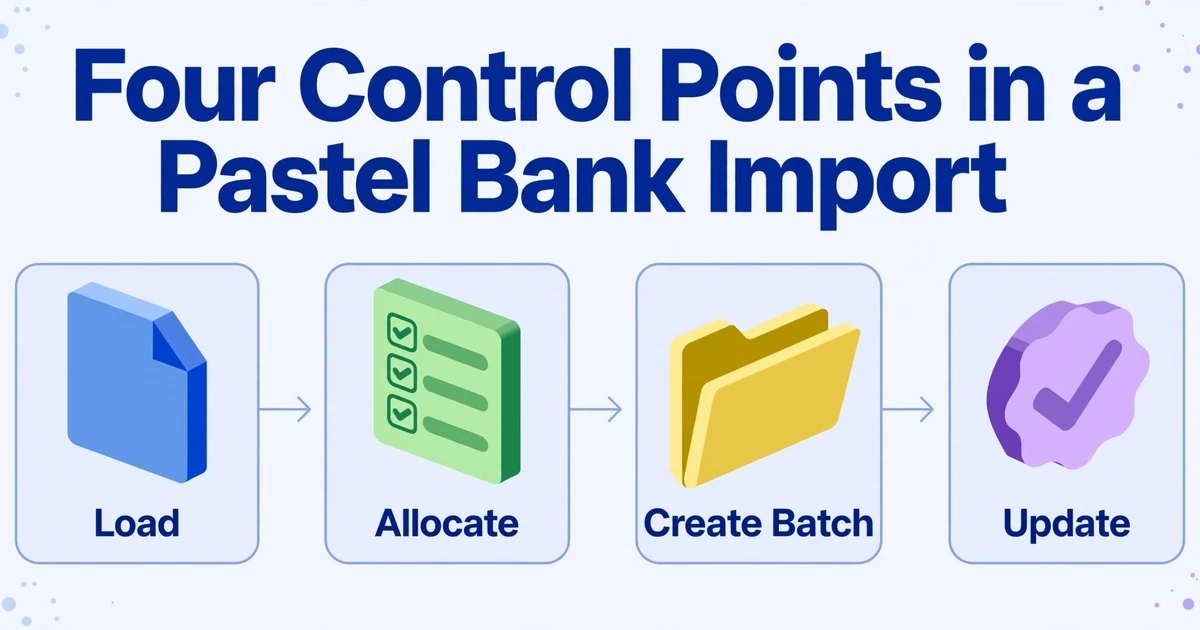
Pastel銀行インポートにおける4つの管理ポイント
Sageの 「Bank Managerの使用」 の記事には、その手順が記載されています。Processを開き、次にCash Book、次にProcess Cash Book、そしてPastel Bank Managerをクリックします。Statement ProviderとStatement Fileを選択し、OKとContinueをクリックして取引を表示します。そのページの注意事項は、多くの人が見落とす部分です。システムはまだキャッシュブックに何もインポートしておらず、まずすべての明細を割り当てる必要があります。
読み込みは4つの独立した決定の最初のものであり、帳簿を変更するのは最後のものだけです。 全体を単一の「インポート」として扱うと、きれいに見える実行が未転記のバッチになったり、レビューされずに転記されたバッチになったりします。4つの段階と、それぞれを実際に担当する人は、次のようになります。
| 段階 | 内容 | 決定者 |
|---|---|---|
| 読み込み | Bank Managerが選択したプロバイダーでファイルを読み取り、明細を支払いと入金に分類してステージングします | ファイルを準備しプロバイダーを選ぶ簿記担当者 |
| 割り当て | 各明細は、総勘定元帳、顧客または仕入先勘定、および該当する場合は税とプロジェクトフィールドを待ちます | 勘定科目表内で作業する簿記担当者 |
| バッチ作成 | 割り当てられた明細は、支払いバッチと入金バッチにグループ化されます | 簿記担当者 |
| 更新 | バッチはキャッシュブックに転記され、仕訳が確定します | バックアップ後の会計士または上級レビュー担当者 |
割り当て段階こそ、Bank Managerの価値が発揮される場所です。繰り返し発生する取引は一度マッピングすれば再利用でき、Sageは優先度レベル1(最高)から10(最低)でルールを記録します。ガイダンスでは、「銀行手数料」のような安定した語句にマッピングを設定し、毎月変わる金額には設定しないことを推奨しています。マッピングされた取引は、次回のインポートではグレーで表示されます。月末までに知っておくべき制約が2つあります。Bank Managerはシングルユーザーモジュールであるため、同時に操作できるのは1人だけであり、取引の分割は現在のインポートにのみ適用されるため、同じ取引が後のファイルで再発した場合は分割をやり直す必要があります。
Sageはバッチが作成されると、簿記の一部も自動的に処理します。 現在の会計年度内の取引には正しい期間が割り当てられ、年度外の取引はPeriod 99に振り分けられます。これは日付が会計年度外にあることを示すシグナルです。参照番号は日/月/1日あたりの一意番号の形式で自動生成されますが、これはシステムにとっては便利でも、照合には不便なため、多くの実務では記憶に残る参照番号が必要な取引の参照番号を上書きしています。
Statement Providerは銀行名ではなく契約です
プロバイダーは口座を保有する銀行ではなく、ファイルのレイアウトを定義します。Standard Bankのエクスポート、FNBのエクスポート、汎用CSVはすべて同じドロップダウンからBank Managerに取り込まれますが、それぞれ異なる契約です。Standard Bankを選択すると、Bank ManagerはStandard Bankファイルのフィールドと管理レコードを期待します。代わりに自作の3列CSVを渡すと、行はExcelでは妥当に見えても、そのファイルに適したプロバイダーではないため拒否されることがあります。
南アフリカの簿記担当者には、実用的な方法が3つあります。
銀行ネイティブのエクスポート、ネイティブのプロバイダー
銀行が口座と期間に対応するPastelまたはBank Managerのダウンロードを提供している場合は、対応する名前付きプロバイダーでそのファイルを使用します。これにより、銀行独自の取引構造が保持され、最も手間がかかりません。
汎用3列CSV
銀行がリストにない場合、または取引がすでにスプレッドシートにある場合は、Sageが文書化しているDate、Description、AmountのレイアウトでCSV (Bank Manager)プロバイダーを使用します。これはほとんどのPDFインポートが採用する方法です。
PDFのみ
明細書がPDF、スキャン、またはスマートフォンの写真で届いた場合、まだインポートするファイルはありません。まず契約したレイアウトのスプレッドシートにする必要があり、その準備がこの記事の残りのテーマです。
スリムな3列ルール:Excelがあなたに隠しているもの
Sageの 「CSV (Bank Manager) 形式」 に関する記事は簡潔かつ正確です。Excelを開き、1行目に見出しを入力し、列AにDate、列BにDescription、列CにAmountを配置して、ファイルをCSV (Comma delimited) として保存します。これが全体的な標準契約です。難しいのはアイデアではなく、スプレッドシートにはそれを破る方法がいくつも隠されていることです。
最も一般的な拒否理由は、数字とは無関係です。 Sage自身のナレッジベースには 「3列のみであるべき」エラーが記載されており、その原因はAmountの右側にある空白の列です。Excelは保存されたファイルにそれらのセルを保持し、Bank Managerはそれらを追加のインポート列として読み取ります。修正方法は、データ範囲を超えたすべての空白列を選択して削除し、再度保存してファイルを閉じることです。ワークブックは画面上では完全に整頓されて見えても、それらの空の列をCSVに含めてしまうことがあります。
| ファイルの部分 | Bank Managerが期待するもの | それを壊すもの |
|---|---|---|
| 列 | A、B、CにDate、Description、Amount、C以降には何もない | Amountの後ろに保持された空白列、または4番目の実列 |
| Date | 会社の地域設定に一致する4桁の年を含む一貫した順序 | 2桁の年、混在した順序、またはExcelが認識していないテキスト日付 |
| Amount | 符号付きの数値:入金は正、支払いは負、小数点、記号なし | 通貨記号、桁区切りのカンマ、または符号にならなかった「Cr」 |
| Description | 受取人と参照情報、クリーンで読みやすい | 切り詰められた、またはコードのみの説明、二重スペース、非常に長い文字列 |
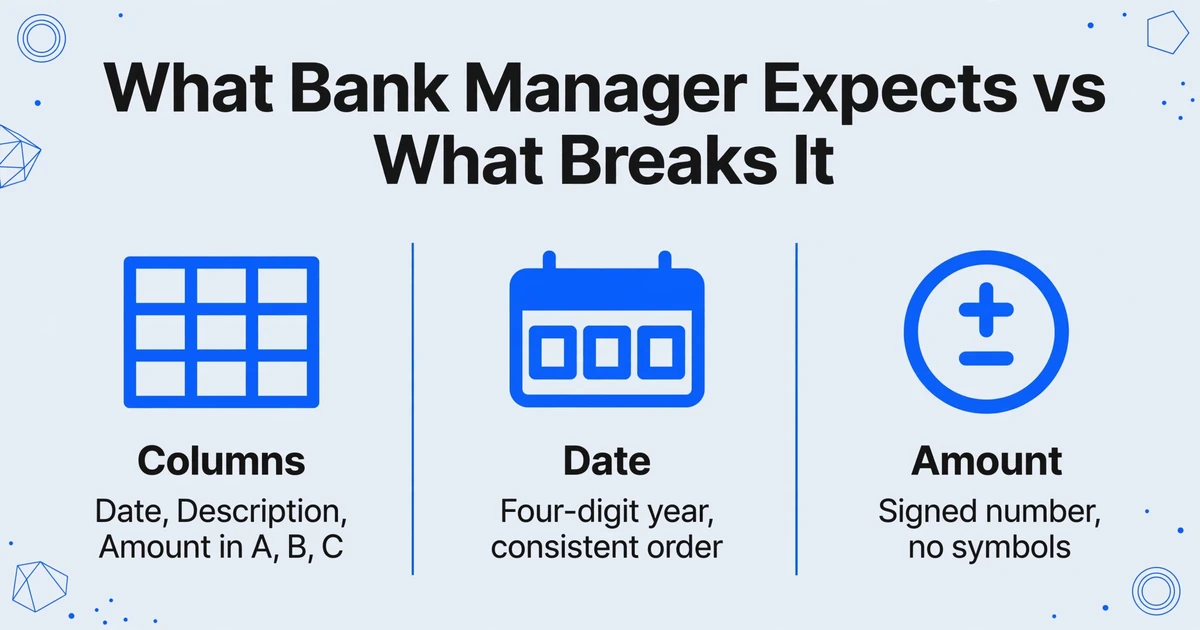
3列だけが契約のすべてではありません。日付の順序、各金額の符号、説明テキストはすべて、ファイルへの移動中に保持される必要があります。
符号の慣習は独自のチェックに値します。Sage自身のBank Managerのウォークスルーでは、入金取引は正の金額、支払いは負の金額を保持すべきであると明示されています。南アフリカの明細書では、クレジットに「Cr」とマークし、デビットを無署名のままにすることが多いため、明細書から直接コピーしたファイルは、すべての支払いが収入のように見える状態で届く可能性があります。マッピングする前に、最初のインポートを明細書の期末残高と照合してください。
説明文も見た目だけの問題ではありません。Bank Manager のマッピングは説明文内のキーワードに一致するため、説明文が切り詰められたり、銀行取引コードに置き換えられたり、二重スペースで埋められたりしたファイルでは、ルールが確実に捉えるものが何もなくなります。完全な受取人参照情報を説明文に保持しておくことが、翌月のインポートを自動的に割り当てる鍵となります。
PDF明細書から準拠したCSVを構築する
唯一の情報源がPDFまたは画像である場合、その作業は、フィードするために作られたものではないドキュメントから3列の契約を再現することです。従来の方法は、行を再入力するか、PDFビューアからExcelにコピーして結果を修正することでした。どちらも明細書とファイルの間に人が介在するため、行の分割、符号のずれ、参照情報の欠落が発生します。
ImageToTable.ai は逆の方向からアプローチします。特定の銀行のレイアウトに合わせて描かれたテンプレートではなく、カスタム列抽出を使用します。Date、Description、Amount などの必要な列名を入力すると、AIがページ上の位置ではなく意味を理解して各値を特定します。入力した名前が出力のヘッダーになるため、Date、Description、Amount と正確に命名することで、プロバイダー契約がマッピング作業ではなく直接的な一致になります。
さらに3つの機能がここで力を発揮します。バッチ処理は、複数の明細書ファイルを一度に受け取り、それらを単一のスプレッドシートに結合するため、複数月分や複数口座分を、インポート期間に合わせて調整する前に1つのシートにまとめることができます。計算列は、抽出中にAIが計算を行うことを可能にし、これにより、借方と貸方の列が分かれている明細書が、符号付きの単一の Amount になります。データ標準化は、エクスポート時に日付、金額、参照番号を1つの形式に正規化します。これは、日付と符号のルールが求めるものとまさに一致します。信頼する前に、レビュービューでセルをクリックすると、抽出された各値が元の明細書のどこから来たのかが強調表示されるため、間違った行から読み取られた参照情報が、ページを読み直すことなく確認できます。
ビジネスバンキングのPDFでよくあるパスワード保護された明細書は、手動でロックを解除する必要はありません。アカウントのメール受信トレイに転送すると、保存されたパスワードがファイルが処理キューに入る前に自動的に試行されます。明細書が高密度スキャンやスマートフォンの写真である場合、上位のモデルティアは手書き文字や複雑なレイアウトに対応し、標準ティアはほとんどの印刷された取引表をカバーします。
ファイルに触れる前にルートを決める
銀行がこの口座と期間について、Pastel または Bank Manager のネイティブダウンロードを提供しているか確認します。提供されている場合は、その指定プロバイダーを使用して残りの手順を省略します。提供されていない場合は、汎用の CSV (Bank Manager) ファイルを作成します。
最初に契約内容を書き留める
Date、Description、Amount の3つの見出しを順番に保ち、会社が必要とする日付の順序と符号の規則をメモします。契約は抽出の前に決定され、抽出後ではありません。
抽出列の名前を一致させる
ImageToTable.ai で、列名として「Date」「Description」「Amount」と入力します。作業中に合計を確認したい場合は Balance 列を追加しますが、保存前に削除することを認識しておいてください。入力した名前が出力ヘッダーになります。
すべての明細書を1つのバッチでアップロードする
期間内のすべての PDF とスキャンをまとめて追加します。バッチ処理によりそれらが1つのスプレッドシートに結合され、データ標準化により日付と金額が読み取り時に単一の形式に統一されます。
符号付きの金額を生成する
明細書が借方と貸方を分けている場合は、支払いがマイナス、入金がプラスの単一の Amount 列を要求します。計算列を使用すると、後で Excel で修正する手間を省き、出力に符号付きの数値を返します。
正確に3列に整えて検証する
C 列以降を削除し、レポートタイトル、期首残高・期末残高の行、小計を削除してから、 CSVにエクスポートします。CSV (Comma delimited) として保存し、閉じてから、Bank Manager で参照する前に、最初と最後の取引日と行数をソースと照合します。
抽出自体は受け渡しの半分に過ぎません。そのため、エクスポートされたファイルは Excel として生成したり、作業用コピーを置いている場所であれば Google Sheets に直接書き込むこともできます。明細書、列、フォーマットの読み取りに関するより深い仕組みについては、 銀行明細書抽出ガイド が、Pastel固有の結末なしで同じ内容を扱っています。南アフリカ以外でデスクトップ会計ソフトウェアをお使いの場合、 インドの会計ソフトウェアへの銀行明細書のインポート に関するワークフローが、BUSYに対する同じファイル準備の問題を扱っています。
このアプローチが行わないこと
線引きを明確にしてください。ImageToTable.aiは、明細書から構造化されたスプレッドシートを生成します。銀行への接続、Sage PastelやBank Managerへのインポート、ステートメントプロバイダーの選択、台帳勘定への明細の割り当て、バッチの作成、キャッシュブックの更新は行いません。Pastel統合を約束するものはなく、自動転記もありません。
会計上の判断は、本来あるべき場所に留まります。借方項目が仕入先への支払いなのか、銀行手数料なのか、ローンの分割払いなのか、口座間振替なのかは、明細書が代わりに判断できるものではなく、抽出ツールにもできません。クリーンな行が変えるのは、その判断への入力です。割り当て画面が完全な行と安定した説明で開くため、マッピングルールがその役割を果たし、会計士は修正ではなくレビューに専念できます。
インポートが成功したことも、バッチが正しいことの証明にはなりません。Bank Managerは、同じ明細書がすでにインポートされているように見える場合に警告しますが、異なるファイル間での重複はチェックしないため、重複する期間をインポートすると、やはり作業が発生します。サンプル実行と明細書の期末残高との照合は、引き続きルーチンの一部です。
よくある質問
Sage Pastel はPDFの銀行明細書を直接インポートできますか?
いいえ。Bank Manager は、選択した Statement Provider が認識する構造の明細ファイルを読み取ります。PDFはそのファイルではありません。明細は、まず契約したレイアウトの構造化された行になる必要があります。2つの段階は分離されています。抽出がスプレッドシートを生成し、Bank Manager がそれをインポートして独自のルールに従って転記します。
CSVが「should only have 3 columns」というエラーで失敗するのはなぜですか?
ほとんどの場合、Amount の右側にある空白の列が原因です。Excel はそれらを保存した CSV に保持し、Bank Manager はそれらを追加の列として読み取ります。データの後ろにある空の列をすべて選択して削除し、CSV (Comma delimited) として保存してファイルを閉じ、もう一度お試しください。Balance や Reference などの実際の4番目の列がある場合も、同じメッセージが表示されます。
インポート後にすべての金額が逆になるのはなぜですか?
符号の規則がファイルに取り込まれる過程で失われたためです。Bank Manager は、入金を正、支払いを負として想定しています。明細が貸方を「Cr」で示し、借方を符号なしで印刷する場合、そのままコピーすると、支出が収入のように見えます。マッピングを行う前に、最初のインポートを残高と照合してください。
過去の明細期間をインポートできますか?
はい。Bank Manager はファイル内の任意の日付範囲を受け入れます。期間は順番にインポートし、重複しないようにしてください。別々のファイル間での重複チェックは行われないためです。現在の会計年度外の取引は Period 99 に割り当てられます。これは、日付が作業中の年度外であることを示す合図です。
Bank Manager にはどの日付形式が必要ですか?
会社の地域設定に一致する、4桁の年を含む一貫した順序です。南アフリカのファイルは通常 DD/MM/YYYY を使用します。リスクはスラッシュではなく曖昧さにあります。2桁の年、混在した順序、または Excel がテキストとして保存した日付は、すべて誤って読み取られる可能性があります。列全体で形式を一度設定し、インポート前に最初と最後の行を確認してください。
ImageToTable.ai は Sage Pastel にインポートできますか?
いいえ。明細を CSV、Excel、または JSON に抽出し、形式を標準化します。プロバイダーの選択、ファイルの読み込み、各行の割り当て、バッチの作成、キャッシュブックの更新はすべて Bank Manager で行われ、帳簿担当者と会計士の作業として残ります。メリットは、初回からプロバイダー契約を満たすファイルが得られることであり、自動転記ではありません。
ファイルが照合を決める
Bank Manager は、渡されたファイルを読み込み、割り当て用に明細行をステージングします。しかし、選択したプロバイダーに一致しなかったファイルを修復したり、「Cr」と記載された支払いが送金であることを認識したりすることはできません。その情報は、明細から CSV への移行中に保持される必要があります。3つの列、日付順、符号が OK をクリックする前に正しければ、インポートは短い管理作業です。これらが間違っている場合、エラーメッセージは、キャッシュブックが銀行と一致するまでに直面する問題の最初のものにすぎません。
PDF としてのみ存在する1か月分の明細を取り、プロバイダー契約に必要な3つの列を指定し、単一のバッチで抽出します。Bank Manager に渡す前に、明細と照合して日付、符号、行数を確認してください。
明細バッチを準備する