Pourquoi mon extraction par lots a-t-elle manqué
la moitié des fichiers ? Modes de défaillance courants
Vous avez téléchargé 30 fichiers. Seuls 22 sont ressortis dans le tableur. Aucun message d'erreur, aucun avertissement — juste la moitié de vos données, manquantes. Voici ce qui s'est passé, par ordre de probabilité.
Ce qui est dérangeant, ce ne sont pas les 8 fichiers qui n'ont pas abouti. C'est le silence qui les entoure. Un outil de traitement par lots qui affichait des coches vertes partout, un téléchargement qui semblait complet, et ce n'est que plus tard — lorsque vous avez tenté de rapprocher les lignes des originaux — que l'écart s'est révélé. Ce schéma est plus courant que la plupart des utilisateurs ne le pensent, et il n'est presque jamais aléatoire. Les fichiers ne disparaissent pas sans laisser de trace. Ils échouent à des étapes précises du pipeline, et chaque mode de défaillance laisse une signature.
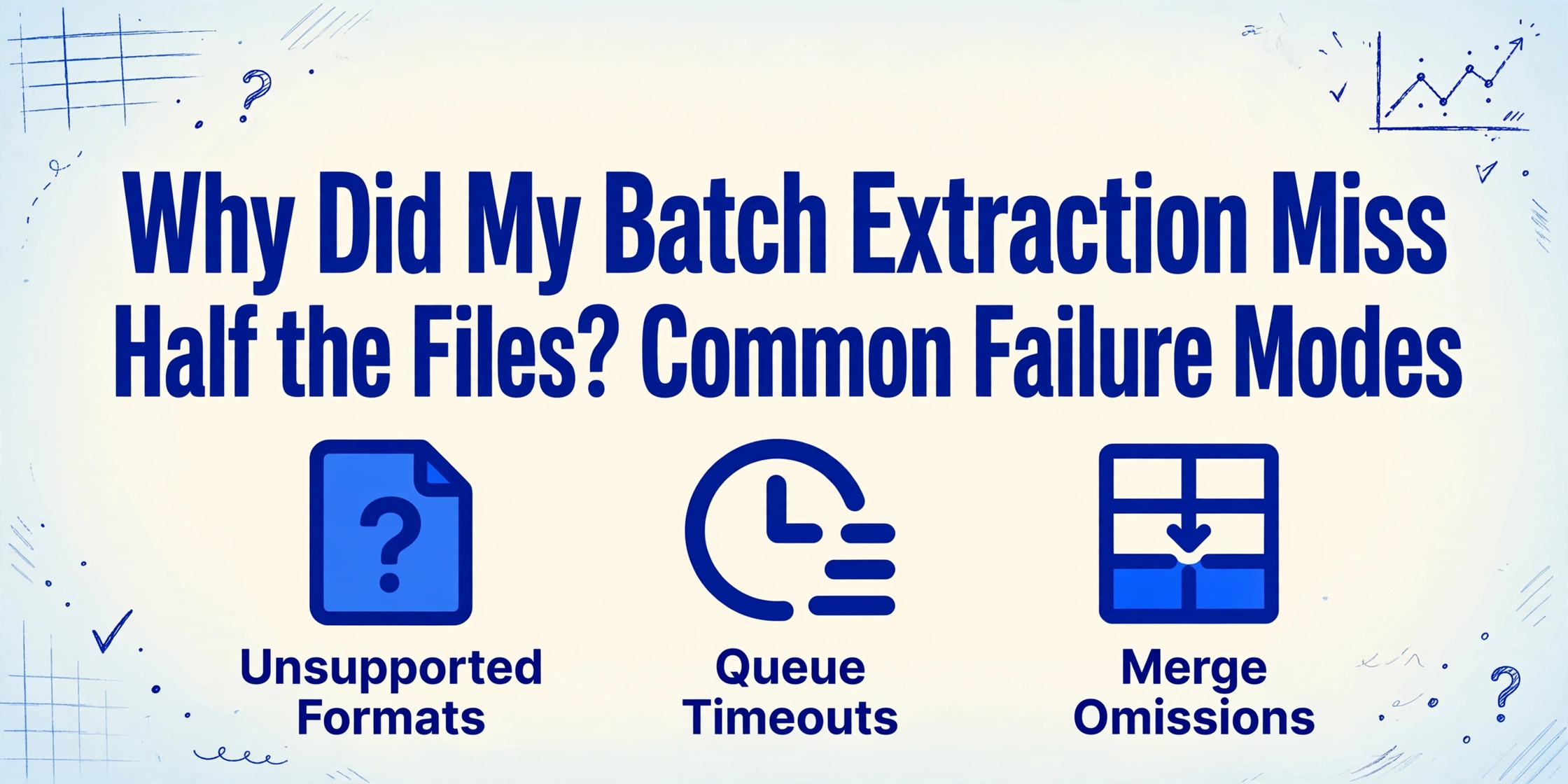
Cet article passe en revue les trois étapes où les fichiers peuvent être perdus — téléversement, traitement et fusion de sortie — dans l'ordre de probabilité que chacune soit en cause. À la fin, vous disposerez d'un cadre de diagnostic et d'une liste de contrôle avant téléversement pour éviter les causes les plus courantes avant qu'elles ne retirent 8 autres fichiers de votre prochain lot.
Points clés à retenir
- Vous avez téléchargé 30 fichiers, l'outil affichait des coches vertes et le téléchargement semblait complet — mais seules 22 lignes sont ressorties, sans aucun message d'erreur pour les 8 manquants.
- Les fichiers ne disparaissent pas au hasard ; ils échouent à trois étapes précises du pipeline — 60 % au téléversement (formats non pris en charge comme TIFF, caractères spéciaux dans les noms de fichiers, octets corrompus), 30 % pendant le traitement (abandons de concurrence, délais d'attente silencieux) et 10 % pendant la fusion (inadéquations structurelles).
- Une liste de contrôle de 30 secondes avant téléversement — trier par extension, vérifier les fichiers de plus de 30 Mo, assainir les noms de fichiers, regrouper par type de document — permet d'éviter la majorité des échecs, et les 8 fichiers manquants sont presque certainement toujours sur votre machine, prêts à être retraités.
Étape 1 : Le fichier n'a jamais dépassé l'étape de l'upload
C'est la cause la plus courante de fichiers manquants, et aussi la plus facile à négliger, car la barre de progression de l'upload avance sans à-coups — elle cesse simplement de compter avant que les fichiers problématiques n'entrent dans la file d'attente. L'outil a enregistré ces fichiers comme « tentés » plutôt que « téléversés », et sans journal d'erreurs par fichier, l'écart passe inaperçu.
Format de fichier non pris en charge
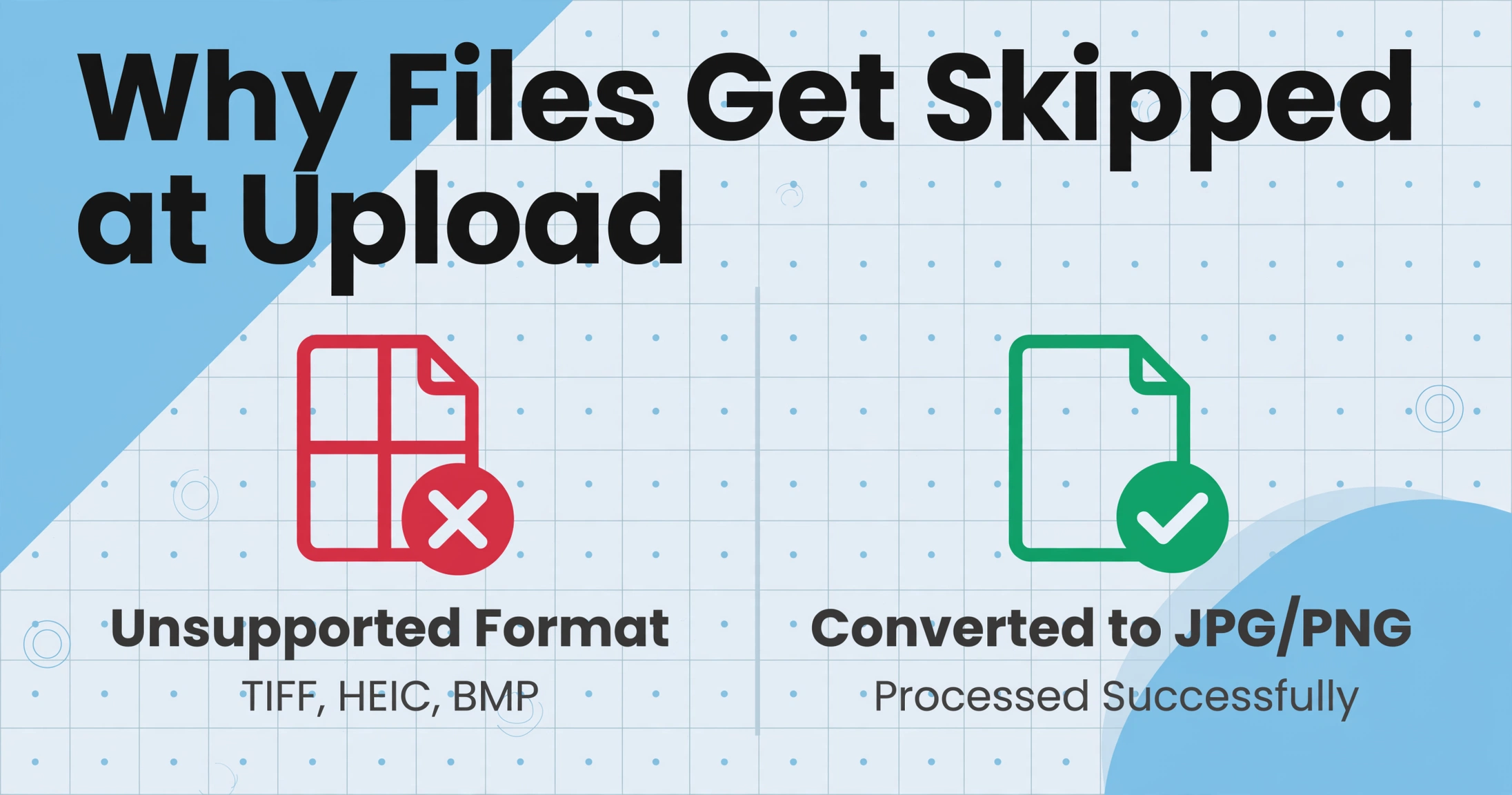
Tous les formats d'image et de document ne se valent pas. La plupart des outils d'extraction IA — ImageToTable.ai inclus — prennent en charge PDF, JPG, PNG, WebP et AVIF. Mais si votre lot contient un fichier TIFF, une photo HEIC d'un iPhone ou une capture BMP d'un ancien système, le gestionnaire d'upload peut simplement l'ignorer. Le TIFF en particulier est un fautif courant : de nombreux scanners utilisent encore le TIFF multipage par défaut, et bien que le TIFF soit un conteneur d'image valide, il ne figure pas sur la liste des formats d'entrée de la plupart des outils d'extraction. Le fichier semble se téléverser — le navigateur l'envoie — mais le pipeline de traitement ne le récupère jamais.
Comment vérifier : Triez votre dossier source par extension de fichier avant l'upload. Si vous voyez des fichiers .tiff, .heic, .bmp ou .svg, convertissez-les d'abord en JPG ou PNG. La plupart des systèmes d'exploitation permettent une conversion par lots dans l'Explorateur de fichiers ou le Finder. Une étape de conversion de 30 secondes évite des heures de casse-tête par la suite.
Le TIFF est le format non pris en charge le plus courant qui fait échouer le traitement par lots. Si votre scanner utilise le TIFF par défaut, modifiez le paramètre de sortie en JPEG ou PDF avant de numériser le prochain lot.
Fichiers corrompus ou incomplets
Un fichier qui s'ouvre correctement sur votre machine peut néanmoins échouer au contrôle d'intégrité lors du téléversement. Le PDF peut avoir une dernière page tronquée suite à un téléchargement cloud interrompu. L'image peut avoir un en-tête EXIF corrompu suite à une écriture caméra défaillante. Un fichier qui « semble correct » à l'aperçu — car le système d'exploitation affiche une vignette en cache — peut échouer lorsque l'outil d'extraction tente de lire ses octets.
Cela est particulièrement fréquent avec les fichiers téléchargés depuis des pièces jointes d'e-mails ou des liens de stockage cloud. Le fichier s'ouvre, le contenu semble correct, mais le binaire n'est pas intact. Les outils d'extraction, contrairement aux humains qui lisent un aperçu, lisent les octets — et des octets endommagés produisent des résultats vides.
Comment vérifier : Essayez d'ouvrir chaque fichier suspect et de l'enregistrer à nouveau. Dans Adobe Acrobat, utilisez « Fichier → Enregistrer sous → PDF optimisé » pour éliminer la corruption latente. Pour les images, un simple ré-enregistrement dans n'importe quel éditeur photo résout généralement les problèmes d'en-tête.
Limites de taille de fichier
La plupart des outils d'extraction plafonnent la taille des fichiers individuels. Sur ImageToTable.ai, la limite de téléversement standard convient aux documents de bureau typiques, mais un PDF scanné de 200 pages ou une photo de facture haute résolution prise à 48 mégapixels peut la dépasser. L'outil ne rejette pas toujours le téléversement de manière visible — il peut accepter les métadonnées du fichier mais ignorer le contenu réel lorsqu'il détecte que le seuil de taille a été franchi.
Comment vérifier : Examinez vos fichiers avant le téléversement. Si un fichier dépasse 30-50 Mo, envisagez de diviser les PDF multipages en documents plus petits à l'aide d'un séparateur PDF, ou de réduire la résolution de l'image avant le téléversement. Des outils comme PDFsam ou la fonction « Diviser le document » d'Adobe Acrobat gèrent cela en quelques secondes.
Caractères spéciaux dans les noms de fichiers
Un mode de défaillance sous-estimé. Les fichiers nommés INV-2026-03-15_återbetalning.pdf ou 收据-001.jpg ou Invoice (final - DO NOT EDIT).pdf — avec des caractères non-ASCII, des symboles spéciaux ou des chemins très longs — peuvent échouer lors de l'étape d'écriture côté serveur. La demande de téléversement aboutit, le serveur accepte le flux de fichier, mais lorsqu'il tente d'écrire le fichier dans le stockage temporaire en utilisant le nom de fichier d'origine, le système de fichiers rejette l'encodage des caractères. Le fichier est compté comme « reçu » par la couche HTTP mais n'atterrit jamais sur le disque pour le traitement.
Comment vérifier : Examinez vos noms de fichiers pour tout ce qui sort des caractères alphanumériques standard, des tirets et des underscores. Un renommage rapide en masse — INV-2026-03-15-refund.pdf au lieu de l'original — élimine entièrement cette variable.
Étape 2 : Téléversés mais silencieusement abandonnés pendant le traitement
Cette étape est plus délicate à diagnostiquer car le téléversement a confirmé le succès. L'outil affiche 30 fichiers téléversés, 30 indicateurs verts. Mais pendant la phase de traitement — lorsque l'IA lit réellement chaque document et extrait les données — des fichiers peuvent tomber du tapis roulant sans déclencher d'état d'erreur. L'interface de traitement affiche « Terminé » car le moteur principal a terminé son travail, mais il a traité moins de documents que ceux téléversés.
Limitation de concurrence et limites de file d'attente
L'extraction par IA est coûteuse en calcul. Chaque document nécessite une inférence de modèle de vision, qui consomme de la mémoire GPU et du débit API. Pour maintenir la stabilité, les outils d'extraction imposent des limites de concurrence — généralement 4 à 8 emplacements de traitement simultanés par utilisateur. Lorsque vous téléversez 50 fichiers, ils entrent dans une file d'attente, et l'outil les traite par vagues : 4 à la fois, puis les 4 suivants, et ainsi de suite.
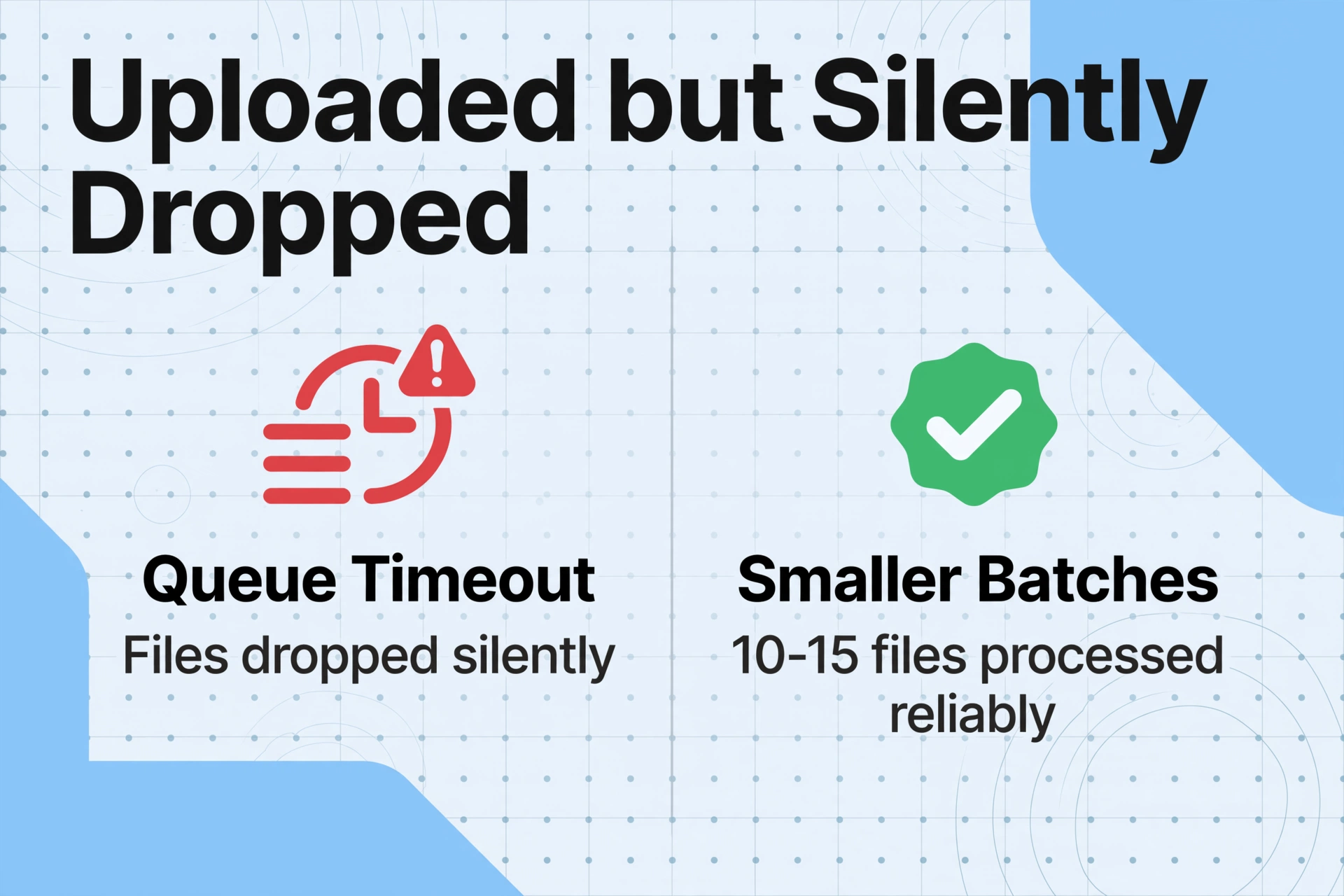
Le problème survient lorsque la file d'attente a une limite stricte. Certains systèmes abandonnent silencieusement les fichiers qui dépassent la profondeur de la file. Si votre plan autorise 50 fichiers par lot mais seulement 4 emplacements simultanés, et que le moteur de traitement rencontre une erreur persistante sur l'un des 4 premiers fichiers — par exemple, un PDF corrompu qui bloque le lecteur — il peut bloquer toute la vague suffisamment longtemps pour que les fichiers restants dans la file expirent et soient rejetés. L'interface affiche toujours « 50 téléversés, 46 traités » — mais les 4 manquants n'ont jamais été réellement tentés.
Comment vérifier : Divisez votre téléversement en lots plus petits de 10 à 15 fichiers et traitez-les séquentiellement. Si un lot spécifique perd systématiquement des fichiers alors que les lots plus petits n'en perdent pas, la limitation de concurrence est votre coupable. Ce comportement est documenté dans plusieurs systèmes de traitement par lots — de Google Document AI aux pipelines OCR auto-hébergés — où l'écart entre les comptes « téléversés » et « traités » est presque toujours un artefact de file d'attente.
Délais d'attente silencieux sur les PDF volumineux ou complexes
Un PDF de plus de 100 pages ou contenant des graphiques intégrés complexes peut dépasser le délai d'attente de traitement par document du moteur d'extraction. Contrairement à une erreur de délai d'attente explicite — qui vous indiquerait que le fichier a échoué — certains systèmes gèrent ce cas en ignorant silencieusement le fichier et en passant au suivant. Le journal de traitement enregistre le fichier comme « terminé » car le gestionnaire de délai d'attente a fermé le thread proprement, mais aucun résultat d'extraction n'a été généré.
Ce problème est particulièrement courant avec les PDF numérisés qui sont essentiellement 100 images JPEG distinctes regroupées dans un seul fichier. Chaque page nécessite un passage OCR complet, et le temps cumulé peut dépasser le seuil de délai d'attente à la 70e page — après quoi le processeur abandonne le travail accumulé et passe à la suite.
Comment vérifier : Téléversez le fichier problématique individuellement. S'il est traité avec succès en tant que téléversement autonome mais est ignoré en mode lot, le délai d'attente pendant la file d'attente du lot en est la cause. Pour les PDF multipages dépassant 30 pages, envisagez de les diviser en documents plus petits avant le téléversement par lot.
Types de fichiers mixtes se comportant différemment
Tous les types de fichiers ne sont pas traités à la même vitesse. Un lot qui mélange des captures d'écran JPG d'une seule page avec des PDF numérisés de 50 pages crée un rythme de traitement inégal. Les JPG légers se terminent rapidement, tandis que les PDF lourds consomment un temps de traitement disproportionné. Si un délai d'attente de lot est calculé sur le temps de traitement total de tous les fichiers, les PDF lents peuvent entraîner le rejet des JPG arrivés plus tard dans la file d'attente — même si les JPG auraient été traités correctement par eux-mêmes.
Il s'agit d'un problème au niveau du système qui affecte tout outil d'extraction par lots, et non d'une particularité d'un produit spécifique. La cause sous-jacente est que les pipelines de traitement regroupent généralement les fichiers de manière hétérogène mais mesurent le délai d'attente de manière homogène.
Comment vérifier : Regroupez les fichiers par type et par taille avant le téléversement. Traitez tous les petits fichiers JPG dans un lot, puis gérez les grands PDF séparément. Cela isole les fichiers lents des fichiers rapides et élimine la contamination croisée dans la logique de délai d'attente.
Étape 3 : Traité mais perdu lors de la fusion
Le mode de défaillance le plus rare, mais aussi le plus trompeur. Les 30 fichiers ont été téléversés avec succès, les 30 ont été traités par l'IA, les 30 ont renvoyé des résultats d'extraction. Mais le résultat final fusionné — la feuille de calcul unique que vous avez téléchargée — ne contient que 22 lignes. Les 8 autres ont été traitées comme des documents individuels, mais n'ont jamais été intégrées à l'export unifié.
Des structures de fichiers différentes produisant des lignes désalignées
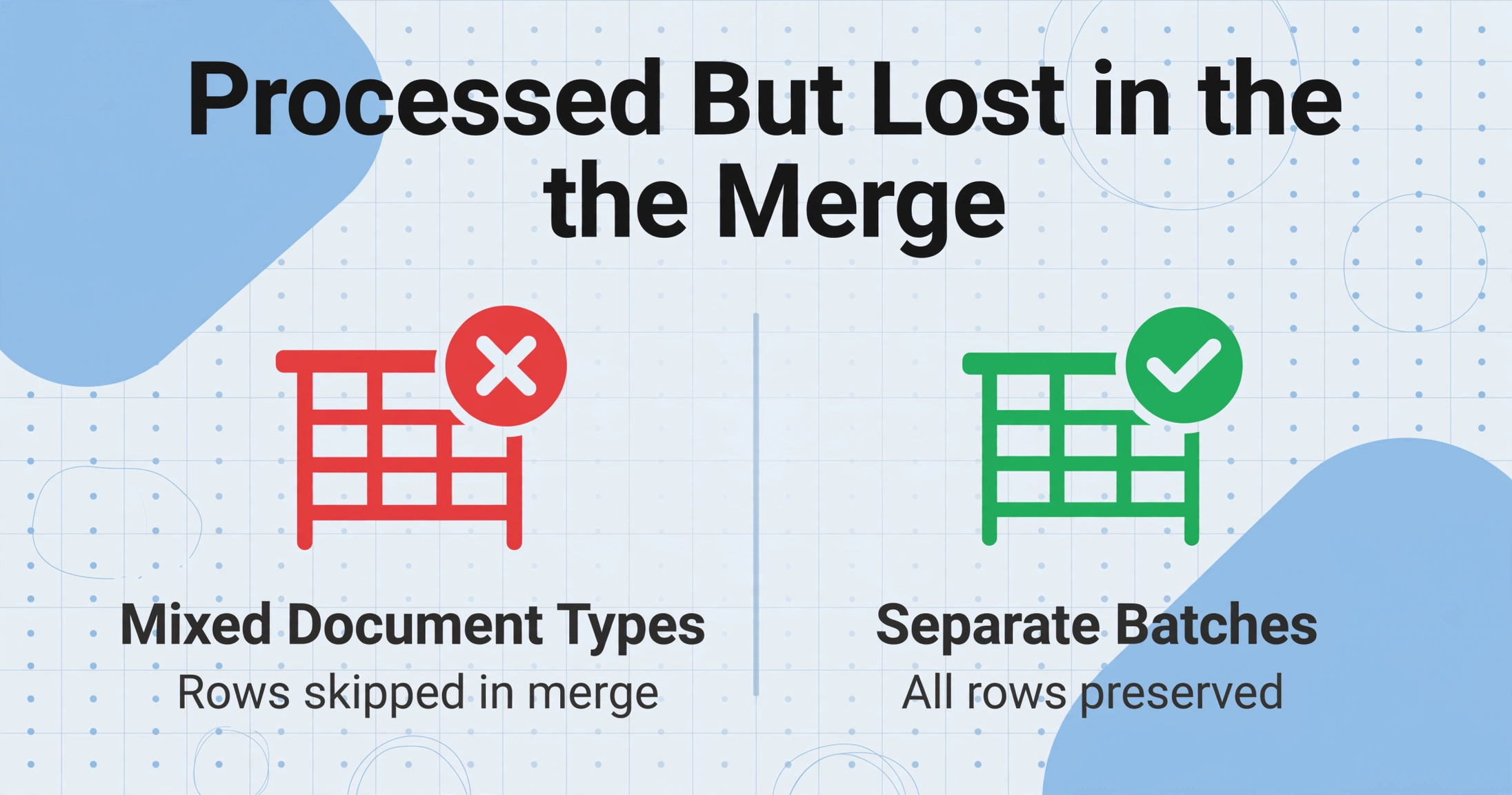
Lorsque vous lancez une extraction par lots sur un ensemble de documents, le moteur de traitement par lots de l'outil tente de fusionner les résultats dans un tableau unique avec des en-têtes de colonnes cohérents. Cela fonctionne parfaitement lorsque tous les fichiers sont du même type — 30 factures, par exemple. Mais si votre lot contient 25 factures et 5 avoirs, les avoirs peuvent avoir des champs différents (comme « Numéro d'avoir » au lieu de « Numéro de facture »), ce qui amène l'algorithme de fusion à créer des colonnes en double ou — dans certaines implémentations — à ignorer les lignes dont la structure ne correspond pas au schéma majoritaire.
Ce n'est pas une perte de données au sens strict ; l'extraction a réussi. Mais la logique d'export a traité ces 8 fichiers comme des valeurs aberrantes structurelles et les a exclus du tableau unifié afin de préserver la cohérence des colonnes. L'outil ne vous en a jamais informé, car de son point de vue, il a fourni la fusion la plus propre possible.
Comment vérifier : Recherchez les différences entre vos fichiers sources. Si un sous-ensemble a une orientation de page différente, une langue différente ou un type de document fondamentalement différent, traitez ces fichiers comme un lot séparé. La définition de « lot » compte — votre flux de travail doit regrouper les fichiers par similarité structurelle, et non par commodité de dossier.
Ce problème est particulièrement courant lors du traitement par lots de documents similaires mais non identiques, comme l'extraction de tableaux à partir de documents contenant des cellules fusionnées ou des structures imbriquées, où le nombre de lignes par document varie de manière imprévisible.
La checklist pré-upload — 30 secondes par lot
La plupart des modes d'échec ci-dessus partagent un point commun : ils sont détectables avant l'upload par un rapide coup d'œil sur votre dossier source. Considérez cette checklist comme la porte entre « prêt à traiter » et « lancer le lot ». Cela prend moins de temps que de dépanner 8 fichiers manquants après coup.
- Audit des formats — Vérifiez que chaque fichier est en JPG, PNG ou PDF. Convertissez les TIFF, HEIC, BMP ou WebP. Un tri rapide par extension dans l'Explorateur de fichiers révèle immédiatement les anomalies.
- Vérification de la taille — Repérez les fichiers de plus de 30 Mo. Si vous en voyez, divisez-les ou compressez-les.
- Nettoyage des noms — Renommez les fichiers contenant des caractères spéciaux (&, %, #, parenthèses) ou des lettres non ASCII (é, ü, å, 中). Limitez-vous à
A-Z,0-9, tirets et underscores. - Vérification de l'homogénéité — Tous les fichiers sont-ils du même type de document ? Si vous mélangez des factures avec des avoirs, des bons de commande avec des accusés de réception, séparez-les en lots dédiés.
- Test d'un fichier lourd — Uploadez votre plus gros PDF individuellement et vérifiez qu'il se traite correctement. S'il expire seul, il échouera forcément dans un lot.
- Limite de taille du lot — Si vous avez plus de 30 fichiers, divisez-les en lots plus petits de 10 à 15. Les petits lots isolent les problèmes et se terminent plus rapidement de bout en bout.
Quand escalader — Cet outil est-il adapté à vos fichiers ?
L'honnêteté sur les limites de l'outil évite des frustrations répétées. Si vous perdez régulièrement des fichiers sur plusieurs lots et que la checklist pré-upload ne révèle pas la cause, demandez-vous si votre ensemble de documents a des caractéristiques qui vont à l'encontre des hypothèses de conception de la plupart des outils d'extraction.
Les outils d'extraction par lots — y compris ImageToTable.ai — sont conçus pour le cas courant : documents de bureau standard, scans propres et photos au contenu lisible. Ils ne sont pas conçus pour :
- Très grands documents uniques — Les PDF de 500+ pages relèvent d'un pipeline de gestion documentaire dédié, pas d'une file d'attente d'extraction par lots.
- Collections très hétérogènes — 15 types de documents différents dans un seul dossier pousseront n'importe quel moteur de fusion à sa limite. Séparez-les.
- PDF chiffrés ou protégés par des droits — Les fichiers protégés par mot de passe sont ignorés par pratiquement tous les outils d'extraction. Supprimez la protection avant l'upload.
- Documents nécessitant un positionnement pixel parfait — Si votre cas d'usage nécessite de connaître les coordonnées X,Y exactes de chaque champ, un outil OCR zonal basé sur des modèles peut être plus approprié qu'un moteur d'extraction sémantique.
Si vos fichiers entrent dans l'une de ces catégories, la solution n'est pas un meilleur dépannage — c'est d'adapter votre flux de travail à la conception de l'outil. Ce n'est pas un échec de l'outil ni de votre processus. C'est un signal que les caractéristiques spécifiques de vos documents nécessitent une approche différente du pipeline d'extraction.
Questions fréquentes
Pourquoi mon outil d'extraction n'affiche-t-il pas d'erreur lorsque des fichiers échouent ?
La plupart des outils d'extraction rapportent au niveau du lot (« 30 fichiers téléversés ») plutôt qu'au niveau du fichier individuel. Si un fichier échoue pendant le téléversement sans être enregistré dans la file de traitement, l'outil n'a aucune trace qu'il était destiné au traitement. L'écart entre votre comptage mental et celui de l'outil existe à la frontière où la responsabilité passe de vous au système. Les outils qui assurent un suivi de statut par fichier sont l'exception, pas la norme. Une exécution OCR par lot qui suit le statut de chaque fichier est l'une de ces exceptions, affichant en attente, en cours, terminé ou échoué pour chaque document.
Puis-je récupérer les données des fichiers ignorés lors du traitement par lots ?
Oui, dans la plupart des cas. Les fichiers qui échouent pendant le téléversement ou le traitement restent généralement intacts sur votre machine locale. Passez-les en revue avec la liste de contrôle avant téléversement, corrigez le problème identifié (conversion de format, renommage, division) et traitez-les individuellement ou en lot plus petit.
L'ordre des fichiers dans la boîte de dialogue de téléversement affecte-t-il les fichiers ignorés ?
Pas dans la plupart des systèmes, mais cela peut sembler être le cas. Si vous téléversez 30 fichiers et que la file de traitement les traite dans l'ordre reçu, les fichiers placés plus tard dans la file sont plus susceptibles d'être affectés par des délais d'attente cumulés. La solution consiste à réduire la taille du lot plutôt qu'à réorganiser l'ordre des fichiers.
Comment savoir si un fichier est corrompu avant de le téléverser ?
Essayez de l'ouvrir dans son application native — Adobe Acrobat pour les PDF, une visionneuse de photos pour les images. S'il s'ouvre sans avertissement, il est probablement intact. Pour une vérification par lot, des outils comme pdfinfo (Linux) ou l'outil « Preflight » d'Adobe Acrobat peuvent analyser plusieurs PDF pour vérifier leur intégrité structurelle. Une ré-enregistrement rapide des fichiers suspects résout généralement la corruption latente.
Quel est le nombre maximal de fichiers à inclure dans un seul lot ?
La plupart des outils prennent en charge 30 à 50 fichiers par lot, mais la fiabilité atteint souvent son maximum avec 10 à 15 fichiers. Les lots plus petits se terminent plus rapidement, facilitent l'isolation des fichiers problématiques et réduisent l'impact des limitations de concurrence et des délais d'attente cumulés. La taille du lot est un compromis de fiabilité, pas une limite de fonctionnalité.
Ne devinez pas — Diagnostiquez
Un fichier manquant dans une extraction par lots est rarement un mystère une fois que vous savez où chercher. Les échecs de téléversement représentent environ 60 % des cas — formats non pris en charge, corruption et problèmes de noms de fichiers. Les échecs de traitement — baisses de concurrence, délais d'attente, conflits de types mixtes — représentent 30 % supplémentaires. Les omissions de fusion, le mode d'échec le plus silencieux, constituent les 10 % restants. Chacun a une solution, et la plupart de ces solutions prennent moins d'une minute à appliquer.
Les 8 fichiers que vous avez perdus lors de votre dernier lot sont presque certainement toujours sur votre machine, intacts et prêts à être traités une fois que vous aurez identifié la barrière spécifique qu'ils n'ont pas pu franchir. La différence entre « l'extraction par lots manque des fichiers » et « l'extraction par lots fonctionne de manière fiable » réside dans le fait de savoir quelle barrière a échoué et pourquoi.
Exécutez la liste de contrôle sur votre prochain lot. Vous aurez toujours 30 fichiers au départ — mais vous obtiendrez 30 lignes à la sortie.
Aucune inscription requise · Compatible JPG, PNG et PDF