Warum hat meine Batch-Extraktion
die Hälfte der Dateien übersehen? Häufige Fehlerursachen
Sie haben 30 Dateien hochgeladen. Nur 22 kamen in der Tabelle an. Keine Fehlermeldung, keine Warnung – nur die Hälfte Ihrer Daten fehlt. Hier ist, was passiert ist, in der Reihenfolge der Wahrscheinlichkeit.
Das Beunruhigende sind nicht die 8 Dateien, die es nicht geschafft haben. Es ist die Stille darum herum. Ein Batch-Verarbeitungstool, das überall grüne Häkchen zeigte, ein Download, der vollständig aussah, und erst später – als Sie versuchten, die Zeilen mit den Originalen abzugleichen – offenbarte sich die Lücke. Dieses Muster ist häufiger, als die meisten Benutzer annehmen, und es ist fast nie zufällig. Dateien verschwinden nicht spurlos. Sie scheitern an bestimmten Phasen der Pipeline, und jede Fehlerursache hinterlässt eine Signatur.
Dieser Artikel führt Sie durch die drei Phasen, in denen Dateien verloren gehen können – Upload, Verarbeitung und Ausgabe-Zusammenführung – in der Reihenfolge, wie wahrscheinlich jede als Ursache in Frage kommt. Am Ende haben Sie einen Diagnose-Rahmen und eine Checkliste vor dem Upload, um die häufigsten Ursachen zu erkennen, bevor sie weitere 8 Dateien aus Ihrem nächsten Batch entfernen.
Wichtigste Erkenntnisse
- Sie haben 30 Dateien hochgeladen, das Tool zeigte grüne Häkchen, und der Download sah vollständig aus – aber nur 22 Zeilen kamen heraus, ohne eine einzige Fehlermeldung für die 8 fehlenden.
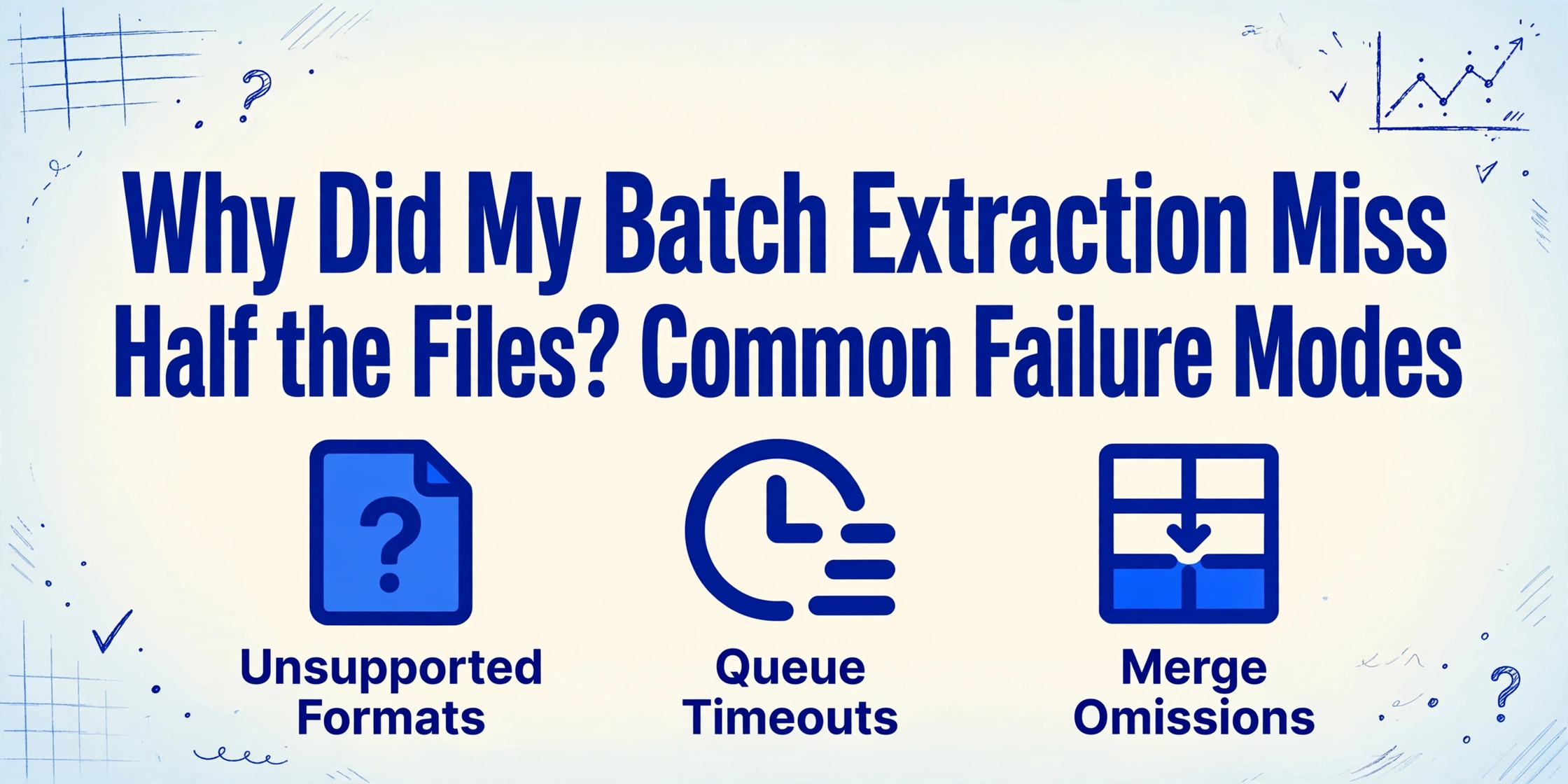
- Dateien verschwinden nicht zufällig; sie scheitern an drei spezifischen Pipeline-Gates – 60 % beim Upload (nicht unterstützte Formate wie TIFF, Sonderzeichen in Dateinamen, beschädigte Bytes), 30 % während der Verarbeitung (Parallelitätsabbrüche, stille Timeouts) und 10 % während der Zusammenführung (strukturelle Abweichungen).
- Eine 30-Sekunden-Checkliste vor dem Upload – nach Erweiterung sortieren, nach Dateien über 30 MB suchen, Dateinamen bereinigen, nach Dokumenttyp gruppieren – fängt die Mehrheit ab, bevor sie scheitern, und die 8 fehlenden Dateien sind mit ziemlicher Sicherheit noch auf Ihrem Rechner und bereit zur erneuten Verarbeitung.
Stufe 1: Die Datei hat den Upload nie überstanden
Dies ist die häufigste Ursache für fehlende Dateien und zugleich die am leichtesten zu übersehende, da die Upload-Fortschrittsanzeige reibungslos läuft – sie hört nur auf zu zählen, bevor die Problemdateien in die Warteschlange gelangen. Das Tool registriert diese Dateien als „versucht" statt „hochgeladen", und ohne ein dateispezifisches Fehlerprotokoll bleibt die Lücke stillschweigend unbemerkt.
Nicht unterstütztes Dateiformat
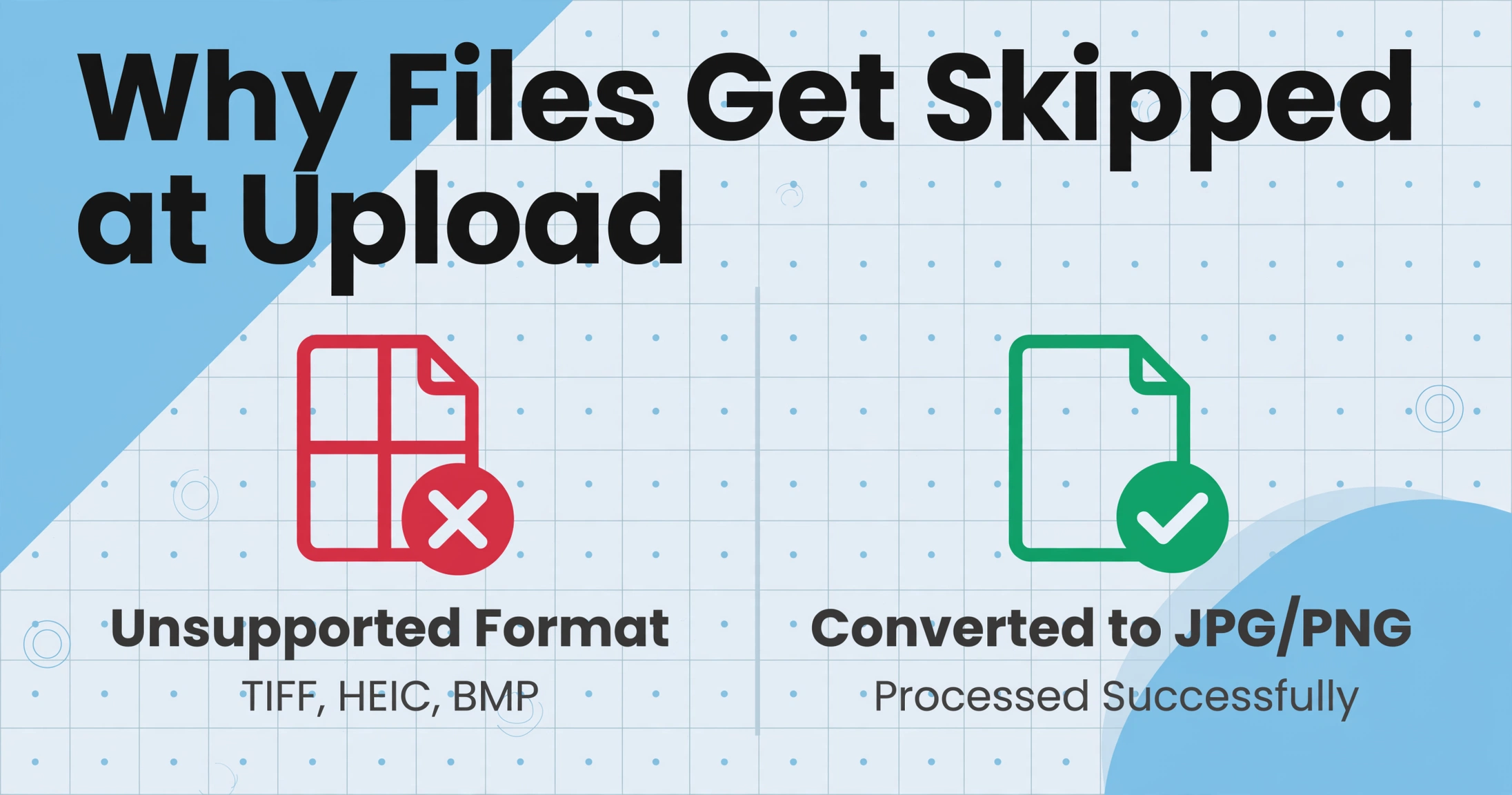
Nicht alle Bild- und Dokumentformate sind gleich. Die meisten KI-Extraktionstools – einschließlich ImageToTable.ai – unterstützen PDF, JPG, PNG, WebP und AVIF. Wenn Ihr Batch jedoch eine TIFF-Datei, ein HEIC-Foto vom iPhone oder einen BMP-Screenshot eines älteren Systems enthält, überspringt der Upload-Handler diese möglicherweise einfach. TIFF ist besonders häufig der Übeltäter: Viele Scanner standardisieren weiterhin auf mehrseitiges TIFF, und obwohl TIFF ein gültiger Bildcontainer ist, steht es nicht auf der Eingabeliste der meisten Extraktionstools. Die Datei scheint hochgeladen zu werden – der Browser sendet sie – aber die Verarbeitungspipeline nimmt sie nie auf.
So prüfen Sie: Sortieren Sie Ihren Quellordner vor dem Hochladen nach Dateierweiterung. Wenn Sie .tiff, .heic, .bmp oder .svg sehen, konvertieren Sie diese zuerst in JPG oder PNG. Die meisten Betriebssysteme können Stapelkonvertierungen im Datei-Explorer oder Finder durchführen. Ein 30-sekündiger Konvertierungsschritt spart Stunden späterer Rätselarbeit.
TIFF ist das mit Abstand häufigste nicht unterstützte Format, das die Batch-Verarbeitung ins Stocken bringt. Wenn Ihr Scanner auf TIFF standardisiert, ändern Sie die Ausgabeeinstellung auf JPEG oder PDF, bevor Sie den nächsten Batch scannen.
Beschädigte oder unvollständige Dateien
Eine Datei, die auf Ihrem Gerät einwandfrei geöffnet wird, kann dennoch die Upload-Integritätsprüfung nicht bestehen. Die PDF-Datei könnte eine abgeschnittene letzte Seite durch einen unterbrochenen Cloud-Download aufweisen. Das Bild könnte einen beschädigten EXIF-Header durch einen fehlgeschlagenen Kamera-Schreibvorgang haben. Eine Datei, die in der Vorschau „gut aussieht“ – weil das Betriebssystem ein zwischengespeichertes Miniaturbild anzeigt – kann fehlschlagen, wenn das Extraktionstool versucht, ihre Bytes zu lesen.
Dies ist besonders häufig bei Dateien, die aus E-Mail-Anhängen oder Cloud-Speicherlinks heruntergeladen wurden. Die Datei öffnet sich, der Inhalt sieht richtig aus, aber die Binärdaten sind nicht einwandfrei. Extraktionstools lesen – anders als Menschen, die eine Vorschau betrachten – die Bytes, und beschädigte Bytes führen zu leeren Ergebnissen.
So prüfen Sie: Versuchen Sie, jede verdächtige Datei zu öffnen und erneut zu speichern. In Adobe Acrobat verwenden Sie „Datei → Speichern unter → Optimierte PDF“, um latente Beschädigungen zu entfernen. Bei Bildern behebt ein schnelles erneutes Speichern in einem beliebigen Fotoeditor in der Regel Header-Probleme.
Dateigrößenlimits
Die meisten Extraktionstools begrenzen einzelne Dateigrößen. Auf ImageToTable.ai deckt das Standard-Upload-Limit typische Bürodokumente ab, aber ein 200-seitiges gescanntes PDF oder ein hochauflösendes Rechnungsfoto mit 48 Megapixeln kann es überschreiten. Das Tool lehnt den Upload nicht immer sichtbar ab – es akzeptiert möglicherweise die Dateimetadaten, überspringt jedoch den tatsächlichen Inhalt, wenn es erkennt, dass die Größenschwelle überschritten wurde.
So prüfen Sie: Überprüfen Sie Ihre Dateien vor dem Hochladen. Wenn eine einzelne Datei 30-50 MB überschreitet, sollten Sie mehrseitige PDFs mit einem PDF-Splitter in kleinere Dokumente aufteilen oder die Bildauflösung vor dem Upload reduzieren. Tools wie PDFsam oder die Funktion „Dokument teilen“ in Adobe Acrobat erledigen dies in Sekunden.
Sonderzeichen in Dateinamen
Ein unterschätzter Fehlermodus. Dateien mit Namen wie INV-2026-03-15_återbetalning.pdf oder 收据-001.jpg oder Invoice (final - DO NOT EDIT).pdf – mit Nicht-ASCII-Zeichen, Sonderzeichen oder sehr langen Pfadnamen – können beim serverseitigen Schreibvorgang fehlschlagen. Die Upload-Anfrage ist erfolgreich, der Server akzeptiert den Dateistream, aber wenn er versucht, die Datei unter dem ursprünglichen Dateinamen in den temporären Speicher zu schreiben, lehnt das Dateisystem die Zeichenkodierung ab. Die Datei wird von der HTTP-Ebene als „empfangen“ gezählt, landet aber nie für die Verarbeitung auf der Festplatte.
So prüfen Sie: Durchsuchen Sie Ihre Dateinamen nach allem, was außerhalb der standardmäßigen alphanumerischen Zeichen, Bindestrichen und Unterstrichen liegt. Eine schnelle Stapelumbenennung – INV-2026-03-15-refund.pdf statt des Originals – eliminiert diese Variable vollständig.
Stufe 2: Hochgeladen, aber während der Verarbeitung stillschweigend verworfen
Diese Stufe ist schwieriger zu diagnostizieren, da der Upload als erfolgreich bestätigt wurde. Das Tool zeigt 30 hochgeladene Dateien, 30 grüne Indikatoren. Aber während der Verarbeitungsphase – wenn die KI tatsächlich jedes Dokument liest und die Daten extrahiert – können Dateien vom Förderband fallen, ohne einen Fehlerstatus auszulösen. Die Verarbeitungsoberfläche zeigt „Abgeschlossen", weil die Kern-Engine ihre Arbeit beendet hat, aber sie hat weniger Dokumente verarbeitet als hochgeladen wurden.
Parallelitäts-Drosselung und Warteschlangenlimits
KI-Extraktion ist rechenintensiv. Jedes Dokument erfordert eine Vision-Modell-Inferenz, die GPU-Speicher und API-Durchsatz verbraucht. Um die Stabilität zu gewährleisten, erzwingen Extraktionstools Parallelitätslimits – typischerweise 4 bis 8 gleichzeitige Verarbeitungsslots pro Benutzer. Wenn Sie 50 Dateien hochladen, werden sie in eine Warteschlange eingereiht, und das Tool verarbeitet sie in Wellen: 4 auf einmal, dann die nächsten 4 und so weiter.
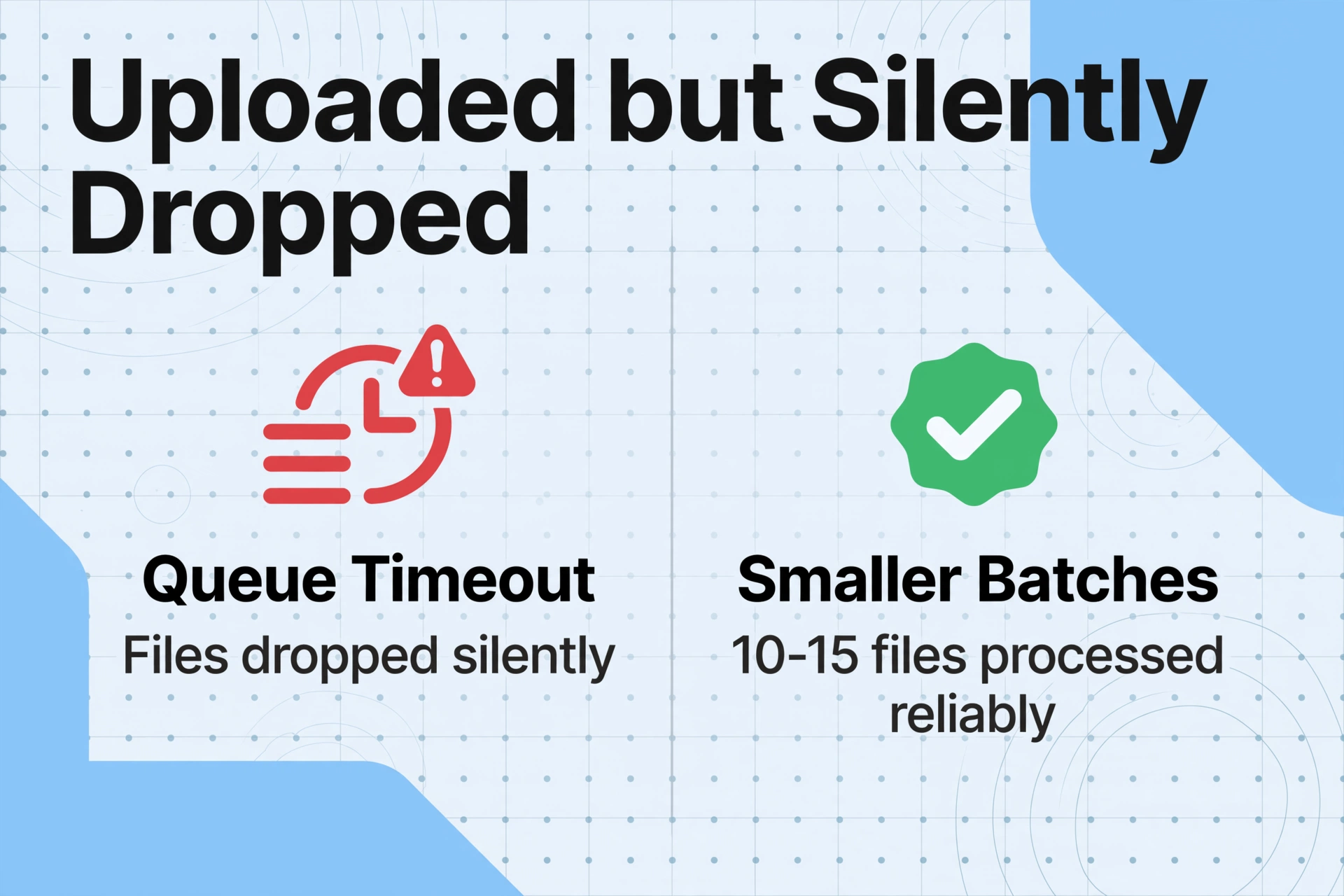
Das Problem entsteht, wenn die Warteschlange eine harte Obergrenze hat. Einige Systeme verwerfen stillschweigend Dateien, die die Warteschlangentiefe überschreiten. Wenn Ihr Plan 50 Dateien pro Batch erlaubt, aber nur 4 gleichzeitige Slots, und die Verarbeitungs-Engine auf einen anhaltenden Fehler bei einer der ersten 4 Dateien stößt – sagen wir, ein beschädigtes PDF, das den Reader aufhängt – kann dies die gesamte Welle lange genug aufhalten, sodass die verbleibenden Dateien in der Warteschlange ein Timeout erleiden und verworfen werden. Die Oberfläche zeigt weiterhin „50 hochgeladen, 46 verarbeitet" – aber die 4 fehlenden wurden nie tatsächlich versucht.
So prüfen Sie es: Teilen Sie Ihren Upload in kleinere Batches von 10-15 Dateien auf und verarbeiten Sie diese nacheinander. Wenn ein bestimmter Batch konsistent Dateien verliert, während kleinere Batches dies nicht tun, ist die Parallelitäts-Drosselung die Ursache. Dieses Verhalten ist in mehreren Batch-Verarbeitungssystemen dokumentiert – von Google Document AI bis zu selbst gehosteten OCR-Pipelines – wo die Lücke zwischen „hochgeladen" und „verarbeitet" fast immer ein Warteschlangen-Artefakt ist.
Stille Timeouts bei großen oder komplexen PDFs
Eine PDF mit 100+ Seiten oder komplexen eingebetteten Grafiken kann das Zeitlimit für die Dokumentverarbeitung der Engine überschreiten. Anders als bei einem expliziten Timeout-Fehler – der Ihnen mitteilen würde, dass die Datei fehlgeschlagen ist – überspringen einige Systeme die Datei in diesem Fall stillschweigend und fahren mit der nächsten fort. Der Verarbeitungsjob protokolliert die Datei als „abgeschlossen", da der Timeout-Handler den Thread ordnungsgemäß beendet hat, aber es wurde kein Extraktionsergebnis generiert.
Dies ist besonders häufig bei gescannten PDFs der Fall, die im Wesentlichen 100 separate JPEG-Bilder in einer einzigen Datei gebündelt enthalten. Jede Seite erfordert einen vollständigen OCR-Durchlauf, und die kumulative Zeit kann das Timeout-Limit auf der 70. Seite überschreiten – danach verwirft der Prozessor die angesammelte Arbeit und fährt fort.
So prüfen Sie: Laden Sie die problematische Datei einzeln hoch. Wenn sie als eigenständiger Upload erfolgreich verarbeitet wird, aber im Batch-Modus übersprungen wird, ist ein Timeout während der Batch-Warteschlange die Ursache. Bei mehrseitigen PDFs mit mehr als 30 Seiten sollten Sie erwägen, sie in kleinere Dokumente aufzuteilen, bevor Sie sie als Batch hochladen.
Gemischte Dateitypen verhalten sich unterschiedlich
Nicht alle Dateitypen werden mit derselben Geschwindigkeit verarbeitet. Ein Batch, der einseitige JPG-Screenshots mit 50-seitigen gescannten PDFs mischt, erzeugt einen ungleichmäßigen Verarbeitungsrhythmus. Die leichten JPGs werden schnell verarbeitet, während die schweren PDFs unverhältnismäßig viel Verarbeitungszeit verbrauchen. Wenn ein Batch-Timeout auf der Gesamtverarbeitungszeit aller Dateien basiert, können die langsamen PDFs dazu führen, dass die später in der Warteschlange eingetroffenen JPGs verworfen werden – obwohl die JPGs für sich genommen problemlos verarbeitet worden wären.
Dies ist ein Problem auf Systemebene, das jedes Batch-Extraktionstool betrifft, nicht eine Eigenheit eines bestimmten Produkts. Die zugrunde liegende Ursache ist, dass Verarbeitungspipelines Dateien typischerweise heterogen bündeln, das Timeout jedoch homogen messen.
So prüfen Sie: Gruppieren Sie Dateien nach Typ und Größe, bevor Sie sie hochladen. Verarbeiten Sie alle kleinen JPG-Dateien in einem Batch und behandeln Sie die großen PDFs separat. Dies isoliert die langsamen Dateien von den schnellen und eliminiert Querkontamination in der Timeout-Logik.
Stufe 3: Verarbeitet, aber bei der Zusammenführung verloren
Der seltenste, aber tückischste Fehlermodus. Alle 30 Dateien wurden erfolgreich hochgeladen, alle 30 wurden von der KI verarbeitet, alle 30 lieferten Extraktionsergebnisse. Doch die endgültige zusammengeführte Ausgabe – die einzelne heruntergeladene Tabelle – enthält nur 22 Zeilen. Die anderen 8 wurden als einzelne Dokumente verarbeitet, aber nie in den einheitlichen Export eingebunden.
Unterschiedliche Dateistrukturen führen zu falsch ausgerichteten Zeilen
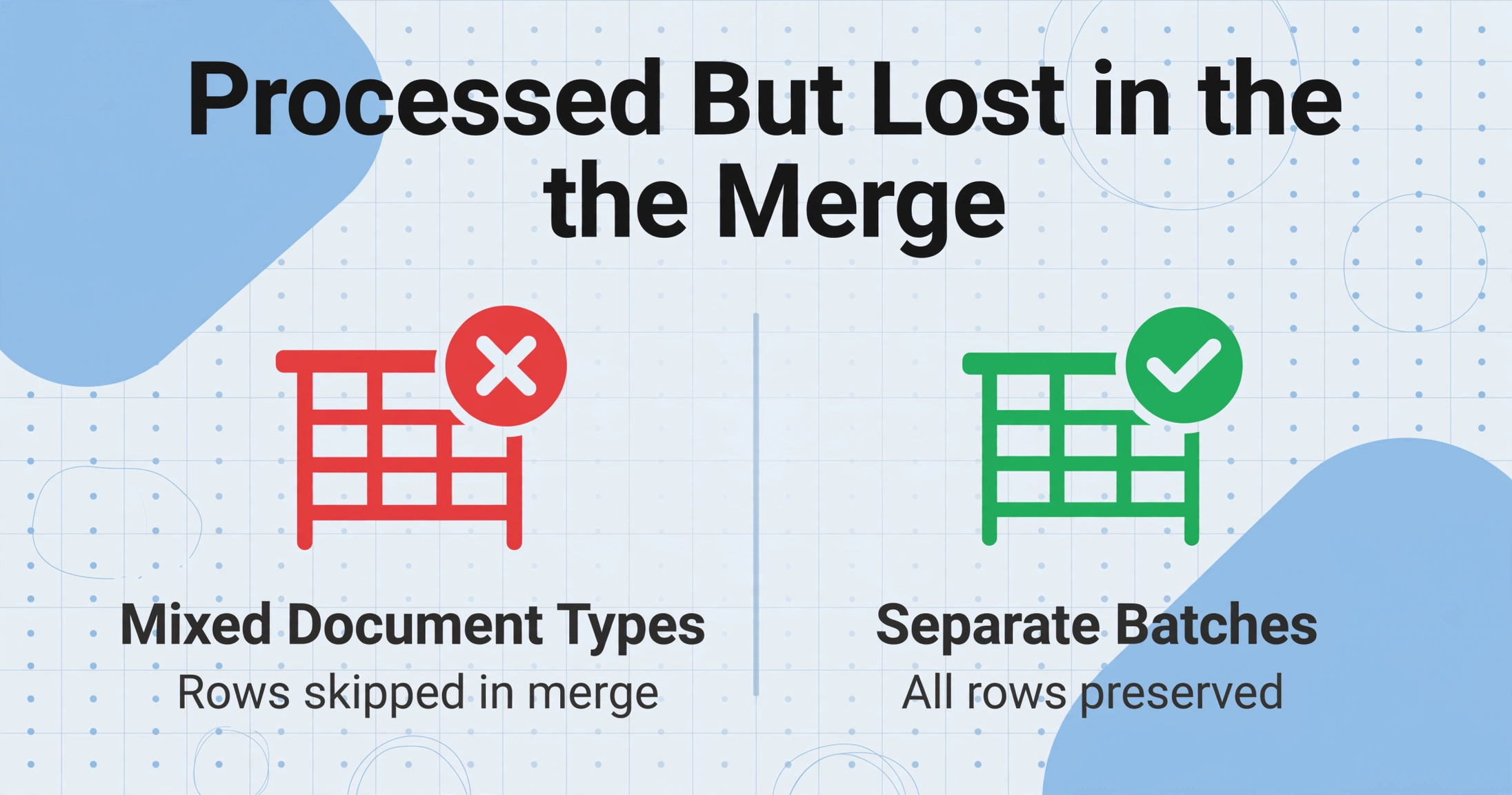
Wenn Sie eine Batch-Extraktion für eine Reihe von Dokumenten ausführen, versucht die Batch-Verarbeitungs-Engine des Tools, die Ergebnisse in einer einzigen Tabelle mit konsistenten Spaltenüberschriften zusammenzuführen. Dies funktioniert nahtlos, wenn alle Dateien vom gleichen Typ sind – zum Beispiel 30 Rechnungen. Wenn Ihr Batch jedoch 25 Rechnungen und 5 Gutschriften enthält, können die Gutschriften andere Felder aufweisen (wie „Gutschriftnummer" statt „Rechnungsnummer"), wodurch der Zusammenführungsalgorithmus entweder doppelte Spalten erstellt oder – in einigen Implementierungen – Zeilen überspringt, deren Struktur nicht zum Mehrheitsschema passt.
Dies ist im strengen Sinne kein Datenverlust; die Extraktion war erfolgreich. Aber die Exportlogik behandelte diese 8 Dateien als strukturelle Ausreißer und schloss sie aus der einheitlichen Tabelle aus, um die Spaltenkonsistenz zu wahren. Das Tool hat Sie nie darüber informiert, weil es aus seiner Sicht die sauberste mögliche Zusammenführung geliefert hat.
So prüfen Sie: Achten Sie auf Unterschiede zwischen Ihren Quelldateien. Wenn eine Teilmenge eine andere Seitenausrichtung, eine andere Sprache oder einen grundlegend anderen Dokumenttyp aufweist, verarbeiten Sie diese Dateien als separaten Batch. Die Definition von „Batch" ist entscheidend – Ihr Workflow sollte Dateien nach struktureller Ähnlichkeit gruppieren, nicht nach Ordnerbequemlichkeit.
Dieses Problem tritt besonders häufig bei der Batch-Verarbeitung von ähnlichen, aber nicht identischen Dokumenten auf, wie etwa beim Extrahieren von Tabellen aus Dokumenten mit verbundenen Zellen oder verschachtelten Strukturen, bei denen die Zeilenanzahl pro Dokument unvorhersehbar variiert.
Die Checkliste vor dem Hochladen – 30 Sekunden pro Stapel
Die meisten der oben genannten Fehlerquellen haben eines gemeinsam: Sie lassen sich vor dem Hochladen durch einen schnellen visuellen Scan Ihres Quellordners erkennen. Behandeln Sie diese Checkliste als Tor zwischen „bereit zur Verarbeitung" und „Stapel starten". Das dauert weniger Zeit als die Fehlersuche bei 8 fehlenden Dateien danach.
- Dateiformat-Prüfung – Stellen Sie sicher, dass jede Datei JPG, PNG oder PDF ist. Konvertieren Sie TIFF-, HEIC-, BMP- oder WebP-Dateien. Eine schnelle Sortierung nach Erweiterung im Datei-Explorer zeigt Ausreißer sofort an.
- Dateigrößen-Scan – Prüfen Sie auf Dateien über 30 MB. Falls vorhanden, teilen oder komprimieren Sie diese.
- Dateinamen-Bereinigung – Benennen Sie Dateien mit Sonderzeichen (&, %, #, Klammern) oder Nicht-ASCII-Buchstaben (é, ü, å, 中) um. Verwenden Sie nur
A-Z,0-9, Bindestriche und Unterstriche. - Typen-Homogenitätsprüfung – Sind alle Dateien vom gleichen Dokumenttyp? Wenn Sie Rechnungen mit Gutschriften, Bestellungen mit Lieferscheinen mischen, trennen Sie sie in eigene Stapel.
- Stichprobe mit einer großen Datei – Laden Sie Ihr größtes PDF einzeln hoch und prüfen Sie, ob es korrekt verarbeitet wird. Wenn es allein eine Zeitüberschreitung verursacht, wird es in einem Stapel definitiv fehlschlagen.
- Stapelgrößen-Kontrolle – Wenn Sie mehr als 30 Dateien haben, teilen Sie sie in kleinere Stapel von 10-15 auf. Kleinere Stapel isolieren Probleme und werden insgesamt schneller abgeschlossen.
Wann Sie eskalieren sollten – Ist dies das richtige Werkzeug für Ihre Dateien?
Ehrlichkeit über die Grenzen des Werkzeugs verhindert wiederholte Frustration. Wenn Sie über mehrere Stapel hinweg ständig Dateien verlieren und die Checkliste vor dem Hochladen keine Ursache aufdeckt, überlegen Sie, ob Ihre Dokumentensammlung Merkmale aufweist, die gegen die Designannahmen der meisten Extraktionswerkzeuge verstoßen.
Stapel-Extraktionswerkzeuge – einschließlich ImageToTable.ai – sind für den Normalfall konzipiert: Standard-Bürodokumente, saubere Scans und Fotos mit lesbarem Inhalt. Sie sind nicht ausgelegt für:
- Extrem große Einzeldokumente – PDFs mit über 500 Seiten gehören in eine dedizierte Dokumentenverwaltungspipeline, nicht in eine Stapel-Extraktionswarteschlange.
- Stark heterogene Sammlungen – 15 verschiedene Dokumenttypen in einem Ordner bringen jede Zusammenführungs-Engine an ihre Grenzen. Trennen Sie sie.
- Verschlüsselte oder rechteverwaltete PDFs – Passwortgeschützte Dateien werden von praktisch jedem Extraktionswerkzeug übersprungen. Entfernen Sie den Schutz vor dem Hochladen.
- Dokumente mit pixelgenauer Positionierung – Wenn Ihr Anwendungsfall die genauen X,Y-Koordinaten jedes Feldes erfordert, ist ein vorlagenbasiertes zonales OCR-Werkzeug möglicherweise besser geeignet als eine semantische Extraktions-Engine.
Wenn Ihre Dateien in eine dieser Kategorien fallen, ist die Lösung nicht eine bessere Fehlersuche – sondern die Anpassung Ihres Workflows an das Design des Werkzeugs. Das ist kein Versagen des Werkzeugs oder Ihres Prozesses. Es ist ein Zeichen dafür, dass Ihre spezifischen Dokumenteigenschaften einen anderen Ansatz für die Extraktionspipeline benötigen.
Häufig gestellte Fragen
Warum zeigt mein Extraktionstool keinen Fehler an, wenn Dateien fehlschlagen?
Die meisten Extraktionstools melden auf Batch-Ebene („30 Dateien hochgeladen") statt auf Dateiebene. Wenn eine Datei während des Uploads fehlschlägt, ohne in der Verarbeitungswarteschlange registriert zu werden, hat das Tool keine Aufzeichnung darüber, dass sie jemals zur Verarbeitung vorgesehen war. Die Lücke zwischen Ihrer manuellen Zählung und der Zählung des Tools entsteht an der Grenze, an der die Verantwortung von Ihnen auf das System übergeht. Tools, die den Status pro Datei verfolgen, sind die Ausnahme, nicht die Regel. Ein Batch-OCR-Lauf, der den Status pro Datei verfolgt, ist eine solche Ausnahme und zeigt für jedes Dokument „in Warteschlange", „in Verarbeitung", „abgeschlossen" oder „fehlgeschlagen" an.
Kann ich Daten aus Dateien wiederherstellen, die während der Batch-Verarbeitung übersprungen wurden?
Ja, in den meisten Fällen. Dateien, die während des Uploads oder der Verarbeitung fehlschlagen, bleiben in der Regel unberührt auf Ihrem lokalen Rechner. Führen Sie sie durch die Checkliste vor dem Upload, beheben Sie das identifizierte Problem (Formatkonvertierung, Umbenennung, Aufteilung) und verarbeiten Sie sie einzeln oder als kleineren Batch.
Beeinflusst die Dateireihenfolge im Upload-Dialog, welche Dateien übersprungen werden?
In den meisten Systemen nicht, aber es kann so erscheinen. Wenn Sie 30 Dateien hochladen und die Verarbeitungswarteschlange sie in der Reihenfolge des Eingangs verarbeitet, sind die Dateien, die später in der Warteschlange landen, eher von kumulativen Timeouts betroffen. Die Lösung besteht darin, die Batch-Größe zu reduzieren, statt die Dateireihenfolge neu anzuordnen.
Wie erkenne ich, ob eine Datei beschädigt ist, bevor ich sie hochlade?
Versuchen Sie, sie in ihrer nativen Anwendung zu öffnen – Adobe Acrobat für PDFs, ein Bildbetrachter für Bilder. Wenn sie ohne Warnungen geöffnet wird, ist sie wahrscheinlich intakt. Für die Batch-Überprüfung können Tools wie pdfinfo (Linux) oder das „Preflight"-Werkzeug von Adobe Acrobat mehrere PDFs auf strukturelle Integrität prüfen. Ein schnelles erneutes Speichern verdächtiger Dateien behebt in der Regel latente Beschädigungen.
Wie viele Dateien sollte ich maximal in einen einzelnen Batch aufnehmen?
Die meisten Tools unterstützen 30–50 Dateien pro Batch, aber die Zuverlässigkeit ist bei 10–15 am höchsten. Kleinere Batches werden schneller verarbeitet, erleichtern das Isolieren problematischer Dateien und reduzieren die Auswirkungen von Parallelitätsdrosselung und kumulativen Timeouts. Die Batch-Größe ist ein Kompromiss bei der Zuverlässigkeit, keine Funktionsgrenze.
Nicht raten – diagnostizieren
Eine fehlende Datei in einer Batch-Extraktion ist selten ein Rätsel, wenn man weiß, wo man suchen muss. Upload-Fehler machen etwa 60 % der Fälle aus – nicht unterstützte Formate, Beschädigungen und Dateinamenprobleme. Verarbeitungsfehler – Parallelitätsabbrüche, Timeouts, Konflikte durch gemischte Typen – machen weitere 30 % aus. Merge-Auslassungen, der leiseste Fehlermodus, machen die restlichen 10 % aus. Für jeden gibt es eine Lösung, und die meisten dieser Lösungen dauern weniger als eine Minute.
Die 8 Dateien, die Sie in Ihrem letzten Batch verloren haben, sind mit ziemlicher Sicherheit noch auf Ihrem Rechner, unberührt und bereit zur Verarbeitung, sobald Sie das spezifische Hindernis identifizieren, das sie nicht passieren konnten. Der Unterschied zwischen „Batch-Extraktion lässt Dateien aus“ und „Batch-Extraktion funktioniert zuverlässig“ liegt darin, zu wissen, welches Hindernis versagte und warum.
Führen Sie die Checkliste bei Ihrem nächsten Batch durch. Sie werden weiterhin 30 Dateien hineingeben – aber Sie erhalten 30 Zeilen heraus.
Keine Anmeldung erforderlich · Funktioniert mit JPG, PNG und PDF