バッチ抽出でファイルの半分が
見つからないのはなぜ?よくある失敗パターン
30ファイルをアップロードしました。スプレッドシートに出てきたのは22件だけ。エラーメッセージも警告もなく、データの半分がただ消えている。何が起きたのか、可能性の高い順に解説します。
不安なのは、処理されなかった8ファイルのことではありません。その周囲の静寂です。すべてに緑のチェックマークが付いたバッチ処理ツール、完全に見えるダウンロード、そして後になって行と原本を突き合わせたときにようやく見えてくる欠落。このパターンはほとんどのユーザーが思うより一般的で、決してランダムに発生するものではありません。ファイルは跡形もなく消えることはありません。パイプラインの特定の段階で失敗し、各失敗パターンには特徴があります。
この記事では、ファイルが失われる可能性のある3つの段階(アップロード、処理、出力マージ)を、原因となりやすい順に解説します。最後には、次のバッチでまた8ファイルを失わないようにするための診断フレームワークとアップロード前チェックリストを紹介します。
バッチ抽出でファイルが消えた?3つの失敗パターンとその対策バッチ抽出ファイル欠落の原因と解決策
重要なポイント
- 30ファイルをアップロードし、ツールは緑のチェックマークを表示し、ダウンロードも完了したように見えたが、出力されたのは22行のみ。欠落した8ファイルに対するエラーメッセージはゼロ。
- ファイルはランダムに消えるのではなく、パイプラインの3つの特定のゲートで失敗します。60%はアップロード時(TIFFなどのサポート外フォーマット、ファイル名の特殊文字、破損バイト)、30%は処理中(並行処理の低下、サイレントタイムアウト)、10%はマージ時(構造的不整合)。
- 30秒のアップロード前チェックリスト(拡張子で並べ替え、30MB超のファイルを確認、ファイル名をサニタイズ、ドキュメントタイプごとにグループ化)で大部分の失敗を事前に防げます。そして欠落した8ファイルはほぼ確実にまだお使いのマシンにあり、再処理できます。
ステージ1:ファイルがアップロードを通過できなかった
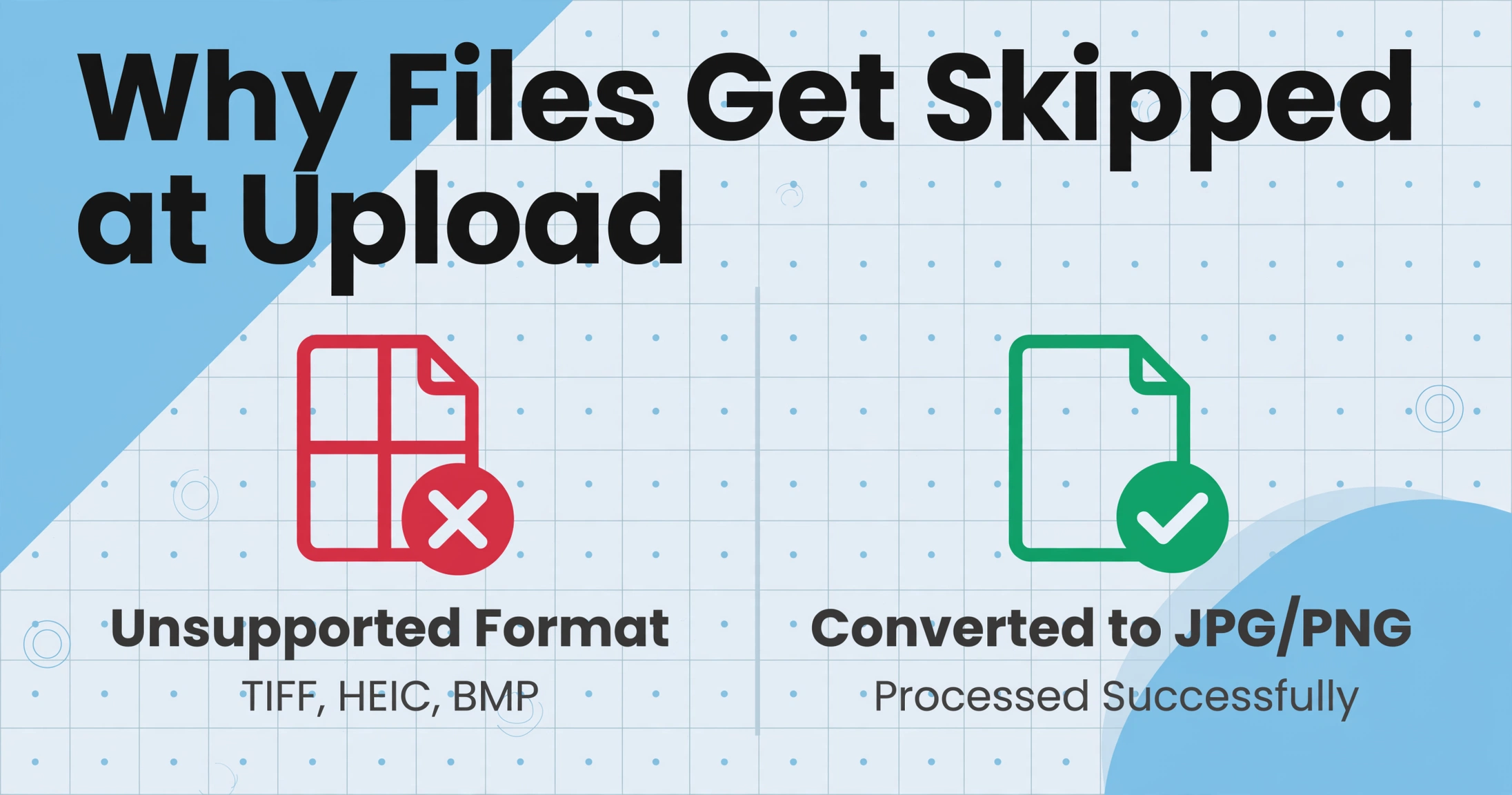
これはファイル欠落の最も一般的な原因であり、アップロードの進行状況バーがスムーズに動くため、最も見落としやすい問題でもあります。問題のあるファイルがキューに入る前にカウントが止まってしまうのです。ツールはこれらのファイルを「アップロード済み」ではなく「試行済み」として記録し、ファイルごとのエラーログがないため、その差は静かに見過ごされます。
非対応のファイル形式
すべての画像・ドキュメント形式が同等に扱われるわけではありません。ほとんどのAI抽出ツール(ImageToTable.aiを含む)は、PDF、JPG、PNG、WebP、AVIFに対応しています。しかし、バッチにTIFFファイル、iPhoneからのHEIC写真、古いシステムからのBMPスクリーンショットが含まれている場合、アップロードハンドラーが単純にスキップすることがあります。特にTIFFはよくある原因です。多くのスキャナーは今でもマルチページTIFFをデフォルトにしています。TIFFは有効な画像コンテナですが、ほとんどの抽出ツールの入力リストには含まれていません。ファイルはアップロードされているように見えます(ブラウザは送信します)が、処理パイプラインがそれを拾うことはありません。
確認方法: アップロード前にソースフォルダーをファイル拡張子で並べ替えてください。.tiff、.heic、.bmp、.svgが見つかったら、先にJPGまたはPNGに変換してください。ほとんどのOSはファイルエクスプローラーやFinderで一括変換できます。30秒の変換作業が、後で何時間もの頭を悩ませる時間を節約します。
TIFFは、バッチ処理を妨げる最も一般的な非対応形式です。スキャナーがTIFFをデフォルトにしている場合は、次のバッチをスキャンする前に出力設定をJPEGまたはPDFに変更してください。
破損または不完全なファイル
お使いの端末では正常に開けるファイルでも、アップロード時の整合性チェックに失敗する場合があります。クラウドからのダウンロードが中断され、PDFの最後のページが欠落している可能性があります。カメラの書き込み失敗により、画像のEXIFヘッダーが破損している可能性があります。プレビューでは「正常に見える」ファイル(OSがキャッシュされたサムネイルを表示しているため)でも、抽出ツールがバイトを読み取ろうとすると失敗することがあります。
これは、メールの添付ファイルやクラウドストレージのリンクからダウンロードしたファイルで特に一般的です。ファイルは開き、内容は正しく見えますが、バイナリは完全ではありません。抽出ツールは、プレビューを読む人間とは異なり、バイトを読み取ります。そして、壊れたバイトは空の結果を生み出します。
確認方法: 疑わしい各ファイルを開いて、保存し直してみてください。Adobe Acrobatでは、「ファイル → 名前を付けて保存 → 最適化されたPDF」を使用して、潜在的な破損を取り除きます。画像の場合は、任意のフォトエディタで簡単に保存し直すだけで、通常はヘッダーの問題が解決します。
ファイルサイズの制限
ほとんどの抽出ツールには、個々のファイルサイズに上限があります。ImageToTable.aiでは、標準のアップロード制限は一般的なオフィス文書に対応していますが、200ページのスキャンPDFや48メガピクセルで撮影された高解像度の請求書写真は、この制限を超える可能性があります。ツールはアップロードを常に明示的に拒否するとは限りません。ファイルのメタデータは受け入れても、サイズのしきい値を超えたことを検出すると、実際のコンテンツをスキップする場合があります。
確認方法: アップロード前にファイルを確認してください。単一のファイルが30〜50 MBを超える場合は、PDFスプリッターを使用してマルチページPDFを小さなドキュメントに分割するか、アップロード前に画像解像度を下げることを検討してください。PDFsamやAdobe Acrobatの「ドキュメントを分割」機能などのツールを使用すると、数秒で処理できます。
ファイル名の特殊文字
あまり認識されていない失敗モードです。INV-2026-03-15_återbetalning.pdfや收据-001.jpg、Invoice (final - DO NOT EDIT).pdfのようなファイル名(非ASCII文字、特殊記号、または非常に長いパス名を含む)は、サーバー側の書き込みステップで失敗する可能性があります。アップロードリクエストは成功し、サーバーはファイルストリームを受け入れますが、元のファイル名を使用して一時ストレージにファイルを書き込もうとすると、ファイルシステムが文字エンコーディングを拒否します。ファイルはHTTPレイヤーでは「受信済み」としてカウントされますが、処理のためにディスクに保存されることはありません。
確認方法: ファイル名に、標準の英数字、ハイフン、アンダースコア以外のものが含まれていないか確認してください。一括リネーム(元の名前の代わりにINV-2026-03-15-refund.pdfなど)を行うだけで、この変数を完全に排除できます。
ステージ2: アップロード成功後、処理中に静かに失われるケース
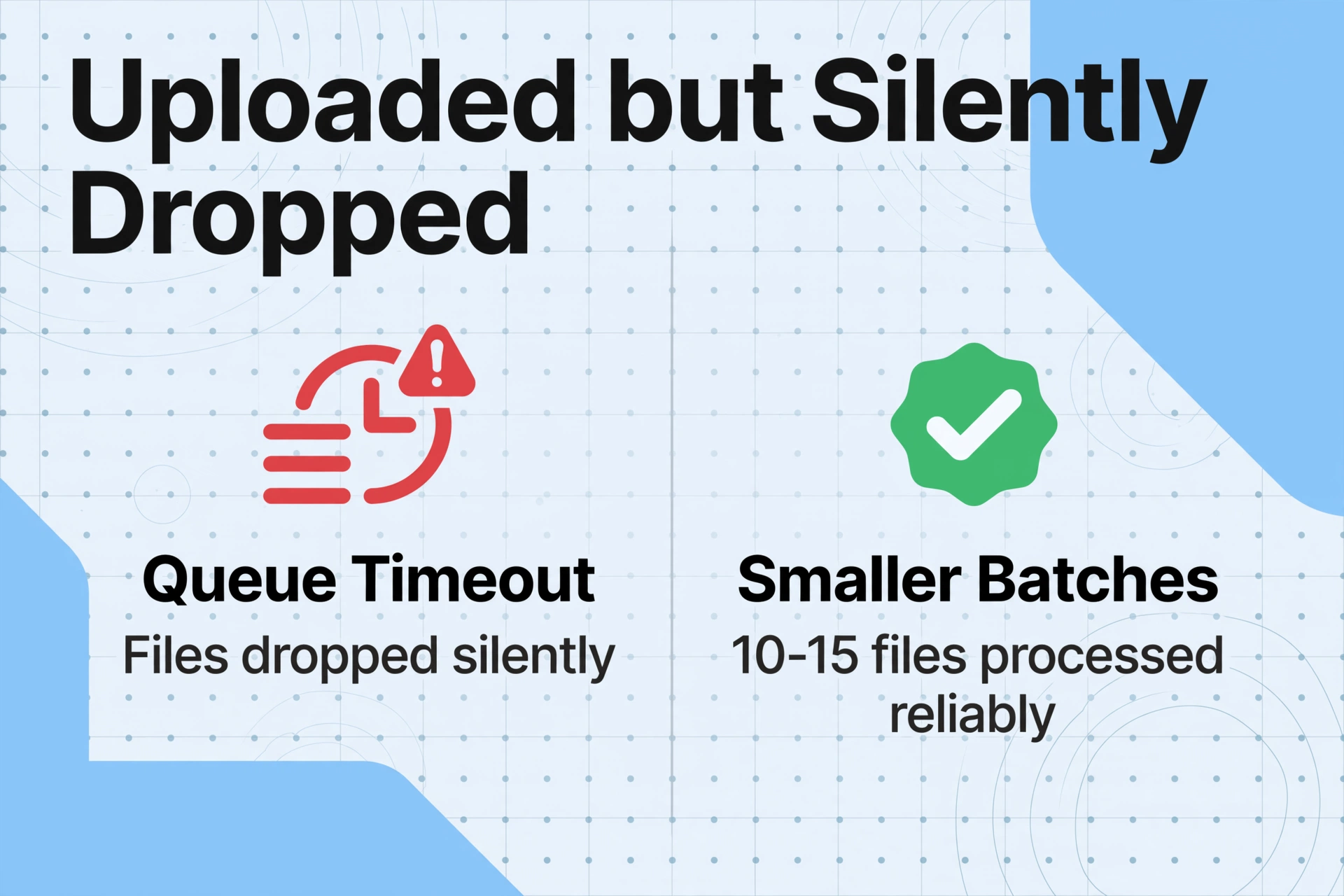
このステージは、アップロードが成功と確認されているため、診断がより困難です。ツールには30ファイルがアップロードされ、30個の緑のインジケーターが表示されます。しかし、処理フェーズ中 — AIが各ドキュメントを実際に読み取り、データを抽出する段階 — で、エラー状態を引き起こすことなくファイルがコンベアベルトから落ちることがあります。処理UIには「完了」と表示されますが、コアエンジンはその作業を終えたものの、アップロードされたドキュメントより少ない数しか処理していません。
同時実行スロットリングとキューの制限
AI抽出は計算コストが高い処理です。各ドキュメントにはビジョンモデルの推論が必要で、GPUメモリとAPIスループットを消費します。安定性を維持するため、抽出ツールは同時実行制限を設けています — 通常、ユーザーあたり4〜8の同時処理スロットです。50ファイルをアップロードすると、それらはキューに入り、ツールは波のように処理します: 一度に4つ、次に次の4つ、という具合です。
問題は、キューにハードキャップがある場合に発生します。一部のシステムは、キューの深さを超えるファイルを静かに破棄します。プランでバッチあたり50ファイルが許可されていても、同時スロットが4つしかなく、処理エンジンが最初の4ファイルの1つで永続的なエラーに遭遇した場合 — たとえば、リーダーをハングさせる破損したPDFなど — キュー内の残りのファイルがタイムアウトして破棄されるまで、波全体が停止する可能性があります。UIには「50アップロード、46処理」と表示されますが、欠落した4つは実際には試行されていません。
確認方法: アップロードを10〜15ファイルの小規模なバッチに分割し、順次処理します。特定のバッチが一貫してファイルを失い、小規模なバッチでは失わない場合、同時実行スロットリングが原因です。この動作は、Google Document AIからセルフホスト型OCRパイプラインまで、複数のバッチ処理システムで文書化されており、「アップロード済み」と「処理済み」のカウントの差は、ほぼ常にキューイングのアーティファクトです。
大規模または複雑なPDFでのサイレントタイムアウト
100ページ以上または複雑な埋め込みグラフィックスを含むPDFは、抽出エンジンのドキュメントごとの処理タイムアウトを超える可能性があります。明示的なタイムアウトエラー(ファイルの失敗を知らせるもの)とは異なり、一部のシステムではファイルを静かにスキップして次のファイルに進むことで対応します。処理ジョブはタイムアウトハンドラーがスレッドを正常に閉じたため、ファイルを「完了」としてログに記録しますが、抽出結果は生成されません。
これは、実質的に100個の個別JPEG画像が1つのファイルにまとめられたスキャンPDFで特に一般的です。各ページには完全なOCRパスが必要であり、累積時間が70ページ目でタイムアウトしきい値を超える可能性があります。その後、プロセッサは蓄積された作業を破棄して次に進みます。
確認方法:問題のあるファイルを個別にアップロードしてください。スタンドアロンのアップロードとして正常に処理されるがバッチモードでスキップされる場合、バッチキュー中のタイムアウトが原因です。30ページを超えるマルチページPDFの場合は、バッチアップロード前に小さなドキュメントに分割することを検討してください。
混在ファイルタイプの動作の違い
すべてのファイルタイプが同じ速度で処理されるわけではありません。単一ページのJPGスクリーンショットと50ページのスキャンPDFを混在させたバッチは、不均一な処理リズムを生み出します。軽量なJPGはすぐに完了しますが、重いPDFは不釣り合いな処理時間を消費します。バッチタイムアウトが全ファイルの合計処理時間に基づいて計算される場合、遅いPDFが原因で、後からキューに到着したJPGが破棄される可能性があります。JPG自体は単独で問題なく処理されるはずなのにです。
これは、特定の製品の特性ではなく、あらゆるバッチ抽出ツールに影響するシステムレベルの問題です。根本的な原因は、処理パイプラインが通常、ファイルを異種混合でバッチ処理する一方で、タイムアウトを均一に測定することにあります。
確認方法:アップロード前にファイルをタイプとサイズでグループ化してください。すべての小さなJPGファイルを1つのバッチで処理し、その後、大きなPDFを個別に処理します。これにより、遅いファイルと速いファイルが分離され、タイムアウトロジックでの相互汚染が排除されます。
ステージ3: 処理は完了したがマージで消失
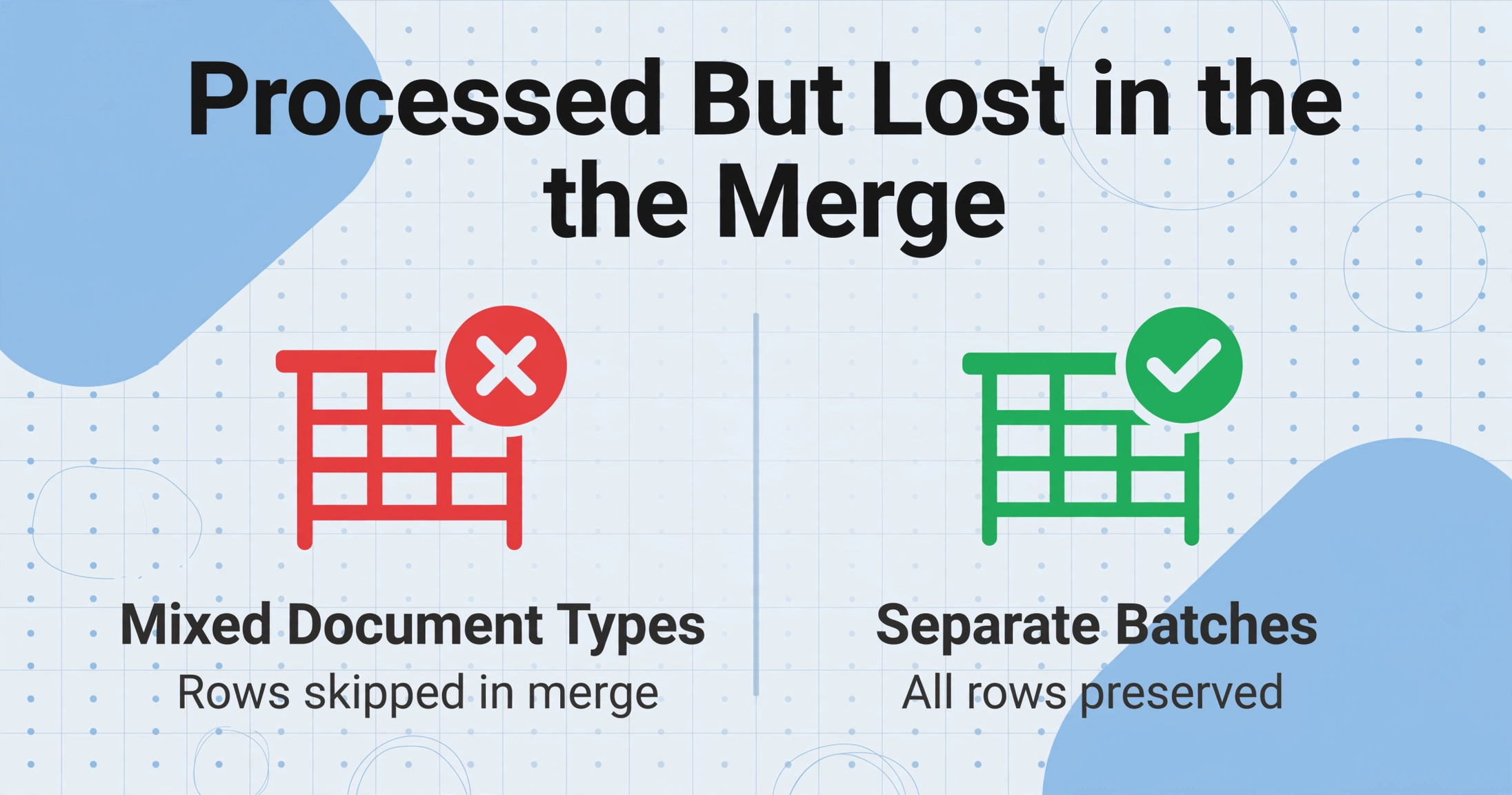
最も稀ですが、最も紛らわしい障害モードです。30ファイルすべてがアップロード成功、30すべてがAIで処理され、30すべてが抽出結果を返しました。しかし、最終的なマージ出力 — ダウンロードした単一のスプレッドシート — には22行しか含まれていません。残りの8件は個別ドキュメントとして処理されましたが、統合エクスポートには組み込まれませんでした。
異なるファイル構造による行のずれ
一連のドキュメントでバッチ抽出を実行すると、ツールのバッチ処理エンジンは結果を一貫した列ヘッダーを持つ単一テーブルにマージしようとします。これは全ファイルが同じタイプの場合(例: 請求書30件)はシームレスに機能します。しかし、バッチに請求書25件とクレジットノート5件が含まれる場合、クレジットノートには異なるフィールド(「請求書番号」ではなく「クレジットノート番号」など)がある可能性があり、マージアルゴリズムが重複列を作成するか、実装によっては多数派スキーマに一致しない構造の行をスキップする原因となります。
これは厳密な意味でのデータ損失ではありません。抽出は成功していました。しかし、エクスポートロジックはこれら8ファイルを構造的異常値として扱い、列の一貫性を保つために統合テーブルから除外しました。ツールはこれを通知しませんでした。なぜなら、ツールの視点からは、可能な限りクリーンなマージを提供したからです。
確認方法: ソースファイル間の違いを確認してください。一部のサブセットに異なるページ向き、異なる言語、または根本的に異なるドキュメントタイプがある場合は、それらのファイルを別のバッチとして処理してください。「バッチ」の定義が重要です — ワークフローはフォルダの都合ではなく、構造的類似性でファイルをグループ化する必要があります。
この問題は、結合セルやネスト構造を含むドキュメントからのテーブル抽出など、類似しているが同一ではないドキュメントをバッチ処理する場合に特に一般的で、ドキュメントごとの行数が予測不能に変動します。
アップロード前チェックリスト — 1バッチ30秒
上記の失敗モードのほとんどは、アップロード前にソースフォルダをざっと見れば発見できるという共通点があります。このチェックリストを「処理準備完了」と「バッチ開始」の間のゲートとして扱ってください。後で8つのファイルが見つからないトラブルシューティングをするより時間がかかりません。
- ファイル形式の確認 — すべてのファイルがJPG、PNG、PDFであることを確認します。TIFF、HEIC、BMP、WebPファイルは変換してください。エクスプローラで拡張子で並べ替えると、異常なファイルがすぐにわかります。
- ファイルサイズの確認 — 30MBを超えるファイルがないか確認します。あれば分割または圧縮してください。
- ファイル名の無害化 — 特殊文字(&、%、#、括弧)や非ASCII文字(é、ü、å、中)を含むファイル名は変更します。使用できるのは
A-Z、0-9、ハイフン、アンダースコアのみです。 - 種類の均一性チェック — すべてのファイルが同じ文書タイプですか?請求書とクレジットノート、注文書と納品書が混在している場合は、専用のバッチに分けてください。
- 大きなファイルのテスト — 最大のPDFを個別にアップロードし、正しく処理されるか確認します。単独でタイムアウトするなら、バッチでは確実に失敗します。
- バッチサイズの調整 — 30ファイルを超える場合は、10~15ファイルの小さいバッチに分割します。小さいバッチは問題を特定しやすく、全体の処理も速く完了します。
エスカレーションのタイミング — このツールはあなたのファイルに適していますか?
ツールの限界を正直に認識することで、繰り返しのフラストレーションを防げます。複数のバッチで一貫してファイルが失われ、アップロード前チェックリストでも原因がわからない場合、あなたの文書セットが、ほとんどの抽出ツールの設計前提から外れた特性を持っている可能性を考慮してください。
バッチ抽出ツール — ImageToTable.aiを含む — は、標準的なオフィス文書、きれいなスキャン、読み取り可能なコンテンツを含む写真といった一般的なケース向けに作られています。以下の用途には設計されていません:
- 極めて大きな単一文書 — 500ページ以上のPDFは、バッチ抽出キューではなく、専用の文書管理パイプラインに属します。
- 非常に多様なコレクション — 1つのフォルダに15種類の異なる文書タイプがあると、どんなマージエンジンでも限界に達します。分離してください。
- 暗号化または権利管理されたPDF — パスワード保護されたファイルは、事実上すべての抽出ツールでスキップされます。アップロード前に保護を解除してください。
- ピクセル単位の正確な位置が必要な文書 — すべてのフィールドの正確なX,Y座標を知る必要がある場合、セマンティック抽出エンジンよりもテンプレートベースのゾーンOCRツールの方が適しているかもしれません。
あなたのファイルがこれらのカテゴリのいずれかに該当する場合、解決策はより良いトラブルシューティングではなく、ツールの設計に合わせてワークフローを調整することです。それはツールやプロセスの失敗ではありません。あなたの特定の文書特性が、抽出パイプラインに別のアプローチを必要としているというシグナルです。
よくある質問
ファイルが失敗したのに、抽出ツールがエラーを表示しないのはなぜですか?
ほとんどの抽出ツールは、ファイル単位ではなくバッチ単位で報告します(「30ファイルをアップロードしました」など)。アップロード中にファイルが失敗し、処理キューに登録されなかった場合、ツールはそのファイルが処理対象だったという記録を持ちません。あなたの頭の中の数とツールの数の差は、責任があなたからシステムに移る境界に存在します。ファイル単位のステータス追跡を提供するツールは例外であり、標準ではありません。ファイルごとのステータスを追跡するバッチOCR実行はその例外の1つで、各ドキュメントについて待機中、処理中、完了、失敗を表示します。
バッチ処理中にスキップされたファイルからデータを復元できますか?
はい、ほとんどの場合可能です。アップロードまたは処理中に失敗したファイルは、通常、ローカルマシン上でそのまま残っています。アップロード前チェックリストを実行し、特定された問題(形式変換、名前変更、分割)を修正して、個別またはより小さいバッチとして処理してください。
アップロードダイアログのファイル順序は、スキップされるファイルに影響しますか?
ほとんどのシステムでは影響しませんが、そう見えることがあります。30ファイルをアップロードし、処理キューが受信順に処理する場合、キュー内で後方に位置するファイルは累積タイムアウトの影響を受けやすくなります。解決策は、ファイル順序を並べ替えるのではなく、バッチサイズを減らすことです。
アップロード前にファイルが破損しているかどうかを確認するにはどうすればよいですか?
ネイティブアプリケーションで開いてみてください。PDFの場合はAdobe Acrobat、画像の場合はフォトビューアーです。警告なしで開けば、おそらく正常です。バッチ検証には、pdfinfo(Linux)やAdobe Acrobatの「Preflight」ツールなどのツールで、複数のPDFの構造的整合性をスキャンできます。疑わしいファイルをすぐに再保存すると、通常は潜在的な破損が解決されます。
1つのバッチに含めるべきファイル数の上限は?
ほとんどのツールはバッチあたり30〜50ファイルをサポートしていますが、信頼性は10〜15でピークに達することが多いです。バッチを小さくすると完了が速くなり、問題のあるファイルを特定しやすくなり、同時実行のスロットリングや累積タイムアウトの影響を軽減できます。バッチサイズは機能の制限ではなく、信頼性とのトレードオフです。
推測しないで診断する
バッチ抽出でファイルが欠落する場合、どこを見ればよいか分かれば、それはめったに謎ではありません。アップロード失敗が症例の約60%を占めます — サポートされていない形式、破損、ファイル名の問題などです。処理失敗 — 同時実行の低下、タイムアウト、混在タイプの競合 — がさらに30%を占めます。最も静かな失敗モードであるマージの欠落が、残りの10%を占めます。それぞれに修正方法があり、そのほとんどは1分もかからずに適用できます。
前回のバッチで失った8つのファイルは、ほぼ間違いなくまだあなたのマシンにあり、触れられずに、通過できなかった特定のゲートを特定すれば処理できる状態です。「バッチ抽出がファイルを見逃す」と「バッチ抽出が確実に機能する」の違いは、どのゲートが失敗し、その理由を知っているかどうかです。
次のバッチでチェックリストを実行してください。それでも30ファイルは入りますが、30行が出力されます。
登録不要 · JPG、PNG、PDFに対応