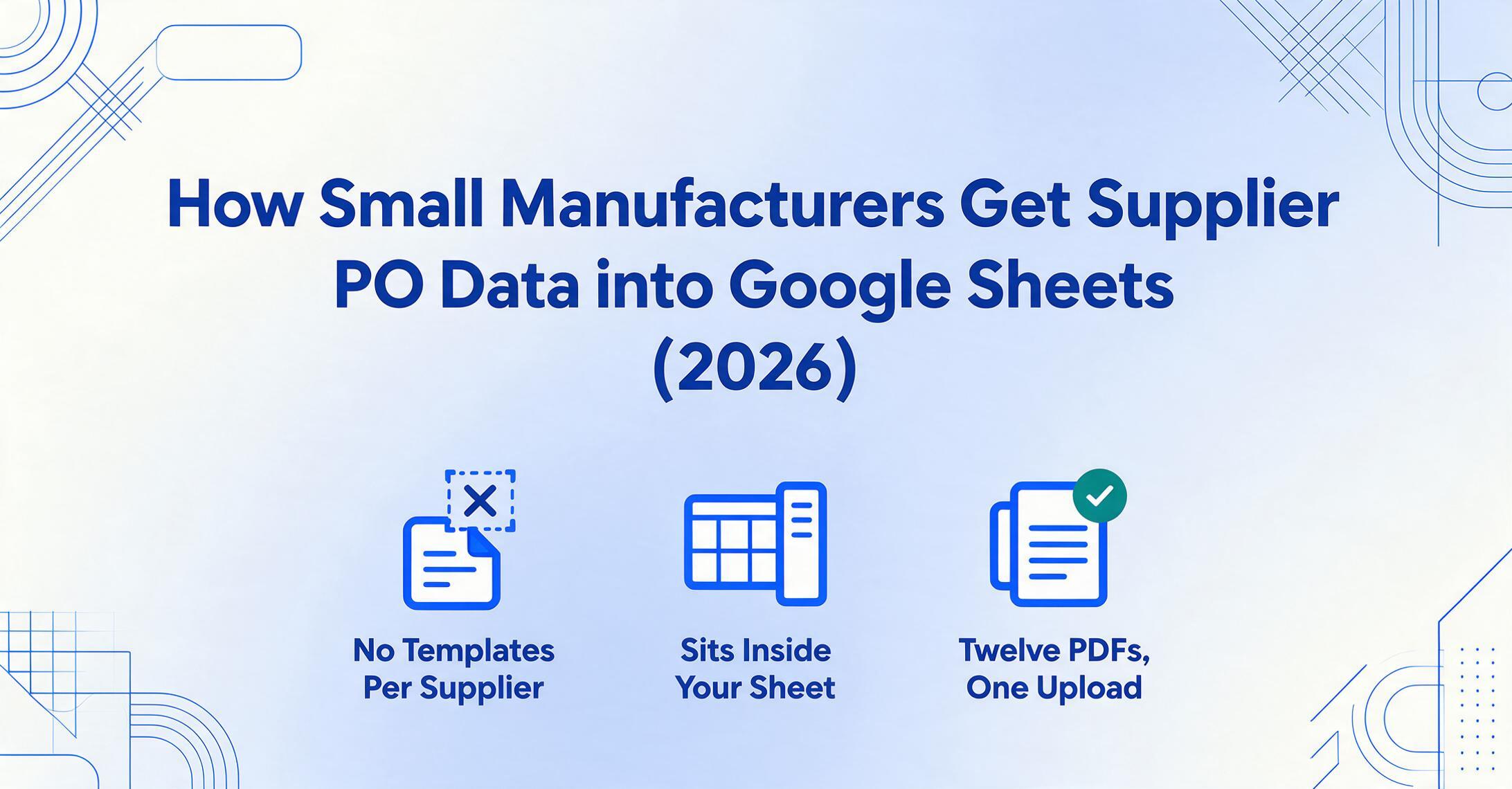
So bringen kleine Hersteller Lieferanten-Bestelldaten in
Google Sheets — ohne manuelle Eingabe
Das American Productivity & Quality Center (APQC) beziffert die Kosten für die Verarbeitung einer einzelnen Bestellung auf 50 bis 150 $ — mit einem Median von etwa 100 $. Diese Zahl deckt den gesamten Lebenszyklus ab: Anforderung, Genehmigung, Ausstellung, Lieferbestätigung und Rechnungsabgleich. Doch für einen kleinen Hersteller, der seine Beschaffung über ein Google Sheet abwickelt, steckt ein großer Teil dieser Kosten an einer Stelle: in dem Moment, in dem die PDF-Bestellung eines Lieferanten im Posteingang landet und jemand ihren Inhalt in den Tracker tippen muss. In diesem Artikel geht es darum, diesen Moment zu eliminieren. Nicht, indem Sie die Tabelle ändern — die Tabelle funktioniert. Sondern, indem Sie ändern, wie Daten in sie gelangen.
Wichtigste Erkenntnisse
- 50 bis 150 $ pro Bestellung. Das ist es, was APQC-Benchmarks für die Verarbeitung einer Bestellung ansetzen — und für kleine Hersteller, die Bestellungen in Google Sheets verfolgen, steckt der Großteil dieser Kosten in einem Moment: jemand tippt die PDF eines Lieferanten Zeile für Zeile in den Tracker.
- Vorlagenbasierte Bestellungsextraktoren erfordern eine separate Konfiguration für jedes Lieferantenformat und scheitern still, wenn ein Lieferant sein PDF-Layout ändert — falsch ausgerichtete Daten werden erst Tage später beim Abgleich entdeckt, wenn der Fehler sich bereits im Bestellprotokoll ausgebreitet hat.
- Eine semantische KI, die Bestellungen nach Bedeutung statt nach Position liest, ermöglicht es Ihnen, Lieferantendaten aus jedem Format über die ImageToTable.ai-Seitenleiste in Ihre bestehende Tabelle zu extrahieren — und verwandelt das Freitagnachmittag-Tippritual in einen schnellen Abgleich auf Mengenabweichungen und fehlende Lieferungen.
Der versteckte Engpass bei der Beschaffung mit Google Sheets
Eine kleine Metallverarbeitungswerkstatt in Ohio bestellt Rohmaterial bei einem halben Dutzend Lieferanten: Ryerson für Blech, ein regionaler Stahlhändler für Stangenmaterial, McMaster-Carr für Verbindungselemente, eine lokale Galvanik für Oberflächenchemikalien. Jeder Lieferant sendet eine Bestellbestätigung als PDF-Anhang. Jede PDF hat ihr eigenes Layout – unterschiedliche Feldbezeichnungen, unterschiedliche Spaltenreihenfolgen, unterschiedliche Tabellenstrukturen. Die Werkstatt verfolgt jede offene Bestellung in einer Google Sheet: Bestellnummer, Lieferant, Artikelbeschreibung, Bestellmenge, Einzelpreis, Gesamtpreis, Bestelldatum, Voraussichtliche Lieferung, Status. Die Tabelle wurde über drei Jahre verfeinert. Sie hat eine bedingte Formatierung, die überfällige Lieferungen kennzeichnet. Sie hat einen Übersichts-Tab, den der Inhaber jeden Montagmorgen prüft.
Die Tabelle ist gut. Was sie speist, ist es nicht.
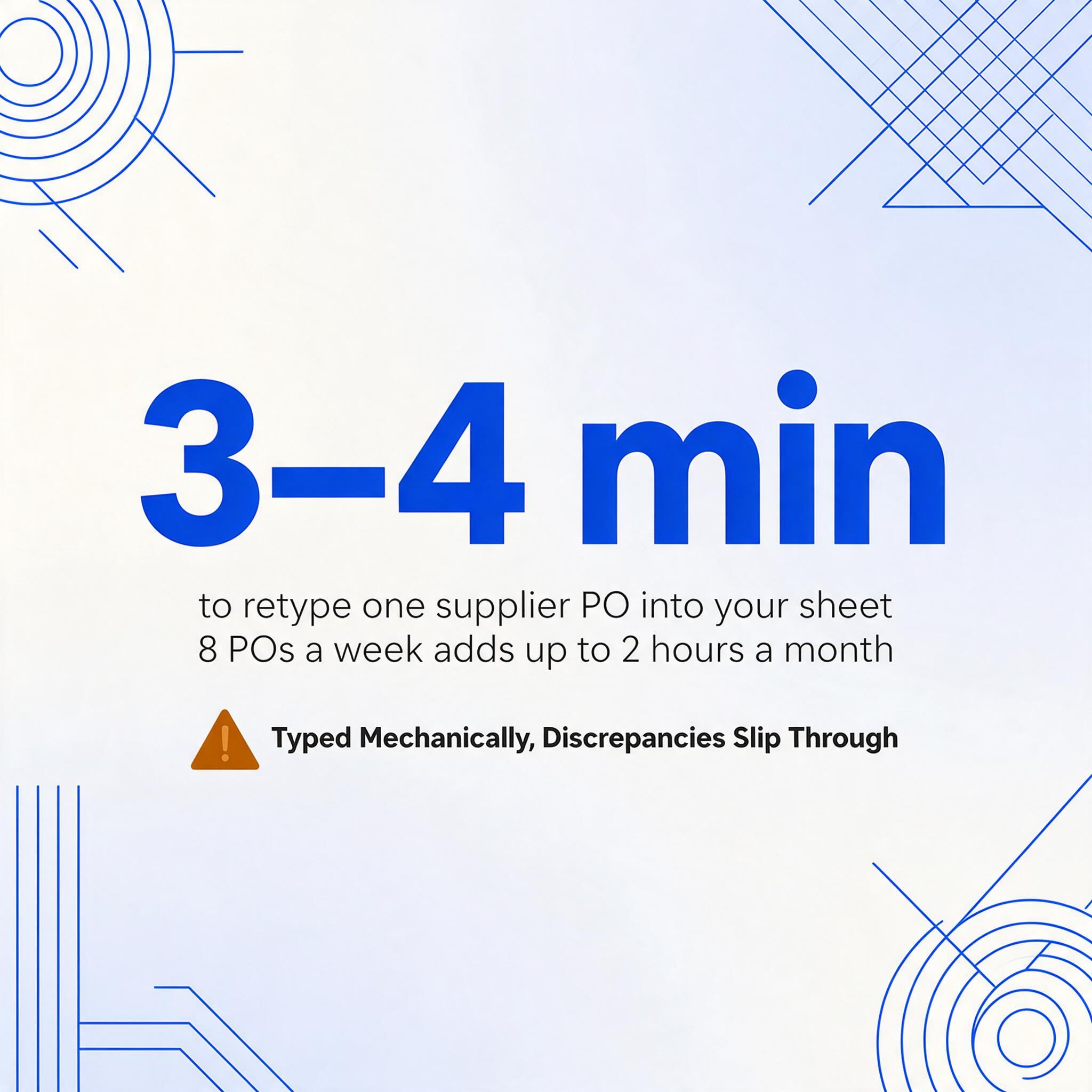
Wenn eine Lieferanten-Bestellbestätigung als PDF eintrifft, öffnet jemand – oft der Inhaber oder ein Büroleiter, der sich auch um Versandetiketten, Kundenrechnungen und Personalunterlagen kümmert – die PDF in einem separaten Tab, liest die Einzelposten-Tabelle nach Mengen und Preisen durch, wechselt zurück zu Sheets und tippt jeden Wert in die richtige Zelle. Eine Bestellung dauert etwa drei bis vier Minuten. Bei acht Lieferanten-Bestellungen pro Woche sind das dreißig Minuten Übertragungsarbeit. Über einen Monat sind das zwei Stunden – Zeit, die nicht für Beschaffungsanalysen, nicht für Lieferantenverhandlungen und nicht dafür aufgewendet wird, die Mengenabweichung zu erkennen, die durchgerutscht ist, weil die Person mechanisch tippte statt kritisch zu lesen.
Das ist der Engpass, über den niemand schreibt. Die Artikel, die für „purchase order Google Sheets template" ranken, behandeln Vorlagendesign, Spaltenstrukturen, Status-Dropdowns und Pivot-Tabellen-Dashboards – alle setzen voraus, dass die Daten bereits in der Tabelle sind. Sie lösen die Klassenformatierung. Sie lösen nicht die Klassenerfassung. Für ein kleines Unternehmen, das 30+ offene Bestellungen über Lieferanten in China, den USA und Europa mit WhatsApp und Excel verfolgt, ist die Tabellenstruktur nicht das Problem. Das Problem ist die Eingabepipeline – und sie zu adressieren erfordert kein ERP.
Kleine Hersteller brauchen kein neues Beschaffungssystem. Sie brauchen einen Weg, um Lieferanten-Bestelldaten in das System zu bekommen, das sie bereits aufgebaut haben.
Warum vorlagenbasierte Bestellungs-Extraktoren scheitern, wenn Lieferanten sich vermehren
Die meisten Tools zur Datenextraktion aus Bestellungen verwenden einen von zwei Ansätzen: Vorlagenabgleich oder regelbasiertes Parsing. Beim Vorlagenabgleich müssen Sie Begrenzungsrahmen um jedes Feld auf einer Beispiel-Bestellung ziehen – „Bestellnummer ist hier, Datum ist hier, Artikelbeschreibung beginnt hier“ – und das Tool wendet diese Koordinaten auf jedes zukünftige Dokument dieses Lieferanten an. Regelbasiertes Parsing verwendet Schlüsselwortauslöser und Positionsversätze: Finden Sie den Text „Bestellnummer“ und erfassen Sie, was auf derselben Zeile oder in der angrenzenden Zelle folgt.
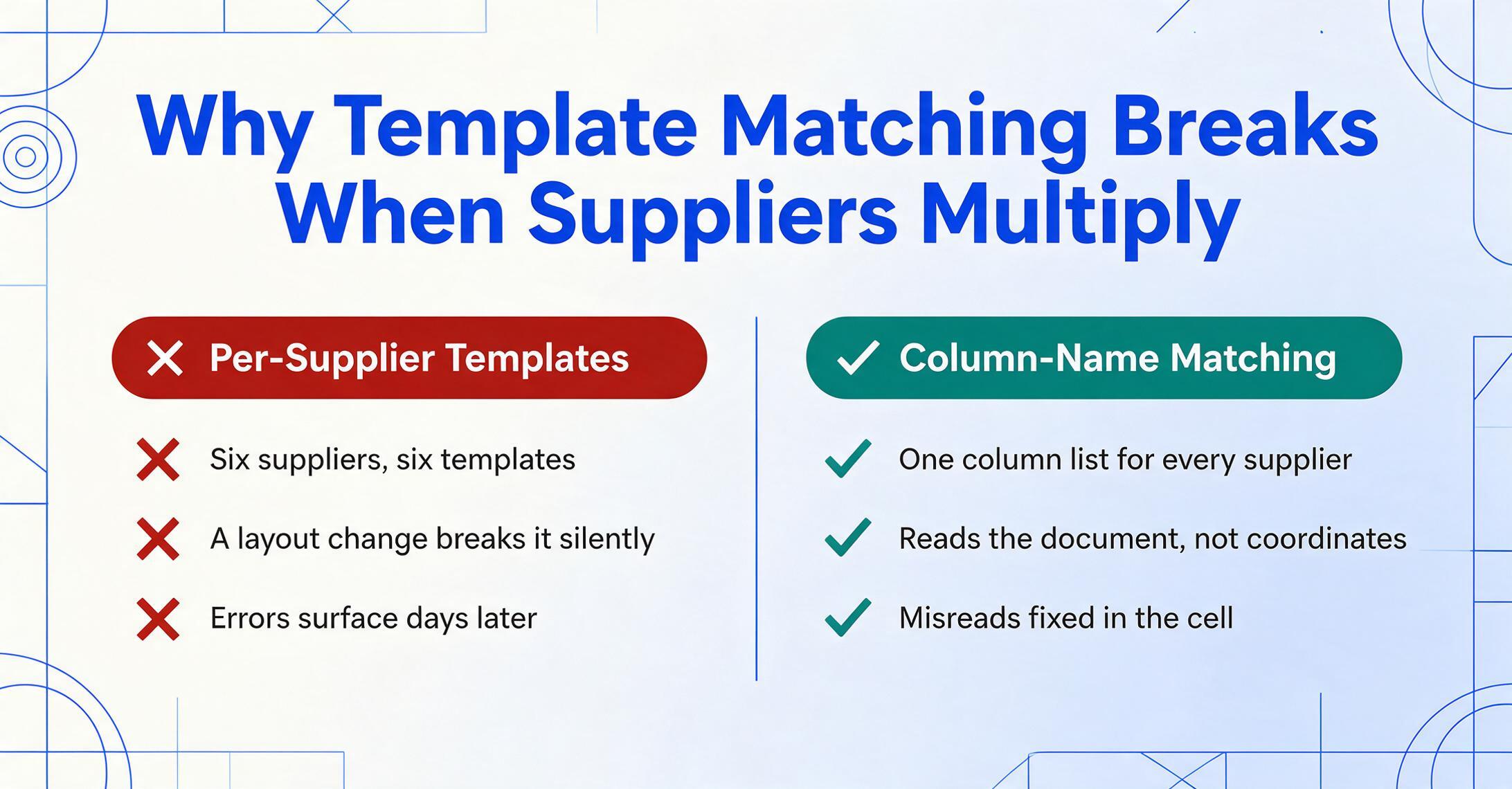
Beide Ansätze scheitern an derselben Stelle: wenn Sie mehr als ein paar Lieferantenformate haben. Ein Betrieb mit sechs Lieferanten muss möglicherweise sechs Vorlagenkonfigurationen erstellen und pflegen. Wenn ein Lieferant sein PDF-Layout ändert – was passiert, wenn er sein ERP aktualisiert, die Rechnungsplattform wechselt oder den Briefkopf überarbeitet – bricht die Vorlage stillschweigend. Die extrahierten Daten kommen falsch ausgerichtet an. Jemand entdeckt es Stunden oder Tage später, bei einer Abweichungsprüfung oder einem Wareneingangsabgleich. Bis dahin hat sich der Fehler im Bestellprotokoll ausgebreitet, und die Korrektur bedeutet, zurückzuverfolgen, welche Zeilen von welchem Lieferanten in welcher Formatversion stammen.
Deshalb geben kleine Hersteller oft Extraktionstools auf und kehren zur manuellen Eingabe zurück – nicht weil die Tools nicht funktionieren, sondern weil die Wartungskosten mit jedem neuen Lieferanten steigen und die Fehlerkosten sich stillschweigend vervielfachen. Die APQC fand heraus, dass Organisationen zwischen 14 und über 54 $ für die Verarbeitung einer einzigen Bestellung ausgeben, wobei die Lücke größtenteils durch die Strukturierung der Beschaffungsarbeit verursacht wird. Manuelle Nacharbeit – Extrahieren, Korrigieren, erneutes Extrahieren – macht am oberen Ende einen unverhältnismäßigen Anteil der Kosten aus.
Was die Gleichung verändert, ist semantische Extraktion: KI, die ein Dokument nicht nach Position, sondern nach Bedeutung liest. Sie versteht, dass „Auftragsreferenz“, „Bestell-Nr.“ und „Bestellnummer“ sich auf dasselbe Feld beziehen, unabhängig davon, wo das Label auf der Seite steht oder ob der Wert in einer Tabelle, einem Kopfbereich oder einem Freitextblock steht. Dieser Ansatz – manchmal Spaltennamen-Extraktion genannt – eliminiert die Einrichtung von Vorlagen pro Lieferant vollständig. Sie definieren die Felder einmal. Die KI findet sie auf jedem Dokument. Wenn ein Lieferant nächsten Monat sein Layout ändert, bricht nichts – die KI liest das neue Layout so, wie ein Mensch es tun würde, indem sie versteht, was der Inhalt bedeutet.
Der Add-On-Einstiegspunkt: Lieferanten-Bestellungen erfassen, ohne einen weiteren Tab zu öffnen
Das Google Sheets-Add-on ist ein Seitenleisten-Panel, das sich in Ihrer Tabelle öffnet – erreichbar über das Menü „Erweiterungen“, direkt neben dem Blatt, das Ihr Bestellprotokoll und Ihre Lieferantenliste enthält. Nach der Installation ist es Teil Ihrer Sheets-Arbeitsumgebung: dasselbe Fenster, dieselbe Tabelle, dieselbe Datendatei. Die Extraktion erfolgt in der Seitenleiste. Die Ergebnisse landen im aktiven Blatt. Es gibt kein separates Web-Dashboard, bei dem Sie sich anmelden müssen, keine E-Mail-Weiterleitungsadresse, die Sie konfigurieren müssen, und keinen Zapier-Workflow, den Sie erstellen und überwachen müssen. Eine vollständige Übersicht der Funktionen – unterstützte Feldtypen, Formate und Plandetails – finden Sie in der Übersicht zum Google Sheets-Extraktions-Add-on.
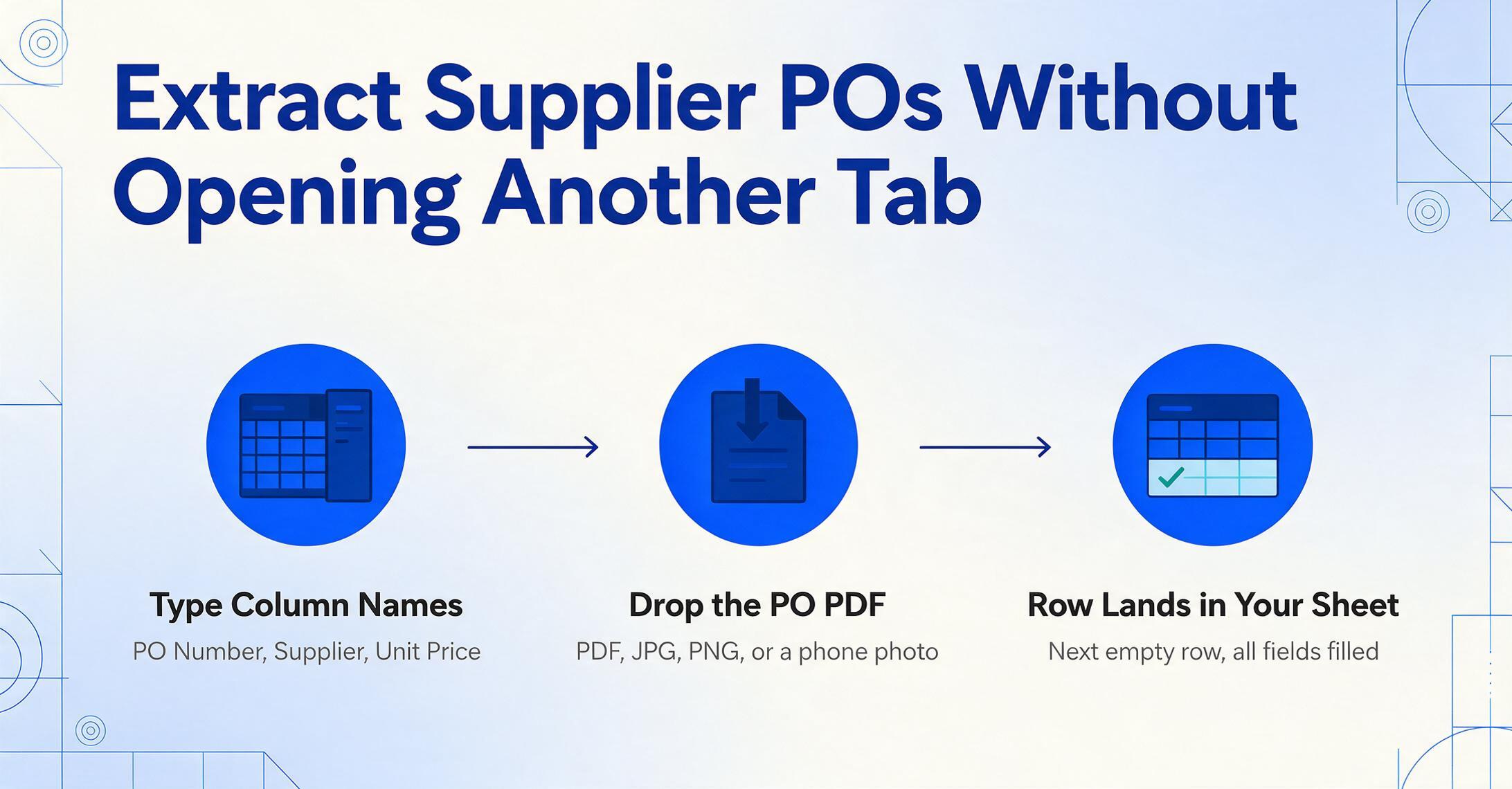
So läuft die Erfassung einer Lieferanten-Bestellung ab:
Benennen Sie die Felder, die Sie verfolgen.
Geben Sie in der Seitenleiste die Spaltennamen ein, die zu Ihrem Bestell-Tracking-Blatt passen: Bestellnummer, Lieferant, Artikelbeschreibung, Menge, Einzelpreis, Gesamtpreis (Zeile), Bestelldatum, Voraussichtliche Lieferung. Die von Ihnen eingegebenen Spaltennamen werden zu den Feldern, nach denen die KI in jeder hochgeladenen Bestellung sucht – unabhängig davon, wie jeder Lieferant sie bezeichnet.
Laden Sie die Bestell-PDF des Lieferanten hoch.
Ziehen Sie die PDF per Drag & Drop aus Ihrer E-Mail oder von Ihrem Desktop in das Seitenleisten-Panel. Das Add-on akzeptiert PDF, JPG, PNG, WebP und AVIF – eine digitale Bestellung eines großen Lieferanten, eine gescannte Bestellbestätigung oder einen Screenshot der Bestellseite eines Anbieterportals. Laden Sie eine Datei nach der anderen hoch oder führen Sie mehrere Dateien für die Verarbeitung am Wochenende zusammen.
Die Daten erscheinen in der nächsten leeren Zeile.
Klicken Sie auf „Extrahieren“. Die KI liest die Bestellung, findet die Werte, die Ihren Spaltennamen entsprechen, und fügt eine neue Zeile zu Ihrem aktiven Blatt hinzu. Die Spaltenreihenfolge entspricht Ihrer Definition. Ihre vorhandenen Formeln – SUMMEWENN-Summen nach Lieferant, bedingte Formatierung für überfällige Lieferungen, Pivot-Tabellen für die Ausgabenanalyse – bleiben unverändert. Die neue Zeile ist einfach die nächste Zeile.
Drei Schritte ersetzen den manuellen Ablauf. Der wichtigste Unterschied zu anderen Bestell-Extraktionstools: Sie verlassen Ihre Tabelle nie. Die Seitenleiste ist das Werkzeug. Das Blatt ist sowohl die Quelle der Extraktionsanweisungen als auch das Ziel der Ergebnisse. Es gibt keine Zwischendatei, keinen CSV-Export, kein Kopieren und Einfügen von einer Anwendung in eine andere. Die Daten waren nie woanders als in Ihrer Tabelle.
Dateien werden sicher verarbeitet und nicht gespeichert.
Einrichten Ihrer Bestell-Tracking-Spalten (und die KI die Felder zuordnen lassen)
Die Spaltennamen, die Sie in die Seitenleiste eingeben, sind keine Vorlagen im herkömmlichen Sinne. Sie sagen der KI nicht, wo ein Feld auf der Seite sitzt oder welchen Begrenzungsrahmen Sie darum ziehen sollen. Sie sagen der KI, was Ihnen wichtig ist – und lassen sie diese Werte finden, indem sie das Dokument versteht, nicht indem sie dessen Layout vermisst. Dieser Unterschied ist für die Beschaffung wichtig, da die Bestellformate der Lieferanten von Natur aus vielfältig sind und diese Vielfalt mit jedem neuen Lieferanten zunimmt.
Ein Kernspaltensatz für ein Bestell-Tracking-Blatt eines Herstellers umfasst typischerweise:
| Spaltenname | Wonach die KI sucht | Beispielwerte |
|---|---|---|
| Bestellnummer | Jedes Feld mit der Bezeichnung „Bestellnr.“, „Auftragsreferenz“, „Referenz“ oder eine eigenständige alphanumerische Sequenz oben im Dokument | PO-2026-0482, 4500123456 |
| Lieferant | Firmenname im Dokumentkopf oder im Absenderblock | Ryerson, McMaster-Carr Supply Co. |
| Artikelbeschreibung | Produkt- oder Dienstleistungsbeschreibungen der Einzelposten in der Bestelltabelle | 304 SS Sheet 16ga 4'x8', Hex Bolt M10x1.5 |
| Menge | Numerische Menge pro Einzelposten | 25, 3, 200 |
| Einzelpreis | Kosten pro Einheit – die KI unterscheidet dies von den Gesamtsummen | $4.32, $12.75, $0.18 |
| Gesamtpreis (Zeile) | Erweiterter Preis pro Zeile (Menge × Einzelpreis) | $108.00, $38.25, $36.00 |
| Bestelldatum | Datum, an dem die Bestellung ausgestellt wurde, unabhängig von der Bezeichnung („Bestelldatum“, „Datum“, „Ausgestellt“) | 2026-06-02 |
| Voraussichtliche Lieferung | Lieferdatum oder Versanddatum, anhand des Kontexts vom Bestelldatum unterschieden | 2026-06-17 |
| Status | Abgeleitete Spalte – die KI kann basierend auf dem Dokumentinhalt Werte zuweisen, wenn Sie Optionen wie „Bestellt/Teilweise erhalten/Erhalten/Geschlossen“ definieren | Bestellt |
Sie können auch ganz auf die Benennung von Spalten verzichten und die KI alles automatisch im Dokument erkennen lassen – nützlich, wenn Sie eine einmalige Lieferantenbestellung verarbeiten, deren Struktur Sie noch kennenlernen. Das automatisch erkannte Ergebnis liefert Ihnen eine vollständige Übersicht über den Dokumentinhalt. Anschließend können Sie Ihre Spaltenliste für zukünftige Uploads desselben Lieferanten verfeinern.
Der Mechanismus, der Spalten mit Dokumentfeldern verknüpft, ist das semantische Feldabgleich: Die KI liest die Lieferantenbestellung als Ganzes, versteht die Beziehungen zwischen Beschriftungen und Werten und ordnet jedes extrahierte Feld Ihrer benannten Spalte zu. Wenn ein Lieferant ein Feld als „Purchase Order Number“ und ein anderer als „Reference No.“ bezeichnet, erkennt die KI beide als die von Ihnen definierte Spalte „Bestellnummer“. Dadurch entfällt die Konfiguration pro Lieferant – und genau deshalb funktioniert dieselbe Seitenleiste ohne Einrichtungsaufwand mit jedem Lieferantenformat.
Von 20 PDFs zu einem aktualisierten Bestellprotokoll in Minuten
Der Einzelbestell-Workflow ist intuitiv. Beim Batch-Workflow summieren sich die Zeitersparnisse – und hier zeigen sich die Designentscheidungen des Add-ons für den Einkauf am deutlichsten.
Stellen Sie sich einen kleinen Hersteller vor, der wöchentlich Bestellungen aufgibt. Jeden Montag erstellt er neue Bestellungen an Lieferanten. Im Laufe der Woche trudeln die Lieferantenbestätigungen als PDF-Anhänge ein – manche dienstags, manche freitags, manche am darauffolgenden Montag mit einer „Entschuldigung für die Verzögerung“-Notiz. Bis Freitagnachmittag hat die für den Einkauf zuständige Person einen Ordner mit sieben bis zwölf Lieferantenbestätigungs-PDFs, die noch nicht in die Tracking-Tabelle eingetragen wurden. Der manuelle Ansatz bedeutet, jede Datei zu öffnen, Einzelposten zu lesen, zu Sheets zu wechseln und zu tippen – ein Freitagnachmittags-Ritual, das fünfundvierzig Minuten Konzentration kostet und trotzdem drei Bestellungen „für Montag“ übrig lässt.
Der Batch-Upload verändert den Rhythmus:
Sammeln Sie Lieferanten-Bestell-PDFs in einem Ordner.
Richten Sie einen Gmail-Filter ein, der eingehende Lieferanten-E-Mails kennzeichnet und Anhänge in einem Google Drive-Ordner speichert. Oder ziehen Sie Dateien von Ihrem Desktop in das Batch-Upload-Dialogfeld in der Seitenleiste des Add-ons. In beiden Fällen ist das Ziel die Bündelung – alle Bestätigungen an einem Ort vor der Verarbeitung.
Batch-Upload in die Seitenleiste.
Wählen Sie alle zwölf Lieferanten-PDFs in einem einzigen Upload aus. Das Add-on reiht sie zur Verarbeitung ein und wendet dieselbe Spaltennamensextraktion auf jede Datei an – gleichzeitig, nicht nacheinander. Die Formatvielfalt der Lieferanten spielt keine Rolle, da jedes Dokument unabhängig von derselben semantischen KI verarbeitet wird.
Überprüfen und verifizieren Sie in der Tabelle.
Zwölf neue Zeilen erscheinen in Ihrer Bestell-Tracking-Tabelle – eine pro Lieferanten-Bestellung. Überprüfen Sie die Zeilen auf offensichtliche Anomalien (eine Menge, die unpassend erscheint, ein Lieferantenname, der als Abkürzung durchkam, obwohl Sie den vollständigen Firmennamen erwartet haben). Korrekturen erfolgen direkt in der Zelle, da die Tabelle Ihre Arbeitsfläche ist. Keine separate Überprüfungsoberfläche, die Sie erlernen oder navigieren müssen.
Der Batch-Upload ist nicht nur schneller als die Einzeldateiverarbeitung – er verändert die Art der Arbeit. Manuelle Eingabe zwingt Sie dazu, eine Bestellung nach der anderen zu denken, Zeile für Zeile. Batch-Extraktion lässt Sie in Zeilen denken: Überprüfen Sie zwölf Zeilen auf Abweichungen, erkennen Sie Muster (ein Lieferant, der ein bestimmtes Material konsequent unterbietet?), markieren Sie Anomalien. Der mentale Wechsel vom Datenerfassungs-Sachbearbeiter zum Einkaufsprüfer passiert genau deshalb, weil Sie die Erfassung nicht mehr selbst durchführen.
Dieser Workflow schafft außerdem die Grundlage für nachgelagerte Beschaffungsprozesse, die auf einem stets aktuellen Bestellprotokoll aufbauen. Wenn jede Lieferanten-Bestellzeile mit denselben Feldern in derselben Reihenfolge strukturiert ist – unabhängig davon, aus welchem Lieferanten-PDF sie stammt – können Sie Wareneingangs-Abgleichlisten, Lieferverfolgungs-Dashboards und Ausgaben-nach-Lieferant-Berichte erstellen, die auf vollständigen, aktuellen Daten basieren. Das Bestellprotokoll ist dann kein historisches Archiv mehr, sondern ein operatives Dashboard. Ein praktisches Beispiel, wie Sie wöchentliche Lieferanten-Bestellungen in ein Live-Dashboard in Sheets umwandeln – inklusive Teillieferungs-Tracking und Statusspalten – finden Sie in unserem Leitfaden zu Batch-Bestelldashboards in Google Sheets. Für Teams, die einen Drei-Wege-Abgleich planen – also den Vergleich von Bestellung, Wareneingangsbericht und Lieferantenrechnung – ist ein stets aktuelles Bestellprotokoll die Voraussetzung. Ohne dieses bedeutet der Drei-Wege-Abgleich, einen unvollständigen Bestellbeleg mit zwei anderen Dokumenten abzugleichen, die möglicherweise nicht dieselbe Bestellung referenzieren.
Dasselbe Add-on, das Lieferanten-Bestellungen verarbeitet, überführt auch Lieferantenrechnungen in Google Sheets – die Abgleichshälfte der Beschaffungs-Intake-Pipeline. Wenn sowohl Bestell- als auch Rechnungsdaten über dieselbe Seitenleiste in strukturierte Sheets fließen, wird der Drei-Wege-Abgleich zu einem Vergleich zweier konsistent strukturierter Zeilen statt einer manuellen Suche in PDFs.
Wo das Add-on in einen wachsenden Beschaffungs-Stack passt
Es ist wichtig, klar zu sagen, was das Add-on nicht tut, denn Beschaffungstools versprechen oft eine End-to-End-Abdeckung und liefern dann eine Abdeckung, die in jeder Phase oberflächlich ist.
Das Add-on übernimmt einen Schritt: Lieferanten-Bestelldaten aus einem PDF in strukturierte Zeilen in Ihrem Sheet zu bringen. Es erzeugt keine Bestellungen, die Sie an Lieferanten senden (das übernehmen Sie auf der Ausgabeseite mit Ihrer eigenen Bestellvorlage oder einem separaten Tool). Es führt keinen Drei-Wege-Abgleich mit Wareneingangsberichten und Rechnungen durch (obwohl es konsistente Daten für beide Seiten dieses Vergleichs liefert). Es verwaltet keine Genehmigungsworkflows, setzt keine Ausgabengrenzen durch und integriert sich nicht in den Hauptbuchbereich Ihrer Buchhaltungssoftware. Es ist eine Intake-Ebene – und genau das ist der Punkt. Die Lücke, die es füllt, ist eng genug, um real zu sein, und tief genug, um relevant zu sein.
Diese Engführung ist ein Feature, keine Einschränkung. Kleine Hersteller haben typischerweise einen Beschaffungsprozess, der organisch gewachsen ist: ein Google-Sheets-Bestellprotokoll, das sich über Jahre entwickelt hat, eine Mischung aus Lieferantenbeziehungen, die über E-Mail und Telefon verwaltet werden, ein Wareneingangsprozess, der physisch ist (jemand prüft die Lieferung gegen eine gedruckte Bestellung), und eine Finanzperson, die die endgültigen Bestelldaten am Monatsende in QuickBooks oder Xero eingibt. Ein ERP an irgendeiner Stelle einzuführen, würde drei andere stören. Ein Add-on an der Intake-Stelle einzuführen – dem Punkt, an dem PDFs zu Zeilen werden – verbessert die gesamte Kette, ohne jemanden zu zwingen, seine Arbeitsweise nachgelagert zu ändern.
Für einen tieferen Einblick, wie Sie die Extraktion von Bestelldaten ohne Vorlagen über jedes Dokumentformat hinweg handhaben – nützlicher Hintergrund, um zu verstehen, warum semantische Extraktion wichtig ist – lesen Sie unseren Leitfaden zum Extrahieren nur der benötigten Felder aus Bestellungen. Für das breitere Argument, warum die Erfassung von Bestelldaten ein Engpass bleibt, obwohl Beschaffungssoftware sich verbreitet, untersucht das Problem der Bestelldatenerfassung die strukturellen Kräfte, die die manuelle Erfassung am Leben halten. Und falls Sie gelegentlich Bestelldaten statt nach Sheets nach Excel exportieren müssen, übernimmt der Konverter für Bestellungen nach Excel Einzeldokument-Konvertierungen mit demselben Ansatz zur Spaltennamensextraktion.
Häufig gestellte Fragen
Funktioniert das Add-on mit gescannten oder fotografierten Papierbestellungen?
Ja. JPG, PNG, WebP und PDF werden alle unterstützt. Ein Handyfoto einer gedruckten Bestellbestätigung, ein Scan vom Desktop-Scanner oder ein sauberes digitales PDF – alles funktioniert. Die KI liest das Dokument visuell, statt eingebettete Textebenen zu analysieren, daher werden gescannte Dokumente und Fotos genauso behandelt wie digitale PDFs. Stark verzerrte Fotos oder Dokumente mit sehr geringem Kontrast (verblasste Thermodrucke, schlechte Beleuchtung) können zu unvollständigen Ergebnissen führen. Flache, gut beleuchtete Fotos liefern die beste Extraktionsqualität.
Kann das Add-on Einzelposten-Details extrahieren, nicht nur die Kopfzeilenfelder?
Ja. Definieren Sie Spalten für positionsbezogene Daten – „Artikelbeschreibung“, „Menge“, „Einzelpreis“, „Gesamtpreis (Zeile)“ – und die KI extrahiert jede Zeile aus der Einzelposten-Tabelle der Bestellung. Jeder Einzelposten erhält eine eigene Zeile in Ihrem Blatt, wobei Kopfzeilenfelder wie Bestellnummer und Lieferant für die Rückverfolgbarkeit über die Zeilen wiederholt werden. Bei Bestellungen mit sehr langen Einzelposten-Tabellen (30+ Zeilen) liefert die Verarbeitung einer Datei nach der anderen statt im Batch konsistentere Ergebnisse bei der Einzelposten-Genauigkeit.
Was passiert, wenn die KI ein Feld falsch liest?
Extrahierte Werte erscheinen als bearbeitbare Zellen in Ihrem Blatt. Wenn „Bestelldatum“ als „2026/06/05“ durchkommt, obwohl Ihr Lieferant „2026-06-02“ geschrieben hat, korrigieren Sie es in der Zelle. Es gibt keine proprietäre Prüfoberfläche, keine gesperrten Daten, keinen separaten Verifizierungsbildschirm. Ihr Blatt ist die Verifizierungsoberfläche. Das bedeutet, dass Extraktionsfehler an derselben Stelle erkannt und behoben werden, an der sie ohnehin landen würden – in Ihrem Tracking-Blatt – statt in einer toolspezifischen Prüfoberfläche, zwischen der Sie hin- und herwechseln müssen.
Verarbeitet das Add-on Bestellungen von Lieferanten in verschiedenen Sprachen?
Die KI liest Dokumente auf Englisch, Chinesisch, Japanisch, Koreanisch, Deutsch, Französisch, Spanisch und Portugiesisch. Feldbezeichnungen in verschiedenen Sprachen – „Bestellnummer“ (Deutsch), „Número de Pedido“ (Spanisch), „Numéro de Commande“ (Französisch) – werden erkannt und Ihren englischen Spaltennamen zugeordnet. Die Spaltennamen, die Sie in der Seitenleiste definieren, bleiben unabhängig von der Eingabesprache auf Englisch.
Kann ich Bestellungen von mehreren Lieferanten in einem Batch verarbeiten, auch wenn jeder Lieferant Dokumente anders formatiert?
Ja — das ist der Hauptanwendungsfall. Der Spaltennamen-Extraktionsansatz liest jedes Dokument unabhängig nach semantischer Bedeutung, nicht nach Layout. Eine Bestellung von McMaster-Carr (digitales PDF, horizontales Layout, Artikelnr. in separater Spalte) und eine Bestellung von einem regionalen Stahllieferanten (gescannt, vertikales Layout, handmarkierte Mengen) können zusammen in einem Batch verarbeitet werden. Jede erzeugt ihre eigene Zeile, die derselben Spaltenstruktur zugeordnet wird.
Ersetzt das Add-on eine ERP- oder Beschaffungssoftware?
Nein. Das Add-on schließt eine Lücke — Lieferanten-Bestelldaten in Ihr Tracking-Sheet zu bringen — die zwischen „Ich habe ein PDF“ und „Ich habe eine Zeile“ liegt. Vollständige Beschaffungsplattformen (Procurify, Tradogram, Precoro) übernehmen Anforderungsrouting, Genehmigungsketten, Budgetkontrolle, Lieferantenmanagement und ERP-Integration. Wenn Ihr Betrieb Sheets als System of Record überwachsen hat — Sie benötigen mehrstufige Genehmigungen, automatisierte Nachbestellauslöser oder Echtzeit-Budgettranzparenz über Abteilungen hinweg — ist eine Beschaffungsplattform der richtige nächste Schritt. Aber wenn Ihr Bestellprotokoll in Sheets noch funktioniert und der Engpass die Dateneingabe ist, beseitigt das Add-on den Engpass, ohne dass Sie Ihren gesamten Workflow migrieren müssen. Eine Schritt-für-Schritt-Anleitung zur Automatisierung nur der Dateneingabekomponente ohne ERP-Kauf finden Sie unter So automatisieren Sie die Bestelldateneingabe ohne ERP.
Die Tabelle, die Sie zur Verfolgung von Bestellungen erstellt haben, funktioniert weiterhin. Die manuelle Schleife, die sie speist — PDF öffnen, Felder lesen, Tabs wechseln, Werte eintippen, wiederholen — ist das, was 50 bis 150 $ pro Bestellung kostet. Testen Sie das Add-on mit den Lieferantenbestätigungen dieser Woche und sehen Sie, ob der Erfassungsschritt das wird, was er sein sollte: ein Seitenleisten-Upload, keine Tippübung.
Testen Sie das Google-Sheets-Add-on für Ihren Bestellworkflow