個人事業主のためのレシートをExcelにスキャンするガイド
会計ソフト不要
スケジュールCを提出する場合、IRSはQuickBooks、スプレッドシート、紙の台帳のどれを使っているかは気にしません。重要なのは記録が完全で正確であることだけです。しかし、レシート管理に関するほぼすべての記事は同じ前提から始まります。それは、Excelを捨てて会計アプリに登録すべきだというものです。多くの個人事業主にとって、それは求めているものではありません。彼らはすでに機能するシステムを構築しています。必要なのは置き換えではなく、レシートデータを手入力する手間をなくす方法です。

重要なポイント
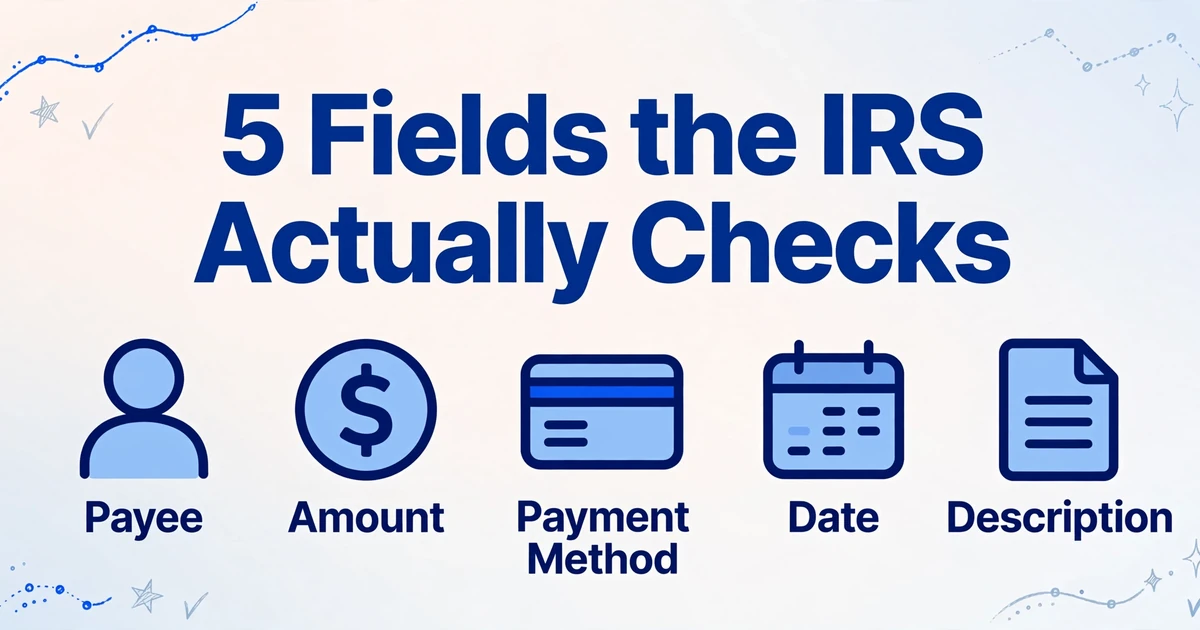
- ベンダー、金額、支払い方法、日付、説明の5つのデータポイントは、IRSがすべての経費レシートに要求するものです。つまり、これまで罪悪感を感じながら使っていたスプレッドシートは、すでに完全に準拠しているということです。
- 会計ソフト業界は、IRSが決して生み出していない問題を解決するプラットフォームを個人事業主に売り続けています。一方、実際にあなたの時間を奪っている摩擦は最も単純なこと、つまり各レシートの合計を読み取ってセルに入力することです。
- カラム名を一度定義するだけで、ImageToTable.aiがテンプレート設定、アプリ移行、複式簿記の学習なしに、あらゆるレシート形式から該当する値を特定してくれるため、データ入力係になるのをやめられます。
ほとんどの個人事業主にとって、スプレッドシートで十分な理由
Redditではよく議論になるテーマがあります。r/smallbusinessやr/Bookkeeping、そしてあらゆる個人ファイナンス系サブレディットで、個人事業主は会計ソフトを使うべきか、それともExcelスプレッドシートを使い続けるべきかという議論が繰り返されています。会計側は、Excelはエラーが起こりやすく、スケールしないと主張します。スプレッドシート側は、QuickBooksは月30ドルの複雑さを彼らは必要としていないと主張します。どちらの言い分にも一理ありますが、スプレッドシート側の主張の方が、ソフトウェア業界が認める以上に理にかなっています。
IRSが実際に要求していることは次のとおりです。IRS Publication 583は、個人事業主が総収入、控除、税額控除を明確に示す「事業に適した記録保持システム」を維持しなければならないと述べています。IRSは、保管が必要な裏付け書類(売上伝票、支払済み請求書、納品書、領収書、預金伝票、キャンセル済み小切手)を列挙し、これらの書類に次の内容が含まれていなければならないと明記しています:
- 支払先の氏名と住所 — 誰に支払ったか
- 支払金額 — いくら支払ったか
- 支払いの証明 — キャンセル済み小切手、クレジットカード明細書、またはレジ領収書
- 発生日 — いつ経費が発生したか
- 品目またはサービスの説明 — 何のための支払いか
これらは5つのデータ項目です。ベンダー、金額、支払い方法、日付、説明という5つの列を持つスプレッドシートは、IRSの記録保持要件をすべて満たします。IRSは、スケジュールCの申告者に複式簿記、勘定科目表、仕訳帳を義務付けていません。収入と控除対象経費を追跡する単式スプレッドシートは、元の領収書を裏付け書類として保管している限り、完全に準拠しています。
75ドル未満の購入には領収書が不要だという根強い誤解があります。これは事実ではありません。IRSは、控除しようとするすべての事業経費について、金額に関係なく領収書を要求します。75ドルのルールが適用されるのは出張費と交際費のみであり、事務用品、材料、ソフトウェアのサブスクリプション、その他個人事業主が費やす何百ものものには適用されません。また、デジタル領収書画像はIRSに完全に受け入れられています。IRS Revenue Procedure 97-22は、1997年から、読みやすく完全なものであれば、スキャン/デジタルコピーを有効な記録として認めています。
つまり、スプレッドシートはコンプライアンスには有効です。しかし、コンプライアンスはセルにデータを入力してはくれません。本当の問題は、Excelを使えるかどうかではなく、各領収書を睨みつけ、合計、日付、ベンダー名を見つけ、それらを正しい列に入力するのに費やす20分です。そこに摩擦が存在するのです。
IRS対応のレシートに必要なもの — そして、単なる余分な作業に過ぎないもの
レシートスキャンツールや会計アプリは、個人事業主が実際に必要とする以上のデータを抽出することがよくあります。Expensify SmartScanはベンダー、日付、合計、カテゴリ、支払い方法を取得し、その上に承認ワークフロー、ポリシーチェック、経費精算ルーティングを重ねます。Shoeboxedは人間による検証と15の税カテゴリを追加します。Dext Prepareは個々の明細項目、税の内訳を抽出し、それらを総勘定元帳コードにマッピングします。
スケジュールCを提出する個人事業主であれば、そのどれも必要ありません。自分で経費を承認するので、承認ワークフローはありません。複式簿記を使わないので、総勘定元帳マッピングも必要ありません。必要なのはレシートごとにちょうど5つのフィールド — IRSが実際にチェックする5つ — をスプレッドシートに直接プッシュすることだけです。それ以外はすべて、あなたが抱えていない問題を解決するためのソフトウェアです。
これは重要です。なぜなら、標準的なレビュー記事が示唆するのとは異なる方法でツールを評価できるからです。ほとんどの「最高のレシートスキャナー」まとめ記事は、機能の豊富さ — 統合の数、カテゴリの数、ワークフロー自動化の数 — でアプリをランク付けします。個人事業主にとって、関連する質問はより狭いものです:どの列を抽出したいかを定義し、レシートの束をスキャンし、それらの正確な列を1つの出力ファイルに取り込むことができますか? 答えが「はい」なら、QuickBooksは必要ありません。答えが「いいえ」なら、そのツールは実際にあなたの問題を解決しているのではなく、手順を増やしているだけです。
すべてのレシートが異なる見た目をしていると「スキャン → スプレッドシート」が機能しなくなる理由
「レシートをExcelにスキャンするだけ」という考え方はシンプルに聞こえます。現実には、異なる商家からのレシートは構造的にほとんど共通点がありません。Home Depotのレシートは合計を右下に太字で印刷し、商品SKUを狭い列にリストし、店舗住所を上部に配置します。Starbucksのレシートはすべてを中央揃えにし、省略された商品名を使用し、合計をレシートの途中に印刷します。Amazonのデジタル請求書は、右側のサマリーボックスに合計、可変幅の行に明細項目があるウェブレイアウトを使用します。手書きの請負業者レシートは、合計が隅に対角線に走り書きされているかもしれません。
従来のレシートOCRアプローチは、技術的な理由ではなく構造的な理由でここで失敗します:
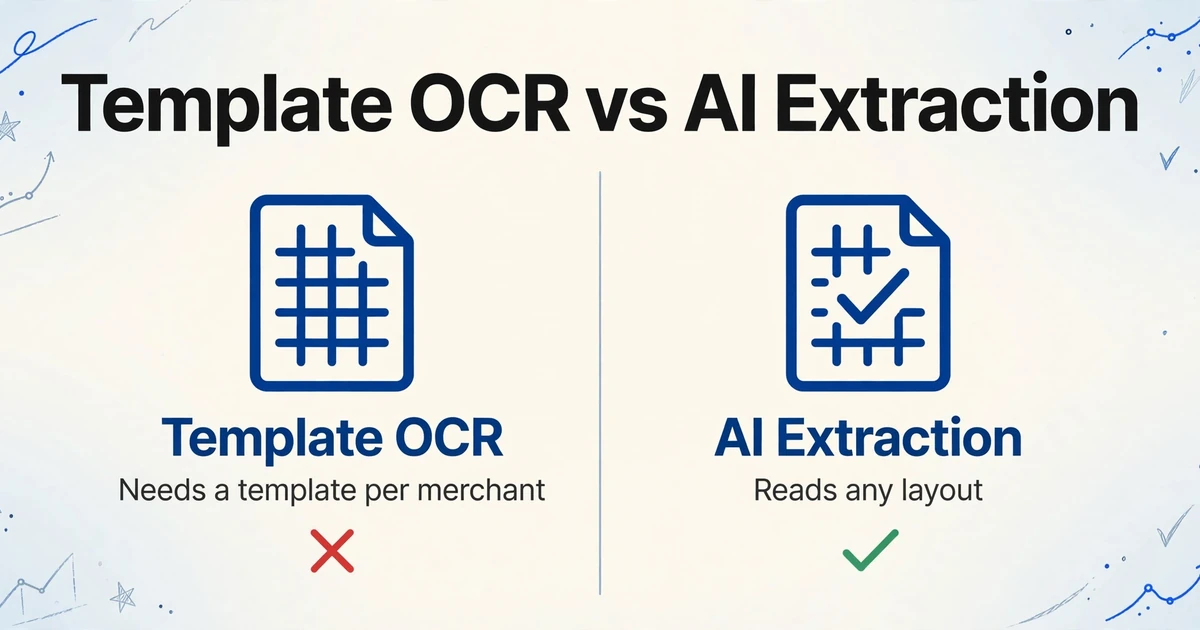
テンプレートOCRは、各商家フォーマットについて、各フィールドの正確な座標を定義する必要があります — 「合計はピクセル位置(340、580)にあります」。これは1つのレシートフォーマットでは機能します。異なる商家からのレシートを受け取った瞬間に機能しなくなります。なぜなら合計が完全に異なる位置にあるからです。20の異なる商家をカバーするには、20のテンプレートが必要です。個人事業主が1年間に購入する可能性のあるすべての商家をカバーするには、構築する時間以上のテンプレートが必要になります。
AIレシートスキャンアプリ(Expensify SmartScan、SparkReceipt、Dext Prepare)は、機械学習を使用してレイアウトに関係なく一般的なフィールド — ベンダー、日付、合計、税 — を識別することで、フォーマット問題を解決します。これはテンプレートOCRに対する真の改善です。しかし、これらのアプリは認識するように訓練された固定フィールドセットで動作します。何を抽出し、どのように分類するかを彼らが決定します。「この順序でこれら4つの列だけが必要です」と伝えることはできません。なぜなら、それらはあなたのスプレッドシート構造に出力するように設計されていないからです。
その差は、見た目よりも小さいものです。これらのツールは、あらゆるレシート形式から正しいデータを抽出します。Excelを主に使う個人事業主にとって、彼らが不足しているのは出力段階です。データは彼らのアプリに、彼らの分類法に基づいて格納され、スプレッドシートに到達するまでにエクスポート/インポートの手順が必要になります。あなたのシステムにすでにVendor、Amount、Date、Category、Notesというラベルの列があるなら、ツールがそれらをMerchant、Total、Transaction Date、GL Account、Memoにリネームしてほしくはないでしょう。あなたはそれらがあなたのヘッダーに一致することを望みます。なぜなら、それらのヘッダーはあなたの月次サマリーとあなたの税務申告用スプレッドシートに流れ込むからです。
ここでアプローチが逆転します。ツールが何を抽出し、どのようにラベル付けするかを決める代わりに、あなたがツールに何を望むかを伝え、ツールがそれを見つけ出します。
カスタム列抽出: あなたが列を指定し、AIがデータを見つけ出す
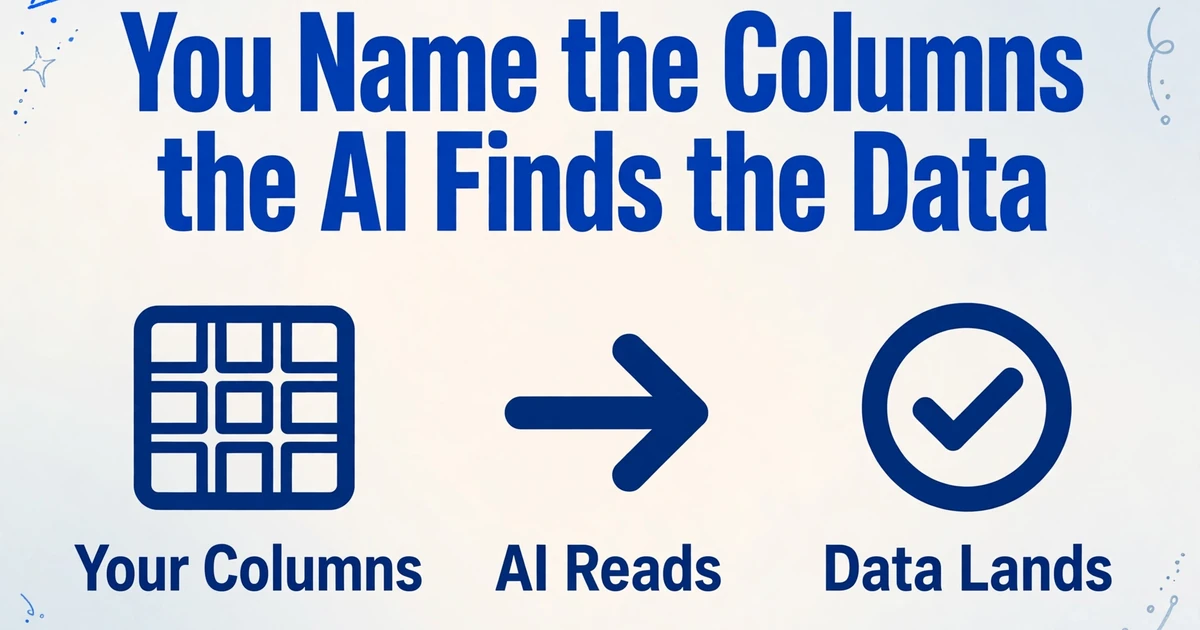
カラム名抽出は、レシートスキャンアプリとは動作が異なります。レシートスキャナーでは、レシートをアップロードすると、ツールが定義済みのフィールド(ベンダー、日付、合計、カテゴリ)を、ツールの開発者が決めた構造で返します。カスタム列抽出では、まずスプレッドシートに必要な列ヘッダーを入力します。その後、AIが各レシートを読み取り、商家が印刷した場所に関係なく、ページ上のどこからでも対応する値を見つけ出します。
この違いが重要な理由は明確です: あなたの列名が、その後のワークフローを定義するからです。 月次の経費サマリーがVendor列を参照しているなら、毎回「Merchant」とラベルを付け直したくはないでしょう。スケジュールCの作成用ワークブックがCategoryで経費を分類しているなら、その列が必要です。サードパーティのアプリが割り当てるカテゴリ分類法ではなく。カラム名抽出とは、抽出が始まる前にあなたが構造を定義するため、出力がすでにあなたのスプレッドシート構造に一致していることを意味します。
月末処理を行う個人事業主にとって、実際の動作は次のとおりです:
- 経費スプレッドシートを開きます。実際に使用している列を確認します。ほとんどの個人事業主にとって、それは
Date、Vendor、Amount、Category、Descriptionです。 - 抽出ツールに、それらの正確な列名を入力します。
- その月のすべてのレシートをアップロードします。PDF、写真、デジタル請求書のスクリーンショットなど、何でも構いません。
- AIが各レシートを処理し、あなたの列名に一致する値を見つけ出し、あなたのヘッダーの下にその月のすべての経費が入力された単一のスプレッドシートを出力します。
これを直接体験できます:
ファイルは安全に処理され、保存されることはありません。
このワークフローでは、帳簿管理の方法を変更する必要はありません。スプレッドシートのテンプレートも、毎月のプロセスもそのままです。変わるのはデータ入力のステップだけです。AIが手入力の代わりにセルを埋めます。
バッチ処理:1ヶ月分のレシートを1枚の経費シートに変換
レシートを1枚ずつ処理するのでは、自動化の意味がありません。月末の帳簿管理で本当に負担になるのは1枚目のレシートではなく、40枚目です。2時間も入力し続けて目がかすんでくる頃です。
ここが個別レシートスキャンアプリの限界です。それらは「昼食後にレシートを撮る」というワークフロー向けに設計されています。1枚のレシート、1件の入力、1つのカテゴリ分類です。その都度スキャンするなら問題ありません。しかし、個人事業主はその都度スキャンすることはほとんどありません。レシートをフォルダや封筒、靴箱に溜めておき(ブランド名の由来は偶然ではありません)、週次・月次・四半期ごとにまとめて処理します。月末には30〜100枚のレシートが溜まっていることもあります。
バッチ処理はこの計算を変えます。すべてのレシートを一度にアップロードすると、AIが並列処理し、抽出したデータを1つの出力テーブルに統合します。数時間かかっていた手動データ入力が、数分のアップロードと数秒の処理になります。効率向上は直線的ではなく、複利的です。バッチ処理はレシートを個別に扱う際のコンテキストスイッチのコストを排除するからです。
r/Bookkeepingのユーザーは、毎月のルーティンを驚くほど正確に説明しています。「毎月、文字通り数日かけて経費の整理、スキャン、スプレッドシートへの入力に費やしています。」彼らが帳簿管理を担当するマネージャーたちは、毎月合計5万ドル以上を費やしています。ガソリン、プロジェクト資材、ホテル、食事、サブスクリプションなどです。そしてレシートを机の上に山積みにします。帳簿管理担当者の仕事は、その山をベンダー、日付、小計、税額内訳、合計請求額の列を持つスプレッドシートに変換することです。
これは、バッチ抽出が解決するまさにそのワークフローです。簿記担当者は一度だけ列を定義します。マネージャーは自分たちのレシートをアップロードするか(または簿記担当者がまとめてアップロードします)。出力は、すべての経費が正しい列に入力された単一のスプレッドシートです。数日かかっていた作業が数分になります。それはAIが魔法だからではなく、AIがワークフローの中で反復的な人間の注意を必要とする唯一の部分、つまりレシートを読んで数字を入力する作業を行っているからです。
契約者やクライアントからレシートを受け取る — 追いかけ回さずに
下請け業者と仕事をしたり、クライアントが経費レシートを提出する個人事業主には、さらに別の摩擦点があります。それは、そもそもレシートを入手することです。添付ファイルをメールで送るのは扱いにくくなります。共有フォルダは整理が乱れます。レシートの写真をテキストで送るとメッセージスレッドの中で埋もれてしまいます。
コレクションリンクは、よりシンプルな道を提供します。共有可能なリンク(/c/xxxx のようなURL)を生成し、レシートを提出する必要がある人に送信します。受け取った人はスマートフォンやコンピューターでリンクを開き、短い確認コードを入力して、レシートを直接アップロードします。ファイルは自動的にあなたの処理キューに届きます。受け取った人はアカウントを作成したり、アプリをインストールしたり、新しいツールを学ぶ必要はありません。アップロードしてページを閉じるだけです。
これは、個人事業主によくあるいくつかのシナリオで役立ちます:
- 1099契約者がいる場合、あなたに代わって材料を購入します。各プロジェクトの終了時に紙のレシートを集める代わりに、購入時にスマートフォンから写真をアップロードします。あなたはそれらをバッチで処理します。
- バーチャルアシスタントや簿記担当者がいる場合、あなたのレシートを整理してくれます。彼らはリンクを使って集めたものをすべてアップロードし、あなたはバッチを処理します。
- 別の個人事業主とオフィススペースや設備費を共有している場合。それぞれが自分の分のレシートをアップロードし、結合された抽出出力が両方に明確な記録を提供します。
リンクは、あなたが保持している限りアクティブなままです — 有効期限も、使用回数制限もありません。メールの署名、共有ドキュメント、クライアントオンボーディングメッセージに埋め込むことができ、あなたからのフォローアップなしでレシートが届き続けます。(このワークフローの詳細については、コレクションリンクが文書収集とデータ抽出を単一のワークフローに接続する方法を参照してください。)
レシートを超えて:請求書、銀行明細書、そして事業運営に伴う書類
レシートは個人事業主にとって最も一般的な書類タイプですが、それだけではありません。レシート用のカラム名抽出を設定すれば、同じワークフローを追加設定なしで他の書類にも拡張できます:
ベンダー請求書 — 仕入先から在庫や材料を購入する場合、その請求書には同じ主要フィールド(ベンダー、日付、金額、説明)に加えて明細行が含まれます。同じカラム名アプローチで、それらを同じスプレッドシート構造に抽出できます。詳細なプロセスは請求書自動化ワークフローをご覧ください。
銀行およびクレジットカード明細書 — 経費スプレッドシートを銀行口座と照合する場合、明細データをExcelに抽出することで、手作業による行ごとの比較を排除できます。AIはどの銀行の明細書形式からでも、取引日、説明、借方、貸方、残高を取得できます。
クライアントからの1099フォーム — 年末には、複数の1099-NECおよび1099-MISCフォームが異なるクライアントから異なる形式で届きます。支払者名、EIN、金額を1つのスプレッドシートに抽出することで、スケジュールCの所得報告が簡素化されます。
これらを結びつけるのは単一の原則です:あなたが列を定義し、AIが値を探し出します。 書類タイプは関係ありません — レシート、請求書、明細書、フォーム — AIは既知の書類構造に対するテンプレートマッチングを行っていないからです。ページを読み取り、指定したカラム名に一致するデータを特定します。これはOCRとは根本的に異なり、同じ5列の設定が個人事業主が遭遇するあらゆる書類タイプで機能する理由です。テンプレート不要の抽出がどのように機能するかについての詳細な説明は、文書抽出にトレーニングデータが不要であるべき理由をご覧ください。
FAQ
これはQuickBooksやXeroの代わりになりますか?
いいえ — そして、それを目指しているわけでもありません。ImageToTable.aiは複式簿記、銀行取引の照合、請求書作成、税務申告は行いません。これらは本格的な会計ソフトの機能です。このツールが行うのは、「書類の山がある」状態から「きれいなスプレッドシートがある」状態までの手動データ入力をなくすことです。すでにExcelで帳簿を管理しているなら、このツールがそのギャップを埋めます。QuickBooksを使っているがレシートスキャンアドオンが煩わしいと感じる場合は、カラム名抽出でレシートを前処理し、きれいなスプレッドシートをQuickBooksにインポートできます — レシートごとのデータ入力を省きつつ、すでに投資している会計プラットフォームを維持できます。
スキャンしたレシート画像はIRSに準拠していますか?
はい。IRS Revenue Procedure 97-22(1997年発行)は、元の紙文書のデジタル画像が正確で読みやすく、原本を完全に再現している場合、有効な記録として明示的に認めています。IRSは25年以上にわたってスキャンや撮影されたレシートを受け入れてきました。重要な要件は、デジタルコピーが原本と同じくらい読みやすいことです — 暗い場所で撮ったぼやけた写真は対象外ですが、鮮明なスキャンや明るい場所での写真は対象です。元のレシート(スキャンを確認するまでは少なくとも)とデジタルコピーの両方を税年度ごとに整理して保管してください。
Excelの代わりにGoogle Sheetsにエクスポートできますか?
はい。ImageToTable.aiにはGoogle Sheetsサイドバーアドオンがあり、Google Sheetsから離れることなくレシートをアップロードしてデータをスプレッドシートに直接抽出できます。ワークフローは同じです — カラム名を入力し、レシートをアップロードし、データが入力されるのを確認する — ただし、出力はダウンロードファイルではなく、アクティブなシートに直接反映されます。Google Sheetsを主な経費トラッカーとして使用している場合、ダウンロードとインポートの手順を完全に省けます。
AIがレシートの手書き文字を誤読した場合はどうなりますか?
レシートの手書き金額(レストランのレシートのチップ調整、手計算で合計された業者の請求書、レジテープに走り書きされたメモ)は、あらゆるAI抽出ツールにとって最も難しいケースです。ImageToTable.aiのビジョンモデルは、個々の文字の形を照合するのではなく、文脈(合計が通常どのように見えるか、金額がレシートのどこに表示されることが多いか)を理解して読み取るため、従来のOCRよりも手書き文字をうまく処理します。しかし、どのツールも手書き文字を100%正確に読み取れるわけではありません。重要な金額(特に高額な経費や、監査で説明するのが気まずいもの)については、抽出された値を元のレシートと照合してください。正しく抽出できる95%のレシートで節約できる時間は、例外的なケースを数秒かけてスポットチェックする時間をはるかに上回ります。
Expensify SmartScanやShoeboxedとはどう違うのですか?
ExpensifyとShoeboxedは、経費のライフサイクル全体(キャプチャ、分類、承認、払い戻し、会計同期)を処理するように設計されたレシート管理プラットフォームです。これらは、ポリシーの執行、多段階の承認、会計ソフトウェアとの統合を必要とする組織向けに構築されています。ImageToTable.aiは、より狭いが同様に現実的なユースケース(あらゆる文書形式から特定の列のデータを抽出し、スプレッドシートに直接出力すること)向けに設計されています。経費プロセス全体を管理するアプリ(特に、承認が必要な経費を提出する従業員がいる場合)が必要なら、Expensifyがそのために設計されています。「レシートを入れると、私の5つの列が埋まり、Excelに出力される」というものが欲しいなら、ImageToTable.aiはより少ないオーバーヘッドでその特定のワークフローを対象としています。これらは代替品ではなく、異なるニーズのための異なるツールです。
会計ソフトウェアと比較して、実際のコストはどのくらいですか?
QuickBooks Simple Startは月額$30(年間$360)です。Xero Earlyは月額$15(年間$180、制限あり)です。FreshBooks Liteは月額$19(年間$228)です。Waveのレシートスキャンには月額$16のProプランが必要です。ImageToTable.aiは、毎日のポイント付きの無料プランでたまに使う場合に対応し、定期的な利用には有料プランを提供しています。つまり、月に20〜40枚のレシートを処理する個人事業主は、無料プランで運用できる可能性があります。レシートの量が無料プランを超える場合、有料プランはほとんどの会計ソフトウェアのサブスクリプション費用を下回る価格から始まります。特にExcelを使い続けたいと考えており、抽出ステップの自動化だけが必要な個人事業主にとって、コスト差は1年を通して有意です。(現在のプラン詳細については料金ページをご確認ください。)
まとめ
個人事業主に必要なのはソフトウェアではありません。データ入力の解決策です。ソフトウェア業界はデータ入力の問題に対して、完全な会計プラットフォームを販売することで応えます。これは、蛇口の水漏れにキッチンを改装して応えるようなものです。機能はしますが、必要以上に大掛かりです。
すでにExcelで経費を自分好みに管理するシステムを構築しているなら — 自分の列、自分のカテゴリ、自分の月次サマリー構造 — それを捨てる必要はありません。必要なのは、タイピングなしでレシートデータを取り込む方法です。カラム名抽出はまさにそれを実現します:列を定義し、レシートをアップロードすれば、データはあるべき場所に配置されます。テンプレート設定も、ソフトウェア移行も、複式簿記の学習も不要です。
あなたのスプレッドシートは問題ありません。ただ、あなたが手入力するのをやめるだけです。
クレジットカード不要。テンプレート設定不要。列名を入力してアップロードするだけです。