Le guide du propriétaire d'entreprise solo pour numériser des reçus dans Excel
Sans logiciel de comptabilité
Si vous remplissez une annexe C, l'IRS ne se soucie pas de savoir si vous utilisez QuickBooks, une feuille de calcul ou un registre papier — seulement que vos dossiers sont complets et exacts. Mais presque tous les articles sur la gestion des reçus partent du même postulat : que vous devriez laisser Excel de côté et vous abonner à une application de comptabilité. Pour beaucoup de propriétaires d'entreprise solo, ce n'est pas ce qu'ils recherchent. Ils ont construit un système qui fonctionne. Ce dont ils ont besoin n'est pas un remplacement — c'est un moyen d'arrêter de saisir manuellement les données des reçus.

Points clés à retenir
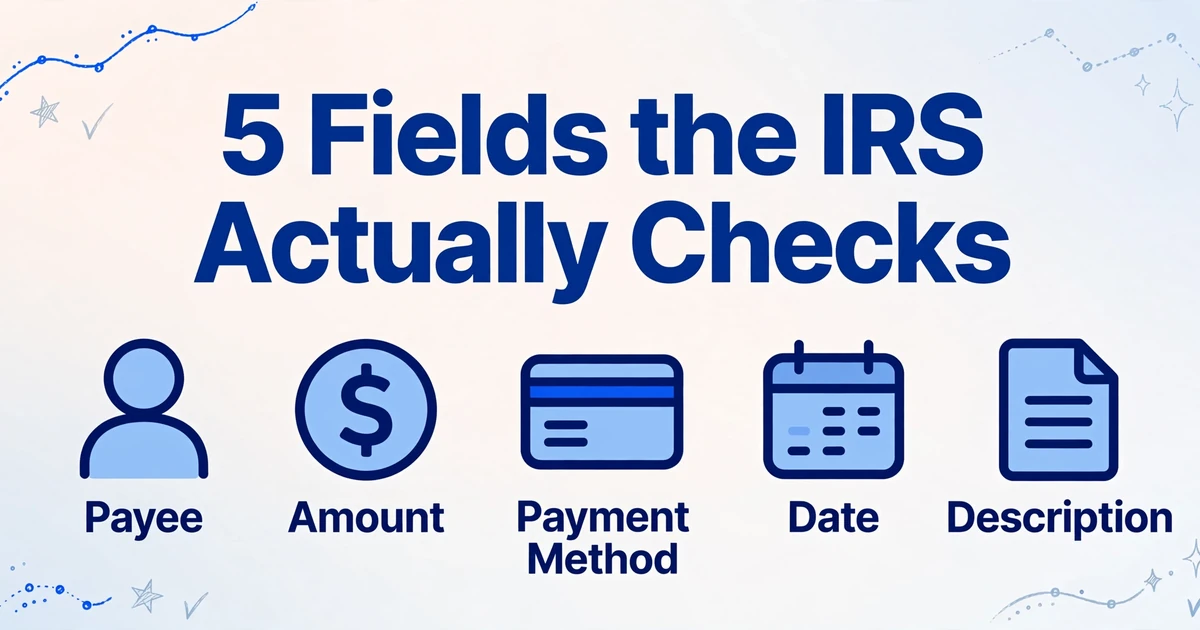
- Cinq points de données — fournisseur, montant, mode de paiement, date et description — sont tout ce que l'IRS exige de tout reçu de dépense, ce qui signifie que la feuille de calcul que vous vous sentiez coupable d'utiliser est déjà entièrement conforme.
- L'industrie des logiciels de comptabilité continue de vendre aux propriétaires d'entreprise solo des plateformes qui résolvent des problèmes que l'IRS n'a jamais créés, alors que la seule friction qui vous fait vraiment perdre du temps est la chose la plus simple : lire le total de chaque reçu et le saisir dans une cellule.
- Vous pouvez arrêter d'être le commis à la saisie de données en définissant vos propres noms de colonnes une seule fois et en laissant ImageToTable.ai localiser les valeurs correspondantes sur n'importe quel format de reçu, sans configuration de modèle, sans migration d'application ni apprentissage de la comptabilité en partie double.
Pourquoi un tableur suffit pour la plupart des travailleurs indépendants
Il y a un débat récurrent sur Reddit — dans r/smallbusiness, r/Bookkeeping, et sur tous les subreddits de finances personnelles — pour savoir si les travailleurs indépendants devraient utiliser un logiciel de comptabilité ou simplement s'en tenir à un tableur Excel. Le camp de la comptabilité affirme qu'Excel est sujet aux erreurs et ne passe pas à l'échelle. Le camp du tableur répond que QuickBooks représente 30 $/mois de complexité dont ils n'ont pas besoin. Les deux ont un point valable, mais le camp du tableur a un meilleur argument que ce que l'industrie du logiciel admet.
Voici ce que l'IRS exige réellement. IRS Publication 583 stipule que les travailleurs indépendants doivent tenir un « système de tenue de registres adapté à votre entreprise » qui montre clairement le revenu brut, les déductions et les crédits. L'IRS énumère les documents justificatifs que vous devez conserver — tickets de vente, factures payées, factures, reçus, bordereaux de dépôt, chèques annulés — et précise que ces documents doivent contenir :
- Nom et adresse du bénéficiaire — à qui vous avez payé
- Montant payé — combien
- Preuve de paiement — chèque annulé, relevé de carte de crédit ou reçu de caisse
- Date de la dépense — quand la dépense a eu lieu
- Description de l'article ou du service — à quoi cela servait
Voilà cinq points de données. Un tableur avec cinq colonnes — Fournisseur, Montant, Mode de paiement, Date et Description — satisfait à chacune de ces exigences de tenue de registres de l'IRS. L'IRS n'impose pas la comptabilité en partie double, le plan comptable ou les écritures de journal pour les déclarants Schedule C. Un tableur en partie simple qui suit les revenus et les dépenses déductibles est entièrement conforme, à condition de conserver les reçus originaux comme documents justificatifs.
Il existe un mythe persistant selon lequel les achats de moins de 75 $ ne nécessitent pas de reçu. Ce n'est pas vrai. L'IRS exige des reçus pour toutes les dépenses professionnelles que vous avez l'intention de déduire, quel que soit le montant. La règle des 75 $ ne s'applique qu'aux frais de déplacement et de divertissement professionnels — pas aux fournitures de bureau, aux matériaux, aux abonnements logiciels ou aux centaines d'autres choses pour lesquelles les travailleurs indépendants dépensent de l'argent. Et les images de reçus numériques sont entièrement acceptées par l'IRS : IRS Revenue Procedure 97-22 reconnaît les copies numérisées/numériques comme des documents valides depuis 1997, à condition qu'elles soient lisibles et complètes.
Donc un tableur fonctionne pour la conformité. Mais la conformité ne remplit pas les cellules. Le vrai problème n'est pas de savoir si vous pouvez utiliser Excel — c'est les 20 minutes que vous passez à plisser les yeux sur chaque reçu, à trouver le total, la date, le nom du fournisseur, et à les saisir dans les bonnes colonnes. C'est là que se trouve la friction.
Ce qui rend un reçu conforme à l'IRS — et ce qui n'est que du travail en plus
Les outils d'analyse de reçus et les applications de comptabilité extraient souvent bien plus de données qu'un entrepreneur individuel n'en a réellement besoin. Expensify SmartScan extrait le commerçant, la date, le total, la catégorie et le mode de paiement — puis ajoute des flux d'approbation, des contrôles de conformité et un routage de remboursement. Shoeboxed ajoute une vérification humaine et 15 catégories fiscales. Dext Prepare extrait les lignes individuelles, les ventilations de taxes et les mappe aux codes du grand livre.
Si vous êtes un entrepreneur individuel qui remplit le Schedule C, vous n'avez besoin d'aucun de cela. Vous n'avez pas de flux d'approbation parce que vous approuvez vos propres dépenses. Vous n'avez pas besoin de mappage au grand livre parce que vous n'utilisez pas la comptabilité en partie double. Vous avez besoin d'exactement cinq champs par reçu — les cinq que l'IRS vérifie réellement — poussés directement dans votre tableur. Tout le reste, c'est un logiciel qui résout des problèmes que vous n'avez pas.
C'est important parce que cela signifie que vous pouvez évaluer les outils différemment de ce que suggèrent les articles de revue standard. La plupart des classements de « meilleur scanner de reçus » classent les applications par l'étendue des fonctionnalités — combien d'intégrations, combien de catégories, combien d'automatisations de flux de travail. Pour un entrepreneur individuel, la question pertinente est plus étroite : puis-je définir les colonnes que je veux, scanner une pile de reçus et obtenir exactement ces colonnes remplies dans un seul fichier de sortie ? Si la réponse est oui, vous n'avez pas besoin de QuickBooks. Si la réponse est non, l'outil ne résout pas réellement votre problème — il ajoute des étapes.
Pourquoi « Scanner → Tableur » échoue quand chaque reçu est différent
L'idée de « scanner un reçu dans Excel » semble simple. La réalité, c'est que les reçus de différents commerçants n'ont presque rien en commun sur le plan structurel. Un reçu de Home Depot imprime le total en gras en bas à droite, liste les codes SKU des articles en colonnes étroites et place l'adresse du magasin en haut. Un reçu de Starbucks centre tout, utilise des noms d'articles abrégés et imprime le total au milieu du reçu. Une facture numérique d'Amazon utilise une mise en page web avec le total dans un encadré récapitulatif à droite et des lignes d'articles en rangées de largeur variable. Un reçu manuscrit d'un entrepreneur peut avoir le total griffonné en diagonale dans un coin.
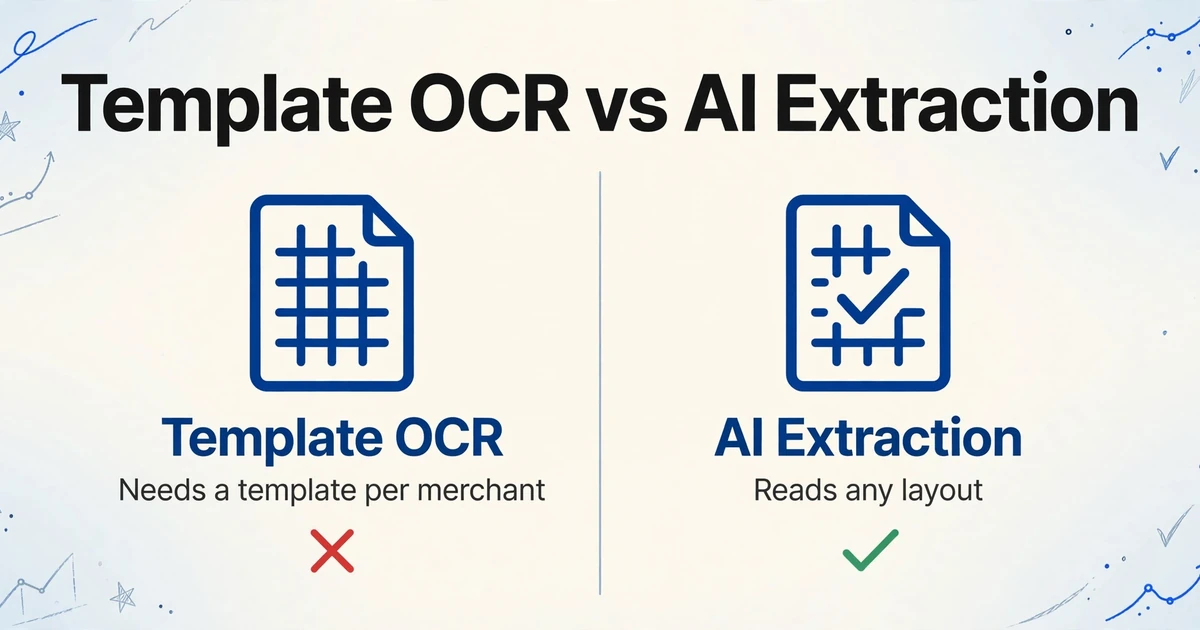
Les approches traditionnelles d'OCR de reçus échouent ici pour une raison structurelle, pas technologique :
L'OCR par modèle exige que vous définissiez, pour chaque format de commerçant, les coordonnées exactes de chaque champ — « le total est à la position de pixel (340, 580). » Cela fonctionne pour un format de reçu. Cela casse dès que vous recevez un reçu d'un autre commerçant, parce que le total est à une position complètement différente. Pour couvrir 20 commerçants différents, il vous faudrait 20 modèles. Pour couvrir tous les commerçants auprès desquels un entrepreneur individuel pourrait acheter en un an, il vous faudrait plus de modèles que vous n'avez de temps pour en créer.
Les applications d'analyse de reçus par IA (Expensify SmartScan, SparkReceipt, Dext Prepare) résolvent le problème de format en utilisant l'apprentissage automatique pour identifier les champs courants — commerçant, date, total, taxe — quelle que soit la mise en page. C'est une véritable amélioration par rapport à l'OCR par modèle. Mais ces applications fonctionnent sur un ensemble fixe de champs qu'elles ont été entraînées à reconnaître. Elles décident quoi extraire et comment le catégoriser. Vous ne pouvez pas leur dire « j'ai seulement besoin de ces quatre colonnes dans cet ordre » parce qu'elles n'ont pas été conçues pour produire une sortie vers votre structure de tableur.
L'écart est plus étroit qu'il n'y paraît. Ces outils extraient les bonnes données de n'importe quel format de reçu. Là où ils montrent leurs limites pour le travailleur autonome qui vit dans Excel, c'est à l'étape de la sortie : les données aboutissent dans leur application, classées selon leur taxonomie, et nécessitent une étape d'exportation/importation pour atteindre votre feuille de calcul. Si votre système a déjà des colonnes intitulées Vendor, Amount, Date, Category et Notes, vous ne voulez pas que l'outil les renomme en Merchant, Total, Transaction Date, GL Account et Memo — vous voulez qu'elles correspondent à vos en-têtes, parce que ces en-têtes alimentent votre relevé mensuel et votre feuille de préparation fiscale.
C'est ici que l'approche s'inverse. Au lieu que l'outil décide quoi extraire et comment l'étiqueter, c'est vous qui dites à l'outil ce que vous voulez — et il le trouve.
Extraction de colonnes personnalisées : vous nommez les colonnes, l'IA trouve les données
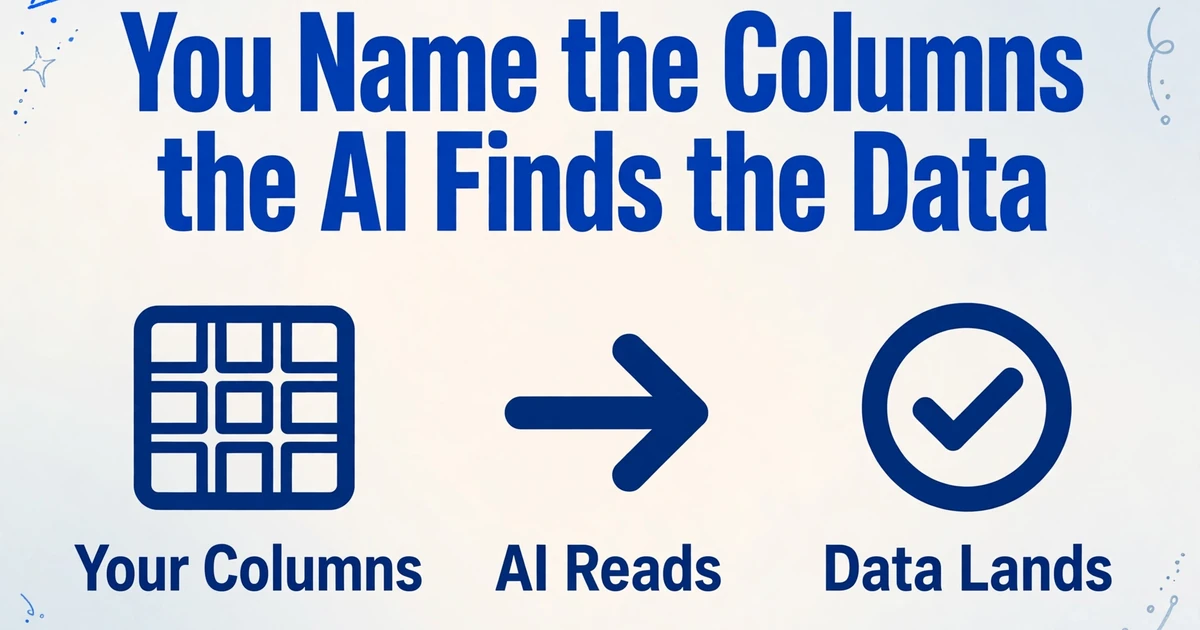
L'extraction par nom de colonne fonctionne différemment des applications d'analyse de reçus. Avec un lecteur de reçus, vous téléversez un reçu et l'outil renvoie un ensemble de champs prédéfinis — fournisseur, date, total, catégorie — dans la structure que les développeurs de l'outil ont choisie. Avec l'extraction de colonnes personnalisées, vous commencez par saisir les en-têtes de colonnes que vous voulez dans votre feuille de calcul. L'IA lit ensuite chaque reçu et localise les valeurs correspondantes n'importe où sur la page, peu importe où le commerçant les a imprimées.
La différence compte pour une raison précise : vos noms de colonnes définissent votre flux de travail en aval. Si votre relevé de dépenses mensuel référence la colonne Vendor, vous ne voulez pas réétiqueter « Merchant » à chaque fois. Si votre classeur de préparation Schedule C répartit les dépenses par Category, vous avez besoin de cette colonne — pas de la taxonomie de catégories qu'une application tierce attribue. L'extraction par nom de colonne signifie que la sortie correspond déjà à la structure de votre feuille de calcul, parce que vous avez défini la structure avant le début de l'extraction.
Voici comment cela fonctionne en pratique pour un travailleur autonome qui fait sa fin de mois :
- Ouvrez votre feuille de calcul de dépenses. Notez les colonnes que vous utilisez réellement — pour la plupart des travailleurs autonomes, ce sont
Date,Vendor,Amount,CategoryetDescription. - Dans l'outil d'extraction, saisissez ces noms de colonnes exacts.
- Téléversez tous les reçus du mois — PDF, photos, captures d'écran de factures numériques, tout ce que vous avez.
- L'IA traite chaque reçu, trouve les valeurs correspondant à vos noms de colonnes et produit une seule feuille de calcul avec toutes les dépenses du mois remplies sous vos en-têtes.
Vous pouvez faire l'expérience directement :
Les fichiers sont traités en toute sécurité et ne sont pas stockés.
Ce workflow ne vous oblige à rien changer dans la façon dont vous gérez vos livres. Votre modèle de tableur reste le même. Votre processus mensuel reste le même. La seule chose qui change, c'est l'étape de saisie des données — l'IA remplit les cellules à la place de vos doigts.
Traitement par lots : transformez un mois de reçus en une seule feuille de dépenses
Traiter un reçu à la fois va à l'encontre du but de l'automatisation. La vraie friction dans la tenue de livres de fin de mois, ce n'est pas le premier reçu — c'est le quarantième, quand vous tapez depuis deux heures et que vos yeux se voilent.
C'est là que les applications individuelles d'analyse de reçus atteignent leur plafond. Elles sont conçues pour le flux « photographier un reçu après le déjeuner » — un reçu, une saisie, une catégorisation. C'est très bien si vous numérisez au fur et à mesure. Mais les travailleurs autonomes numérisent rarement au fur et à mesure. Ils accumulent les reçus dans un dossier, une enveloppe ou une boîte à chaussures (l'origine du nom de la marque n'est pas une coïncidence), et les traitent par lots — chaque semaine, chaque mois ou chaque trimestre. En fin de mois, il peut y avoir entre 30 et 100 reçus à traiter.
Le traitement par lots change la donne. Téléversez tous vos reçus en une fois — l'IA les traite en parallèle et fusionne les données extraites dans un seul tableau de sortie. Ce qui était une session de saisie manuelle de plusieurs heures devient quelques minutes de téléversement et quelques secondes de traitement. Le gain d'efficacité n'est pas linéaire — il se cumule, car le traitement par lots élimine le coût de changement de contexte lié à la gestion individuelle de chaque reçu.
Un utilisateur de r/Bookkeeping a décrit sa routine mensuelle avec une précision frappante : « Chaque mois, je passe des JOURNÉES entières à organiser, numériser et saisir leurs dépenses dans un tableur. » Les gestionnaires pour lesquels il tient les livres dépensent collectivement plus de 50 000 $ par mois — essence, matériaux de projet, hôtels, repas, abonnements — et déposent les reçus en pile sur leur bureau. Le travail du teneur de livres est de transformer cette pile en un tableur avec des colonnes pour le fournisseur, la date, le sous-total, la ventilation des taxes et le total des frais.
C'est exactement le flux de travail que le traitement par lots résout. Le teneur de livres définit les colonnes une fois. Les gestionnaires téléchargent leurs propres reçus (ou le teneur de livres télécharge la pile en une seule fois). Le résultat est une feuille de calcul unique avec chaque dépense renseignée dans les bonnes colonnes. Ce qui prenait des jours devient des minutes — non pas parce que l'IA est magique, mais parce que l'IA fait la seule partie du flux qui nécessite une attention humaine répétitive : lire les reçus et saisir les chiffres.
Recevoir les reçus des sous-traitants et des clients — sans courir après les gens
Les travailleurs indépendants qui collaborent avec des sous-traitants ou dont les clients soumettent des reçus de dépenses font face à un point de friction supplémentaire : obtenir les reçus en premier lieu. L'envoi de pièces jointes par e-mail devient lourd. Les dossiers partagés deviennent désorganisés. Les photos de reçus envoyées par SMS se perdent dans les fils de discussion.
Les Collection Links offrent un chemin plus simple. Vous générez un lien partageable — une URL comme /c/xxxx — et vous l'envoyez à toute personne qui doit soumettre des reçus. Le destinataire ouvre le lien sur son téléphone ou son ordinateur, saisit un code de vérification court et télécharge ses reçus directement. Les fichiers arrivent automatiquement dans votre file de traitement. Le destinataire n'a pas besoin de créer un compte, d'installer une application ou d'apprendre un nouvel outil. Il télécharge et ferme la page.
C'est utile dans quelques scénarios courants pour les travailleurs indépendants :
- Vous avez un sous-traitant 1099 qui achète des matériaux en votre nom. Au lieu de collecter des reçus papier à la fin de chaque projet, il télécharge des photos depuis son téléphone au fur et à mesure des achats. Vous les traitez par lots.
- Vous avez un assistant virtuel ou un teneur de livres qui organise vos reçus. Il utilise le lien pour télécharger tout ce qu'il a rassemblé, et vous traitez le lot.
- Vous partagez les frais de bureau ou d'équipement avec un autre travailleur indépendant. Chacun télécharge sa part des reçus, et le résultat d'extraction combiné vous donne à tous les deux un enregistrement clair.
Le lien reste actif tant que vous le conservez — aucune expiration, aucune limite d'utilisation. Vous pouvez l'intégrer dans une signature d'e-mail, un document partagé ou un message d'accueil client, et les reçus continueront d'arriver sans aucune relance de votre part. (Pour en savoir plus sur ce flux, voir comment les Collection Links connectent la collecte de documents et l'extraction de données en un seul flux de travail.)
Au-delà des reçus : factures, relevés bancaires et les documents qui accompagnent la gestion d'une entreprise
Les reçus sont le type de document le plus courant pour les travailleurs indépendants, mais ce ne sont pas les seuls. Une fois que vous avez configuré l'extraction par nom de colonne pour les reçus, le même flux de travail s'étend à d'autres documents sans configuration supplémentaire :
Factures fournisseurs — si vous achetez des stocks ou des matériaux auprès de fournisseurs, leurs factures contiennent les mêmes champs essentiels (fournisseur, date, montant, description) ainsi que des lignes d'articles. La même approche par nom de colonne les extrait dans la même structure de feuille de calcul. Voir le flux de travail d'automatisation des factures pour le processus complet.
Relevés bancaires et de cartes de crédit — si vous rapprochez votre feuille de calcul de dépenses avec votre compte bancaire, extraire les données des relevés dans Excel élimine la comparaison manuelle ligne par ligne. L'IA peut extraire la date de transaction, la description, le débit, le crédit et le solde de tout format de relevé bancaire.
Formulaires 1099 des clients — en fin d'année, plusieurs formulaires 1099-NEC et 1099-MISC arrivent de différents clients dans différents formats. Extraire le nom du payeur, le NIF et le montant dans une seule feuille de calcul simplifie la déclaration des revenus du Schedule C.
Ce qui relie tout cela est un principe unique : vous définissez les colonnes, et l'IA trouve les valeurs. Le type de document n'a pas d'importance — reçus, factures, relevés, formulaires — car l'IA ne fait pas de correspondance par modèle avec une structure de document connue. Elle lit la page et localise les données qui correspondent aux noms de colonnes que vous avez spécifiés. C'est fondamentalement différent de l'OCR, et c'est pourquoi la même configuration à cinq colonnes fonctionne avec chaque type de document qu'un travailleur indépendant rencontre. Pour une explication plus approfondie du fonctionnement de l'extraction sans modèle, voir pourquoi les données d'entraînement ne devraient pas être requises pour l'extraction de documents.
FAQ
Est-ce que cela remplace QuickBooks ou Xero ?
Non — et ce n'est pas son objectif. ImageToTable.ai ne fait pas de comptabilité en partie double, de rapprochement bancaire, de création de factures ou de déclaration fiscale. Ces fonctions relèvent d'un logiciel de comptabilité complet. Ce qu'il fait, c'est éliminer la saisie manuelle des données entre « j'ai une pile de documents professionnels » et « j'ai un tableur propre ». Si vous gérez déjà vos livres dans Excel, cela comble le vide. Si vous utilisez QuickBooks mais trouvez le module d'analyse de reçus encombrant, vous pouvez prétraiter les reçus via l'extraction par nom de colonne et importer le tableur propre dans QuickBooks — économisant la saisie par reçu tout en conservant la plateforme comptable dans laquelle vous avez déjà investi.
Les images de reçus scannés sont-elles conformes à l'IRS ?
Oui. IRS Revenue Procedure 97-22 (publiée en 1997) accepte explicitement les images numériques de documents papier originaux comme enregistrements valides, à condition que les images soient des reproductions exactes, lisibles et complètes de l'original. L'IRS accepte les reçus scannés et photographiés depuis plus de 25 ans. L'exigence clé est que la copie numérique doit être aussi lisible que l'original — une photo floue prise dans une mauvaise lumière ne convient pas, mais un scan clair ou une photo bien éclairée convient. Conservez à la fois les reçus originaux (au moins jusqu'à ce que vous ayez vérifié les scans) et les copies numériques organisées par année fiscale.
Puis-je exporter vers Google Sheets au lieu d'Excel ?
Oui. ImageToTable.ai dispose d'un module complémentaire pour la barre latérale de Google Sheets qui vous permet de téléverser des reçus et d'extraire des données directement dans votre tableur sans quitter Google Sheets. Le flux de travail est le même — saisissez vos noms de colonnes, téléversez vos reçus, obtenez les données remplies — mais le résultat atterrit directement dans votre feuille active plutôt que dans un fichier téléchargé. Si vous utilisez Google Sheets comme principal outil de suivi des dépenses, cela élimine entièrement l'étape de téléchargement et d'importation.
Et si l'IA lit mal une écriture manuscrite sur un reçu ?
Les montants manuscrits sur les reçus — ajustements de pourboire sur les tickets de restaurant, factures d'entrepreneurs totalisées à la main, notes griffonnées sur les bandes de caisse — constituent le cas le plus difficile pour tout outil d'extraction par IA. Le modèle de vision d'ImageToTable.ai gère mieux l'écriture manuscrite que l'OCR traditionnel, car il lit en comprenant le contexte (à quoi ressemble un total typique, où les montants apparaissent généralement sur un reçu) plutôt qu'en faisant correspondre des formes de caractères individuelles. Mais aucun outil ne lit l'écriture manuscrite correctement à 100 % du temps. Pour les montants critiques — en particulier les dépenses importantes ou tout ce que vous auriez du mal à expliquer lors d'un audit — vérifiez la valeur extraite par rapport au reçu original. Le temps gagné sur les 95 % de reçus extraits correctement compense largement les quelques secondes passées à vérifier les cas limites.
En quoi cela diffère-t-il d'Expensify SmartScan ou Shoeboxed ?
Expensify et Shoeboxed sont des plateformes de gestion des reçus conçues pour gérer l'ensemble du cycle de vie des dépenses : capture, catégorisation, approbation, remboursement et synchronisation comptable. Elles sont conçues pour les organisations qui ont besoin d'une application des politiques, d'approbations à plusieurs niveaux et d'une intégration avec les logiciels de comptabilité. ImageToTable.ai est conçu pour un cas d'utilisation plus restreint mais tout aussi réel : extraire des colonnes de données spécifiques de tout format de document et les exporter directement dans une feuille de calcul. Si vous voulez une application qui gère tout le processus de dépenses — surtout si vous avez des employés qui soumettent des dépenses nécessitant une approbation — Expensify est conçu pour cela. Si ce que vous voulez, c'est « des reçus en entrée, mes cinq colonnes remplies, Excel en sortie », ImageToTable.ai cible ce flux de travail spécifique avec moins de frais généraux. Ce ne sont pas des substituts — ce sont des outils différents pour des besoins différents.
Quel est le coût réel par rapport aux logiciels de comptabilité ?
QuickBooks Simple Start coûte 30 $/mois (360 $/an). Xero Early coûte 15 $/mois (180 $/an, avec des limites). FreshBooks Lite coûte 19 $/mois (228 $/an). L'analyse des reçus de Wave nécessite le plan Pro à 16 $/mois. ImageToTable.ai propose un niveau gratuit avec des points quotidiens qui couvre une utilisation occasionnelle, et des plans payants pour un volume régulier — ce qui signifie qu'un travailleur autonome traitant 20 à 40 reçus par mois peut potentiellement utiliser le niveau gratuit. Si votre volume de reçus dépasse le niveau gratuit, les plans payants commencent en dessous du coût de la plupart des abonnements aux logiciels de comptabilité. Pour le travailleur autonome qui souhaite spécifiquement rester sur Excel et n'a besoin que de l'automatisation de l'étape d'extraction, la différence de coût est significative sur une année complète. (Consultez la page de tarification pour les détails des plans actuels.)
En résumé
Les travailleurs indépendants n'ont pas un problème de logiciel. Ils ont un problème de saisie de données. L'industrie du logiciel répond à ce problème en vendant des plateformes comptables complètes — ce qui revient à répondre à un robinet qui fuit en rénovant la cuisine. Ça fonctionne, mais c'est bien plus que ce dont vous avez besoin.
Si vous avez déjà construit un système dans Excel qui suit vos dépenses comme vous le souhaitez — vos colonnes, vos catégories, votre structure de résumé mensuel — vous n'avez pas besoin de l'abandonner. Vous avez besoin d'un moyen d'y intégrer les données des reçus sans les saisir. L'extraction par nom de colonne fait exactement cela : vous définissez les colonnes, vous téléversez les reçus, et les données arrivent là où elles doivent être. Aucune configuration de modèle, aucune migration de logiciel, aucun apprentissage de la comptabilité en partie double.
Votre tableur est parfait. Vous avez juste besoin d'arrêter d'être celui qui le remplit.
Aucune carte de crédit. Aucune configuration de modèle. Saisissez vos noms de colonnes et téléversez.