Der Leitfaden für Einzelunternehmer: Belege in Excel scannen
Ganz ohne Buchhaltungssoftware
Wenn Sie ein Schedule C einreichen, ist es dem IRS egal, ob Sie QuickBooks, eine Tabellenkalkulation oder ein Papierbuch verwenden – entscheidend ist nur, dass Ihre Aufzeichnungen vollständig und genau sind. Aber fast jeder Artikel über Belegverwaltung geht von derselben Annahme aus: dass Sie Excel hinter sich lassen und ein Buchhaltungs-Abo abschließen sollten. Für viele Einzelunternehmer ist das nicht das, was sie suchen. Sie haben ein System aufgebaut, das funktioniert. Was sie brauchen, ist kein Ersatz – sondern eine Möglichkeit, aufzuhören, Belegdaten von Hand einzutippen.

Die wichtigsten Erkenntnisse
- Fünf Datenpunkte – Lieferant, Betrag, Zahlungsmethode, Datum und Beschreibung – sind alles, was der IRS von jedem Ausgabenbeleg verlangt. Das bedeutet, dass die Tabellenkalkulation, bei der Sie ein schlechtes Gewissen hatten, bereits vollständig konform ist.
- Die Buchhaltungssoftware-Branche verkauft Einzelunternehmern weiterhin Plattformen, die Probleme lösen, die der IRS nie geschaffen hat – während die eine Reibung, die tatsächlich Ihre Zeit kostet, die einfachste Sache ist: den Gesamtbetrag von jedem Beleg abzulesen und in eine Zelle zu tippen.
- Sie können aufhören, Ihr eigener Datenerfassungs-Sachbearbeiter zu sein, indem Sie Ihre eigenen Spaltennamen einmal definieren und ImageToTable.ai die passenden Werte in jedem Belegformat finden lassen – ohne Vorlagen-Einrichtung, App-Migration oder das Erlernen der doppelten Buchführung.
Warum eine Tabellenkalkulation für die meisten Einzelunternehmer ausreicht
Auf Reddit gibt es eine wiederkehrende Debatte – in r/smallbusiness, r/Bookkeeping und in jedem Subreddit zu persönlichen Finanzen – darüber, ob Einzelunternehmer Buchhaltungssoftware verwenden oder einfach bei einer Excel-Tabellenkalkulation bleiben sollten. Die Buchhaltungsseite sagt, Excel sei fehleranfällig und nicht skalierbar. Die Tabellenkalkulationsseite sagt, QuickBooks sei 30 $/Monat an Komplexität, die sie nicht brauchen. Beide haben einen Punkt, aber die Tabellenkalkulationsseite hat ein besseres Argument, als die Softwarebranche zugibt.
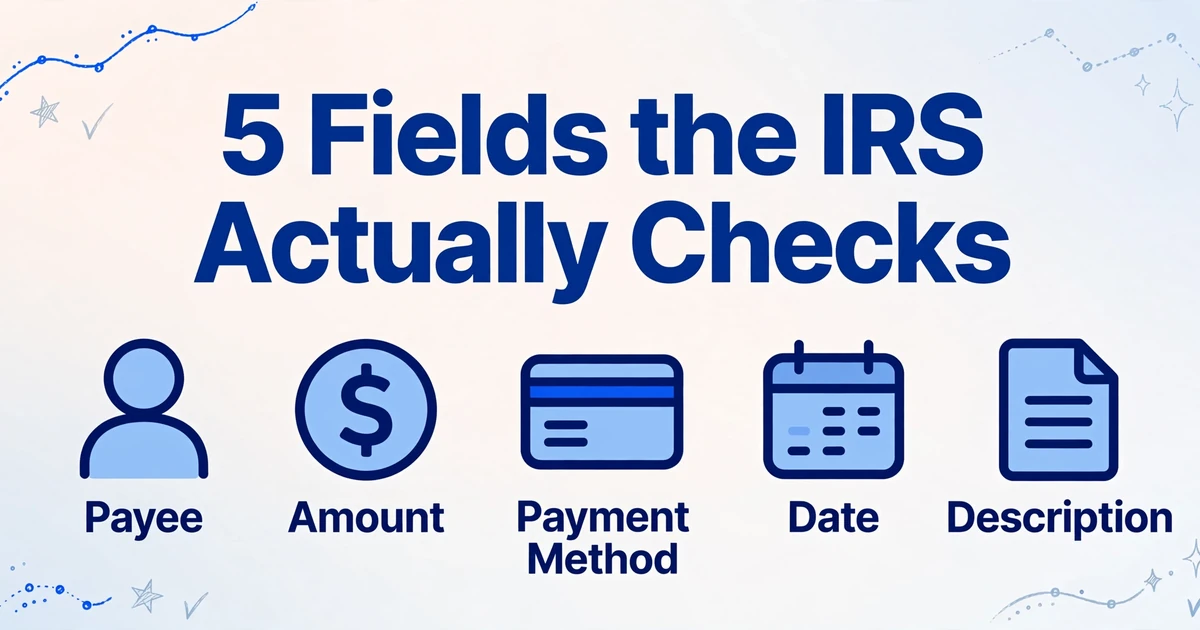
Hier ist, was das IRS tatsächlich verlangt. IRS Publication 583 besagt, dass Einzelunternehmer ein „Aufzeichnungssystem, das zu Ihrem Unternehmen passt" führen müssen, das Bruttoeinnahmen, Abzüge und Gutschriften klar ausweist. Das IRS listet die Belege auf, die Sie aufbewahren müssen – Verkaufsbelege, bezahlte Rechnungen, Rechnungen, Quittungen, Einzahlungsbelege, stornierte Schecks – und legt fest, dass diese Dokumente Folgendes enthalten müssen:
- Name und Adresse des Zahlungsempfängers – an wen Sie gezahlt haben
- Gezahlter Betrag – wie viel
- Zahlungsnachweis – stornierter Scheck, Kreditkartenabrechnung oder Kassenzettel
- Datum der Entstehung – wann die Ausgabe angefallen ist
- Beschreibung des Artikels oder der Dienstleistung – wofür es war
Das sind fünf Datenpunkte. Eine Tabellenkalkulation mit fünf Spalten – Lieferant, Betrag, Zahlungsmethode, Datum und Beschreibung – erfüllt jede dieser IRS-Aufzeichnungsanforderungen. Das IRS schreibt für Schedule-C-Einreicher keine doppelte Buchführung, keinen Kontenplan und keine Journalbuchungen vor. Eine Einfache Buchführung in Tabellenkalkulation, die Einnahmen und abzugsfähige Ausgaben erfasst, ist vollständig konform, solange Sie die Originalbelege als Belege aufbewahren.
Es gibt einen hartnäckigen Mythos, dass Käufe unter 75 $ keine Belege erfordern. Das ist nicht wahr. Das IRS verlangt Belege für alle Geschäftsausgaben, die Sie abziehen möchten, unabhängig vom Betrag. Die 75-$-Regel gilt nur für Geschäftsreise- und Bewirtungskosten – nicht für Büromaterial, Materialien, Software-Abonnements oder die hundert anderen Dinge, für die Einzelunternehmer Geld ausgeben. Und digitale Belegbilder werden vom IRS vollständig akzeptiert: IRS Revenue Procedure 97-22 erkennt gescannte/digitale Kopien seit 1997 als gültige Aufzeichnungen an, sofern sie lesbar und vollständig sind.
Eine Tabellenkalkulation funktioniert also für die Einhaltung der Vorschriften. Aber die Einhaltung füllt nicht die Zellen aus. Das eigentliche Problem ist nicht, ob Sie Excel können – es sind die 20 Minuten, die Sie damit verbringen, jede Quittung anzustarren, die Gesamtsumme, das Datum und den Lieferantennamen zu finden und sie in die richtigen Spalten zu tippen. Da liegt die Reibung.
Was eine Quittung für das IRS tauglich macht – und was nur unnötige Arbeit ist
Belegscan-Tools und Buchhaltungs-Apps extrahieren oft weit mehr Daten, als ein Einzelunternehmer tatsächlich benötigt. Expensify SmartScan zieht Lieferant, Datum, Gesamtbetrag, Kategorie und Zahlungsmethode – und legt dann noch Genehmigungsworkflows, Richtlinienprüfungen und Erstattungsrouting obendrauf. Shoeboxed ergänzt menschliche Verifizierung und 15 Steuerkategorien. Dext Prepare extrahiert einzelne Positionen, Steueraufschlüsselungen und ordnet sie Sachkonten zu.
Wenn Sie als Einzelunternehmer Schedule C einreichen, brauchen Sie nichts davon. Sie haben keinen Genehmigungsworkflow, weil Sie Ihre eigenen Ausgaben genehmigen. Sie brauchen keine Sachkontenzuordnung, weil Sie keine doppelte Buchführung nutzen. Sie benötigen genau fünf Felder pro Beleg – die fünf, die das IRS tatsächlich prüft – direkt in Ihre Tabellenkalkulation übertragen. Alles andere ist Software, die Probleme löst, die Sie nicht haben.
Das ist wichtig, weil Sie Tools dadurch anders bewerten können, als es die üblichen Testberichte nahelegen. Die meisten „bester Belegscanner“-Vergleiche bewerten Apps nach Funktionsumfang – wie viele Integrationen, wie viele Kategorien, wie viele Workflow-Automatisierungen. Für einen Einzelunternehmer ist die relevante Frage enger gefasst: Kann ich festlegen, welche Spalten ich möchte, einen Stapel Belege scannen und genau diese Spalten in einer Ausgabedatei befüllt bekommen? Wenn die Antwort ja lautet, brauchen Sie kein QuickBooks. Wenn die Antwort nein lautet, löst das Tool Ihr Problem nicht wirklich – es fügt Schritte hinzu.
Warum „Scannen → Tabellenkalkulation“ scheitert, wenn jeder Beleg anders aussieht
Die Idee, „einfach einen Beleg in Excel zu scannen“, klingt simpel. Die Realität ist, dass Belege verschiedener Händler strukturell fast nichts gemeinsam haben. Ein Home-Depot-Beleg druckt den Gesamtbetrag unten rechts fett, listet Artikel-SKUs in schmalen Spalten und platziert die Filialadresse oben. Ein Starbucks-Beleg zentriert alles, verwendet abgekürzte Artikelnamen und druckt den Gesamtbetrag in der Mitte. Eine digitale Amazon-Rechnung nutzt ein Web-Layout mit dem Gesamtbetrag in einem Übersichtsfeld rechts und Positionen in Zeilen variabler Breite. Ein handschriftlich ausgefüllter Handwerkerbeleg könnte den Gesamtbetrag diagonal in einer Ecke gekritzelt haben.
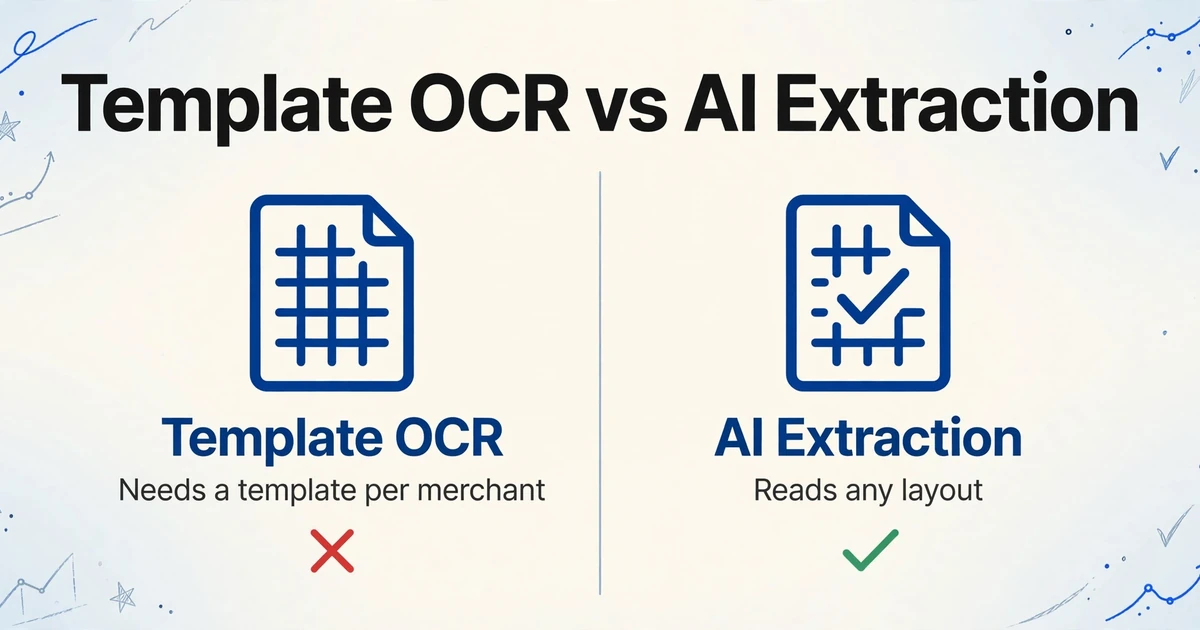
Traditionelle OCR-Ansätze für Belege scheitern hier aus einem strukturellen Grund, nicht aus einem technologischen:
Schablonen-OCR erfordert, dass Sie für jedes Händlerformat die genauen Koordinaten jedes Feldes definieren – „der Gesamtbetrag ist an Pixelposition (340, 580).“ Das funktioniert für ein Belegformat. Es bricht in dem Moment, in dem Sie einen Beleg von einem anderen Händler erhalten, weil der Gesamtbetrag an einer völlig anderen Position steht. Um 20 verschiedene Händler abzudecken, bräuchten Sie 20 Vorlagen. Um jeden Händler abzudecken, bei dem ein Einzelunternehmer in einem Jahr einkauft, bräuchten Sie mehr Vorlagen, als Sie Zeit haben zu erstellen.
KI-Belegscanning-Apps (Expensify SmartScan, SparkReceipt, Dext Prepare) lösen das Formatproblem, indem sie maschinelles Lernen nutzen, um gängige Felder – Lieferant, Datum, Gesamtbetrag, Steuer – unabhängig vom Layout zu identifizieren. Das ist eine echte Verbesserung gegenüber Schablonen-OCR. Aber diese Apps arbeiten mit einem festen Satz von Feldern, die sie zu erkennen gelernt haben. Sie entscheiden, was extrahiert und wie kategorisiert wird. Sie können ihnen nicht sagen: „Ich brauche nur diese vier Spalten in dieser Reihenfolge“, weil sie nicht dafür entwickelt wurden, in Ihre Tabellenstruktur auszugeben.
Der Unterschied ist geringer, als es scheint. Diese Tools extrahieren die richtigen Daten aus jedem Belegformat. Wo sie für den Excel-orientierten Einzelunternehmer an ihre Grenzen stoßen, ist der Ausgabeschritt: Die Daten landen in ihrer App, kategorisiert nach ihrer Taxonomie, und erfordern einen Export-/Import-Schritt, um in Ihre Tabellenkalkulation zu gelangen. Wenn Ihr System bereits Spalten mit den Bezeichnungen Vendor, Amount, Date, Category und Notes hat, möchten Sie nicht, dass das Tool sie in Merchant, Total, Transaction Date, GL Account und Memo umbenennt – Sie möchten, dass sie zu Ihren Kopfzeilen passen, denn diese Kopfzeilen fließen in Ihre monatliche Zusammenfassung und Ihre Steuervorbereitungs-Tabellenkalkulation ein.
Hier dreht sich der Ansatz um. Statt dass das Tool entscheidet, was extrahiert und wie es beschriftet wird, sagen Sie dem Tool, was Sie möchten – und es findet es.
Benutzerdefinierte Spaltenextraktion: Sie benennen die Spalten, die KI findet die Daten
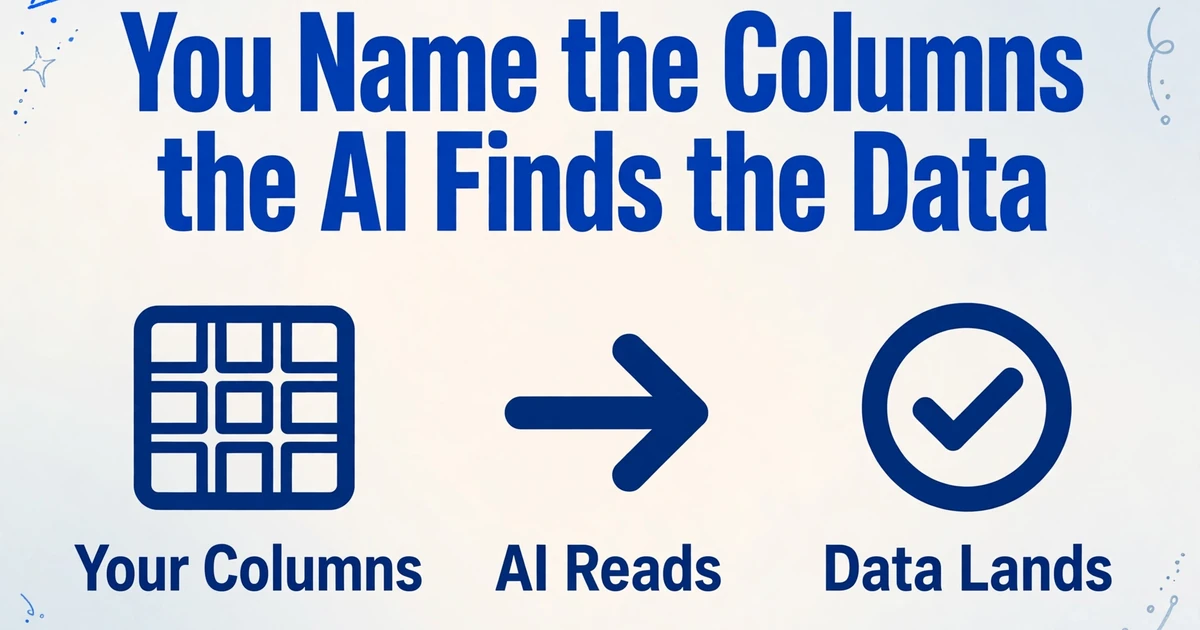
Die Spaltennamen-Extraktion funktioniert anders als Belegscanning-Apps. Bei einem Belegscanner laden Sie einen Beleg hoch und das Tool gibt eine Reihe vordefinierter Felder zurück – Lieferant, Datum, Gesamtbetrag, Kategorie – in der Struktur, die die Entwickler des Tools festgelegt haben. Bei der benutzerdefinierten Spaltenextraktion beginnen Sie damit, die Spaltenüberschriften einzutippen, die Sie in Ihrer Tabellenkalkulation möchten. Die KI liest dann jeden Beleg und findet die entsprechenden Werte überall auf der Seite, unabhängig davon, wo der Händler sie gedruckt hat.
Der Unterschied ist aus einem bestimmten Grund wichtig: Ihre Spaltennamen definieren Ihren nachgelagerten Workflow. Wenn Ihre monatliche Ausgabenübersicht auf die Spalte Vendor verweist, möchten Sie nicht jedes Mal „Merchant" umbenennen. Wenn Ihre Schedule-C-Vorbereitungsmappe Ausgaben nach Category aufteilt, benötigen Sie diese Spalte – nicht irgendeine Kategorietaxonomie, die eine Drittanbieter-App zuweist. Die Spaltennamen-Extraktion bedeutet, dass die Ausgabe bereits Ihrer Tabellenkalkulationsstruktur entspricht, weil Sie die Struktur definiert haben, bevor die Extraktion begann.
So funktioniert es in der Praxis für einen Einzelunternehmer am Monatsende:
- Öffnen Sie Ihre Ausgaben-Tabellenkalkulation. Notieren Sie die Spalten, die Sie tatsächlich verwenden – für die meisten Einzelunternehmer sind das
Date,Vendor,Amount,CategoryundDescription. - Geben Sie im Extraktionstool genau diese Spaltennamen ein.
- Laden Sie jeden Beleg des Monats hoch – PDFs, Fotos, Screenshots digitaler Rechnungen, was auch immer Sie haben.
- Die KI verarbeitet jeden Beleg, findet die Werte, die Ihren Spaltennamen entsprechen, und gibt eine einzige Tabellenkalkulation mit allen Ausgaben des Monats unter Ihren Kopfzeilen aus.
Sie können dies direkt erleben:
Dateien werden sicher verarbeitet und nicht gespeichert.
Dieser Workflow erfordert keine Änderungen an Ihrer Buchhaltungsweise. Ihre Tabellenkalkulationsvorlage bleibt gleich. Ihr monatlicher Prozess bleibt gleich. Das Einzige, was sich ändert, ist der Dateneingabeschritt – die KI füllt die Zellen aus, statt dass Sie tippen.
Stapelverarbeitung: Verwandeln Sie einen Monat Belege in eine Ausgabenübersicht
Belege einzeln zu verarbeiten macht den Zweck der Automatisierung zunichte. Die eigentliche Reibung bei der Monatsabschluss-Buchhaltung liegt nicht beim ersten Beleg – sondern beim vierzigsten, wenn Sie seit zwei Stunden tippen und Ihre Augen glasig werden.
Hier stoßen einzelne Belegscan-Apps an ihre Grenzen. Sie sind für den Workflow „Beleg nach dem Mittagessen scannen“ konzipiert – ein Beleg, eine Eingabe, eine Kategorisierung. Das ist in Ordnung, wenn Sie beim Scannen gleich erfassen. Aber Einzelunternehmer scannen selten sofort. Sie sammeln Belege in einem Ordner, einem Umschlag oder einem Schuhkarton (die Herkunft des Markennamens ist kein Zufall) und verarbeiten sie in Stapeln – wöchentlich, monatlich oder vierteljährlich. Bis zum Monatsende können 30 bis 100 Belege anfallen.
Stapelverarbeitung verändert die Rechnung. Laden Sie alle Ihre Belege auf einmal hoch – die KI verarbeitet sie parallel und führt die extrahierten Daten in einer einzigen Ausgabetabelle zusammen. Was eine stundenlange manuelle Dateneingabe war, wird zu wenigen Minuten Hochladen und wenigen Sekunden Verarbeitung. Der Effizienzgewinn ist nicht linear – er potenziert sich, denn die Stapelverarbeitung eliminiert die Kosten des Kontextwechsels bei der Einzelverarbeitung jedes Belegs.
Ein r/Bookkeeping-Nutzer beschrieb seine monatliche Routine mit bemerkenswerter Präzision: „Jeden Monat verbringe ich buchstäblich TAGELANG damit, ihre Ausgaben zu organisieren, zu scannen und in eine Tabellenkalkulation einzugeben.“ Die Geschäftsführer, für die er buchhält, geben gemeinsam jeden Monat über 50.000 $ aus – Benzin, Projektmaterialien, Hotels, Mahlzeiten, Abonnements – und werfen die Belege auf einen Stapel auf ihrem Schreibtisch. Die Aufgabe des Buchhalters ist es, diesen Stapel in eine Tabellenkalkulation mit Spalten für Lieferant, Datum, Zwischensumme, Steueraufschlüsselung und Gesamtbetrag zu verwandeln.
Dies ist der genaue Arbeitsablauf, den die Stapelverarbeitung löst. Der Buchhalter definiert die Spalten einmal. Die Manager laden ihre eigenen Belege hoch (oder der Buchhalter lädt den Stapel auf einmal hoch). Das Ergebnis ist eine einzige Tabellenkalkulation, in der jede Ausgabe in den richtigen Spalten eingetragen ist. Was Tage dauerte, wird zu Minuten – nicht weil die KI magisch ist, sondern weil die KI den einzigen Teil des Arbeitsablaufs übernimmt, der wiederholte menschliche Aufmerksamkeit erfordert: Belege lesen und Zahlen eintippen.
Belege von Auftragnehmern und Kunden erhalten – ohne Leuten hinterherzulaufen
Einzelunternehmer, die mit Subunternehmern zusammenarbeiten oder Kunden haben, die Ausgabenbelege einreichen, stehen vor einem zusätzlichen Reibungspunkt: überhaupt erst an die Belege zu kommen. E-Mail-Anhänge werden unhandlich. Gemeinsame Ordner werden unübersichtlich. Per SMS gesendete Fotos von Belegen gehen in Nachrichtenverläufen verloren.
Collection Links bieten einen einfacheren Weg. Sie generieren einen teilbaren Link – eine URL wie /c/xxxx – und senden ihn an alle, die Belege einreichen müssen. Der Empfänger öffnet den Link auf seinem Telefon oder Computer, gibt einen kurzen Verifizierungscode ein und lädt seine Belege direkt hoch. Die Dateien landen automatisch in Ihrer Verarbeitungswarteschlange. Der Empfänger muss kein Konto erstellen, keine App installieren oder ein neues Tool erlernen. Er lädt einfach hoch und schließt die Seite.
Dies ist für einige Szenarien nützlich, die bei Einzelunternehmern häufig vorkommen:
- Sie haben einen 1099-Auftragnehmer, der Materialien in Ihrem Auftrag kauft. Anstatt am Ende jedes Projekts Papierbelege einzusammeln, laden sie Fotos von ihrem Telefon hoch, während sie einkaufen. Sie verarbeiten sie in Stapeln.
- Sie haben eine virtuelle Assistenz oder einen Buchhalter, der Ihre Belege organisiert. Sie nutzen den Link, um alles hochzuladen, was sie gesammelt haben, und Sie verarbeiten den Stapel.
- Sie teilen sich Büro- oder Ausrüstungskosten mit einem anderen Einzelunternehmer. Jeder von Ihnen lädt seinen Anteil der Belege hoch, und die kombinierte Extraktionsausgabe gibt Ihnen beiden eine klare Aufzeichnung.
Der Link bleibt aktiv, solange Sie ihn behalten – kein Ablaufdatum, keine Nutzungsbegrenzung. Sie können ihn in eine E-Mail-Signatur, ein gemeinsames Dokument oder eine Kunden-Onboarding-Nachricht einbetten, und Belege werden ohne weitere Nachfrage von Ihnen eingehen. (Weitere Informationen zu diesem Arbeitsablauf finden Sie unter wie Collection Links Dokumenterfassung und Datenextraktion in einem einzigen Arbeitsablauf verbinden.)
Über Belege hinaus: Rechnungen, Kontoauszüge und die Dokumente, die mit der Führung eines Unternehmens einhergehen
Belege sind der häufigste Dokumenttyp für Einzelunternehmer, aber nicht der einzige. Sobald Sie die Spaltennamen-Extraktion für Belege eingerichtet haben, lässt sich derselbe Workflow ohne zusätzliche Einrichtung auf andere Dokumente ausweiten:
Lieferantenrechnungen — Wenn Sie Inventar oder Materialien von Lieferanten kaufen, enthalten deren Rechnungen dieselben Kernfelder (Lieferant, Datum, Betrag, Beschreibung) sowie Positionen. Derselbe Spaltennamen-Ansatz extrahiert sie in dieselbe Tabellenstruktur. Siehe den Workflow zur Rechnungsautomatisierung für den vollständigen Prozess.
Konto- und Kreditkartenauszüge — Wenn Sie Ihre Ausgabentabelle mit Ihrem Bankkonto abgleichen, macht das Extrahieren von Auszugsdaten in Excel den manuellen zeilenweisen Vergleich überflüssig. Die KI kann Transaktionsdatum, Beschreibung, Soll, Haben und Saldo aus jedem Bankauszugsformat ziehen.
1099-Formulare von Kunden — Am Jahresende treffen mehrere 1099-NEC- und 1099-MISC-Formulare von verschiedenen Kunden in unterschiedlichen Formaten ein. Das Extrahieren von Zahlername, EIN und Betrag in eine einzige Tabelle vereinfacht die Schedule-C-Einkommensberichterstattung.
Was diese verbindet, ist ein einziges Prinzip: Sie definieren die Spalten, und die KI findet die Werte. Der Dokumenttyp spielt keine Rolle — Belege, Rechnungen, Auszüge, Formulare — denn die KI führt keinen Schablonenabgleich gegen eine bekannte Dokumentstruktur durch. Sie liest die Seite und lokalisiert die Daten, die den von Ihnen angegebenen Spaltennamen entsprechen. Das unterscheidet sich grundlegend von OCR, und genau deshalb funktioniert dasselbe Fünf-Spalten-Setup bei jedem Dokumenttyp, dem ein Einzelunternehmer begegnet. Für eine ausführlichere Erklärung, wie die Extraktion ohne Vorlage funktioniert, siehe warum Trainingsdaten für die Dokumentextraktion nicht erforderlich sein sollten.
FAQ
Ersetzt das QuickBooks oder Xero?
Nein – und das ist auch nicht das Ziel. ImageToTable.ai übernimmt keine doppelte Buchführung, keinen Bankabgleich, keine Rechnungserstellung und keine Steuererklärung. Das sind Funktionen einer vollwertigen Buchhaltungssoftware. Was das Tool tut, ist, den manuellen Dateneingabeschritt zwischen „Ich habe einen Stapel Geschäftsunterlagen“ und „Ich habe eine saubere Tabellenkalkulation“ zu eliminieren. Wenn Sie Ihre Bücher bereits in Excel führen, schließt das Tool diese Lücke. Wenn Sie QuickBooks nutzen, aber das Belegscanning-Add-on umständlich finden, können Sie Belege über Spaltennamen-Extraktion vorverarbeiten und die saubere Tabelle in QuickBooks importieren – das spart die Dateneingabe pro Beleg, während Sie die Buchhaltungsplattform behalten, in die Sie bereits investiert haben.
Sind gescannte Belegbilder IRS-konform?
Ja. IRS Revenue Procedure 97-22 (aus dem Jahr 1997) akzeptiert ausdrücklich digitale Bilder von Originalpapierdokumenten als gültige Aufzeichnungen, sofern die Bilder genaue, lesbare und vollständige Reproduktionen des Originals sind. Die IRS akzeptiert gescannte und fotografierte Belege seit über 25 Jahren. Die wichtigste Anforderung ist, dass die digitale Kopie so lesbar sein muss wie das Original – ein unscharfes Foto bei schlechtem Licht erfüllt die Anforderungen nicht, wohl aber ein klarer Scan oder ein gut beleuchtetes Foto. Bewahren Sie sowohl die Originalbelege (zumindest bis Sie die Scans verifiziert haben) als auch die digitalen Kopien nach Steuerjahr geordnet auf.
Kann ich stattdessen nach Google Sheets exportieren?
Ja. ImageToTable.ai hat ein Google-Sheets-Seitenleisten-Add-on, mit dem Sie Belege hochladen und Daten direkt in Ihre Tabelle extrahieren können, ohne Google Sheets zu verlassen. Der Ablauf ist derselbe – geben Sie Ihre Spaltennamen ein, laden Sie Ihre Belege hoch, erhalten Sie die Daten – aber die Ausgabe landet direkt in Ihrem aktiven Blatt statt in einer heruntergeladenen Datei. Wenn Sie Google Sheets als primäres Ausgabentracker nutzen, entfällt der Download-und-Import-Schritt vollständig.
Was passiert, wenn die KI eine handschriftliche Quittung falsch liest?
Handschriftliche Beträge auf Belegen – Trinkgeld-Anpassungen auf Restaurantquittungen, manuell summierte Rechnungen von Auftragnehmern, gekritzelte Notizen auf Kassenzetteln – sind der schwierigste Fall für jedes KI-Extraktionstool. Das Vision-Modell von ImageToTable.ai verarbeitet Handschrift besser als herkömmliche OCR, weil es durch Kontextverständnis liest (wie ein Gesamtbetrag typischerweise aussieht, wo Beträge auf einem Beleg üblicherweise erscheinen) und nicht durch den Abgleich einzelner Zeichenformen. Aber kein Tool erkennt Handschrift zu 100 % korrekt. Bei kritischen Beträgen – insbesondere bei großen Ausgaben oder allem, was Sie bei einer Prüfung ungern erklären müssten – sollten Sie den extrahierten Wert mit dem Originalbeleg abgleichen. Die Zeitersparnis bei den 95 % der Belege, die korrekt extrahiert werden, überwiegt die wenigen Sekunden für Stichprobenkontrollen bei den Randfällen bei weitem.
Wie unterscheidet sich das von Expensify SmartScan oder Shoeboxed?
Expensify und Shoeboxed sind Belegverwaltungsplattformen, die den gesamten Ausgabenlebenszyklus abdecken: Erfassung, Kategorisierung, Genehmigung, Erstattung und Buchhaltungssynchronisierung. Sie sind für Organisationen konzipiert, die Richtlinienvorgaben, mehrstufige Genehmigungen und die Integration mit Buchhaltungssoftware benötigen. ImageToTable.ai ist für einen engeren, aber ebenso realen Anwendungsfall gedacht: das Extrahieren bestimmter Datenspalten aus beliebigen Dokumentformaten und die direkte Ausgabe in eine Tabellenkalkulation. Wenn Sie eine App möchten, die den gesamten Ausgabenprozess verwaltet – insbesondere wenn Sie Mitarbeiter haben, die Ausgaben zur Genehmigung einreichen –, ist Expensify dafür gemacht. Wenn Sie „Belege rein, meine fünf Spalten befüllt, Excel raus“ möchten, zielt ImageToTable.ai mit weniger Aufwand genau auf diesen Workflow ab. Sie sind keine Ersatzlösungen – sie sind unterschiedliche Werkzeuge für unterschiedliche Bedürfnisse.
Was kostet das tatsächlich im Vergleich zu Buchhaltungssoftware?
QuickBooks Simple Start kostet 30 $/Monat (360 $/Jahr). Xero Early kostet 15 $/Monat (180 $/Jahr, mit Einschränkungen). FreshBooks Lite kostet 19 $/Monat (228 $/Jahr). Das Belegscannen von Wave erfordert den Pro-Plan für 16 $/Monat. ImageToTable.ai bietet einen kostenlosen Tarif mit täglichen Punkten, der die gelegentliche Nutzung abdeckt, sowie kostenpflichtige Pläne für regelmäßigen Bedarf – das bedeutet, dass ein Einzelunternehmer, der 20–40 Belege pro Monat verarbeitet, möglicherweise mit dem kostenlosen Tarif auskommt. Wenn Ihr Belegvolumen den kostenlosen Tarif übersteigt, beginnen die kostenpflichtigen Pläne unter den Kosten der meisten Buchhaltungssoftware-Abonnements. Für den Einzelunternehmer, der speziell bei Excel bleiben und nur den Extraktionsschritt automatisieren möchte, ist der Kostenunterschied über ein ganzes Jahr hinweg erheblich. (Details zu aktuellen Plänen finden Sie auf der Preisseite.)
Das Fazit
Einzelunternehmer haben kein Softwareproblem. Sie haben ein Dateneingabeproblem. Die Softwarebranche reagiert auf das Dateneingabeproblem, indem sie vollständige Buchhaltungsplattformen verkauft – das ist, als würde man auf einen tropfenden Wasserhahn mit einer Küchenrenovierung reagieren. Es funktioniert, aber es ist viel mehr, als Sie brauchen.
Wenn Sie bereits ein System in Excel aufgebaut haben, das Ihre Ausgaben so erfasst, wie Sie es möchten – Ihre Spalten, Ihre Kategorien, Ihre monatliche Übersichtsstruktur –, müssen Sie es nicht aufgeben. Sie brauchen eine Möglichkeit, Belegdaten ohne Tippen hineinzubekommen. Die Spaltennamen-Extraktion macht genau das: Sie definieren die Spalten, Sie laden die Belege hoch, und die Daten landen dort, wo sie hingehören. Keine Schablonenkonfiguration, keine Softwaremigration, kein Erlernen der doppelten Buchführung.
Ihre Tabellenkalkulation ist in Ordnung. Sie müssen nur aufhören, diejenige zu sein, die sie ausfüllt.
Keine Kreditkarte. Keine Schabloneneinrichtung. Geben Sie Ihre Spaltennamen ein und laden Sie hoch.